
Hướng dẫn cách đổi tên bộ điều hợp mạng trên Windows 11

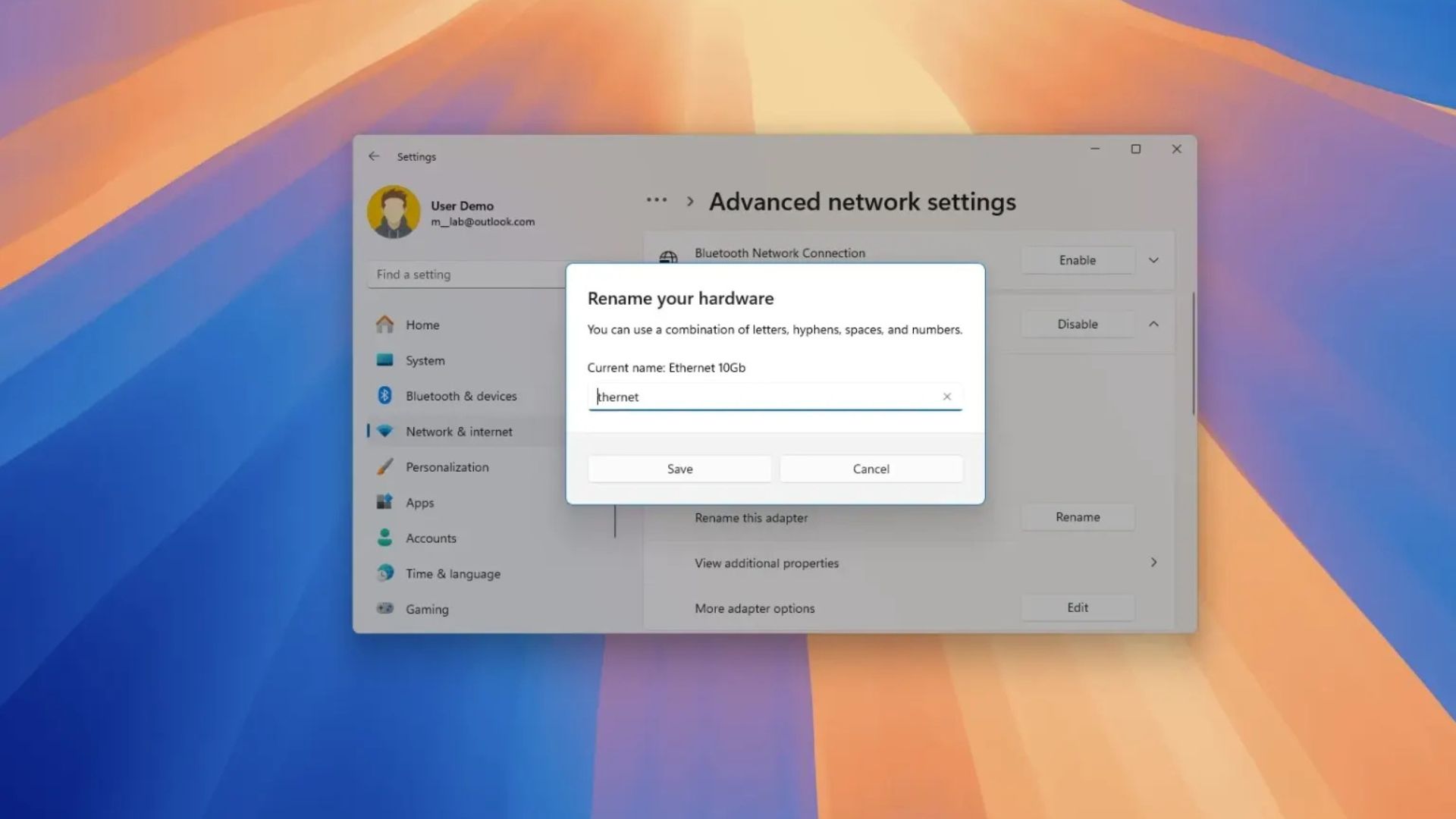
Trên Windows 11, bạn có thể đổi tên bộ điều hợp mạng (network adapter) Wi-Fi hoặc Ethernet theo nhiều cách, và trong hướng dẫn này, tôi sẽ giải thích các bước để thực hiện cấu hình này.
Trong trường hợp của tôi, tôi có một máy tính để bàn với một bộ điều hợp Wi-Fi có sẵn thông qua bo mạch chủ và một USB dongle không dây mà tôi kết nối trực tiếp với máy ảo. Ngoài ra, máy tính của tôi có một bộ điều hợp Ethernet 2.5Gb cũng có sẵn thông qua bo mạch chủ, nhưng tôi đã cài đặt một bộ điều hợp mạng 10Gb (với cổng SPF+) cho phép tôi có hiệu suất nhanh nhất đến máy chủ của mình.
Mặc dù Windows 11 có thể tự động gán tên cho bộ điều hợp mạng dựa trên loại (Wi-Fi hoặc Ethernet), tôi thấy chúng không đủ mô tả, đặc biệt khi xét đến nhiều cổng tôi có trên thiết bị. Kết quả là, để dễ dàng nhận dạng hơn, tôi đổi tên các bộ điều hợp mạng thông qua Settings (Cài đặt), nhưng bạn cũng có thể sử dụng Control Panel (Bảng điều khiển) hoặc PowerShell.
Trong hướng dẫn này, tôi sẽ hướng dẫn bạn cách đổi tên bộ điều hợp mạng từ ứng dụng Settings trên Windows 11, cũng như từ Control Panel và PowerShell.
1. Đổi tên bộ điều hợp mạng từ Settings trên Windows 11
Để đổi tên bộ điều hợp Wi-Fi hoặc Ethernet trên Windows 11, hãy sử dụng các bước sau:
1. Mở Settings (Cài đặt) trên Windows 11.
2. Nhấp vào Network & internet (Mạng & internet).
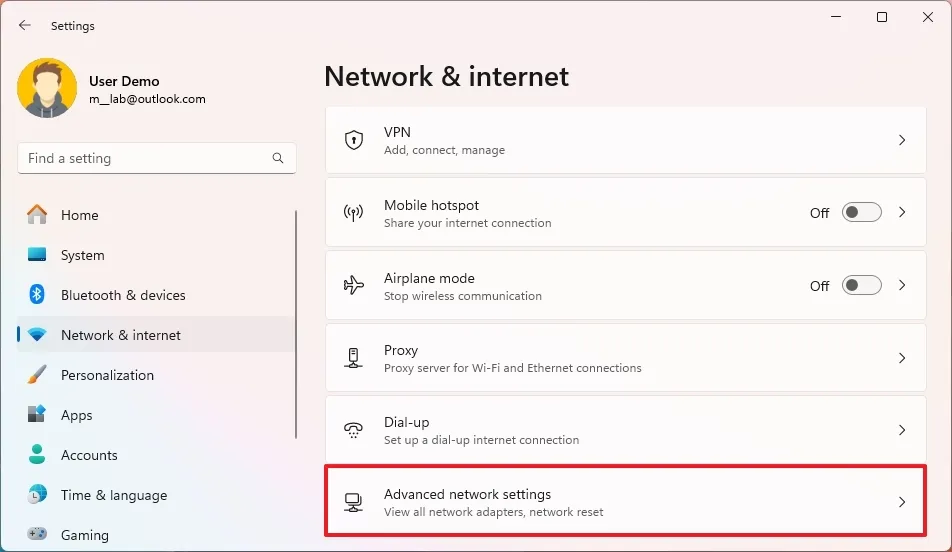
3. Nhấp vào trang Advanced network settings (Cài đặt mạng nâng cao).
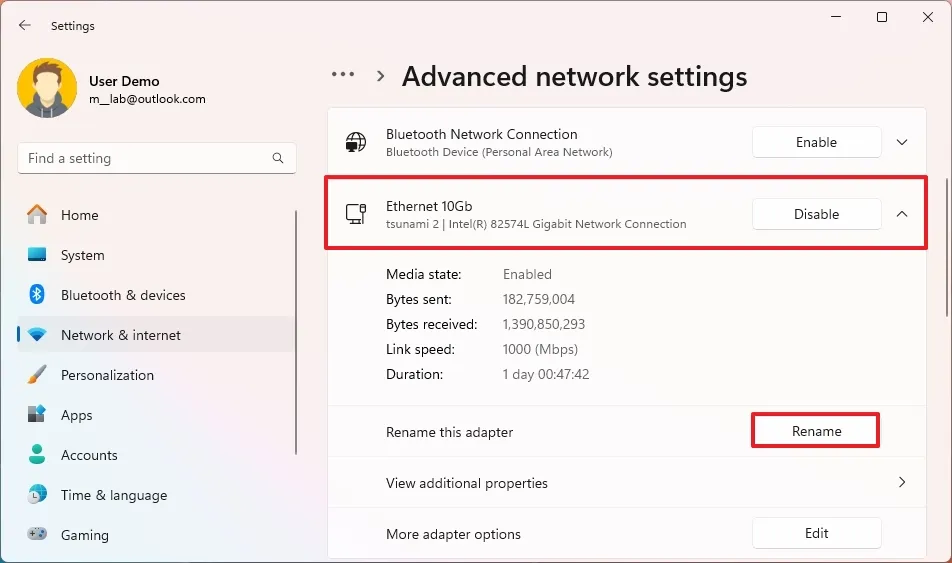
4. Nhấp vào bộ điều hợp Wi-Fi hoặc Ethernet trong mục “Network adapters” (Bộ điều hợp mạng).
5. Nhấp vào nút Rename (Đổi tên).
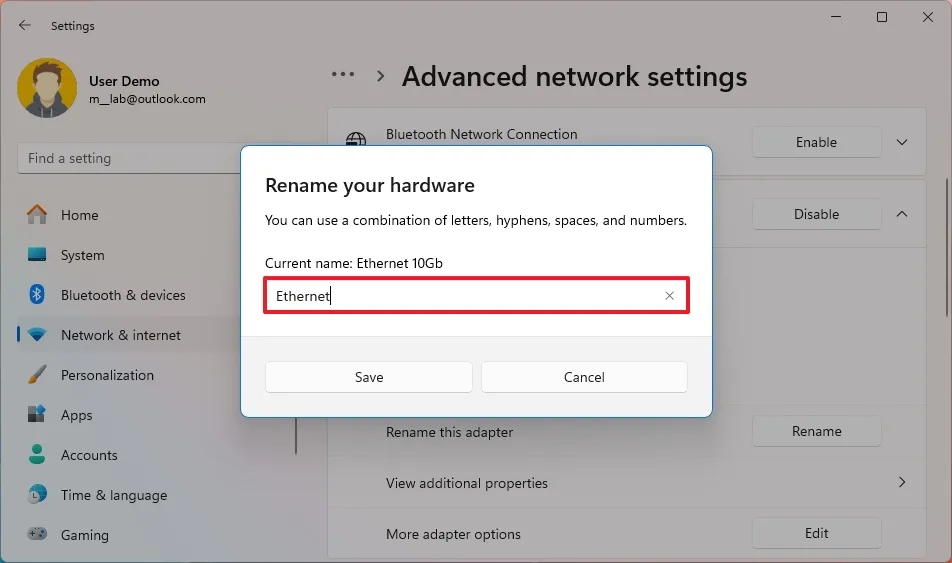
6. Xác nhận tên bộ điều hợp mới. Ví dụ: Ethernet 10Gb hoặc Wi-Fi6E.
7. Nhấp vào nút Save (Lưu).
Sau khi hoàn thành các bước, bộ điều hợp mạng sẽ hiển thị tên mới mà bạn đã chỉ định trên Windows 11.
2. Đổi tên bộ điều hợp mạng từ Control Panel trên Windows 11
Để đổi tên bộ điều hợp mạng từ Control Panel, hãy sử dụng các bước sau:
1. Mở Start.
2. Tìm kiếm Control Panel (Bảng điều khiển) và nhấp vào kết quả hàng đầu để mở ứng dụng.
3. Nhấp vào Network and Internet (Mạng và Internet).
4. Nhấp vào Network and Sharing Center (Trung tâm mạng và chia sẻ).
5. Nhấp vào Change adapter settings (Thay đổi cài đặt bộ điều hợp) từ ngăn điều hướng bên trái.
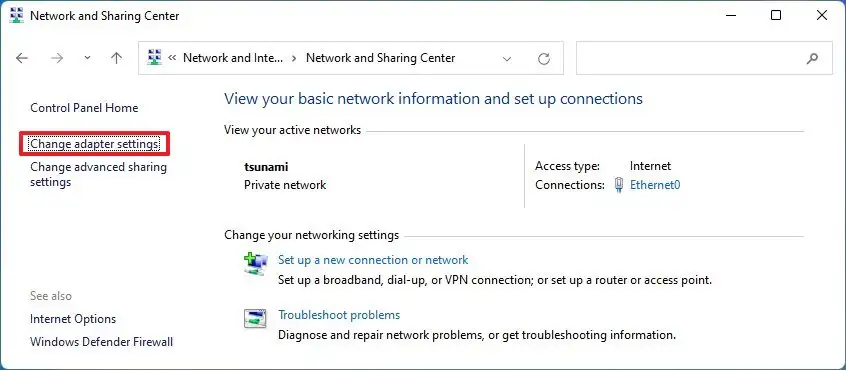
6. Nhấp chuột phải vào bộ điều hợp Wi-Fi hoặc Ethernet và chọn tùy chọn Rename (Đổi tên).
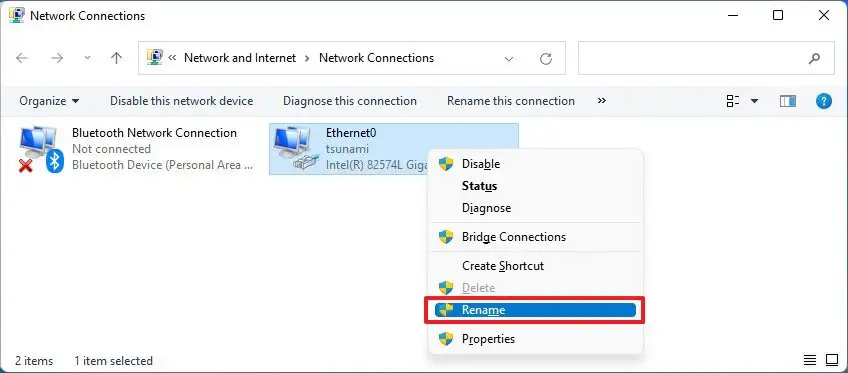
7. Xác nhận tên bộ điều hợp mới. Ví dụ: Ethernet 10Gb hoặc Wi-Fi6E.
Sau khi hoàn thành các bước, bộ điều hợp mạng sẽ áp dụng tên mới trên Windows 11.
3. Đổi tên bộ điều hợp mạng từ PowerShell trên Windows 11
Để đổi tên bộ điều hợp mạng bằng PowerShell, hãy sử dụng các bước sau:
1. Mở Start.
2. Tìm kiếm PowerShell, nhấp chuột phải vào kết quả hàng đầu và chọn tùy chọn Run as administrator (Chạy với quyền quản trị).
3. Nhập lệnh sau để xem tất cả các bộ điều hợp mạng trên máy tính của bạn và nhấn Enter:
Get-NetAdapter | Format-List -Property Name4. Nhập lệnh sau để đổi tên bộ điều hợp Wi-Fi hoặc Ethernet và nhấn Enter:
Rename-NetAdapter -Name "OLD-NAME" -NewName "NAME-NAME"Trong lệnh, thay đổi TÊN-CŨ bằng tên hiện tại của bộ điều hợp và TÊN-MỚI bằng tên mới bạn muốn gán. Ví dụ này đổi tên từ Ethernet0 thành Ethernet 10Gb:
Rename-NetAdapter -Name "Ethernet0" -NewName "Ethernet 10Gb"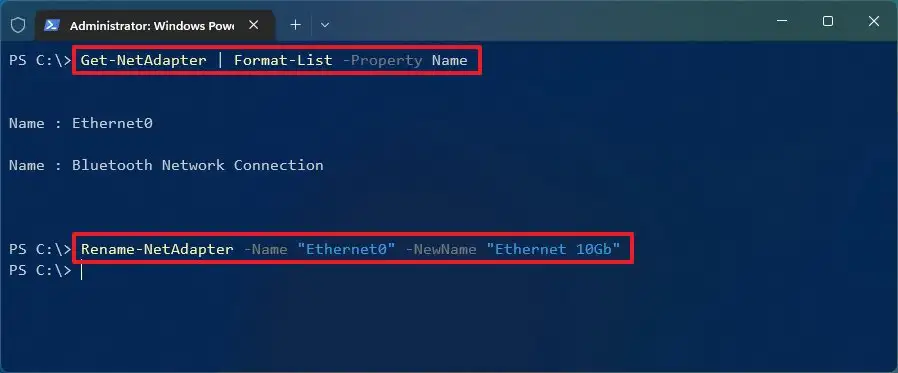
Sau khi hoàn thành các bước, lệnh PowerShell sẽ thay đổi tên của bộ điều hợp mạng có dây hoặc không dây mà bạn đã chỉ định.
Ngoài ra, bạn cũng có thể tải xuống script PowerShell có tên “Pureinfotech-Rename-NetworkAdapter.ps1” bằng cách nhấp vào nút “Download raw file” (Tải xuống tệp thô) từ góc trên bên phải, sau đó chạy script để giúp bạn xác định và đổi tên các bộ điều hợp mạng trên máy tính của mình. Bạn có thể đọc thêm về script PowerShell này trên trang đó.
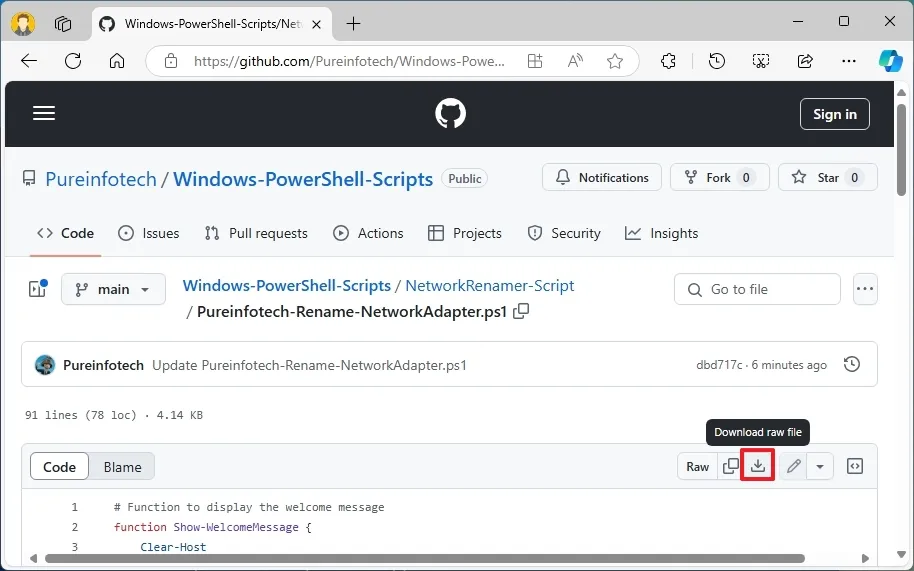
Thông thường, bạn sẽ mở PowerShell với quyền quản trị, đặt execution policy (chính sách thực thi) để cho phép chạy script, và sau đó, từ vị trí thư mục, chạy lệnh:
.\Pureinfotech-Rename-NetworkAdapter.ps1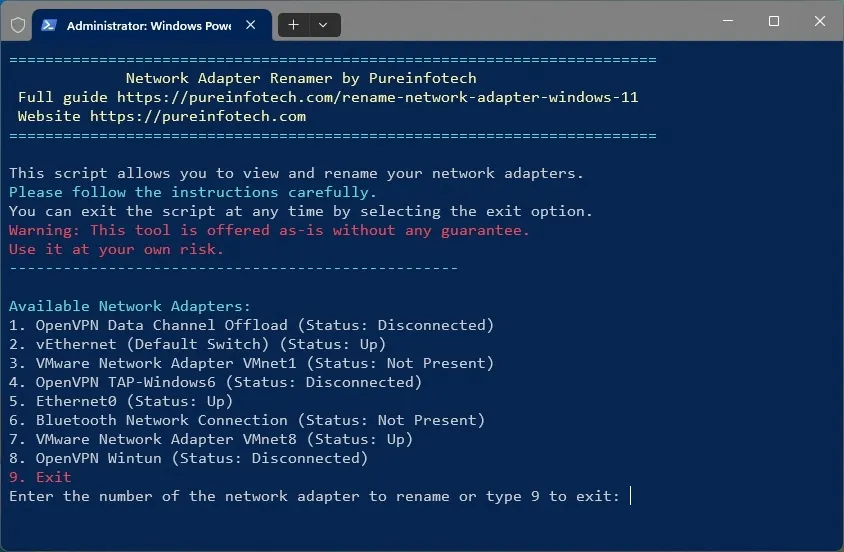
4. Đổi tên bộ điều hợp mạng từ Command Prompt trên Windows 11
Để đổi tên bộ điều hợp mạng bằng Command Prompt, hãy sử dụng các bước sau:
1. Mở Start.
2. Tìm kiếm Command Prompt, nhấp chuột phải vào kết quả hàng đầu và chọn tùy chọn Run as administrator (Chạy với quyền quản trị).
3. Nhập lệnh sau để liệt kê các bộ điều hợp mạng và nhấn Enter:
netsh interface show interface4. Nhập lệnh sau để đổi tên bộ điều hợp Wi-Fi hoặc Ethernet và nhấn Enter:
netsh interface set interface name="OLD-NAME" newname="NAME-NAME"Trong lệnh, thay đổi “TÊN-CŨ” bằng tên hiện tại của bộ điều hợp và “TÊN-MỚI” bằng tên mới bạn muốn gán. Ví dụ này đổi tên từ Ethernet thành Ethernet 10Gb:
netsh interface set interface name="Ethernet" newname="Ethernet 10Gb"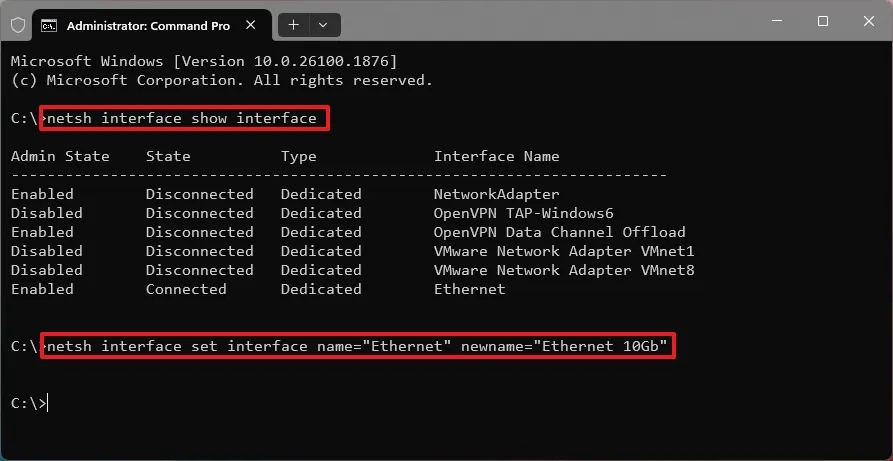
Sau khi hoàn thành các bước, hệ thống sẽ thay đổi tên của bộ điều hợp mạng.
5. Kết luận
Việc đổi tên bộ điều hợp mạng trên Windows 11 tuy đơn giản nhưng lại mang đến sự tiện lợi rõ rệt, đặc biệt khi bạn quản lý nhiều kết nối hoặc cần phân biệt nhanh từng loại mạng trên hệ thống. Khi nắm vững các bước thực hiện thông qua ứng dụng Settings, Control Panel hoặc PowerShell, bạn sẽ chủ động hơn trong việc tổ chức, tối ưu và xử lý các tác vụ liên quan đến mạng. Đây cũng là một trong những thao tác nhỏ nhưng góp phần giúp trải nghiệm sử dụng Windows 11 trở nên gọn gàng và chuyên nghiệp hơn.
Xem thêm: Hướng dẫn cách sử dụng DISM và SFC để khắc phục sự cố trên Windows 11
Nếu bạn đang có nhu cầu nâng cấp máy tính, mua laptop mới, thay linh kiện hoặc cần tư vấn về các giải pháp công nghệ phục vụ công việc văn phòng và kỹ thuật, COHOTECH luôn sẵn sàng hỗ trợ. Với sản phẩm chính hãng, dịch vụ uy tín và đội ngũ kỹ thuật chuyên môn cao, COHOTECH cam kết mang đến trải nghiệm tốt nhất cho mọi khách hàng.
Đừng quên để lại bình luận nếu bạn có câu hỏi hoặc muốn chia sẻ thêm mẹo tùy chỉnh mạng trên Windows 11. Hãy chia sẻ bài viết để nhiều người cùng biết cách đổi tên bộ điều hợp mạng nhanh chóng và hiệu quả!




















 214 Tân Phước, Phường 6, Quận 10, TPHCM