
Blog
Hãy thử kết nối Gemini với Gmail và Google Drive: Nó sẽ thay đổi hoàn toàn cục diện

Gemini Deep Research giờ đây có thể truy cập trực tiếp vào Gmail, Drive và Google Chat của bạn, kéo thông tin đó vào nghiên cứu của bạn cùng với các kết quả từ khắp nơi trên web.
Nếu bạn đang sử dụng Deep Research cho các chủ đề phức tạp hoặc lập kế hoạch kỳ nghỉ, bạn sẽ nhận được các báo cáo chi tiết và cá nhân hóa hơn nhiều bằng cách kết nối Gmail, Drive và lịch sử trò chuyện của mình. Ngữ cảnh bổ sung này từ hộp thư đến và các tệp đã lưu của bạn sẽ được hòa trộn với thông tin từ các nguồn trực tuyến, đảm bảo bạn sẽ không bỏ lỡ bất kỳ chi tiết quan trọng nào.
Tính năng này hiện có sẵn cho tất cả người dùng Gemini, vì vậy nếu bạn đã sẵn sàng tự mình dùng thử, đây là chính xác những gì bạn cần làm.
1. Đăng nhập vào Gemini
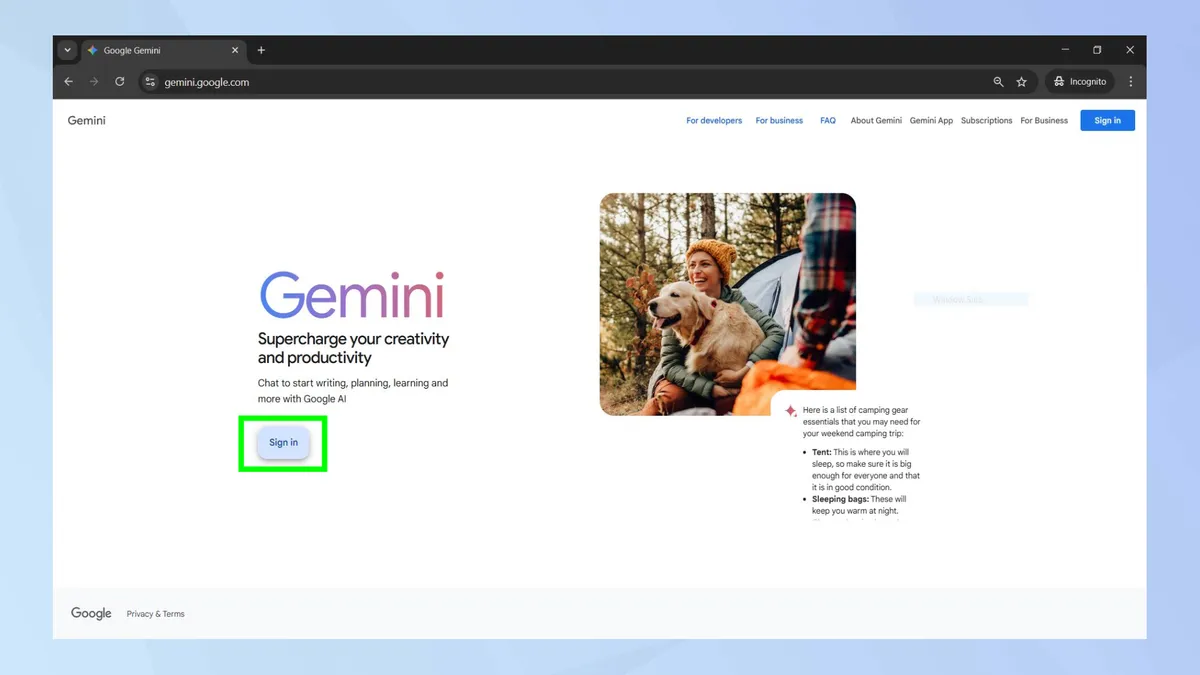
Gemini được cung cấp năng lượng bởi tài khoản Google của bạn, vì vậy hãy đăng nhập để bắt đầu.
2. Đi tới Deep Research
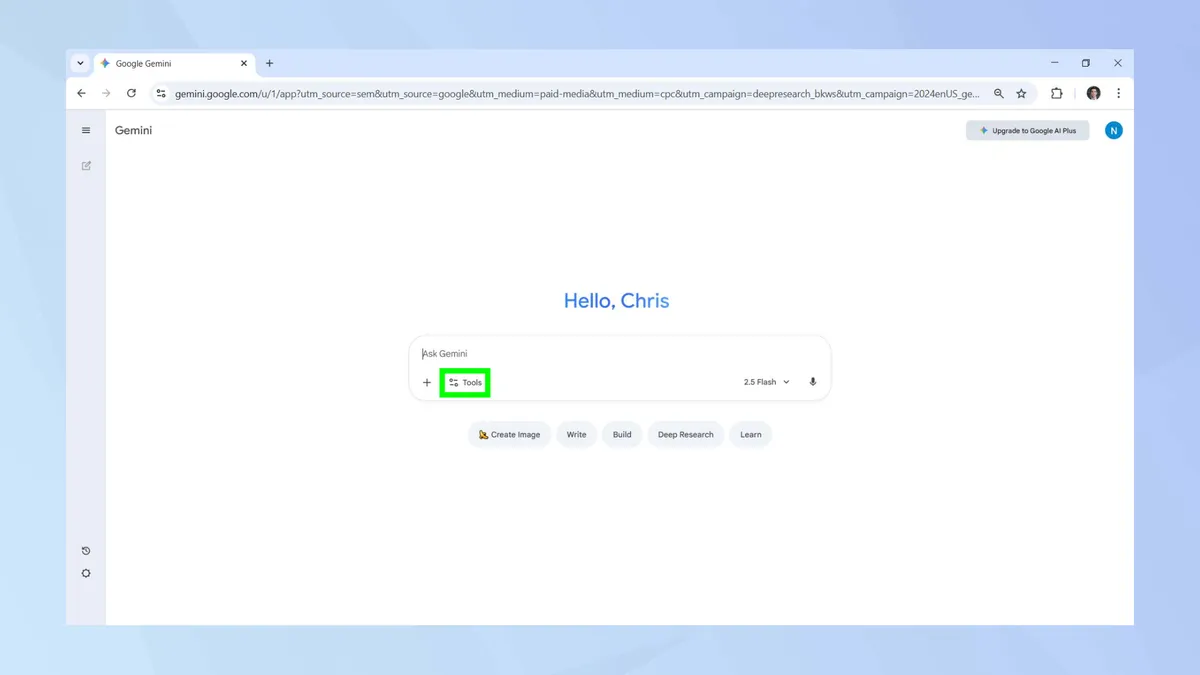
Deep Research bị tắt theo mặc định. Để bật nó lên, hãy nhấp vào công cụ (tools).
3. Bật Deep Research
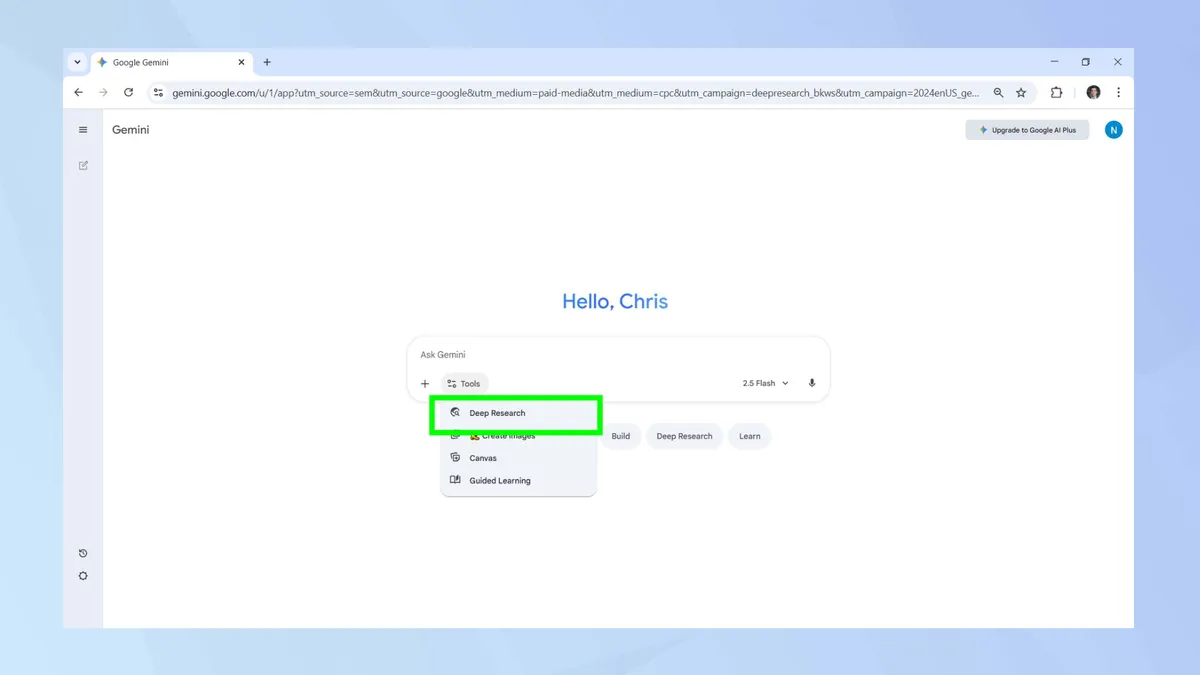
Việc nhấp vào tùy chọn công cụ (tools) sẽ mở ra một menu thả xuống. Tiếp theo, nhấp vào Deep Research.
4. Chọn các nguồn của bạn
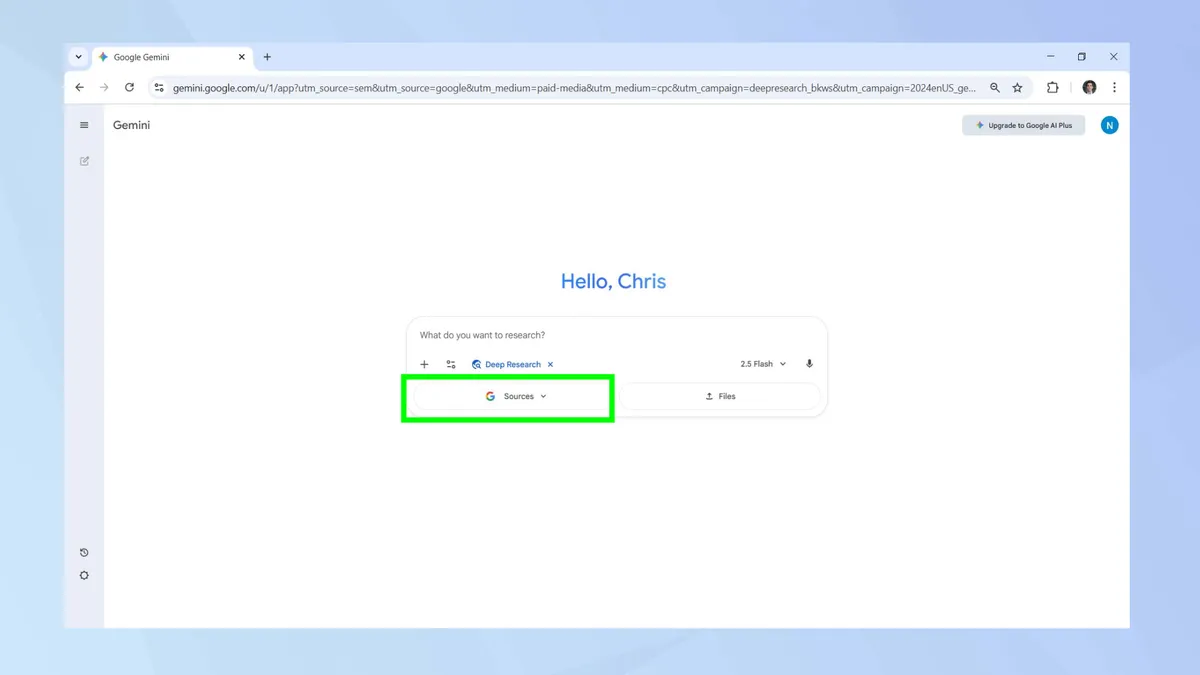
Nguồn mặc định cho Deep Research là Google Search, nguồn đơn lẻ ban đầu mà mô hình này ra mắt. Hôm nay bạn có thể kết nối với các nguồn bổ sung như Gmail, Drive và Google Chat của riêng bạn.
Để chọn một trong những nguồn mới này, nhấp vào tab nguồn (sources), tab này sẽ xuất hiện sau khi bạn đã bật Deep Research một cách chính xác.
5. Bật các nguồn của bạn
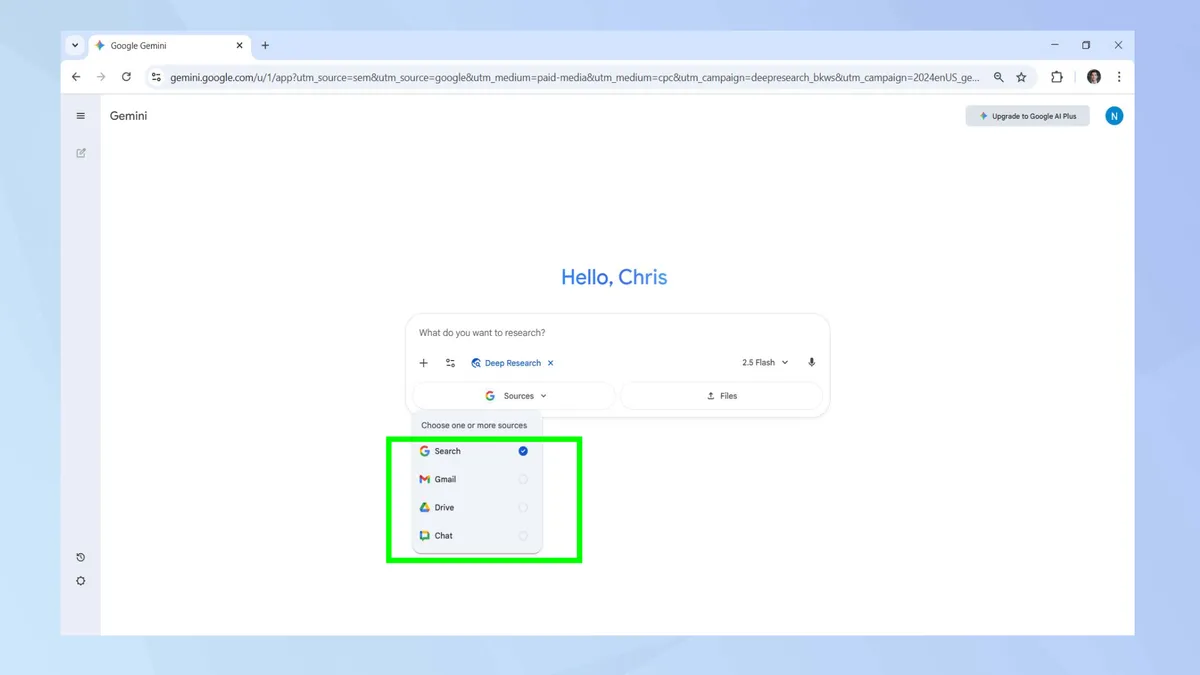
Một menu thả xuống sẽ xuất hiện, cung cấp cho bạn tùy chọn để bật Gmail, Drive và Chat làm các nguồn bổ sung. Chọn những nguồn bạn muốn Deep Research sử dụng.
Mặc dù bạn phải chọn ít nhất một nguồn, bạn hoàn toàn có thể bật tất cả chúng cùng một lúc.
6. Bắt đầu nghiên cứu của bạn
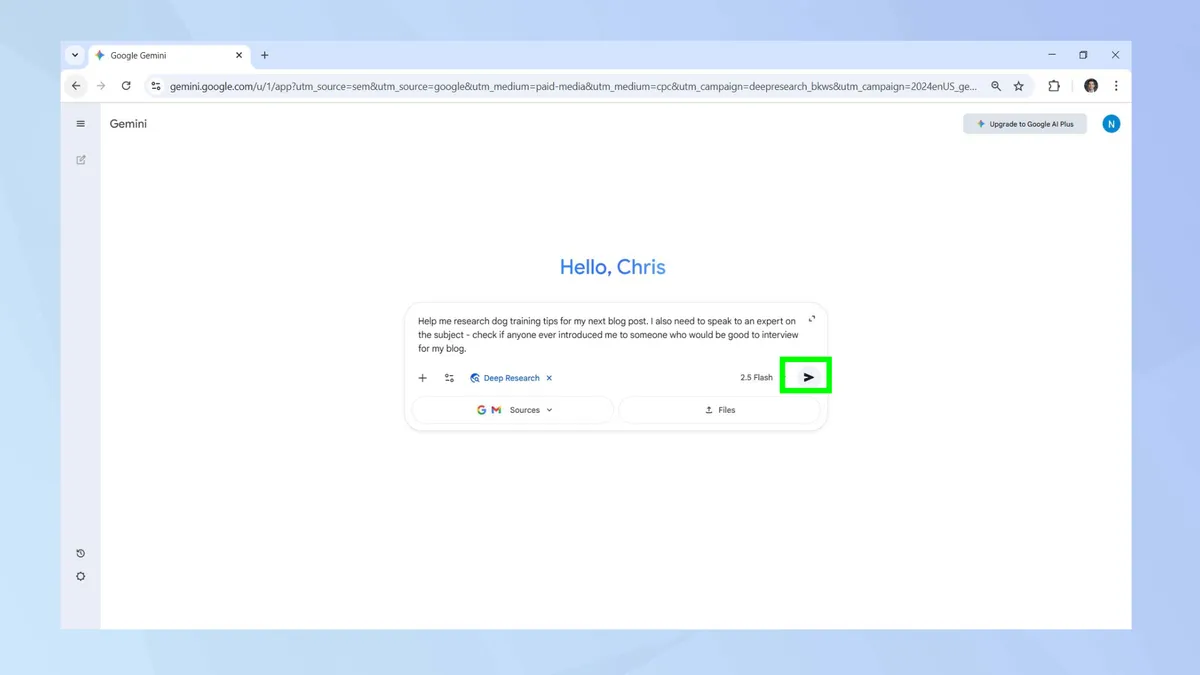
Gõ lời nhắc của bạn (prompt), nhấn Enter, và để Deep Research xử lý phần việc nặng nhọc. Đối với hướng dẫn này, tôi đã yêu cầu Gemini thu thập các mẹo huấn luyện chó cho một bài đăng trên blog.
Tôi cũng đã tự gửi email cho chính mình tên của một huấn luyện viên chó sẵn lòng được phỏng vấn để kiểm tra xem Deep Research có thể lấy thông tin đó trực tiếp từ hộp thư Gmail của tôi hay không (tiết lộ trước: nó đã thành công!)
7. Chỉnh sửa kế hoạch của bạn
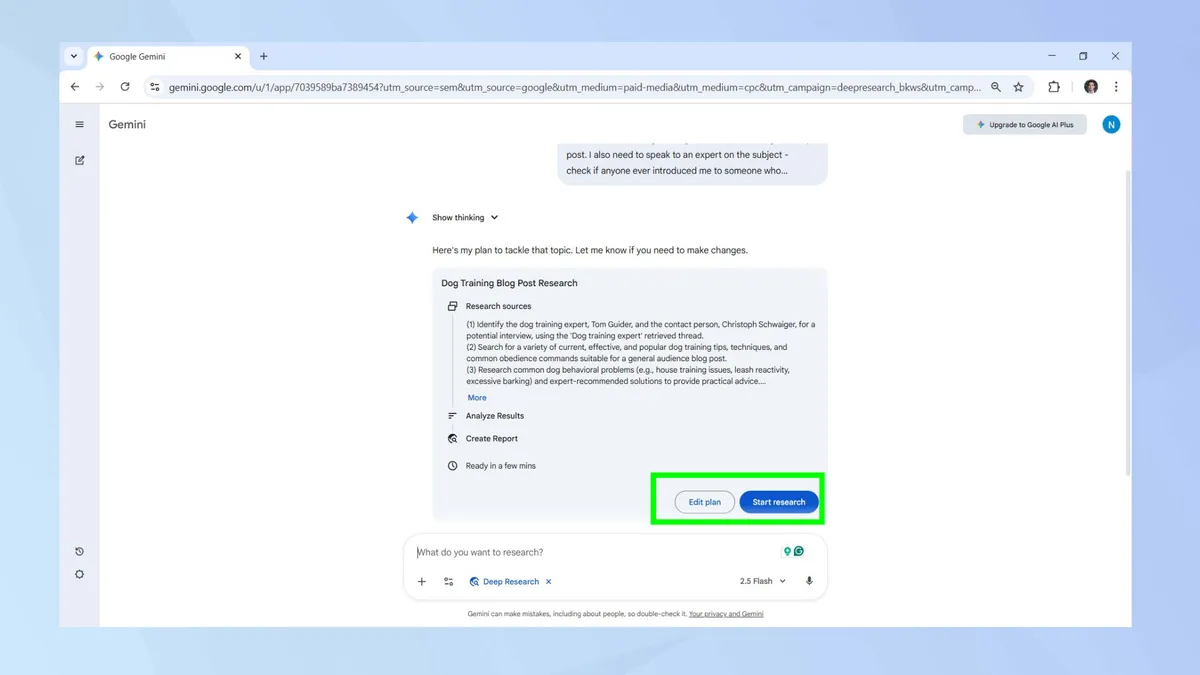
Trước khi bắt tay vào việc, Deep Research sẽ trình bày kế hoạch ban đầu của nó để giải quyết chủ đề bạn đã chọn. Nếu có bất cứ điều gì bạn muốn sửa đổi, hãy nhấp vào chỉnh sửa kế hoạch (edit plan). Khi bạn hài lòng, nhấp vào bắt đầu nghiên cứu (start research) để bắt đầu.
8. Chia sẻ báo cáo
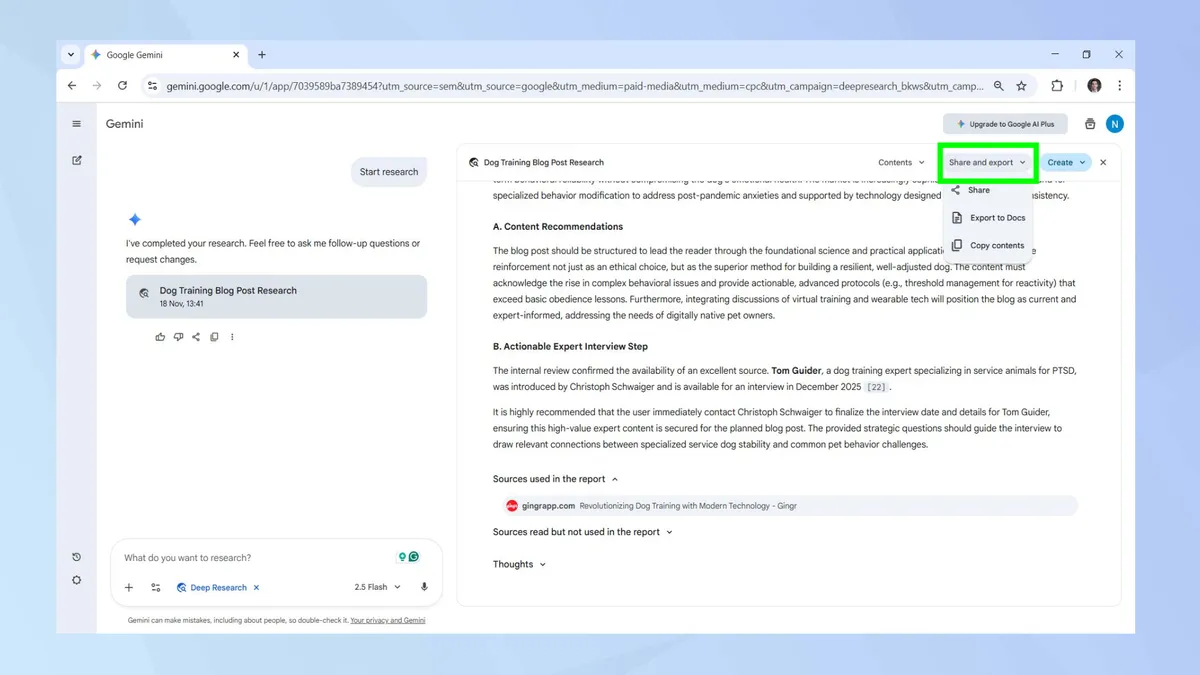
Sau khi báo cáo của Deep Research đã hoàn tất, kết hợp các nguồn trên internet và nội dung liên quan được tìm thấy trong Gmail, Drive và Chat của bạn, bạn có thể phổ biến nó.
Nhấp vào tab chia sẻ và xuất (share and export) để chọn xem bạn muốn chia sẻ nó ra bên ngoài, xuất báo cáo sang Docs, hay chỉ đơn giản là sao chép văn bản vào bảng tạm (clipboard) của bạn.


















