Blog
Top 5 tính năng Excel ít người biết đến đã giúp tôi tiết kiệm hàng giờ mỗi tuần


Bí quyết để thành thạo Excel không nằm ở việc biết các công thức phức tạp nhất – mà là ở việc chọn công cụ nhanh nhất, hiệu quả nhất cho từng tác vụ. Dưới đây là năm tính năng tôi sử dụng hàng ngày để giảm bớt công việc bảng tính tẻ nhạt, giữ cho dữ liệu của tôi sạch sẽ và – quan trọng nhất – tiết kiệm thời gian.
Xem thêm: Hướng dẫn cách sử dụng Logic Boolean trong Microsoft Excel
1. Go To Special: Định vị tức thì các ô cụ thể theo nội dung
Trước khi sử dụng tính năng này, tôi đã lãng phí hàng giờ để tìm kiếm thủ công các ô cụ thể trong các tập dữ liệu lớn dựa trên nội dung của chúng, như ô trống, công thức hoặc định dạng có điều kiện. Go To Special loại bỏ việc tìm kiếm thủ công này, cho phép tôi tìm và chọn các ô ngay lập tức. Điều này có nghĩa là tôi có thể thực hiện xóa, cập nhật và kiểm tra chỉ trong vài giây.
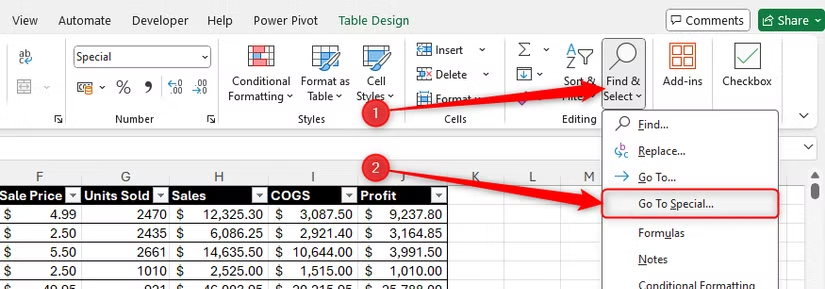
Để sử dụng tính năng này, trước tiên, hãy chọn phạm vi bạn muốn tìm kiếm hoặc chọn bất kỳ ô nào để tìm kiếm toàn bộ trang tính. Phương pháp nhanh nhất là nhấn F5 (hoặc Ctrl+G) để mở hộp thoại Go To (Đi tới), sau đó nhấn Alt+S để khởi chạy Go To Special (Đi tới đặc biệt). Ngoài ra, bạn có thể sử dụng ribbon: trong tab Home (Trang chủ), nhấp vào “Find And Select” (Tìm và Chọn), sau đó nhấp vào “Go To Special” (Đi tới đặc biệt).
Đây là giao diện của hộp thoại Go To Special:
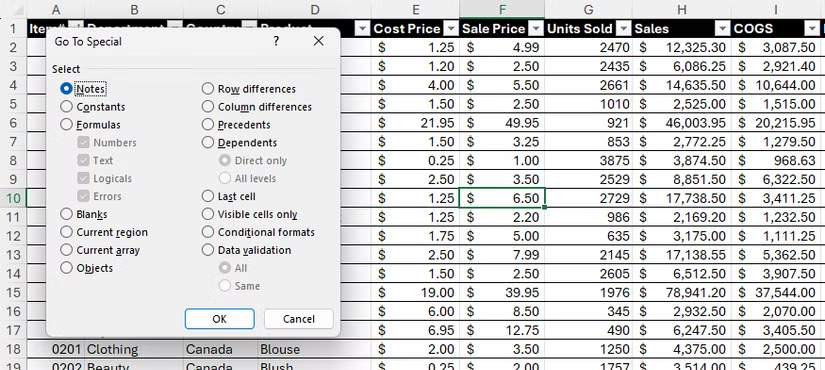
Đây là các tùy chọn tôi sử dụng nhiều nhất để tiết kiệm hàng giờ mỗi tuần:
| Tùy chọn Go To Special | Chức năng | Cách và thời điểm tôi sử dụng để tiết kiệm thời gian |
| Blanks (Ô trống) | Chọn tất cả các ô trống trong trang tính hoặc phạm vi. | Tôi gõ NA vào ô đầu tiên, sau đó nhấn Ctrl+Enter để áp dụng cùng một giá trị cho tất cả các ô trống đã chọn còn lại. Đôi khi tôi cũng tô màu vàng cho các ô trống để chúng nổi bật. |
| Conditional Formats (Định dạng có điều kiện) | Chọn tất cả các ô trong trang tính hoặc phạm vi có định dạng có điều kiện được áp dụng. | Thật dễ dàng quên ô nào có định dạng có điều kiện, vì vậy tôi sử dụng Go To Special để xác minh những phạm vi nào đang tích cực sử dụng các quy tắc định dạng và nhanh chóng xóa hoặc sửa đổi chúng. |
| Constants (Hằng số) | Chọn tất cả các ô trong trang tính hoặc phạm vi chứa văn bản, số, giá trị logic và lỗi được mã hóa cứng, không phải công thức. | Sau khi chọn tất cả các hằng số, tôi tô màu xanh lam để hiển thị rõ ràng nơi mọi người có thể nhập dữ liệu. |
| Errors (Lỗi) | Chọn tất cả các ô trong trang tính hoặc phạm vi chứa một công thức trả về lỗi. | Sau khi chạy lệnh, tôi nhấn Enter để chuyển qua lại giữa các ô lỗi. Sau đó, tôi có thể dễ dàng chẩn đoán và sửa chúng nhanh hơn nhiều. |
| Notes (Ghi chú) | Chọn tất cả các ô trong trang tính hoặc phạm vi có ghi chú đính kèm. | Khi ai đó chia sẻ một sổ làm việc Excel với tôi, điều đầu tiên tôi làm là sử dụng Go To Special để xác định tất cả các ô chứa ghi chú, để tôi không bỏ sót bất kỳ chi tiết quan trọng nào. |
2. Custom number formatting: Nâng cao dữ liệu mà không làm gián đoạn giá trị
Cuộc chiến giữa trình bày và tính toán là một sự lãng phí thời gian lớn, chủ yếu vì việc thêm thủ công văn bản vào số có thể làm hỏng công thức và dẫn đến lỗi. Định dạng số tùy chỉnh (Custom number formatting) là cách tôi tránh điều này. Nó tách biệt cách hiển thị của số khỏi giá trị thực bên dưới, nghĩa là dữ liệu của tôi vẫn là số trong khi vẫn hiển thị chính xác như tôi muốn.
Để sử dụng định dạng số tùy chỉnh, hãy chọn các ô bạn muốn định dạng và nhấn Ctrl+1 để khởi chạy hộp thoại Number Format (Định dạng Số). Ngoài ra, bạn có thể nhấp vào nút khởi chạy hộp thoại ở góc dưới bên phải của nhóm Number trong tab Home.
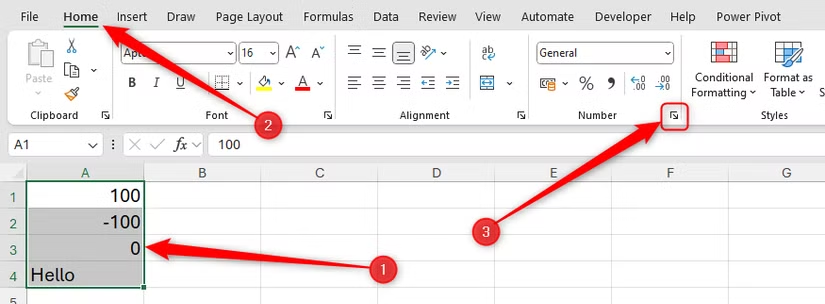
Sau đó, mở tab “Number” (Số) và chọn “Custom” (Tùy chỉnh) từ danh sách Category (Thể loại). Mã sẽ được nhập vào hộp Type (Loại).
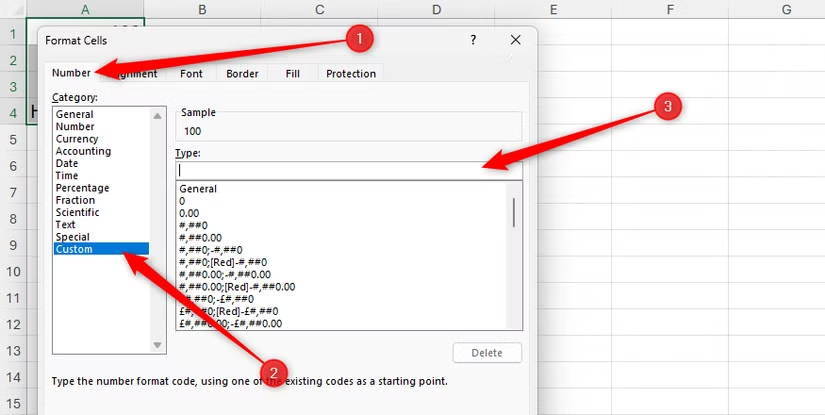
Chìa khóa để định dạng số tùy chỉnh là hiểu rằng mã được chia thành bốn phần, được phân tách bằng dấu chấm phẩy (;):
POSITIVE;NEGATIVE;ZERO;TEXTĐối số đầu tiên quy định cách các số dương được định dạng, đối số thứ hai quy định cách các số âm được định dạng, đối số thứ ba quy định cách các số trung tính (zero) được định dạng và đối số thứ tư quy định cách văn bản được định dạng.
Ví dụ, gõ:
#.00;(#.00);-;"TXT"
có nghĩa là các số dương hiển thị với hai chữ số thập phân, các số âm hiển thị trong dấu ngoặc đơn, số không hiển thị dưới dạng dấu gạch ngang, và tất cả văn bản hiển thị là “TXT”. Hãy nhớ: thay đổi cách các giá trị hiển thị không thay đổi giá trị thực bên dưới của chúng.
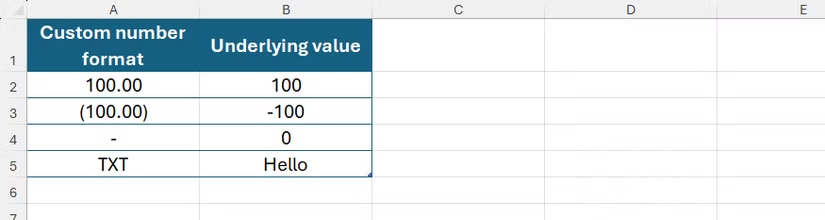
Nếu bạn bỏ qua bất kỳ đối số nào bằng cách thêm dấu chấm phẩy nhưng không gõ mã, các ô liên quan trong bảng tính của bạn sẽ hiển thị trống.
Dưới đây là ba cách tôi sử dụng định dạng số tùy chỉnh để tiết kiệm thời gian báo cáo và cải thiện độ rõ ràng về mặt hình ảnh:
| Trường hợp sử dụng định dạng số tùy chỉnh | Mã định dạng số tùy chỉnh | Kết quả tiết kiệm thời gian |
| Thêm hậu tố văn bản (ví dụ: cm) | 0.0"cm" | Hiển thị số với một chữ số thập phân, sau đó thêm văn bản “cm” sau số. |
| Áp dụng thay đổi màu có điều kiện | [Green]0.0;[Red]0.0;;[Blue] | Hiển thị số dương bằng màu xanh lá cây với một chữ số thập phân, số âm bằng màu đỏ với một chữ số thập phân, số không là ô trống và văn bản bằng màu xanh lam. |
| Thêm mũi tên chỉ hướng vào phần trăm | [Green]0.0%▲; [Red]0.0%▼ | Hiển thị mức tăng dưới dạng giá trị phần trăm màu xanh lá cây với mũi tên lên và mức giảm dưới dạng giá trị phần trăm màu đỏ với mũi tên xuống. |
Văn bản trong mã tùy chỉnh của bạn (như “cm”) phải luôn được đặt trong dấu ngoặc kép ("...").
3. PivotTable grouping: Phân loại dữ liệu
Thường có nhiều cách để thực hiện cùng một tác vụ trong Excel, nhưng chìa khóa là tìm ra cách nhanh nhất. Ví dụ, tôi biết mình có thể sử dụng các hàm như TEXT, IF hoặc XLOOKUP để chuyển đổi dữ liệu thành các danh mục như tháng, quý, nhóm tuổi hoặc phạm vi số. Tuy nhiên, công cụ nhóm PivotTable (PivotTable grouping) là một cách hiệu quả hơn nhiều để hoàn thành tác vụ này mà không cần dùng công thức.
Sau khi bạn đã xây dựng PivotTable của mình, nhấp chuột phải vào một ô chứa giá trị bạn muốn nhóm, và nhấp vào “Group” (Nhóm).
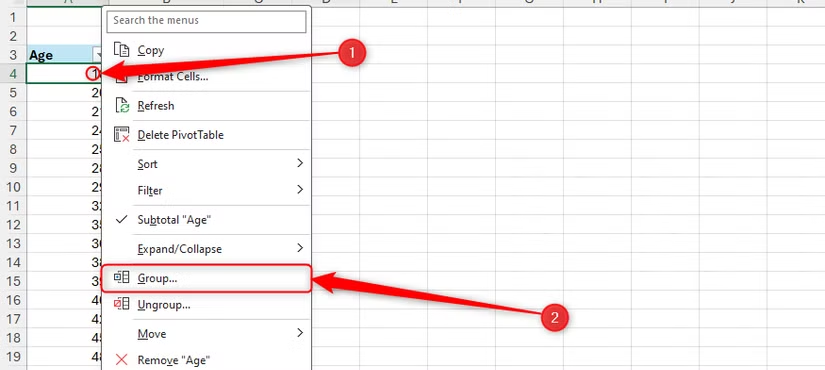
Excel điều chỉnh hộp thoại Grouping dựa trên loại dữ liệu của trường:
| Loại dữ liệu | Thao tác trong hộp thoại Grouping | Kết quả tiết kiệm thời gian |
| Ngày tháng | Bỏ chọn “Days” (Ngày) và chọn khoảng thời gian lớn hơn bạn cần (như “Months” – Tháng, “Quarters” – Quý, hoặc “Years” – Năm). | Dữ liệu hàng ngày được chuyển đổi ngay lập tức thành chuỗi thời gian cấp cao hơn để phân tích xu hướng. |
| Số | Xác định các trường Starting At (Bắt đầu tại), Ending At (Kết thúc tại) và By (Bước nhảy). Ví dụ: để nhóm những người từ 18 đến 52 tuổi thành các khoảng thời gian 5 năm, gõ 15 vào trường “Starting At”, 55 vào trường “Ending At”, và 5 vào trường “By”. | Dữ liệu được nhóm theo số mà không cần công thức phức tạp. |
| Văn bản | Trước khi nhấp vào “Group”, chọn các mục riêng lẻ trong PivotTable bạn muốn kết hợp bằng cách nhấn Ctrl khi bạn nhấp vào chúng. | Các mục văn bản riêng lẻ được nhóm thành các nhóm tóm tắt cấp cao. |
Đây là cách PivotTable của tôi trông sau khi nhóm người theo độ tuổi:

4. Kéo núm điều khiển điền (fill handle) bằng chuột phải: Tạo chuỗi tùy chỉnh
Trong khi việc kéo núm điều khiển điền bằng chuột trái đã quá quen thuộc để mở rộng các chuỗi đơn giản, thì việc kéo bằng chuột phải cho phép tôi tạo các mẫu dữ liệu có thể tùy chỉnh. Tính năng này là cách nhanh nhất để điền các chuỗi ngày tháng và mẫu số mà không cần sử dụng công thức.
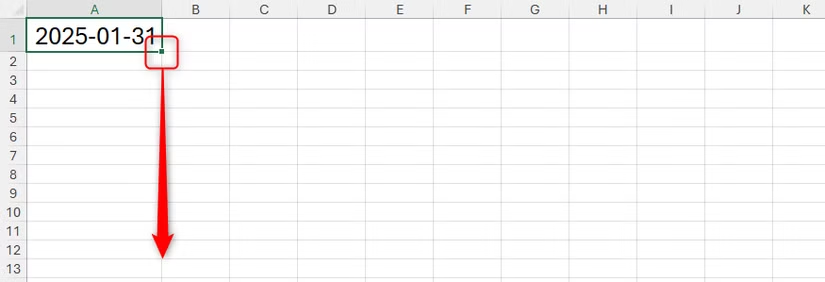
Quá trình này rất đơn giản và chỉ cần một giá trị bắt đầu. Nhập mục đầu tiên của chuỗi của bạn, chẳng hạn như ngày hoặc số bắt đầu. Sau đó, chọn ô và, sử dụng nút chuột phải của bạn, nhấp và kéo núm điều khiển điền xuống phạm vi bạn muốn điền.
Khi bạn nhả chuột, một menu ngữ cảnh sẽ xuất hiện. Tại đó, chọn mẫu bạn cần.
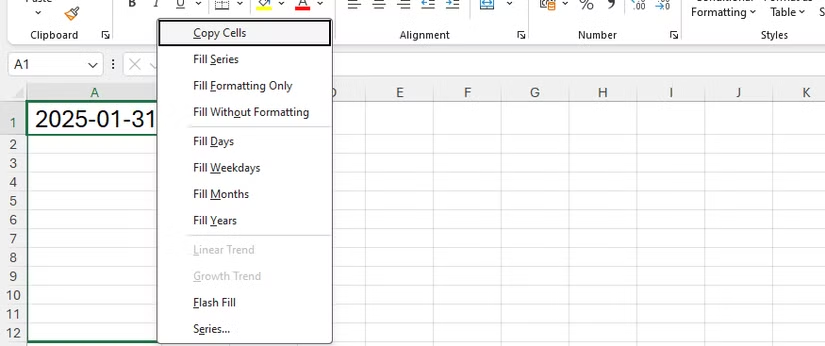
Dưới đây là một số mẫu yêu thích của tôi:
| Hành động | Tùy chọn menu để chọn | Lợi ích tiết kiệm thời gian |
| Bỏ qua cuối tuần | Fill Weekdays (Điền ngày trong Tuần) | Điều này điền một chuỗi ngày tháng nhưng bỏ qua Thứ Bảy và Chủ Nhật — lựa chọn hoàn hảo cho việc lập kế hoạch dự án và sắp xếp công việc. |
| Tạo chuỗi tùy chỉnh | Series (Chuỗi) | Điều này mở hộp thoại Series, nơi bạn xác định loại chuỗi, giá trị bước nhảy và giá trị dừng, nghĩa là bạn có thể tạo chuỗi từ một giá trị duy nhất. |
| Sao chép giá trị | Copy Cells (Sao chép Ô) | Sao chép nội dung ô ngay lập tức mà không sao chép bất kỳ chuỗi hoặc mẫu nào — nhanh hơn Paste Special (Dán Đặc biệt). |
5. Custom lists: Tự động hóa việc nhập văn bản lặp đi lặp lại
Thay vì lãng phí thời gian nhập thủ công cùng một chuỗi văn bản – như các danh mục cho ngân sách cá nhân của tôi hoặc thành viên gia đình cho danh sách thiệp Giáng sinh của tôi – vào một bảng tính Excel, tôi tạo danh sách tùy chỉnh (custom lists) để loại bỏ quá trình lặp đi lặp lại này.
Đầu tiên, nhấn Alt > F > T để khởi chạy cửa sổ Excel Options (Tùy chọn Excel).
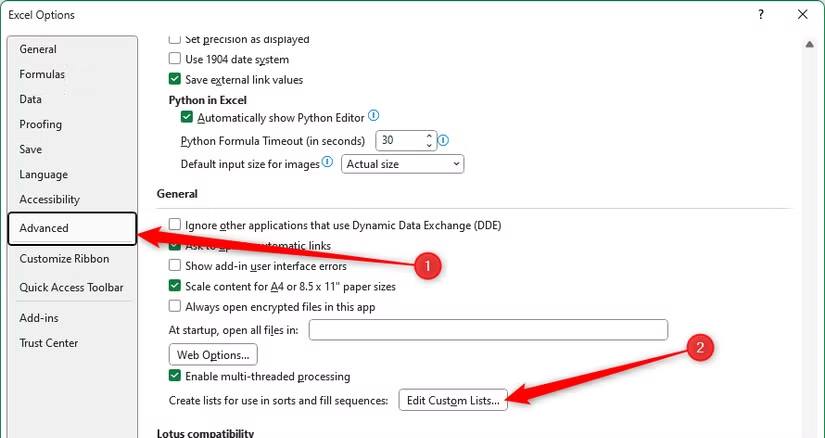
Sau đó, trong menu bên trái, nhấp vào “Advanced” (Nâng cao), và cuộn đến mục “General” (Chung). Ở đó, nhấp vào “Edit Custom Lists” (Chỉnh sửa Danh sách Tùy chỉnh).
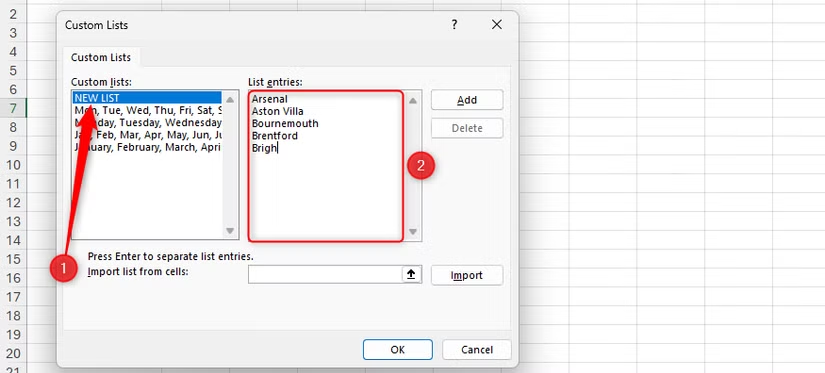
Bây giờ, trong cửa sổ Custom List, nhấp vào “New List” (Danh sách Mới), và trong trường List Entries (Mục nhập Danh sách), gõ các mục của bạn theo thứ tự mong muốn, nhấn Enter sau mỗi mục.
Cách thay thế: Nếu bạn đã gõ danh sách tùy chỉnh của mình vào các ô, hãy kích hoạt trường “Import List From Cells” (Nhập Danh sách Từ Ô), chọn các ô chứa danh sách, và nhấp vào “Import” (Nhập).
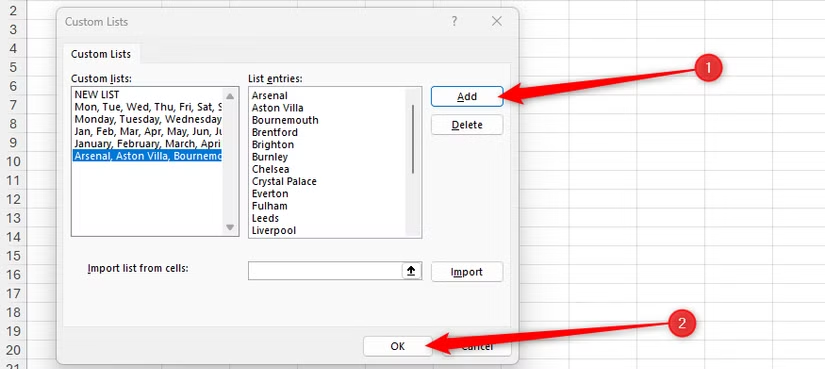
Sau khi danh sách của bạn hoàn tất, nhấp vào “Add” (Thêm) để thêm nó vào trường Custom Lists, sau đó nhấp vào “OK”.
Bây giờ, gõ mục đầu tiên trong chuỗi của bạn vào bất kỳ ô nào, và nhấp và kéo núm điều khiển điền để điền toàn bộ danh sách. Nếu bạn kéo núm điều khiển điền vượt quá số ô cần thiết để chứa danh sách, chuỗi sẽ bắt đầu lại từ đầu.
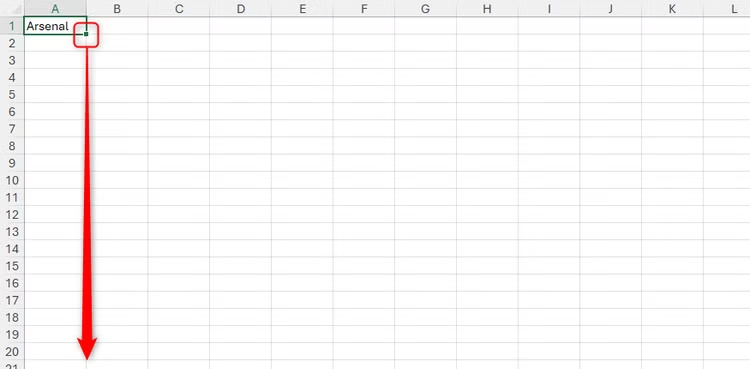
Bạn có thể sử dụng danh sách tùy chỉnh của mình để sắp xếp dữ liệu bằng cách chọn dữ liệu bạn muốn sắp xếp, nhấp vào “Sort” (Sắp xếp) trong tab Data (Dữ liệu), và chọn danh sách của bạn từ menu thả xuống Order (Thứ tự). Điều này cho phép bạn sắp xếp dữ liệu của mình theo thứ tự ưu tiên hoặc một danh mục không theo bảng chữ cái.
Nếu bạn thích sự tiết kiệm thời gian đáng kể từ các phương pháp này, đừng dừng lại ở đó – có nhiều cách khác để tăng tốc quy trình làm việc Excel của bạn, chẳng hạn như học các phím tắt để thực hiện các tác vụ phức tạp và điều hướng giao diện, sử dụng hộp tên (name box) để điều hướng nhanh, và đóng băng ô (freezing panes) để tránh cuộn quá mức.
6. Kết luận
Những tính năng Excel ít người biết đến nhưng lại sở hữu sức mạnh vượt trội có thể giúp bạn tiết kiệm hàng giờ mỗi tuần, đặc biệt khi phải xử lý dữ liệu lớn hoặc thực hiện các thao tác lặp đi lặp lại. Khi tận dụng tốt những công cụ này, bạn không chỉ tăng tốc công việc mà còn giảm thiểu lỗi, tối ưu quy trình và làm chủ Excel theo cách chuyên nghiệp hơn. Đây là minh chứng rằng đôi khi hiệu quả vượt trội không đến từ những thủ thuật phức tạp, mà đến từ việc hiểu đúng và khai thác sâu những tính năng “ẩn mình” nhưng vô cùng hữu ích.
Xem thêm: Hướng dẫn cách bật bảo vệ quản trị viên trên Windows 11
Nếu bạn muốn nâng cấp thiết bị làm việc, mua laptop tối ưu cho dân văn phòng, hay cần phụ kiện công nghệ hỗ trợ năng suất, COHOTECH luôn sẵn sàng đồng hành. Cửa hàng cung cấp sản phẩm chính hãng, giá tốt cùng dịch vụ tư vấn chuyên nghiệp để giúp bạn lựa chọn giải pháp phù hợp nhất cho nhu cầu sử dụng Excel và công việc hằng ngày.
Hãy để lại bình luận nếu bạn có mẹo hay nào khác muốn chia sẻ, và đừng quên chia sẻ bài viết để nhiều người cùng khám phá những tính năng Excel mạnh mẽ nhưng ít được biết đến này!