Blog
Hướng dẫn 5 cách nâng cấp PC bạn có thể thực hiện thay vì mua RAM quá đắt

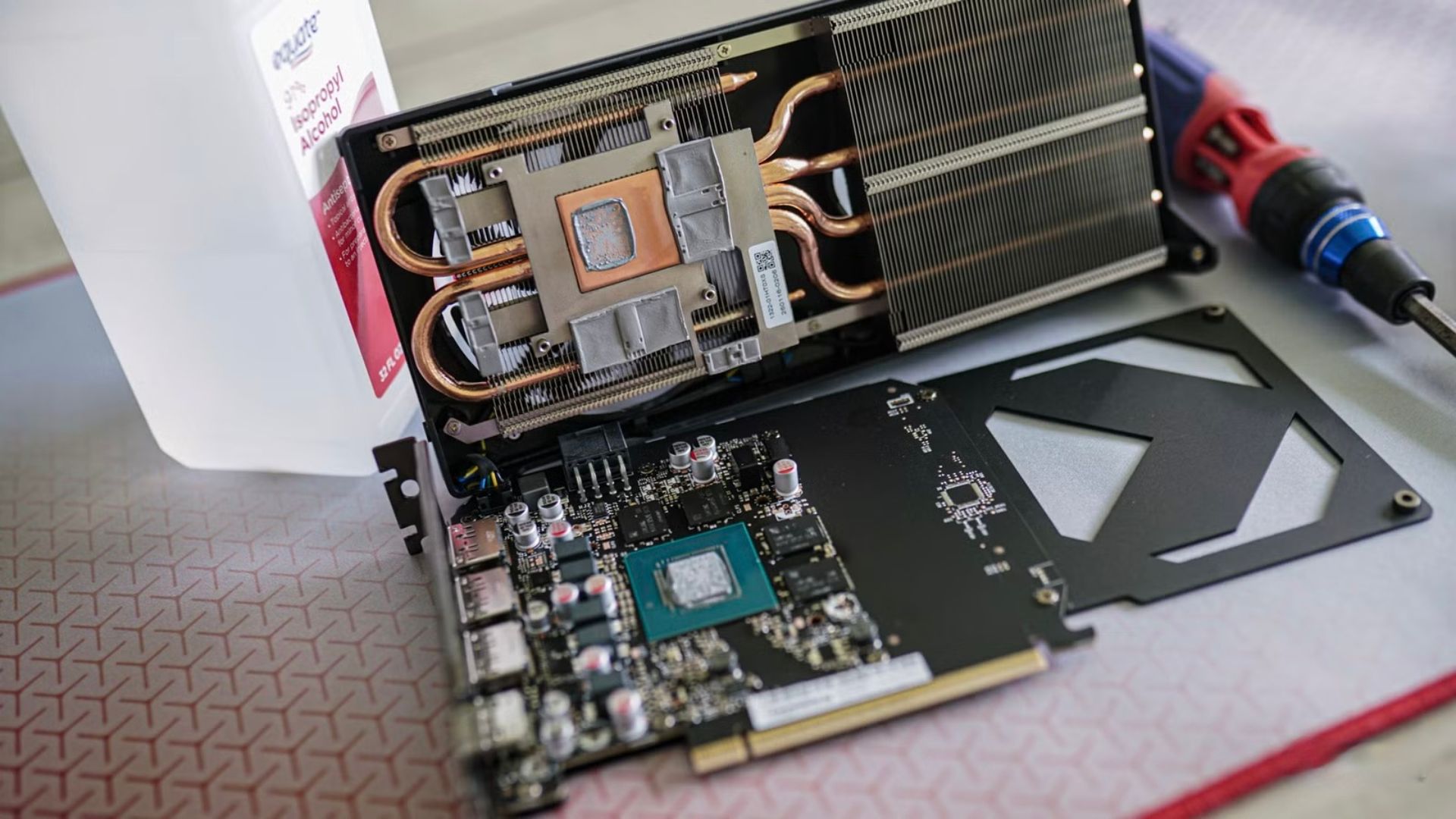
Nếu gần đây bạn đi tìm mua một nâng cấp bộ nhớ, có lẽ bạn đã nhận thấy rằng giá RAM đã tăng vọt, dường như chỉ sau một đêm. Thành phần từng là phần phải chăng nhất trong bất kỳ bộ PC nào đã trở thành một mặt hàng xa xỉ kỳ lạ, được cho là nhờ các trung tâm dữ liệu AI đang thu gom một lượng chưa từng có nguồn cung DRAM toàn cầu.
Với việc bộ nhớ băng thông cao (HBM) tiêu thụ sản lượng chip silicon và các nhà sản xuất chuyển hướng nguồn cung sang các hợp đồng doanh nghiệp, giá DDR5 đã tăng cao đến mức nhiều người đang đặt câu hỏi liệu họ có thực sự cần thêm những gigabyte đó hay không. May mắn thay, nâng cấp RAM không phải là cách bổ sung duy nhất cho PC của bạn có thể mang lại cải thiện đáng kể, đặc biệt nếu bạn đã đạt hoặc vượt mốc 16 GB.
Xem thêm: Hướng dẫn cách cài đặt hàng loạt ứng dụng bằng winget trên Windows 11
1. Thêm bộ lưu trữ dung lượng cao hơn, nhanh hơn
Bộ lưu trữ vẫn tương đối rẻ
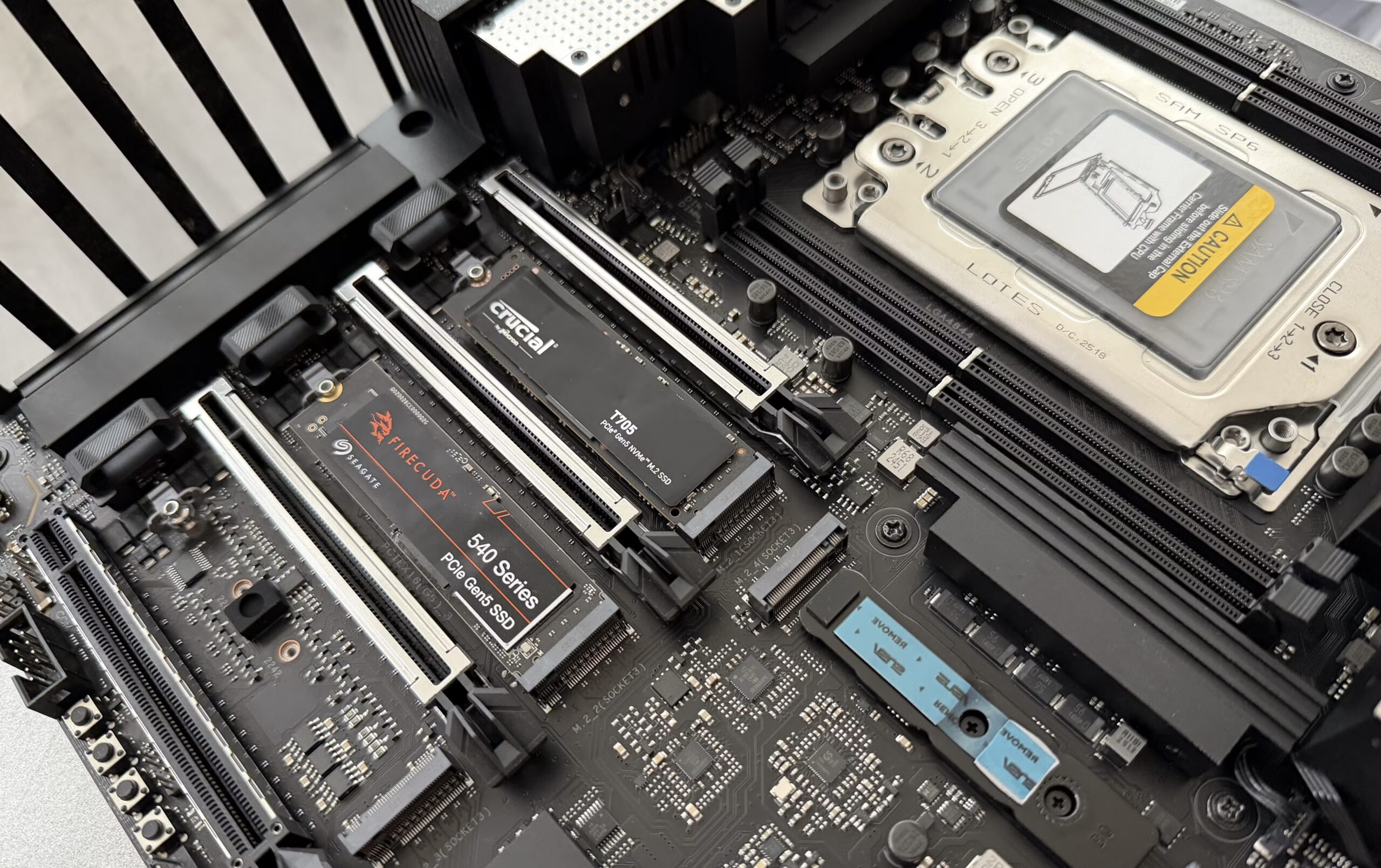
Bộ lưu trữ là một trong những nâng cấp “thắng lợi” dễ dàng nhất bạn có thể thực hiện, đặc biệt là ngay lúc này. Có ý kiến cho rằng chi phí DRAM tăng cao cuối cùng có thể lan sang bộ lưu trữ flash, nhưng hiện tại, điều đó dường như chưa xảy ra.
Bộ lưu trữ nhanh, dung lượng cao có thể thay đổi cuộc chơi đối với một hệ thống không có nhiều bộ lưu trữ như vậy. Nó có thể biến đổi hoàn toàn tốc độ khởi động hệ thống, tải ứng dụng và biên dịch shaders của bạn. Ngay cả việc thêm một ổ đĩa thứ hai dành riêng cho trò chơi hoặc tệp tạm (scratch files) cũng có thể làm cho hệ thống của bạn phản hồi nhanh hơn trong khi giảm tải công việc cho ổ đĩa chính. Nếu hệ thống của bạn thường xuyên chuyển sang không gian bộ nhớ ảo (swap space) vì thiếu RAM, việc sắm một ổ đĩa thực sự nhanh để xử lý bộ nhớ ảo có thể không phải là giải pháp lâu dài, nhưng nó là cách có thể che giấu sự thiếu hụt đó tốt hơn so với các nâng cấp khác.
2. Thay thế CPU của bạn
Nâng cấp cùng nền tảng có thể mang lại hiệu quả lớn
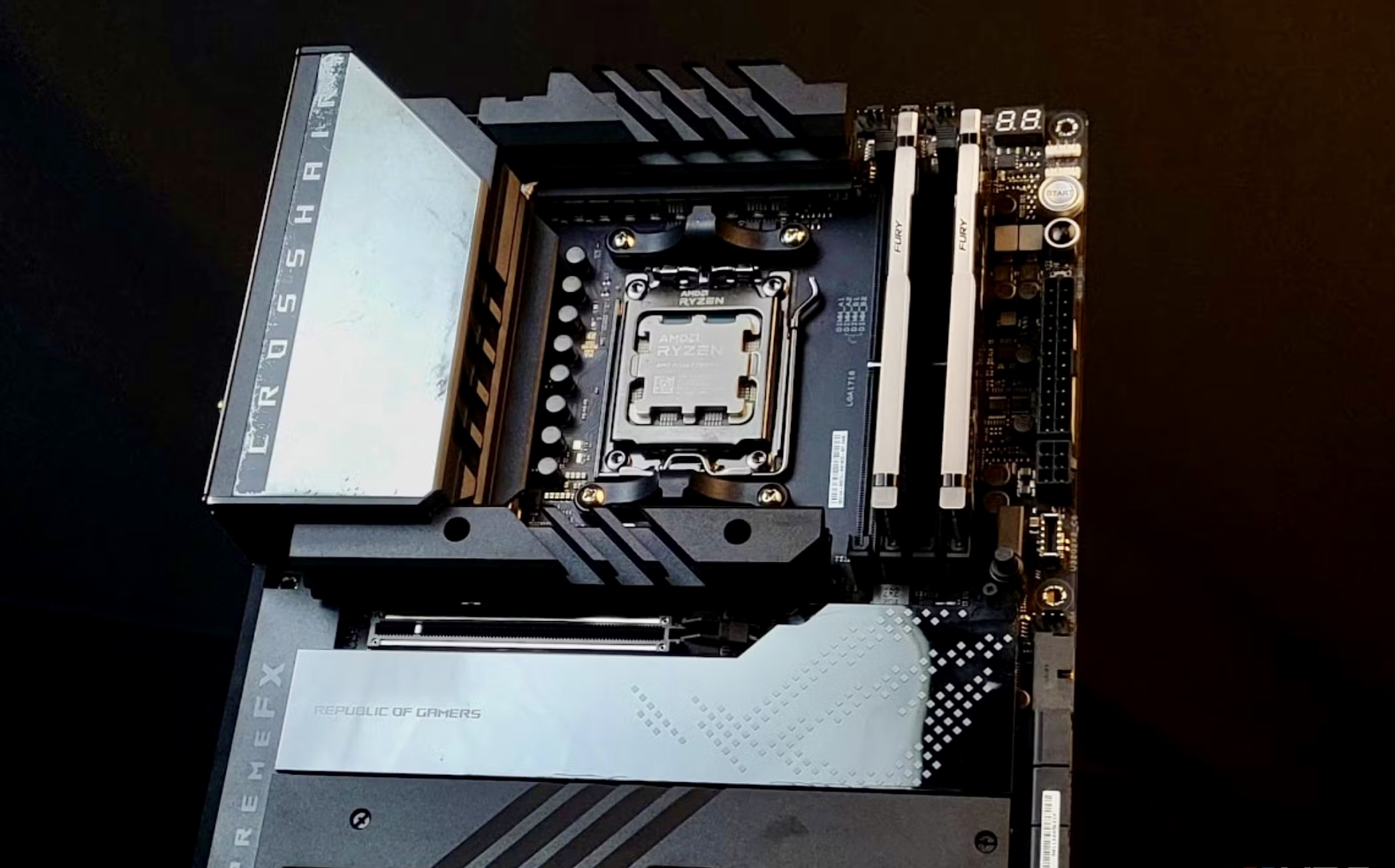
Trừ khi bạn đã ở cuối con đường nâng cấp của mình, việc nâng cấp CPU lên một thứ gì đó trong cùng nền tảng không chỉ tránh được yêu cầu tiềm năng về RAM mới (nếu bạn chuyển từ DDR4 sang DDR5), mà nó còn có lẽ có ảnh hưởng lớn hơn bộ nhớ bổ sung.
Ví dụ, nếu bạn là game thủ trên nền tảng AM4 và bạn chưa có Ryzen 7 5800X3D, bây giờ có thể là thời điểm tốt để thực hiện bước nhảy vọt đó. Những lợi ích chơi game bạn sẽ thấy từ việc đó hầu như luôn đáng kể hơn việc thêm RAM, trừ khi bạn đang bị giới hạn nghiêm trọng.
3. Thay thế GPU đã lỗi thời
Giá GPU hợp lý hơn RAM vào lúc này
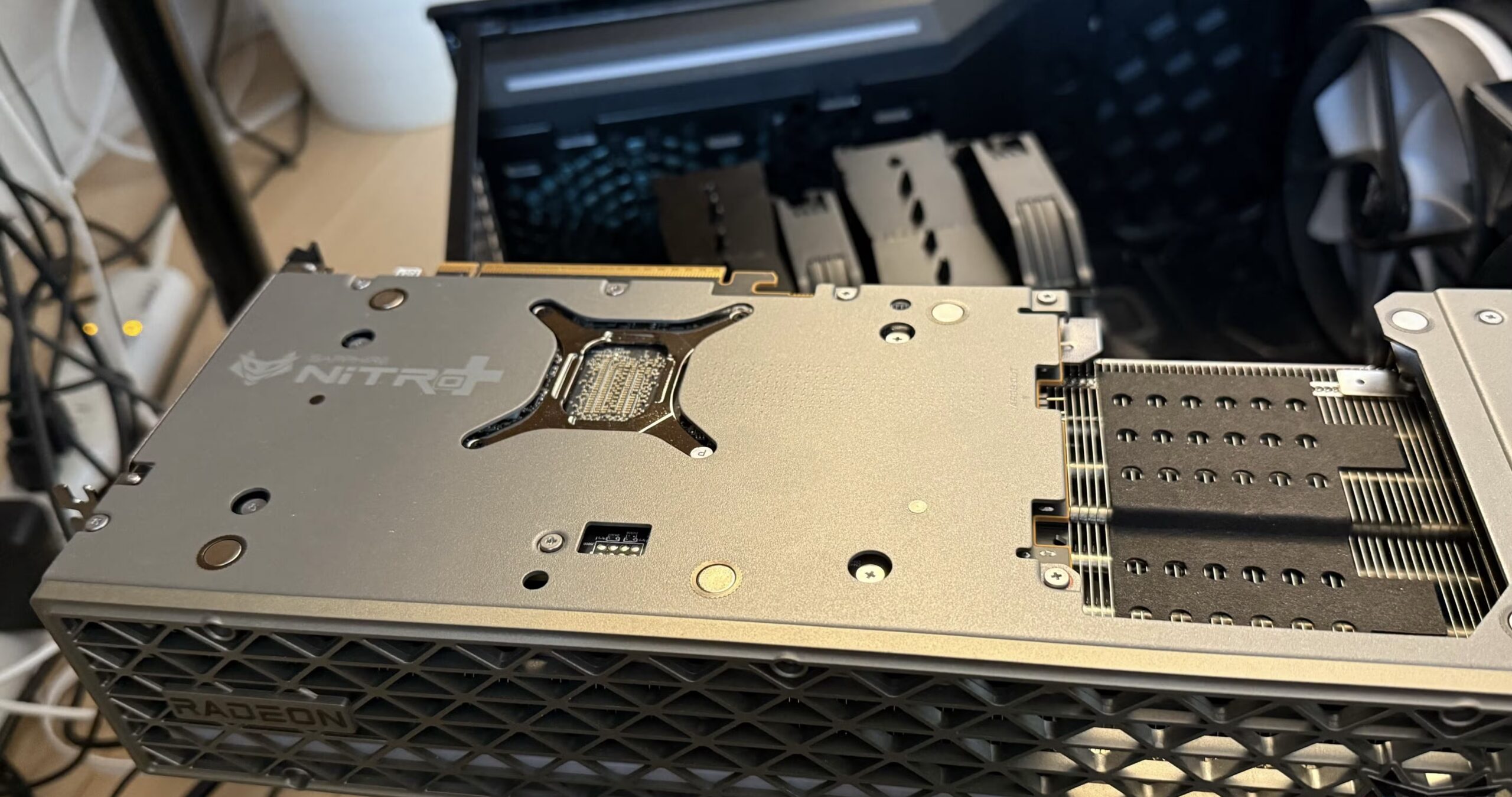
Nếu bạn đang sử dụng card đồ họa từ thế hệ trước hoặc cũ hơn, việc nâng cấp GPU thường mang lại tác động thực tế lớn hơn so với việc nâng cấp bộ nhớ. Giá GPU đã tương đối ổn định ngay cả khi giá DRAM tăng vọt, nhưng điều đó có thể sẽ không kéo dài.
Card đồ họa không chỉ có thể rẻ hơn một bộ kit bộ nhớ mới mà còn có ảnh hưởng lớn hơn nhiều đến hiệu suất của bạn. Nhiều trò chơi bị giới hạn bởi GPU rất lâu trước khi bị giới hạn bởi RAM, vì vậy đây thường là cách chi tiền hợp lý hơn. Bạn luôn có thể xem xét lại việc nâng cấp RAM khi giá trở lại bình thường, và nếu bạn có ngân sách eo hẹp, tìm kiếm trên thị trường đồ đã qua sử dụng có thể là cách tốt nhất để tận dụng tối đa số tiền của mình.
4. Nâng cấp màn hình
Có thể là một trong những nâng cấp mang tính thay đổi lớn nhất bạn thực hiện
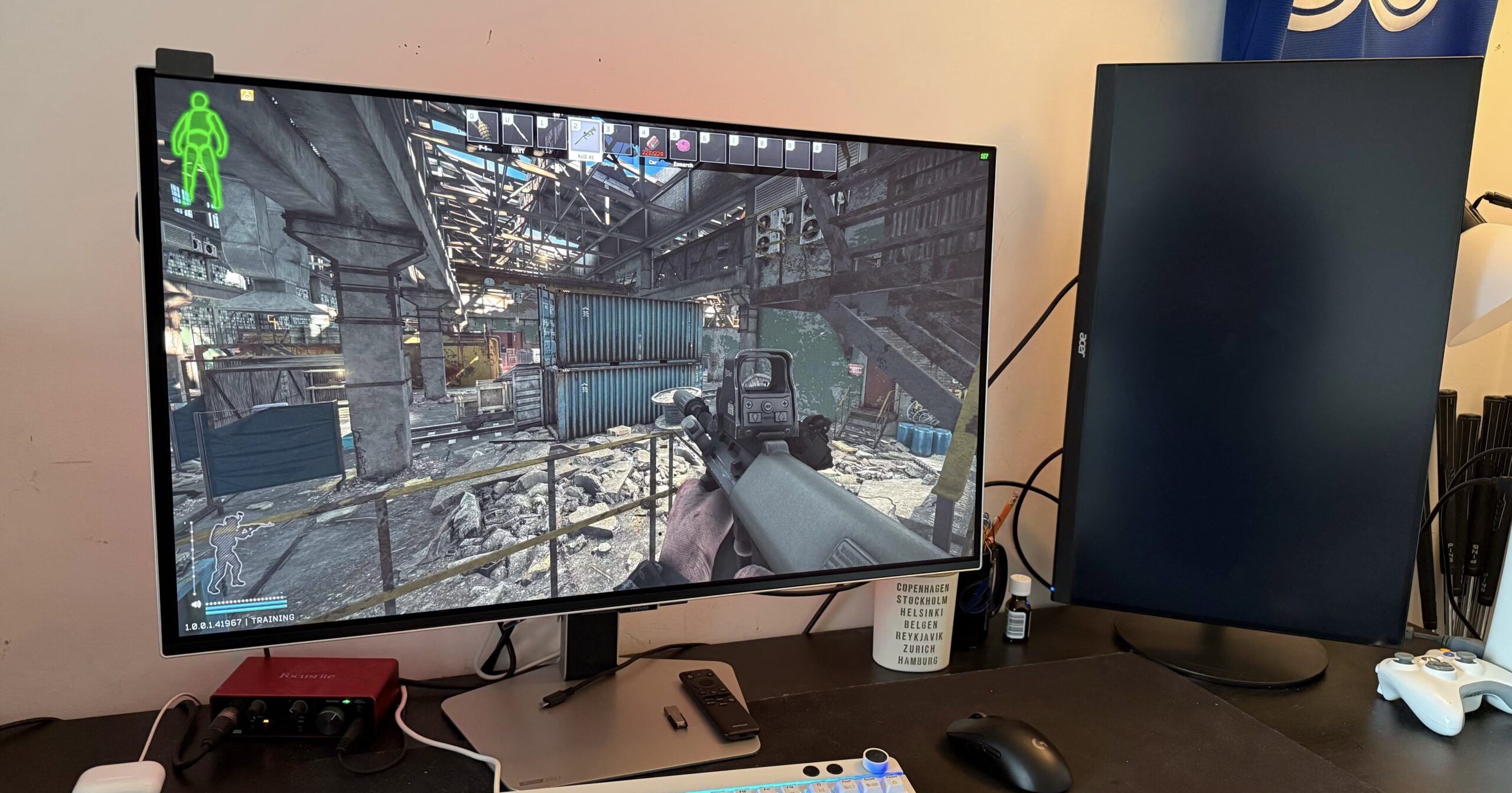
Trong khi giá RAM tăng cao, giá màn hình (đặc biệt là đối với các tùy chọn OLED và tần số quét cao) lại có xu hướng giảm. Nâng cấp màn hình thay đổi theo nghĩa đen mọi thứ bạn làm trên PC, từ chơi game đến tất cả các loại công việc năng suất. Nếu bạn thực sự muốn cảm nhận một nâng cấp mới, màn hình có lẽ là thứ sẽ tạo ra sự khác biệt lớn nhất trong việc sử dụng hàng ngày của bạn. Bước nhảy vọt từ một tấm nền TN 144Hz cũ sang một tấm nền IPS 240Hz (hoặc OLED nếu bạn thực sự có thể chi tiền) là một trong những bước nhảy vọt lớn nhất mà một người có thể thực hiện cho thiết lập PC.
5. Hạ áp (Undervolting)
Đôi khi có thể cảm thấy như một bản nâng cấp
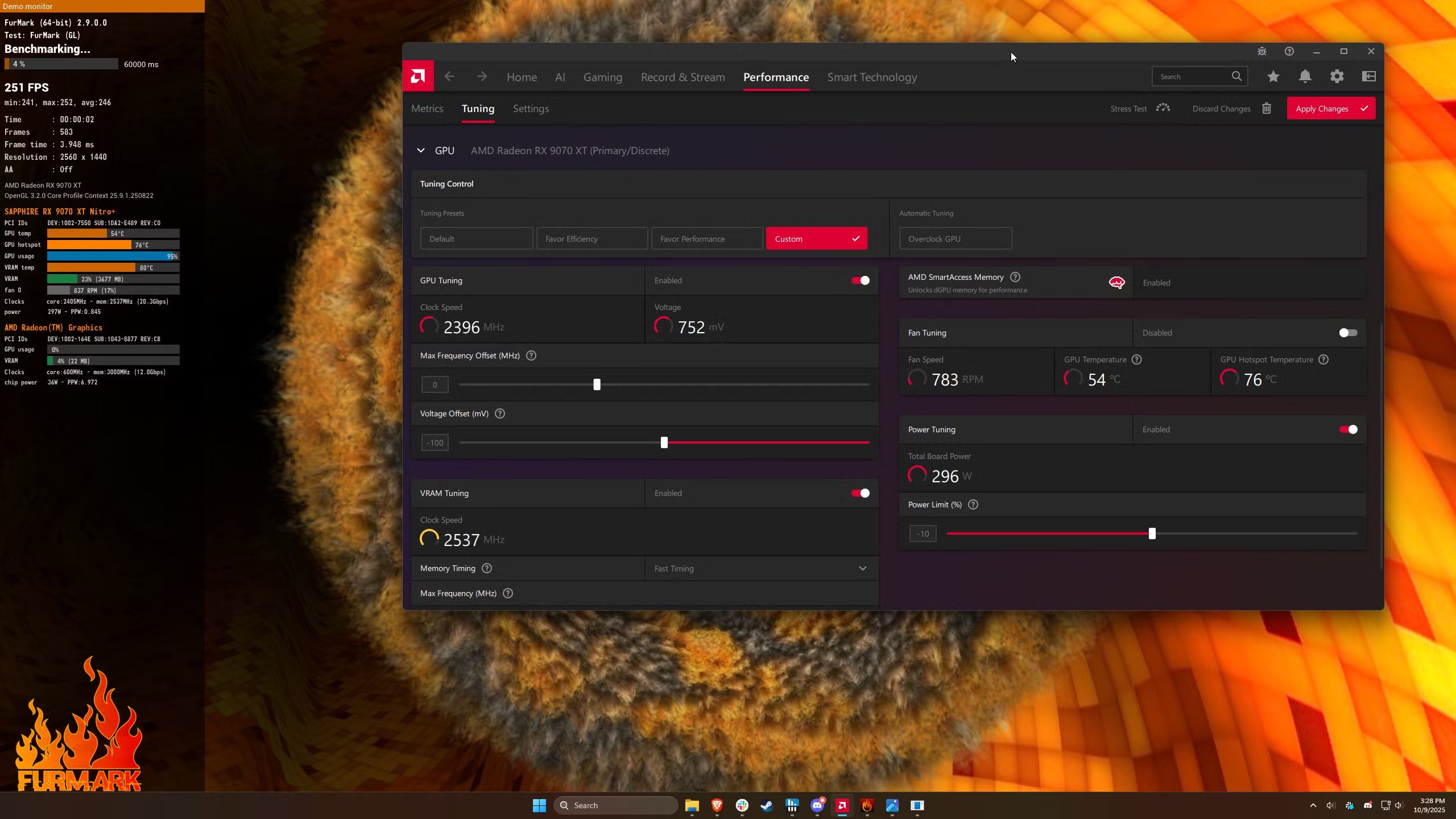
Nếu bạn muốn một nâng cấp không tốn kém gì, việc hạ áp (undervolting) là một trong những cách dễ nhất để đạt được điều đó. Việc hạ áp được điều chỉnh tốt trên CPU hoặc GPU của bạn có thể giảm đáng kể nhiệt độ, tiếng ồn của quạt và mức tiêu thụ điện năng trong khi vẫn duy trì cùng mức hiệu suất bền vững (hoặc thậm chí cao hơn) bằng cách tránh bị điều chỉnh nhiệt hoặc công suất.
GPU hiện đại đôi khi có thể chạy thấp hơn hàng chục watt mà không mất hiệu suất, biến một cỗ máy nóng, ồn ào thành một thứ gì đó mượt mà và yên tĩnh hơn nhiều. CPU cũng được hưởng lợi, đặc biệt là trên laptop hoặc máy tính để bàn dạng nhỏ, nơi tốc độ tăng cường bền vững bị giới hạn bởi nhiệt. Phần tốt nhất là: việc thực hiện hạ áp hoàn toàn không tốn kém gì ngoài một chút thời gian, và không có rủi ro nào đối với tuổi thọ phần cứng của bạn như có thể xảy ra với việc ép xung (overclocking).
Giá RAM không thể giữ ở mức cao này
Giá DRAM sẽ không duy trì ở mức cao mãi mãi. Khi các trung tâm dữ liệu AI ổn định và các nhà sản xuất tăng cường sản xuất HBM và DDR5, thị trường tiêu dùng cuối cùng sẽ được giảm nhẹ. Cho đến lúc đó, những nâng cấp này mang lại giá trị tốt hơn nhiều so với việc trả mức giá lạm phát cho bộ nhớ. Khi giá RAM được thiết lập lại, bạn sẽ ở vị trí tốt hơn nhiều để nâng cấp theo các điều kiện của riêng mình.
6. Kết luận
Việc nâng cấp PC không nhất thiết phải bắt đầu bằng việc mua thêm RAM – đặc biệt trong thời điểm giá RAM tăng cao. Với 5 cách nâng cấp hiệu quả được chia sẻ trong bài viết, bạn hoàn toàn có thể cải thiện tốc độ, độ mượt và khả năng xử lý của hệ thống mà không cần tốn quá nhiều chi phí. Từ tối ưu phần mềm, thay SSD tốc độ cao, vệ sinh – cải thiện tản nhiệt, đến nâng cấp GPU hoặc CPU phù hợp… mỗi giải pháp đều mang lại mức tăng hiệu năng rõ rệt nếu được áp dụng đúng cách. Quan trọng hơn, bạn sẽ hiểu rõ hơn về cấu hình máy của mình và biết lựa chọn hướng nâng cấp thông minh, tiết kiệm và bền vững.
Xem thêm: Hướng dẫn cách cài đặt hàng loạt ứng dụng bằng winget trên Windows 11
Nếu bạn cần tư vấn chọn linh kiện phù hợp, nâng cấp PC, thay SSD, cải thiện tản nhiệt hoặc muốn build một cấu hình mới tối ưu chi phí, COHOTECH luôn là địa chỉ đáng tin cậy. Cửa hàng cung cấp linh kiện chính hãng, dịch vụ kỹ thuật chuyên nghiệp và hỗ trợ tận tâm giúp bạn tối ưu hiệu suất hệ thống nhanh chóng.
Hãy để lại bình luận nếu bạn có câu hỏi hoặc muốn chia sẻ kinh nghiệm nâng cấp PC của mình. Và đừng quên chia sẻ bài viết để nhiều người cũng biết những cách tăng tốc máy tính hiệu quả mà không cần tốn tiền mua RAM!