Blog
Đánh giá Logitech MX Master 4 – Chuột cao cấp cho năng suất tối đa và trải nghiệm làm việc chuyên nghiệp

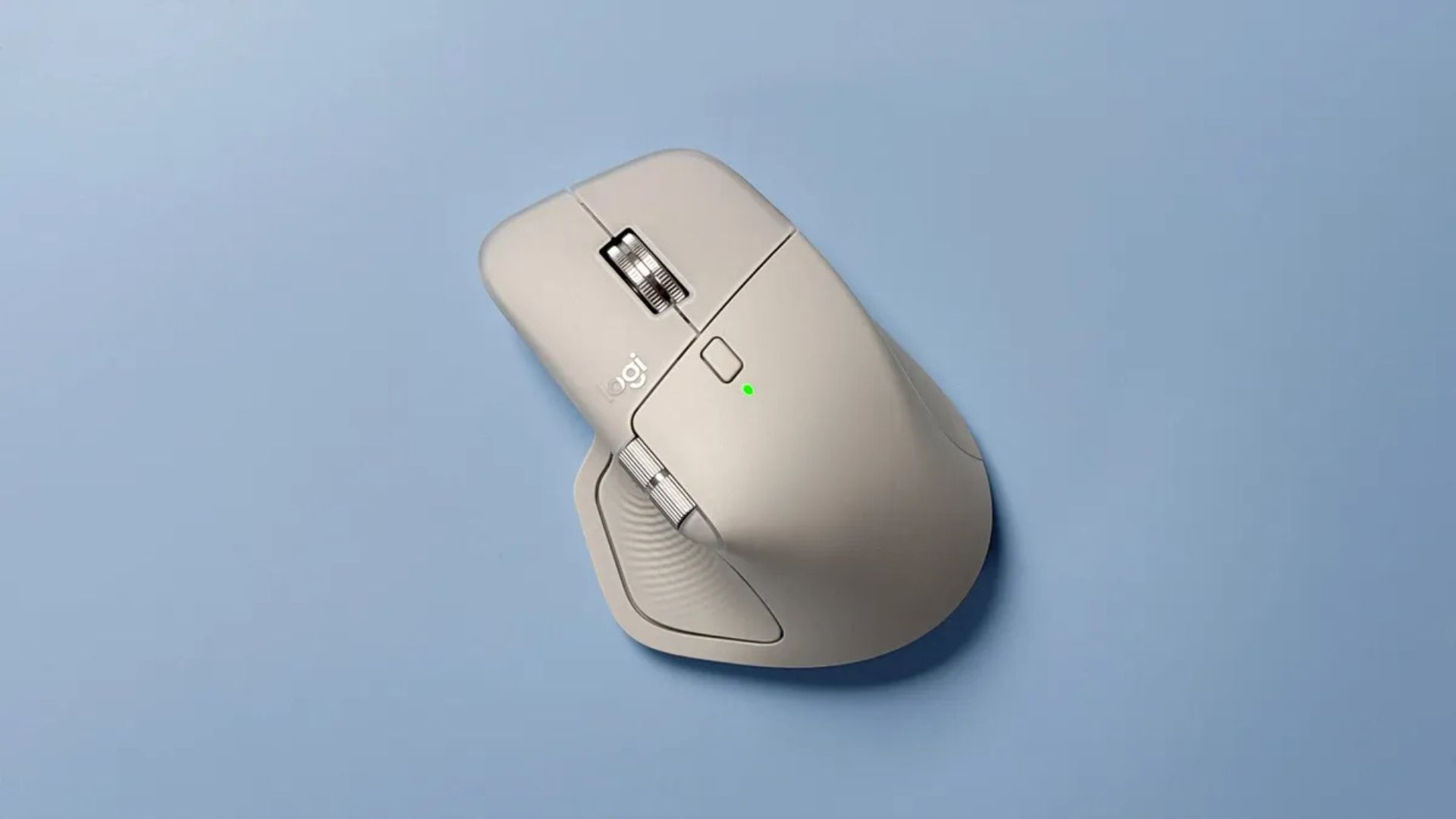
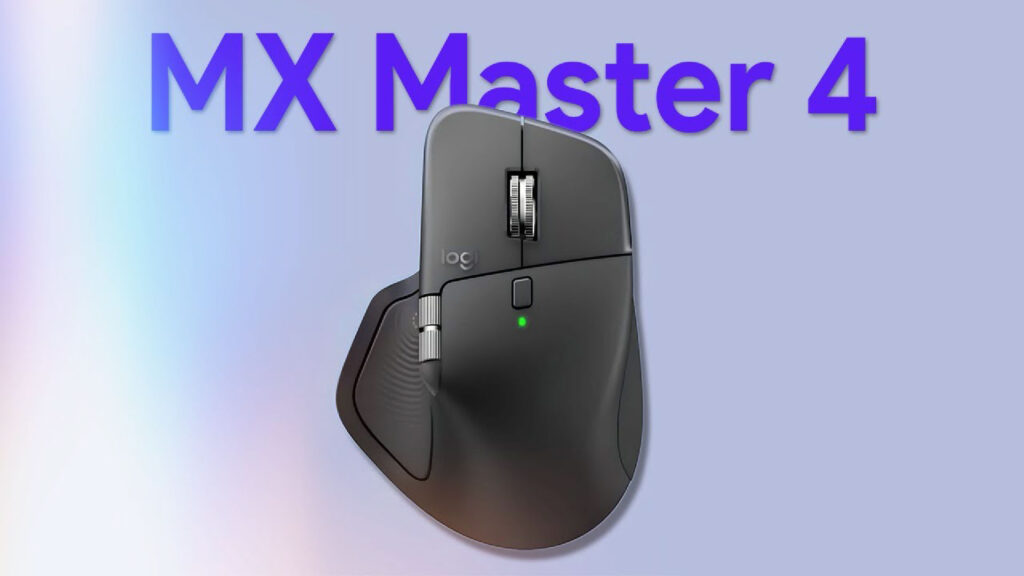
MX Master 4 là một sự bổ sung đáng giá vào dòng chuột tuyệt vời của Logitech. Nó không làm thay đổi hoàn toàn mọi thứ, và những tính năng tốt nhất của nó thực ra không hề mới, nhưng nó vẫn là một trong những con chuột tốt nhất trên thị trường hiện nay.
| Ưu điểm | Nhược điểm |
|
|
Xem thêm: Top 10 chuột gaming xuất sắc nhất năm 2025 – Đâu là lựa chọn tốt nhất cho game thủ?
1. Tóm tắt nhanh trong hai phút
MX Master của Logitech là một trong những dòng chuột nổi tiếng nhất trong giới kinh doanh, và phiên bản gần đây nhất – MX Master 3S – từ lâu đã được xem là một trong những con chuột tốt nhất mà bạn có thể mua. Điều đó có nghĩa là MX Master 4 mới phải gánh vác một trọng trách lớn – và nó đã không gây thất vọng.
Điểm bổ sung mới chính là bảng điều khiển cảm ứng xúc giác (haptic touch panel) dành cho ngón cái của bạn, cung cấp các cú “nhấp vật lý” (physical bumps) khi nó được kích hoạt và sử dụng. Mặc dù tôi rất vui khi thấy tính năng này, nhưng nó thực sự không phải là tính năng tốt nhất của con chuột. Danh hiệu đó thuộc về bánh xe cuộn MagSpeed, có khả năng tự động điều chỉnh giữa các cú nhấp chính xác và chế độ cuộn tự do tốc độ cao. Đây là một bổ sung tuyệt vời.

Ngoài ra, nút cử chỉ (gesture button) là một công cụ hữu ích, có thể tùy chỉnh và điều chỉnh theo nhu cầu của bạn, cũng như nhiều nút khác, với một loạt các cài đặt trước và điều chỉnh có thể lập trình, giúp bạn làm chủ con chuột theo cách riêng. Và chính ở khía cạnh phần mềm này, MX Master 4 thực sự nổi bật, với Logitech Flow tuyệt vời giúp việc sử dụng chuột dễ dàng trên nhiều máy tính và ứng dụng Options+ đóng vai trò là trung tâm tùy chỉnh của bạn.
2. Giá cả và tình trạng sẵn có
Giá bao nhiêu? $119.99 / £119.99 / AU$199.95
Khi nào có hàng? Đã có hàng
Mua ở đâu? Có sẵn trên toàn cầu
Logitech MX Master 4 không phải là một con chuột rẻ tiền, cả về giá cả lẫn chất lượng. Chi phí của nó thuộc loại cao đối với một con chuột, nhưng nó đi kèm với một loạt các công cụ và tính năng hàng đầu giúp tăng cường cả năng suất và trải nghiệm máy tính tổng thể của bạn. Nó không dành cho tất cả mọi người (đặc biệt là game thủ và những người muốn một con chuột nhẹ), nhưng nếu bạn thuộc đối tượng mục tiêu của nó, bạn có thể sẽ rất hài lòng với nó.
3. Thiết kế
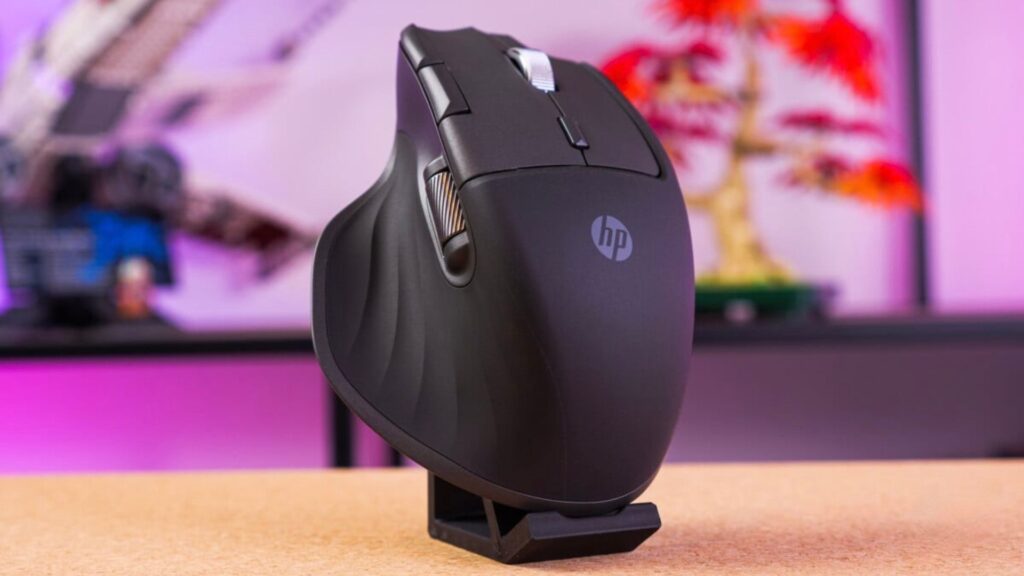
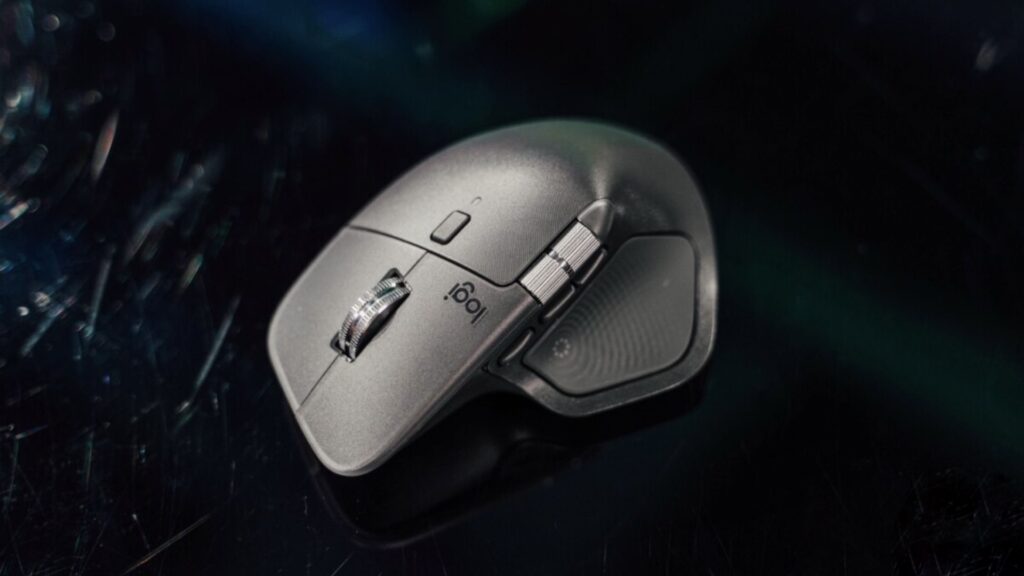
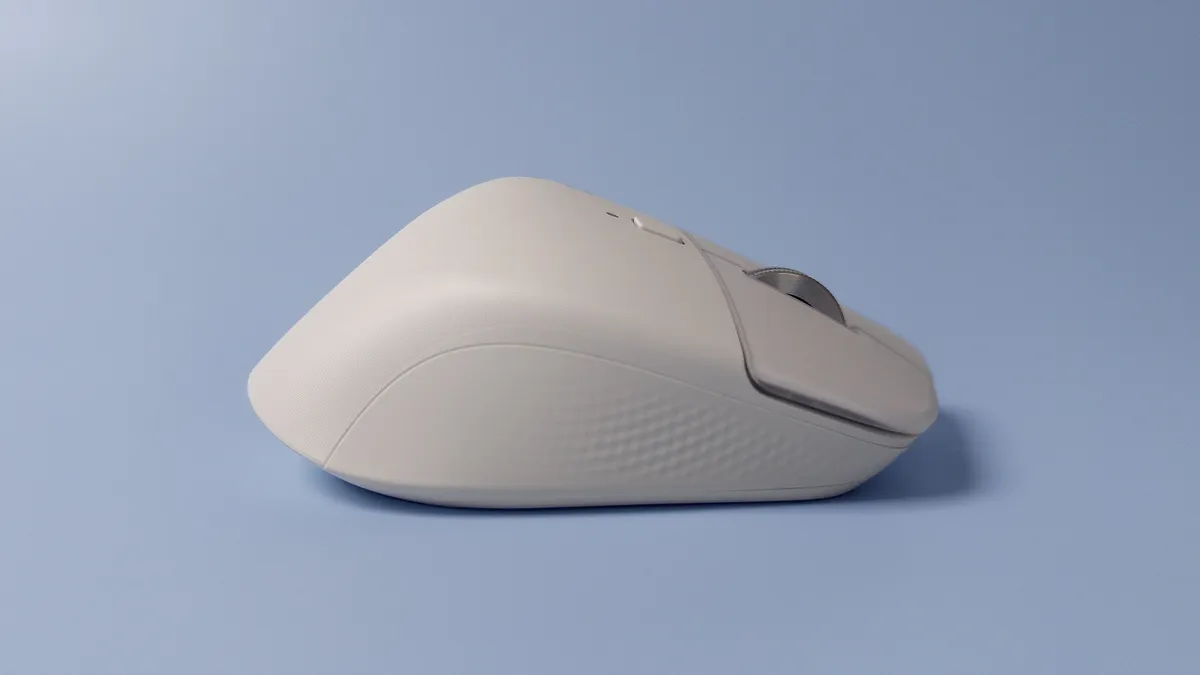
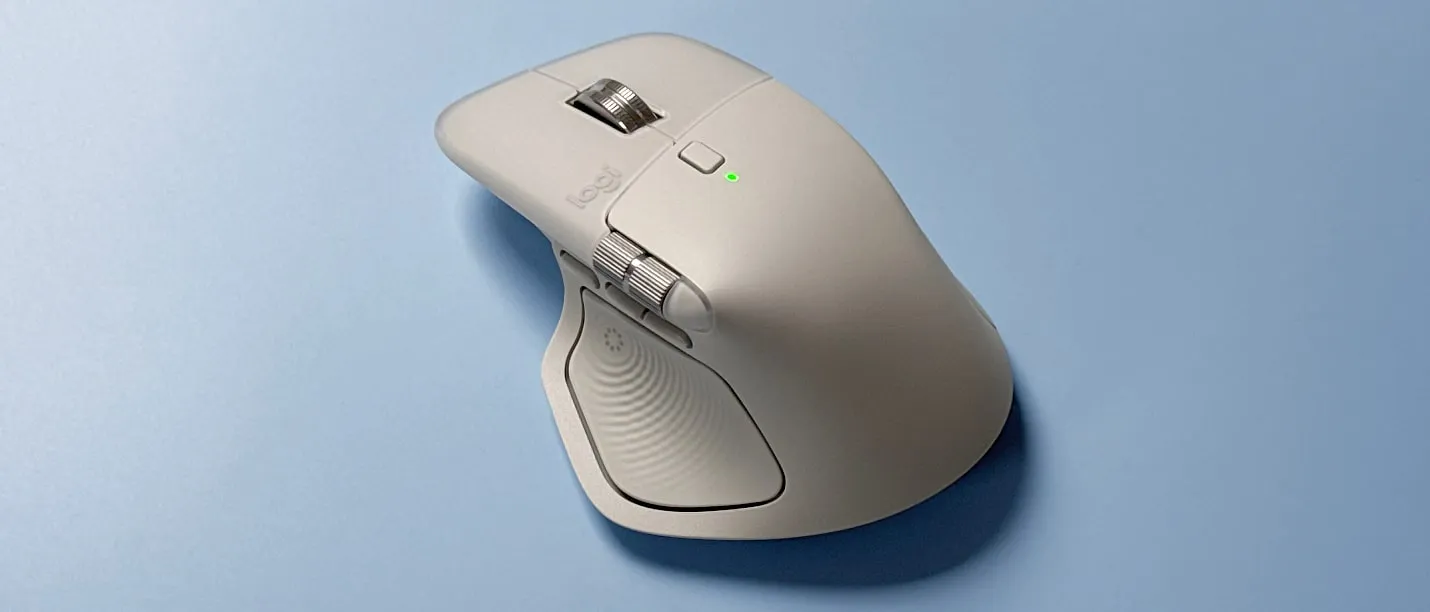
Con chuột này đi kèm với thiết kế điêu khắc quen thuộc đã được sử dụng trên các chuột MX Master trước đây. Thiết kế này bao gồm một thân rộng, hình vòm và một khu vực ngón cái khoét sâu với một gờ cong để ngón tay bạn đặt lên. Con chuột nằm gọn trong tay và phù hợp với tất cả các kiểu cầm chuột, đặc biệt là palm (cả bàn tay) và claw (vuốt).
Kiểu dáng lớn này góp phần vào trọng lượng của chuột, lên tới 152g theo cân của tôi. Nó nặng một cách đáng chú ý, và liệu điều đó là tốt hay xấu thì thực sự phụ thuộc vào sở thích của bạn. Tôi đã quen với những con chuột siêu nhẹ (Logitech G Pro X Superlight 2 nặng 60g là chuột tôi dùng hàng ngày), vì vậy MX Master 4 mất một chút thời gian để làm quen, và ngay cả sau gần hai tuần sử dụng, nó vẫn cho cảm giác hơi thiếu chính xác do trọng lượng của nó. Điều này có thể không lý tưởng nếu bạn là một game thủ thường xuyên và muốn một con chuột nhanh và nhẹ.
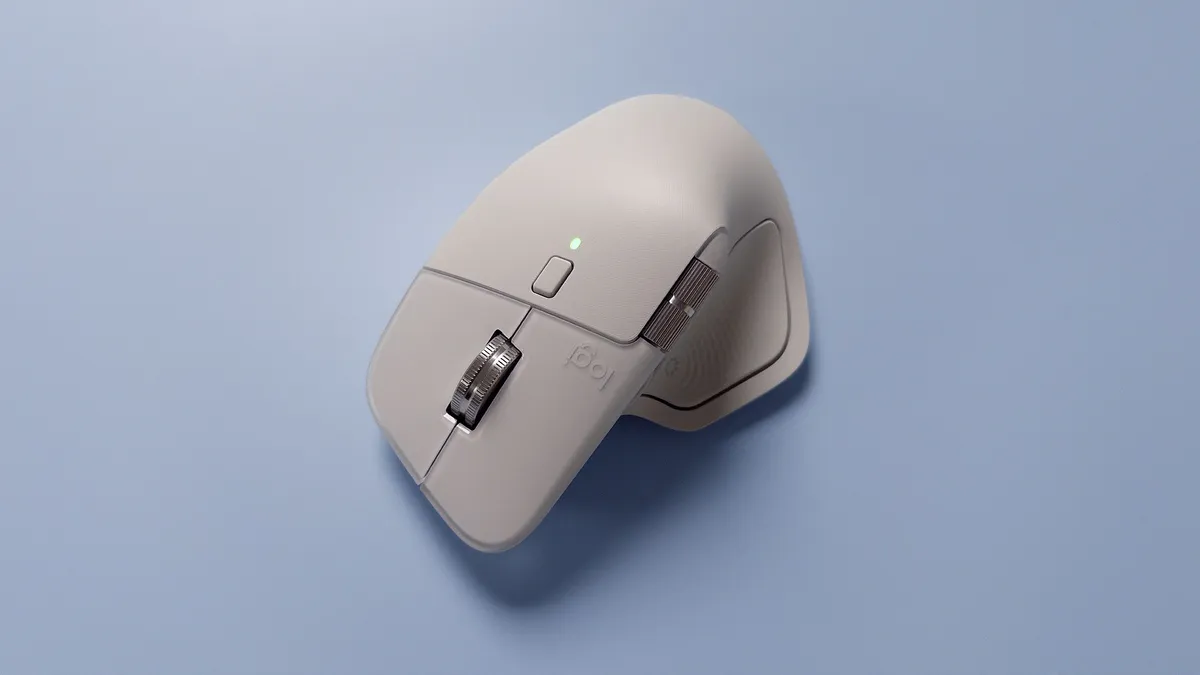
Ở phía trên là hai nút nhấp chuột trái và phải lớn. Những nút này có các cú nhấp cực kỳ êm ái, yên tĩnh, vừa mang lại cảm giác hài lòng khi sử dụng vừa đủ tinh tế để không làm phiền đồng nghiệp của bạn. Mặc dù các nút khác của chuột không hề ồn ào, nhưng thật đáng tiếc khi chúng không thể im lặng tuyệt đối như vậy.
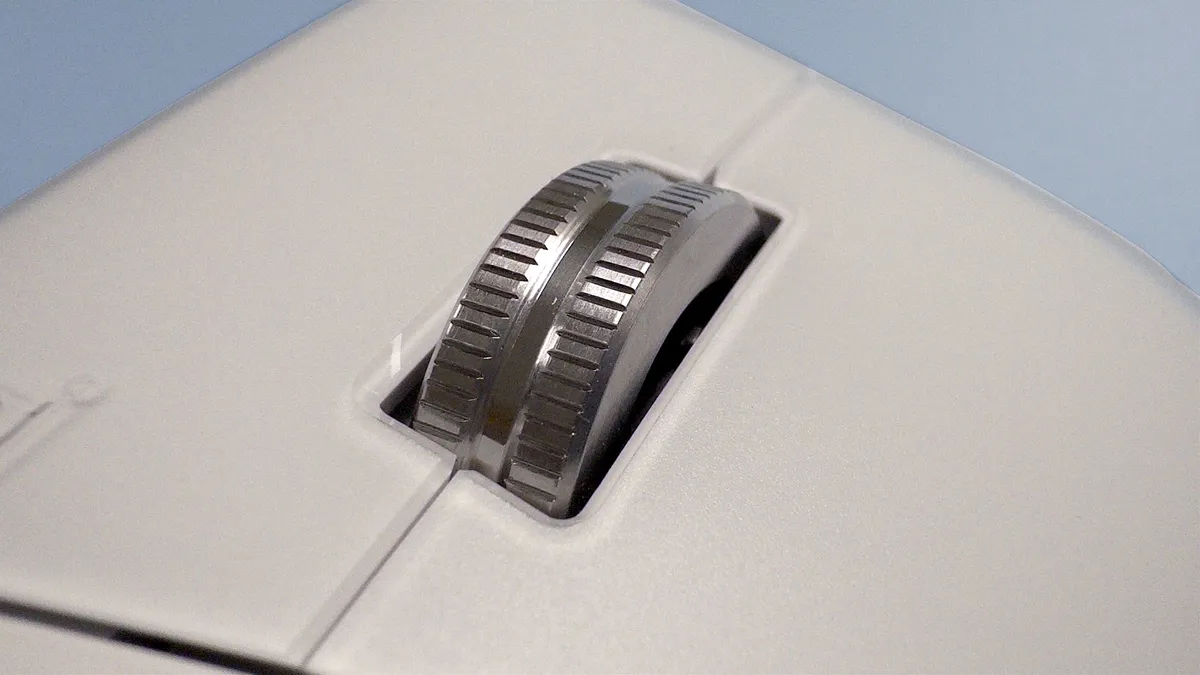
Nằm giữa hai nút chính là bánh xe cuộn MagSpeed nổi tiếng của Logitech. Bánh xe này khóa bước (ratchets) khi cuộn chậm và quay tự do (spins freely) nếu bạn búng mạnh hơn một chút. Đó là một cách tuyệt vời để lướt qua các trang web và bảng tính, và dù nghe có vẻ nhỏ nhặt, đây là một trong những tính năng tốt nhất của con chuột.
Việc chuyển đổi là tự động, nhưng bạn có thể chọn cố định ở chế độ này hoặc chế độ kia bằng nút nằm ngay phía sau bánh xe. Cũng cần lưu ý rằng bạn có thể nhấp bánh xe cuộn vào trong, nhưng không có các cú nhấp nghiêng sang hai bên như bạn có thể tìm thấy trên các thiết bị đối thủ.
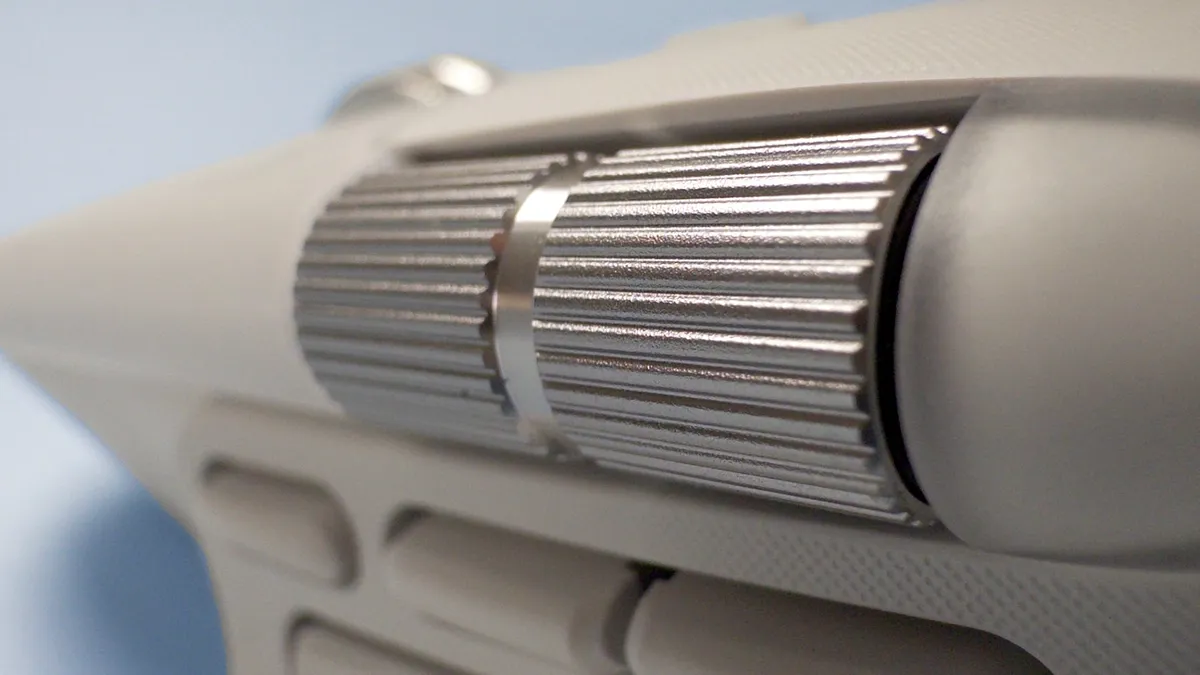
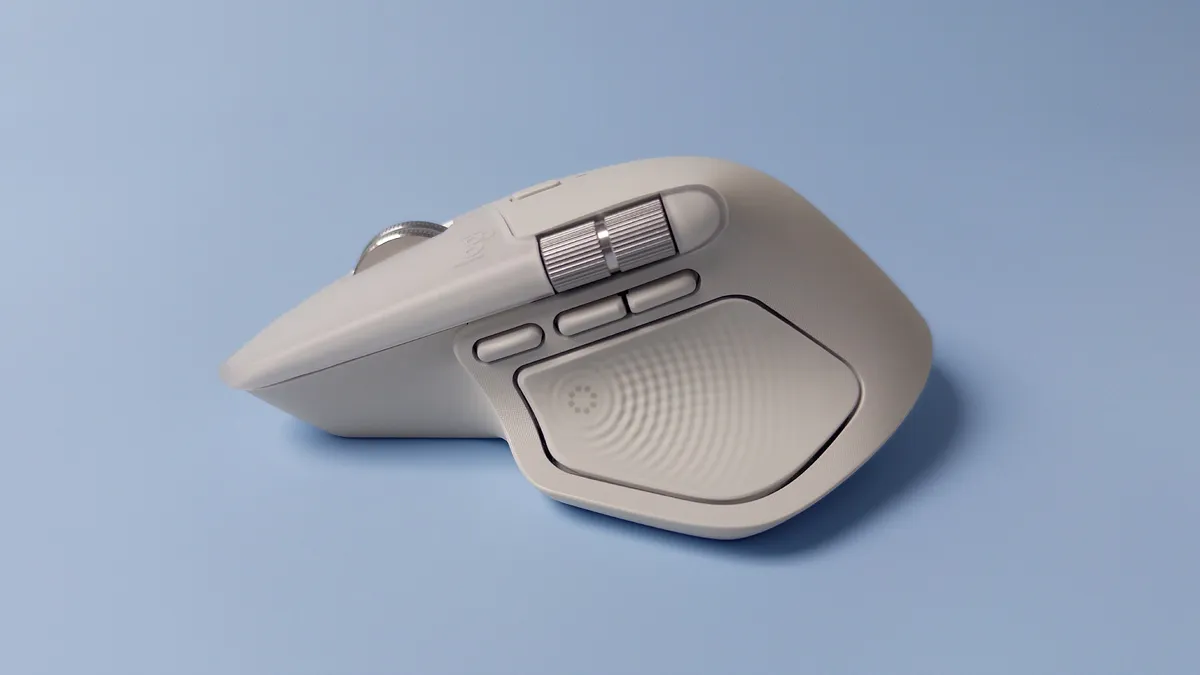
Các tính năng mạnh mẽ thực sự của MX Master 4 hầu hết được gán cho ngón cái của bạn. Đầu tiên là bánh xe cuộn ngang, rất tiện dụng nếu bạn cần cuộn sang hai bên trong một ứng dụng như Microsoft Excel hoặc khi xem một hình ảnh lớn. Thật không may, nó thiếu khả năng khóa bước/quay tự do của bánh xe MagSpeed, và nó khá nặng và thiếu chính xác khi sử dụng. Nó cũng ồn và lạo xạo khi xoay, khiến nó có cảm giác rẻ tiền hơn nhiều so với phần còn lại của con chuột.
Bên dưới bánh xe này là ba nút ngón cái. Hai nút đầu tiên được nhóm lại gần nhau, trong khi nút thứ ba đứng cách một đoạn ngắn. Các nút này không được phân định rõ ràng — không có khoảng trống giữa hai nút đầu tiên — điều này khiến chúng hơi khó phân biệt chỉ bằng cảm ứng. Nút thứ ba là nút cử chỉ (gesture button) của Logitech, mà chúng ta sẽ đề cập trong phần Hiệu suất, nhưng lưu ý rằng cả ba đều có thể được tùy chỉnh để thực hiện các chức năng khác nhau.
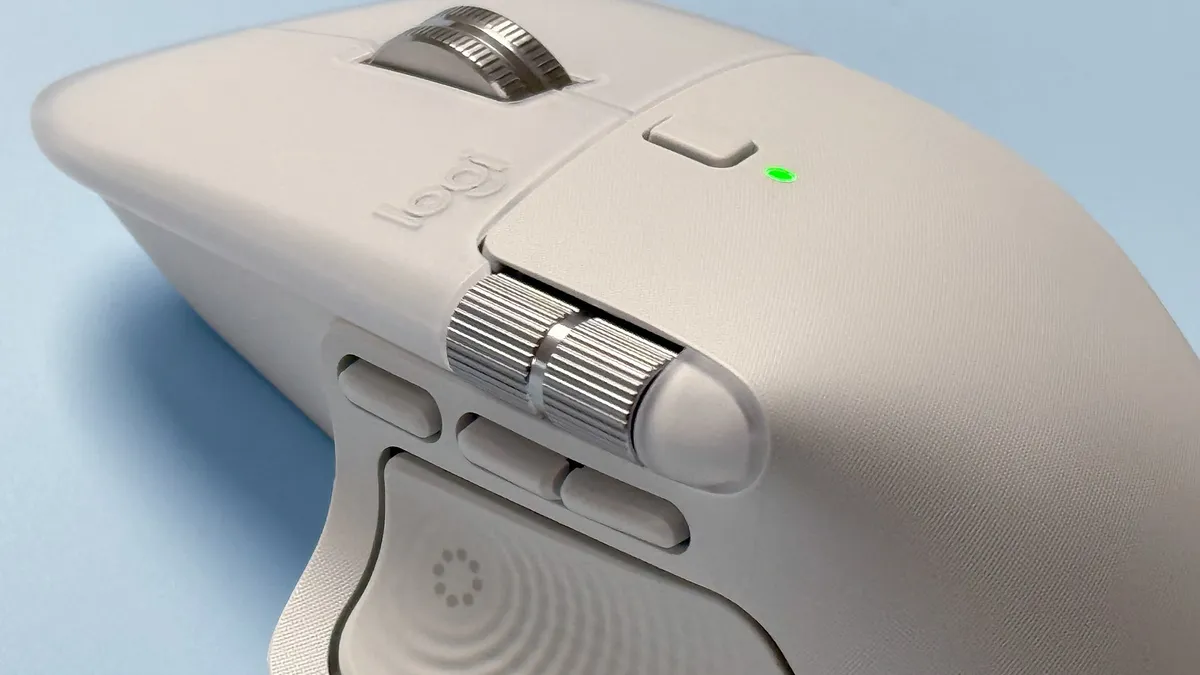
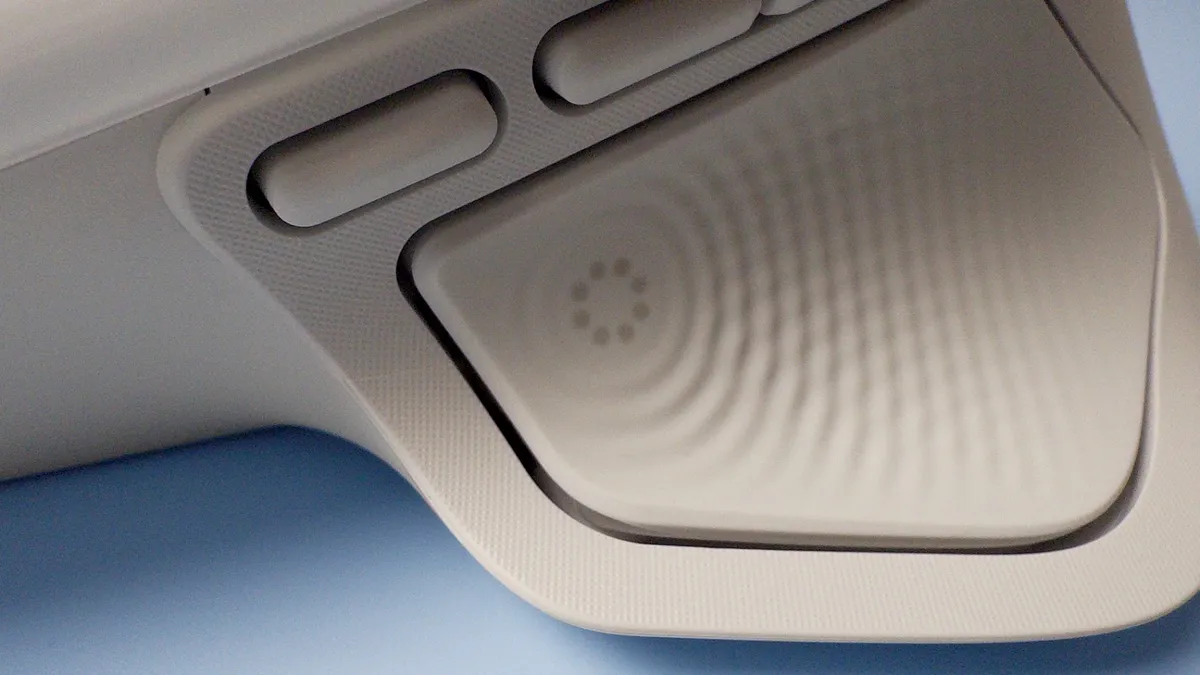
Phần chính của chỗ nghỉ ngón cái được chiếm bởi nút cử chỉ có vân (dimpled gesture button), một bổ sung mới cho MX Master 4. Nút này lớn và rộng rãi, chiếm gần như toàn bộ khu vực nghỉ ngón cái, và bề mặt có kết cấu của nó giúp dễ dàng cầm nắm. Nhấn nút này sẽ hiển thị Vòng Hành động (Actions Ring) của Logitech, và có một cú va chạm xúc giác (haptic bump) mỗi khi bạn di chuột qua một trong các biểu tượng của vòng. Chúng ta sẽ tìm hiểu sâu hơn về các tính năng của nó ở phần dưới, nhưng đây là một cách hữu ích và chu đáo để thêm nhiều chức năng hơn vào khu vực này của con chuột.
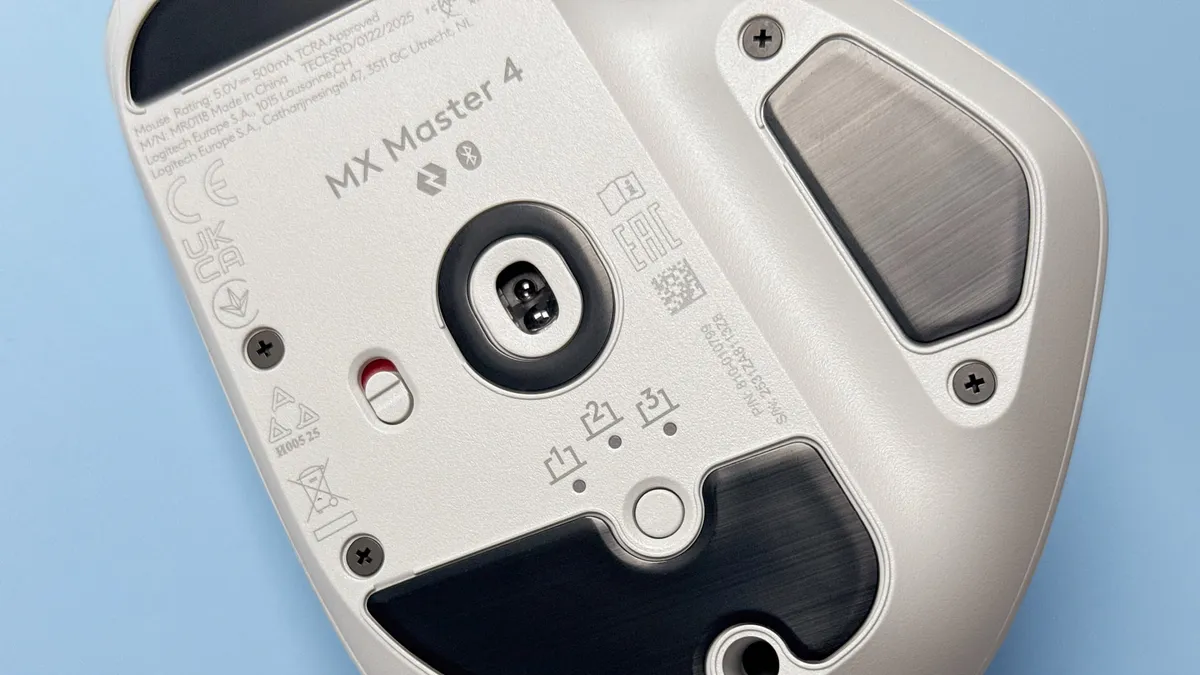
Ở mặt dưới là một nút chuyển đổi nhanh để di chuyển giữa các PC được kết nối, cho phép MX Master 4 ghép nối với tối đa ba máy tính cùng lúc (bao gồm máy chạy Windows, macOS và Linux). Ngoài ra còn có ba miếng đệm màu đen giúp chuột lướt nhẹ nhàng trên các bề mặt.
4. Hiệu suất
Điều đầu tiên tôi muốn đề cập về hiệu suất là thời lượng pin của con chuột, nó thực sự phi thường. Ứng dụng Logi Options+ chỉ đo pin theo gia số 5%, nhưng ngay cả như vậy, phải mất hơn 20 giờ tôi mới thấy lần giảm đầu tiên từ 100% xuống 95%. Sau gần 35 giờ, con chuột vẫn ở mức 95%. Logitech đánh giá nó có thể dùng được 70 giờ cho một lần sạc, nhưng cảm giác như nó có thể dùng được cả thập kỷ.
MX Master 4 không phải là chuột chơi game, nhưng nhiều người có thể kết hợp công việc và giải trí trong quá trình sử dụng hàng ngày của họ. Thật không may, trọng lượng đáng kể của nó có nghĩa là nó không được tối ưu hóa tốt cho các game bắn súng nhịp độ nhanh như Call of Duty hoặc các tựa game khác yêu cầu sự nhanh nhẹn và tốc độ. Các trò chơi chậm hơn như Baldur’s Gate 3 hoặc Stardew Valley không gây ra nhiều vấn đề, mặc dù tôi vẫn thích một con chuột nhẹ hơn để chơi game.
Bạn nhận được cùng một tốc độ polling 8K như MX Master 3S, điều này có thể hấp dẫn đối với các chuyên gia hàng đầu đang tìm kiếm độ nhạy cao, nhưng có lẽ nó nằm ở mức ưu tiên thấp hơn đối với người dùng thông thường. Điều có lẽ áp dụng được nhiều hơn cho người dùng phổ thông là khả năng hoạt động của chuột trên nhiều bề mặt khác nhau – Logitech cho biết nó sẽ theo dõi chính xác trên “mọi bề mặt”, và mặc dù tôi không thể đảm bảo 100% rằng nó sẽ đối phó được với mọi thứ, nhưng ít nhất nó hoạt động tốt trên mọi vật liệu bề mặt mà tôi đã thử nghiệm (bao gồm thảm chuột, gỗ, giấy, vải và kính).
Một trong những thế mạnh chính của MX Master 4 là khả năng tùy chỉnh, và hầu hết điều này đạt được thông qua ứng dụng Logi Options+. Tại đây, bạn có thể thay đổi chức năng của bảy tính năng vật lý của chuột, bao gồm năm nút và cả hai bánh xe. Việc gán chức năng mới hoặc tạo chức năng của riêng bạn rất nhanh chóng và trực quan.
Khả năng điều chỉnh không dừng lại ở đó. Bạn cũng có thể tinh chỉnh độ mạnh của tính năng phản hồi xúc giác (haptic feedback) mới, độ nhạy nhấn của nút ngón cái, tốc độ con trỏ chuột, lực và hướng cuộn, và nhiều hơn nữa. Không thích tốc độ di chuyển của bánh xe ngón cái hay lực gõ của động cơ xúc giác? Bạn có thể thay đổi tất cả trong phần mềm.
Options+ cũng là nơi bạn thiết lập Logi Flow, cho phép bạn sử dụng một con chuột và con trỏ phần mềm cho nhiều máy tính và sao chép/dán tệp giữa chúng. Nó thậm chí còn hoạt động giữa Windows và macOS. Việc di chuyển chuột từ PC Microsoft sang Mac và quay lại vừa mang lại cảm giác kỳ diệu vừa siêu thực, và nó là một vũ khí tuyệt vời trong kho vũ khí của bạn nếu bạn sử dụng nhiều hơn một máy tính cùng một lúc. Nó hơi clunky một chút – có một chút độ trễ khi chuyển từ máy tính này sang máy tính khác, bạn không thể kéo tệp trực tiếp qua các nền tảng và việc sao chép/dán các mục không phải lúc nào cũng thành công – nhưng MX Master 4 tốt hơn nhờ tính năng này.
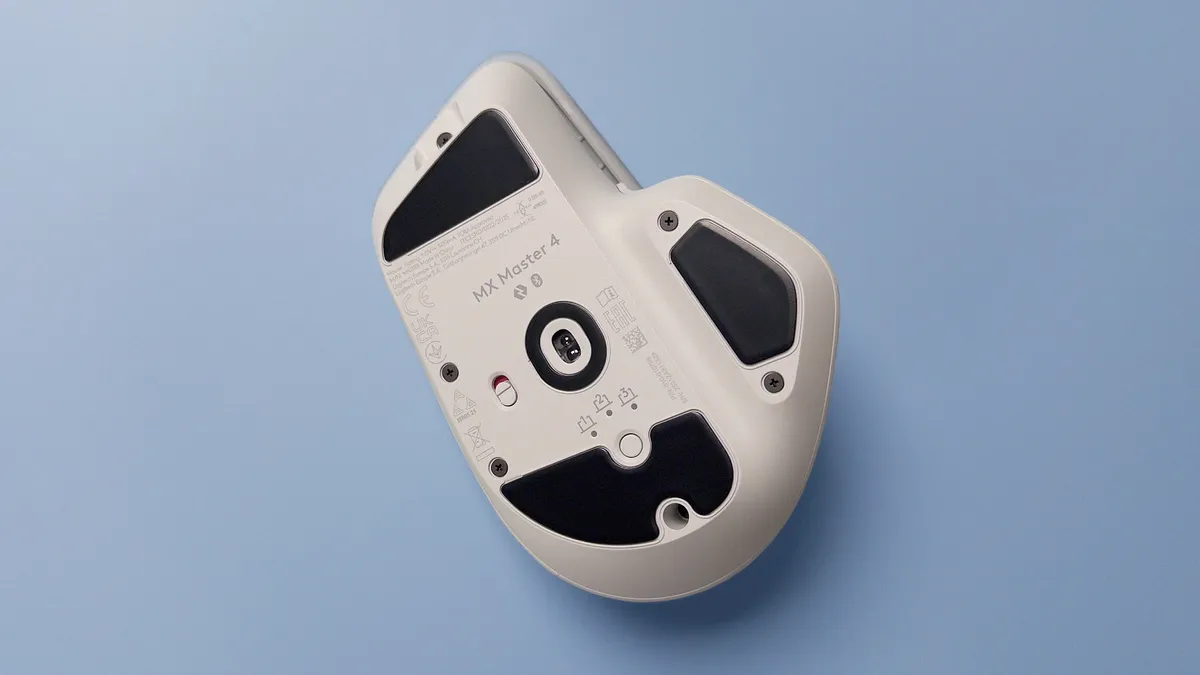
Nằm khuất gần vị trí nghỉ của ngón cái là một nút cử chỉ (gesture button) nhỏ. Ý tưởng ở đây là bạn giữ nút đó, sau đó di chuyển chuột sang trái, phải, tiến hoặc lùi để kích hoạt các cử chỉ khác nhau. Ví dụ, theo mặc định, giữ nút đó và di chuyển chuột về phía trước sẽ mở menu Start trong Windows. Các hành động này có thể tùy chỉnh, với nhiều cài đặt trước có sẵn để thử. Đây là một tính năng tiện dụng và có thể tiết kiệm thời gian cho bạn, đặc biệt nếu bạn thiết lập nó theo cách phù hợp với quy trình làm việc của mình.
Nhấn vào nút ngón cái có vân và một “Vòng hành động” (Actions Ring) sẽ xuất hiện, với tám nút được sắp xếp thành một vòng tròn xung quanh con trỏ chuột của bạn. Chúng đóng vai trò là các phím tắt nhanh – thay đổi âm lượng, khóa PC của bạn, và nhiều hơn nữa – và có thể được tùy chỉnh trong ứng dụng Logi Options+. Di chuột qua từng nút và bạn sẽ cảm thấy một cú va chạm xúc giác chắc chắn, mặc dù bạn có thể thay đổi lực trong ứng dụng của Logitech.
Nút ngón cái hơi clunky và nặng khi nhấn, và Vòng Hành động có thể bị lag – ví dụ, tôi thấy rằng nó không phải lúc nào cũng xuất hiện khi tôi nhấn nút ngón cái. Nó cũng có tiện ích hạn chế trong thời gian tôi sử dụng chuột, có lẽ vì tôi đã quá quen với cách làm việc của mình. Nhưng nếu bạn đã chán các phím tắt bàn phím và muốn một cách làm việc nhanh chóng chỉ bằng chuột của mình, đó có thể là một tính năng hấp dẫn.
5. Bạn có nên mua không?
Đây là bảng điểm đánh giá của Logitech MX Master 4:
| Đánh giá | Chi tiết | Điểm |
| Giá trị | Đây là một con chuột đắt tiền, nhưng giá trị của nó rất xứng đáng nhờ vô số tính năng chất lượng hàng đầu. Bạn chắc chắn nhận được những gì bạn đã chi trả. | 5/5 |
| Thiết kế | MX Master 4 sử dụng thiết kế quen thuộc của Logitech, vừa vặn thoải mái với tay bạn. Tuy nhiên, nó nặng, điều này không phù hợp với tất cả mọi người. | 4/5 |
| Hiệu suất | Rất nhiều tính năng cao cấp và tùy chọn tùy chỉnh mở rộng. Chỉ là đừng mong đợi nó sẽ là một con chuột có hiệu suất cao khi chơi game. | 4/5 |
| Đánh giá trung bình | Logitech cho thấy tại sao MX Master là con chuột khó đánh bại, với phiên bản mới nhất nối tiếp thành công của MX Master 3S và đưa nó lên một tầm cao mới. | 4.5/5 |
Hãy nên mua nếu…
- Bạn muốn một con chuột được trang bị các công cụ năng suất (productivity tools): Từ bánh xe cuộn MagSpeed đến nút cử chỉ và Vòng Hành động, Logitech MX Master 4 được thiết kế riêng cho công việc năng suất.
- Thời lượng pin quan trọng với bạn: Pin trong con chuột này dùng được liên tục, khiến nó trở nên lý tưởng cho dù bạn là người thường xuyên di chuyển hay chỉ đơn giản là ghét phải với tay tìm dây sạc.
- Bạn sử dụng nhiều máy tính và hệ điều hành: Với khả năng tương thích Logitech Flow, chuột có thể được sử dụng để điều khiển nhiều máy tính cùng lúc – bao gồm các phiên bản Windows, macOS và Linux – mà không cần phải đổi chuột.
Không nên mua nó nếu…
- Bạn thích chuột nhẹ: Với trọng lượng 152g, MX Master 4 là một thiết bị cồng kềnh, nặng nề.
- Bạn có ngân sách eo hẹp: Nó không phải là con chuột đắt nhất thế giới, nhưng MX Master 4 có giá đủ cao để khiến bạn phải suy nghĩ.
- Bạn là người thuận tay trái: Chỉ có một định hướng của MX Master 4 và nó được chế tạo cho người thuận tay phải. Người dùng thuận tay trái sẽ cần tìm kiếm các lựa chọn khác.
6. Các lựa chọn khác nên cân nhắc
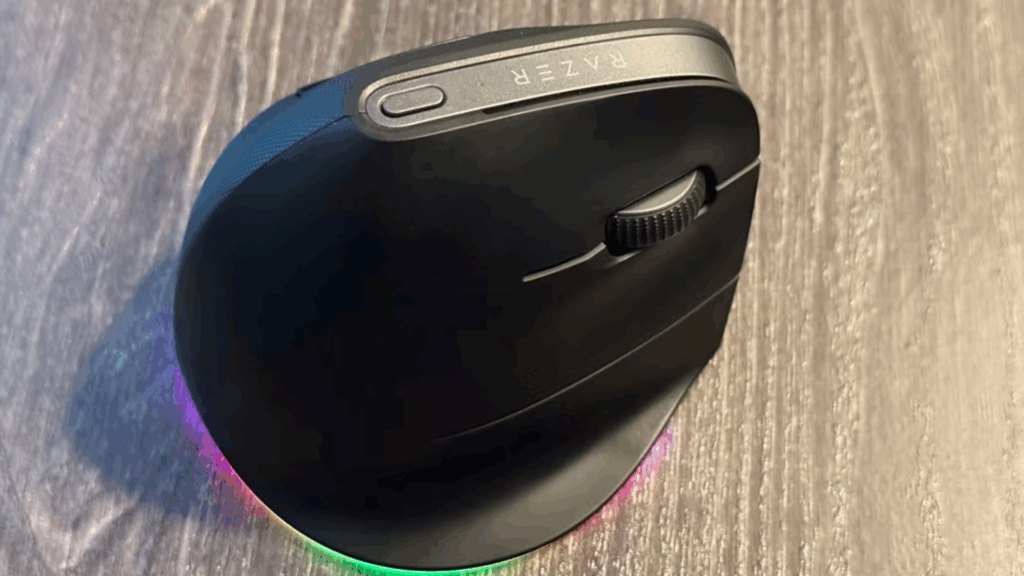
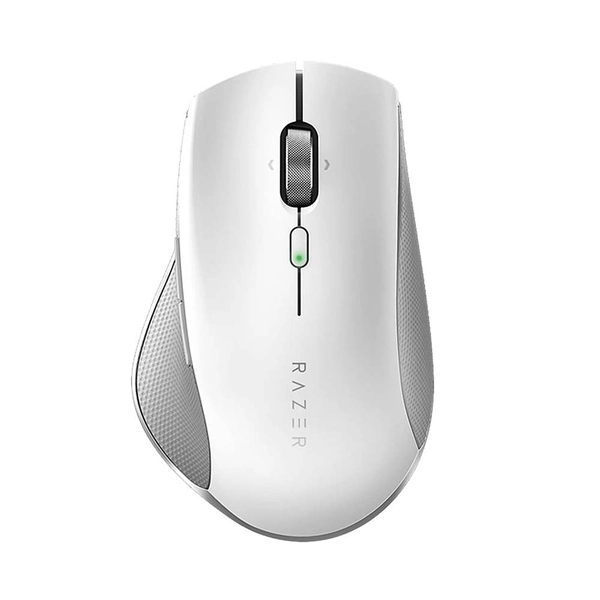 | Razer Pro Click Razer nổi tiếng nhất với các thiết bị ngoại vi chơi game, nhưng chuột Pro Click của họ hoàn toàn tập trung vào công việc. Giống như MX Master 4, nó trông đẹp mắt và cực kỳ thoải mái nhờ thiết kế công thái học cao cấp, đồng thời nó còn có khả năng tương thích đa thiết bị và các nút có thể lập trình. Nó thiếu nút cử chỉ và bánh xe MagSpeed của Logitech nhưng đổi lại có hiệu suất chơi game vượt trội hơn. |
 | Apple Magic Mouse 2 Apple Magic Mouse 2 còn lâu mới đạt đến mức hoàn hảo, nhưng nó có một lợi thế mà rất ít đối thủ có thể sánh được: toàn bộ bề mặt trên cùng của nó hoạt động như một bàn di cử chỉ (gesture pad), cho phép bạn thực hiện các thao tác vuốt tương tự như bạn sử dụng trên một trong các trackpad của Apple. Nó chỉ dành cho macOS, nhưng nếu bạn muốn một cái gì đó cung cấp khả năng điều khiển cử chỉ thậm chí còn tốt hơn MX Master 4, nó đáng để xem xét. |
Cách tôi đã thử nghiệm Logitech MX Master 4
Tôi đã dành gần hai tuần để sử dụng Logitech MX Master 4, thử nghiệm nó cả trong và sau giờ làm việc. Việc này bao gồm viết bài báo, duyệt web và chơi game. Tôi đã thử nghiệm nó trên cả Windows và macOS và thử trên nhiều loại bề mặt khác nhau.
7. Kết luận
Logitech MX Master 4 thực sự là lựa chọn hoàn hảo cho những ai muốn nâng cao năng suất làm việc và trải nghiệm thao tác máy tính chuyên nghiệp. Với thiết kế công thái học tinh tế, các nút bấm tùy chỉnh linh hoạt, khả năng kết nối đa thiết bị và thời lượng pin ấn tượng, chiếc chuột này giúp bạn hoàn toàn làm chủ công việc, từ xử lý dữ liệu, thiết kế đồ họa, đến quản lý dự án. MX Master 4 không chỉ là công cụ hỗ trợ, mà còn là trợ thủ đắc lực giúp tối ưu hóa hiệu quả mỗi ngày, đặc biệt với những người làm việc lâu trên máy tính.
Xem thêm: Hướng dẫn cách bật TPM 2.0 và Secure Boot để chơi bất kỳ trò chơi PC nào trên Windows 10
Nếu bạn đang tìm kiếm sản phẩm chính hãng, chất lượng cao và dịch vụ tư vấn tận tâm, COHOTECH là địa chỉ lý tưởng. Cửa hàng cung cấp các thiết bị công nghệ uy tín, từ laptop, PC, đến phụ kiện như Logitech MX Master 4, đảm bảo mang đến trải nghiệm tốt nhất cho người dùng.
Hãy để lại bình luận nếu bạn có trải nghiệm hoặc câu hỏi về chuột Logitech MX Master 4, và đừng quên chia sẻ bài viết để nhiều người cùng khám phá chiếc chuột cao cấp này và nâng tầm hiệu quả công việc của mình!