
Blog
Cách bật giao diện Xbox Full Screen trên mọi PC Windows 11


Xbox đang lo sợ kế hoạch của Steam Machine nhằm cải thiện trải nghiệm chơi game PC, vì vậy Microsoft đã ra mắt Xbox Full Screen Experience (Trải nghiệm Toàn màn hình Xbox) sớm hơn tôi dự đoán để biến chiếc PC chơi game của bạn thành một thiết bị giống console hơn. Tôi đã nghĩ rằng tính năng này sẽ chỉ dành cho ROG Xbox Ally X và ROG Xbox Ally thông thường — mang lại cho chúng một điểm bán hàng độc đáo.
Nhưng các mốc thời gian đã thay đổi đáng kể, và không chỉ bạn có thể có nó trên bất kỳ thiết bị cầm tay nào khác, mà giờ đây nó còn có sẵn để sử dụng trên bất kỳ thiết bị nào. Điều đó có nghĩa là bạn có thể biến Mini PC, laptop và thậm chí cả thùng máy gaming đầy đủ của mình thành một hệ thống giống console.
Có những điểm bất tiện không? Có. Các ứng dụng bên thứ ba như Discord được tích hợp một cách kỳ quặc và một số chức năng yêu cầu nhập liệu bằng bàn phím và chuột thay vì sử dụng gamepad. Đó là lý do tại sao tính năng này hiện chỉ khả dụng cho những người dùng đang ở kênh Dev và Beta trên Windows Insider, như một phần của Windows 11 phiên bản 25H2.
Nhưng nếu bạn muốn thử điều này (tôi biết nhiều bạn cũng như tôi), đây là cách để có được nó — ngay cả khi nút bật/tắt “Full Screen Experience” (Trải nghiệm Toàn màn hình) không xuất hiện ngay từ đầu trong phần cài đặt.
Cách bật Trải nghiệm Toàn màn hình Xbox trên bất kỳ PC/thiết bị Windows 11 nào
1. Đảm bảo bạn là thành viên chương trình Insider
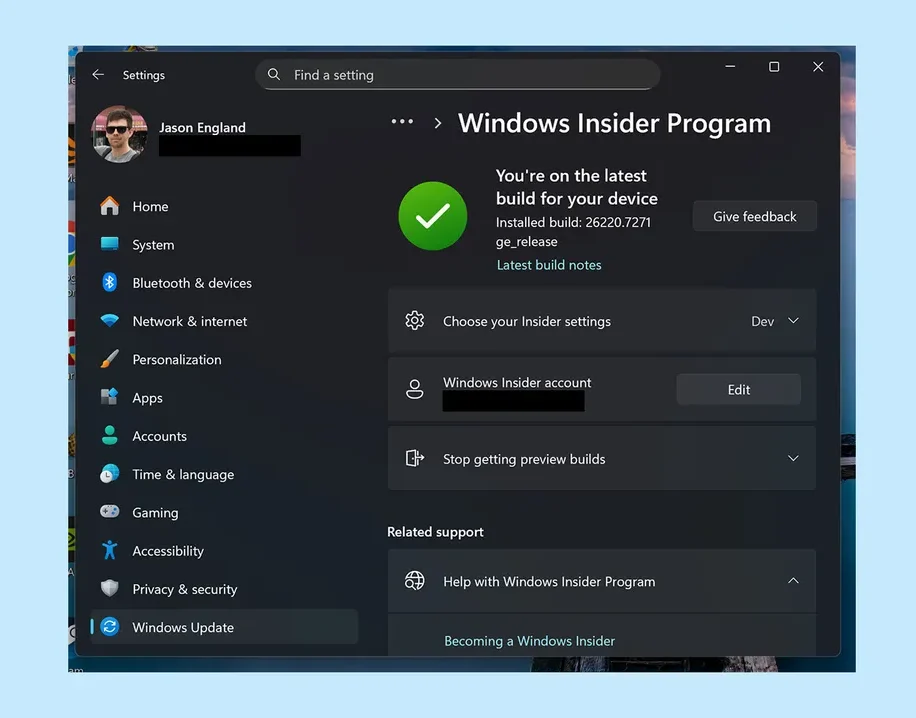
Bạn cần là thành viên của cả chương trình Xbox Insider và Windows Insider. Tải xuống và cài đặt ứng dụng Xbox Insider Hub từ Microsoft Store để tham gia chương trình bằng tài khoản Microsoft của bạn. Sau đó, hãy truy cập Cập nhật Hệ thống (System Update) trong cài đặt Windows 11 và đảm bảo rằng bạn đang ở kênh “Dev” hoặc “Beta” của chương trình Windows Insider. Việc này có thể yêu cầu khởi động lại máy.
2. Cập nhật mọi thứ và tham gia PC Gaming Preview
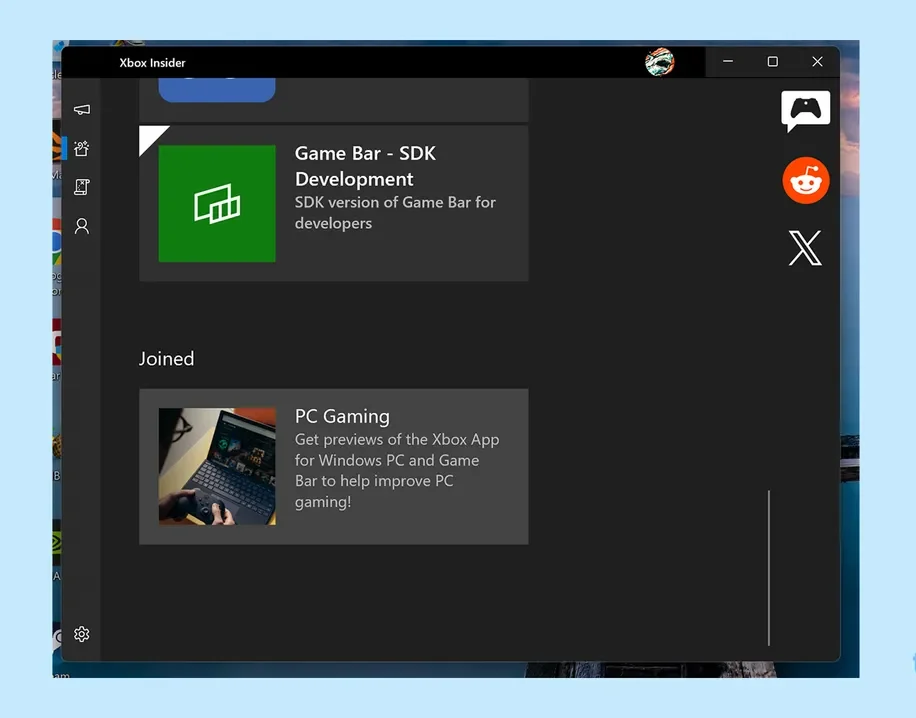
Sau khi bạn đã cập nhật đầy đủ và là thành viên của các chương trình Insider, hãy mở ứng dụng Xbox Insider Hub, chuyển đến tab previews (xem trước) và đăng ký tham gia PC Gaming Preview. Khởi động lại PC của bạn.
3. Kiểm tra xem bạn đã có nó ngay lập tức chưa

Một số bạn sẽ gặp may mắn. Hãy truy cập Cài đặt (Settings) > Gaming (Trò chơi). Từ đây, nếu bạn thấy nút bật/tắt cho Xbox Full Screen Experience (Trải nghiệm Toàn màn hình Xbox), hãy bật nó lên, khởi động lại PC và bạn đã sẵn sàng bắt đầu! Nếu bạn không thấy, thì chúng ta cần phải làm thêm một chút nữa.
4. Tải ViVeTool
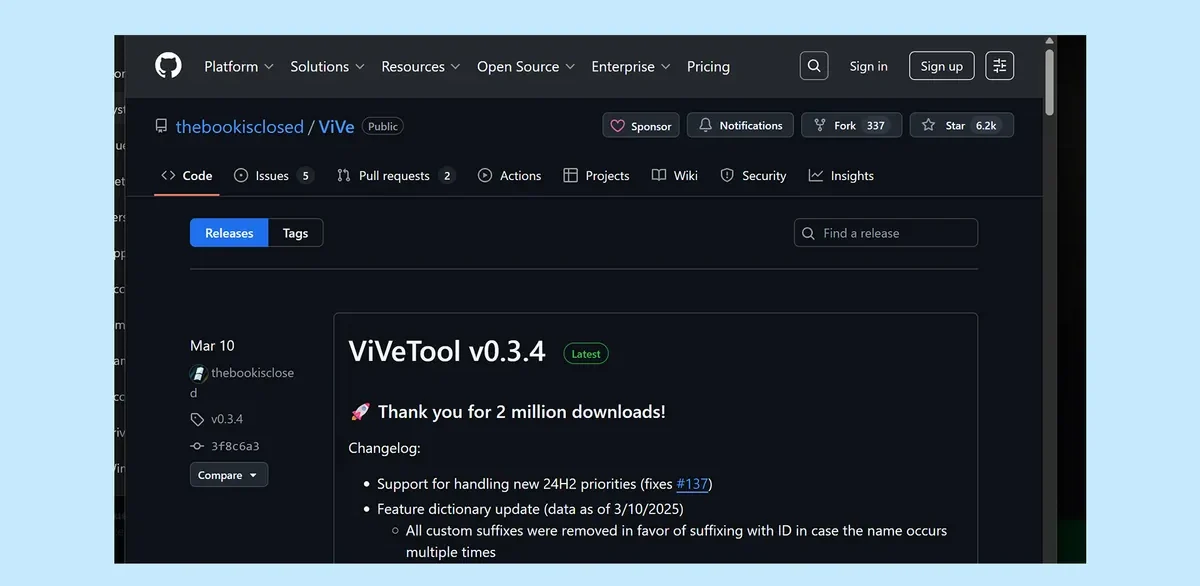
ViVeTool là một công cụ dòng lệnh tương tác trực tiếp với “feature flags” (cờ tính năng) mà Microsoft tích hợp trong Windows 11, cho phép bạn mở khóa các tính năng có thể bị khóa đối với một số người dùng nhất định. Tải xuống công cụ này, giải nén và sao chép đường dẫn tệp đến thư mục từ thanh trên cùng của hộp trình khám phá tệp của bạn.
5. Mở Command Line với quyền quản trị và sử dụng lệnh cd
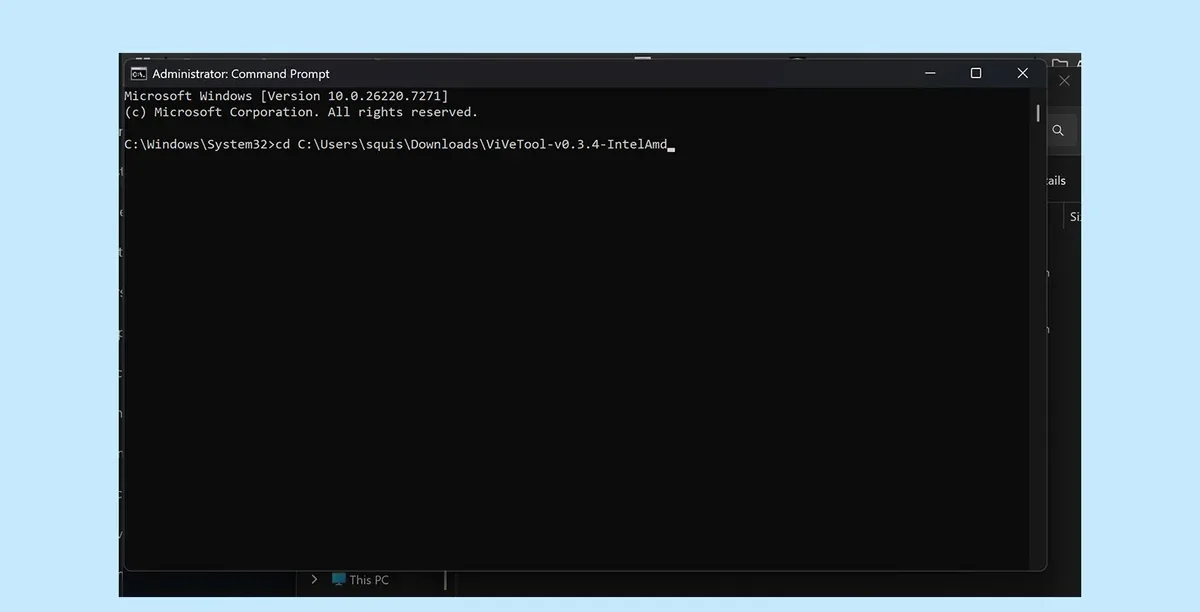
Đã đến lúc mở Dòng lệnh (Command Line) để kích hoạt ViVeTool. Mở nó với quyền quản trị viên (administrator) và gõ “cd” theo sau là đường dẫn tệp bạn đã sao chép. Nhấn Enter, và nếu thành công, bạn sẽ thấy đường dẫn tệp xuất hiện lại trên dòng bên dưới.
6. Hướng ViVeTool đến feature flag (cờ tính năng) chính xác
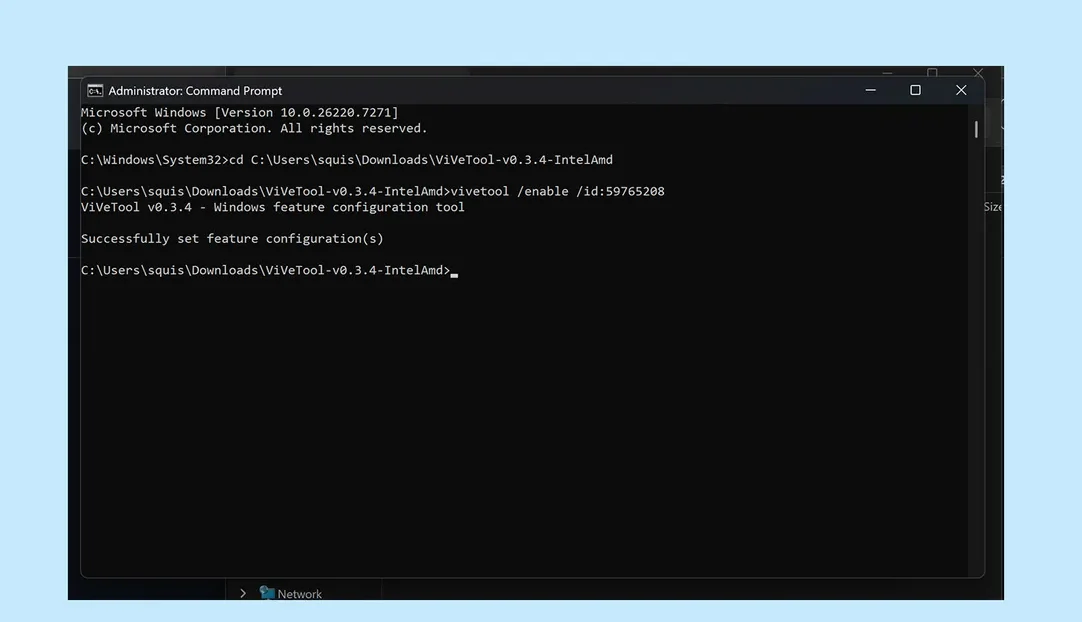
Bây giờ là lúc sử dụng ViVeTool để kích hoạt cờ tính năng chính xác. Sau đường dẫn tệp này, hãy gõ như sau: “vivetool /enable /id:59765208” rồi nhấn Enter. Sau khi hoàn tất, bạn sẽ thấy thông báo thành công. Khởi động lại PC của bạn tại thời điểm này.
7. Bây giờ hãy kích hoạt nó trong phần cài đặt
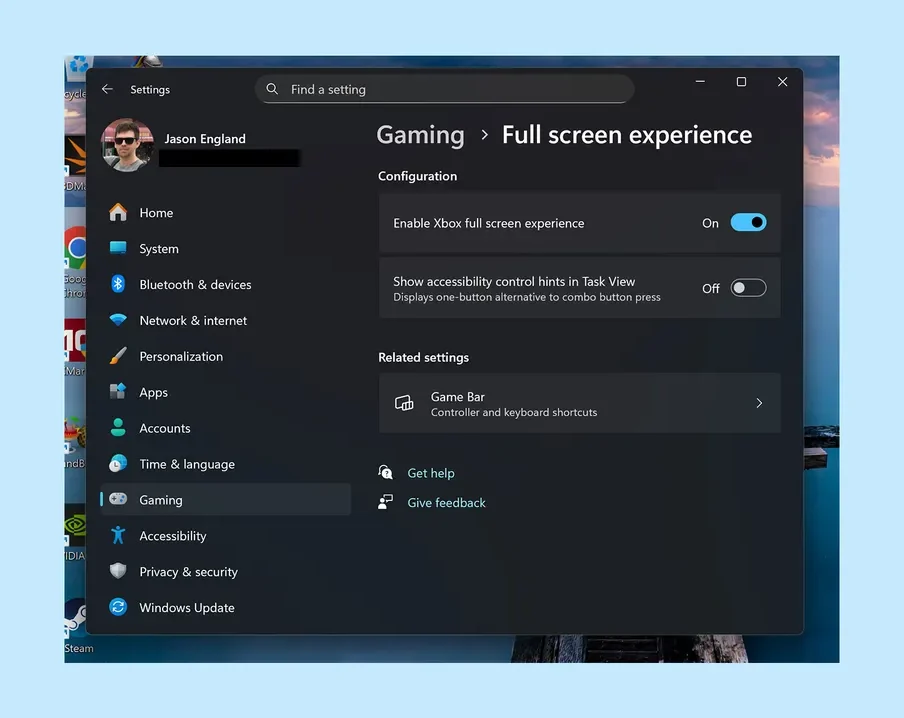
Giống như những người may mắn ngay từ đầu, hãy truy cập vào Cài đặt (Settings) > Gaming (Trò chơi), và bật Full Screen Experience lên. Khởi động lại PC, và tính năng này hoàn toàn là của bạn.
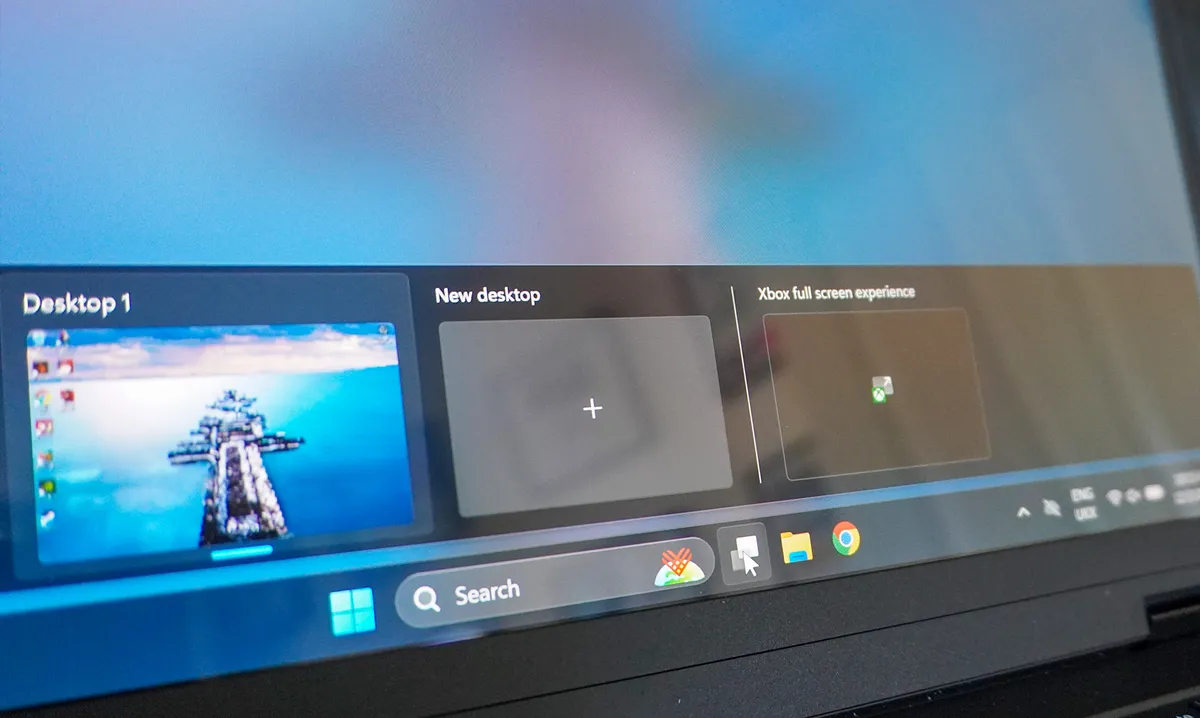
Từ đây, bạn sẽ thấy một quá trình khởi động tương đối bình thường đi thẳng vào màn hình desktop, nhưng nếu bạn vào Task View, bạn sẽ thấy một tùy chọn cửa sổ tác vụ bổ sung để chuyển thẳng vào Xbox Full Screen Experience. Lúc đó, bạn sẽ chuyển đổi ngay lập tức.
Và đó là cách bạn có thể có được Xbox FSE trên bất kỳ PC Windows nào! Tôi đang trong quá trình thử nghiệm để xem liệu có bất kỳ sự cải thiện hiệu suất nào ngoài việc dễ sử dụng hơn hay không, vì vậy hãy kiểm tra lại với tôi sớm để có những con số chính xác nhé.


















