Blog
Top 5 lý do khiến PC của bạn cảm thấy chậm sau khi cập nhật Windows và cách khắc phục chúng

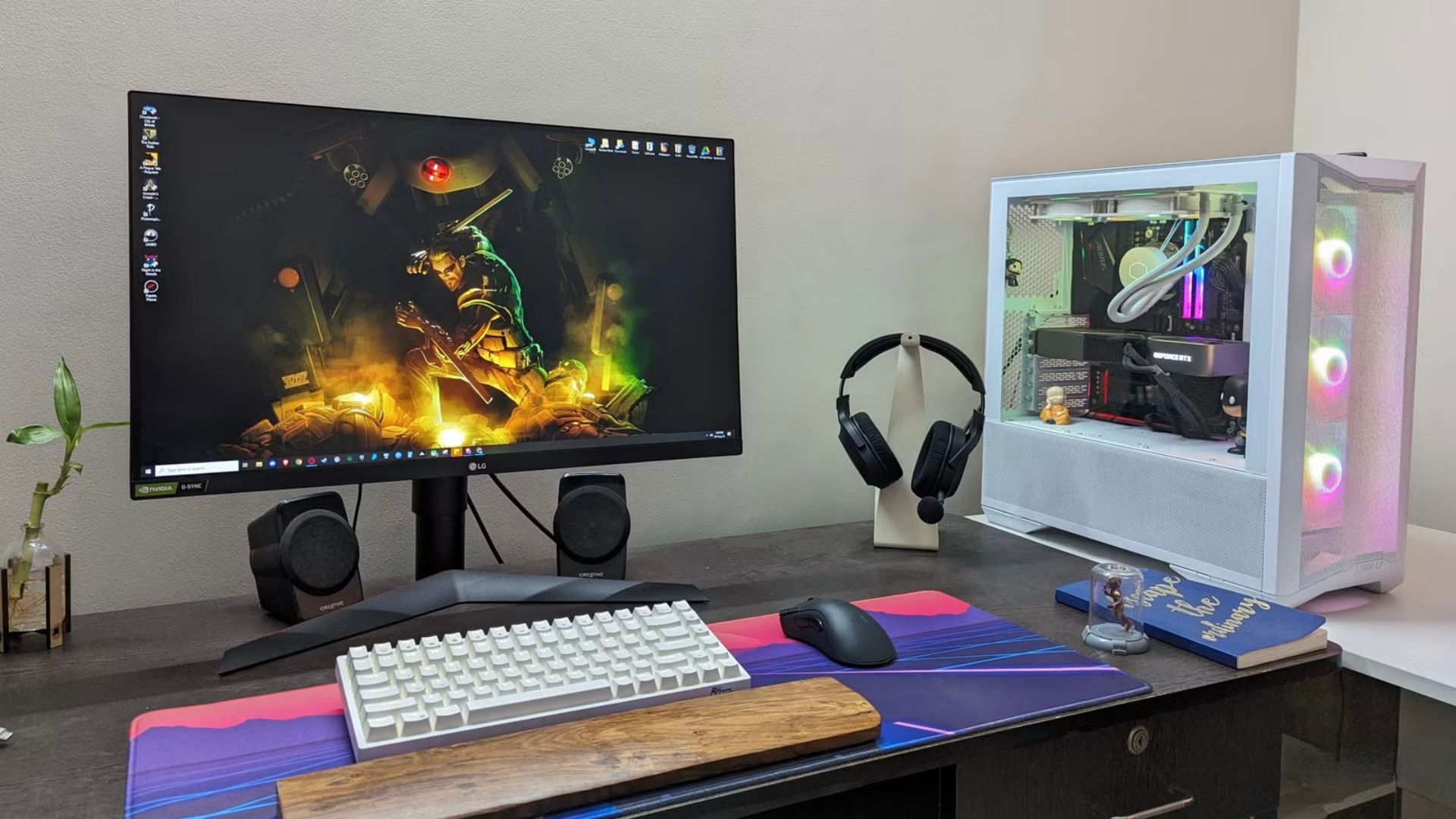
Các bản cập nhật Windows lớn làm được nhiều việc hơn là vá lỗi và thêm tính năng; chúng (đôi khi) cấu hình lại các tệp hệ thống, giải nén và cài đặt các thành phần, cập nhật trình điều khiển (drivers) và kích hoạt các tác vụ hậu cập nhật. Các tài nguyên được sử dụng bởi những tác vụ và quy trình này thường có thể cộng dồn lại và làm chậm PC của bạn một cách tạm thời, và thường là nguyên nhân chính gây ra tình trạng chậm chạp sau khi cập nhật.
Tình trạng này thường thấy rõ hơn đối với những người dùng có phần cứng cũ hơn hoặc các cấu hình cụ thể, mặc dù các bản cập nhật tồi hoặc có lỗi có thể ảnh hưởng đến nhiều hệ thống khác nhau. Tuy nhiên, thường thì không có gì đáng lo ngại lớn; hầu hết các vấn đề về PC chạy chậm hơn sau khi cập nhật Windows đều có thể được khắc phục tận gốc.
Xem thêm: Hướng dẫn cách tắt kết quả tìm kiếm trên web trên Windows 11
1. Các tác vụ cập nhật chạy ngầm đang hoạt động

Windows Module Installer (TiWorker.exe) là thủ phạm chính trong trường hợp này. Nó hoàn tất các bản cập nhật, bao gồm các bản vá hệ thống, các bản cập nhật tích lũy (cumulative updates), các tính năng tùy chọn và các bản sửa lỗi. Windows kích hoạt các tác vụ dọn dẹp và bảo trì hậu cập nhật, bao gồm việc xóa các tệp cập nhật đã được thay thế, sắp xếp lại các thành phần hệ thống, cập nhật cơ sở dữ liệu nội bộ và tối ưu hóa các tệp hệ thống đã cập nhật. PC cũng có thể chạy các tác vụ bảo trì chung sau khi cập nhật, chẳng hạn như kiểm tra đĩa, lập chỉ mục nền (background indexing) và bảo trì theo lịch trình.
Cách khắc phục:
Nếu bạn thấy TiWorker.exe hoặc Windows Module Installer Worker đang tiêu thụ CPU và đĩa trong Task Manager, điều tốt nhất nên làm là chờ vài giờ.
Nếu sự cố vẫn tiếp diễn, hãy kiểm tra các bản cập nhật đang chờ xử lý và xem có gói bổ sung nào đang được xếp hàng để cài đặt không (và cài đặt chúng nếu có).
Chạy công cụ khắc phục sự cố Windows Update hoặc khởi động lại có thể sửa lỗi nếu các bản cập nhật bị kẹt.
2. Driver cũ hoặc không tương thích
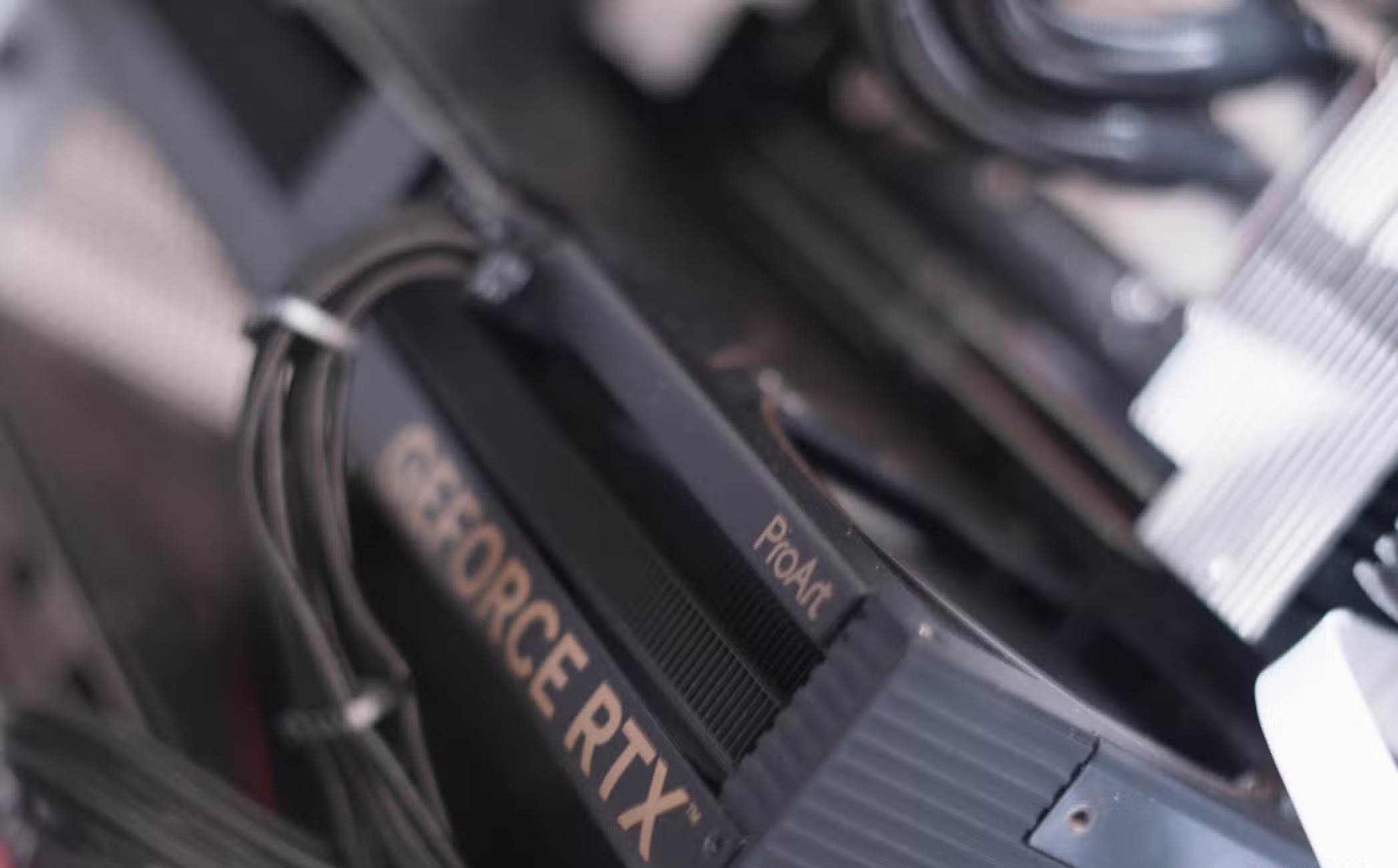
Nếu các driver hiện tại của bạn (đặc biệt là đồ họa hoặc chipset) đã lỗi thời hoặc được thiết kế cho các phiên bản Windows cũ hơn, chúng có thể không hoạt động tốt (hoặc hoàn toàn không hoạt động). Phiên bản driver được cung cấp qua Windows Update ưu tiên khả năng tương thích và ổn định rộng rãi. Điều đó có nghĩa là các driver chung chung hoặc cũ hơn có thể vẫn còn sau khi cập nhật HĐH, thiếu các cải tiến hiệu suất hoặc sửa lỗi do nhà cung cấp phần cứng cung cấp. Windows Update đôi khi cũng có thể cài đặt một driver “cơ bản” thay vì driver đầy đủ tính năng do nhà sản xuất cung cấp. Điều này có thể gây ra hiệu suất chậm hơn hoặc có lỗi hơn so với trước khi cập nhật.
Cách khắc phục:
Nếu gặp các triệu chứng như thời gian tải/khởi động chậm, độ trễ chung trong các tác vụ hàng ngày và FPS thấp hơn trong trò chơi, tốt nhất bạn nên quay lại các phiên bản driver trước đó hoặc cập nhật lên các phiên bản driver mới hơn.
Đặc biệt đối với driver đồ họa và chipset, việc gỡ cài đặt sạch và cài đặt lại driver có thể hữu ích.
3. Lập chỉ mục tìm kiếm của Windows
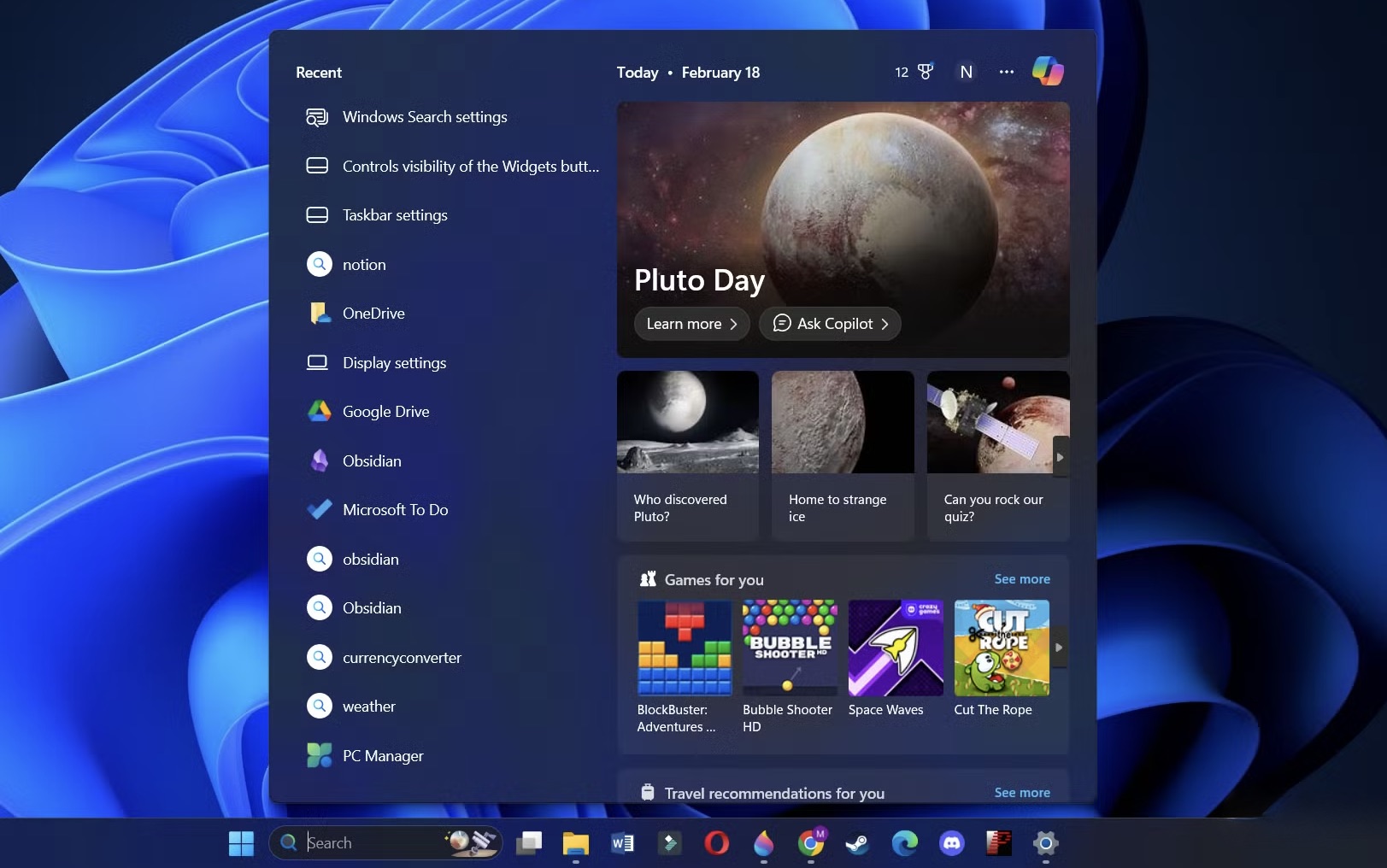
Mục đích của việc lập chỉ mục là tạo cơ sở dữ liệu về vị trí tệp, để việc tìm kiếm qua thanh tìm kiếm hoặc File Explorer diễn ra nhanh chóng. Việc tạo hoặc cập nhật chỉ mục này bao gồm quét tệp, đọc siêu dữ liệu, ghi dữ liệu chỉ mục vào đĩa và có thể phân tích cú pháp nội dung tệp. Việc (tái) lập chỉ mục có thể xảy ra sau một bản cập nhật quan trọng do các tệp đã thay đổi hoặc mới, và nó sử dụng tài nguyên CPU và đĩa.
Sự chậm lại do lập chỉ mục dễ nhận thấy nhất trên các ổ đĩa cứng (HDD), CPU tốc độ chậm/tiêu thụ điện năng thấp và trên PC có bộ nhớ không đủ (8GB trở xuống).
Cách khắc phục:
Nếu bạn thấy SearchIndexer.exe hoặc SearchHost.exe đang chạy trong Task Manager sau khi cập nhật, trình lập chỉ mục đang hoạt động.
Lý tưởng nhất là bạn nên để nó hoàn thành công việc, việc này sẽ không mất quá vài giờ.
4. Kích hoạt lại và thiết lập lại Bloatware và tính năng
Các bản cập nhật quan trọng của Windows (như chuyển từ 22H2 sang 23H2) hoặc nâng cấp phiên bản (từ Windows 10 lên 11) có thể hoạt động giống như cài đặt lại HĐH. Điều này là do nó thay thế các tệp hệ thống cốt lõi và trong quá trình đó, thường khôi phục lại các tệp cấu hình mặc định cho giao diện người dùng và hành vi hệ thống. Mặc dù đây là hành vi được thiết kế để đảm bảo các tính năng mới được bật và hệ thống được cấu hình ở trạng thái ổn định, nhưng nó lại ghi đè lên nhiều tùy chỉnh do người dùng xác định.
Điều này thường có nghĩa là thiết lập lại một số cài đặt liên quan đến hiệu suất và quyền riêng tư mà bạn đã thiết lập. Các quy trình nền, hiệu ứng hình ảnh và các ứng dụng được cài đặt sẵn (bloatware) có thể xuất hiện trở lại do điều này, tiêu tốn CPU, bộ nhớ và I/O đĩa.
Cách khắc phục:
Nếu bạn đã vô hiệu hóa hiệu ứng hình ảnh để tăng hiệu suất, hãy kiểm tra lại menu trong Advanced System Settings.
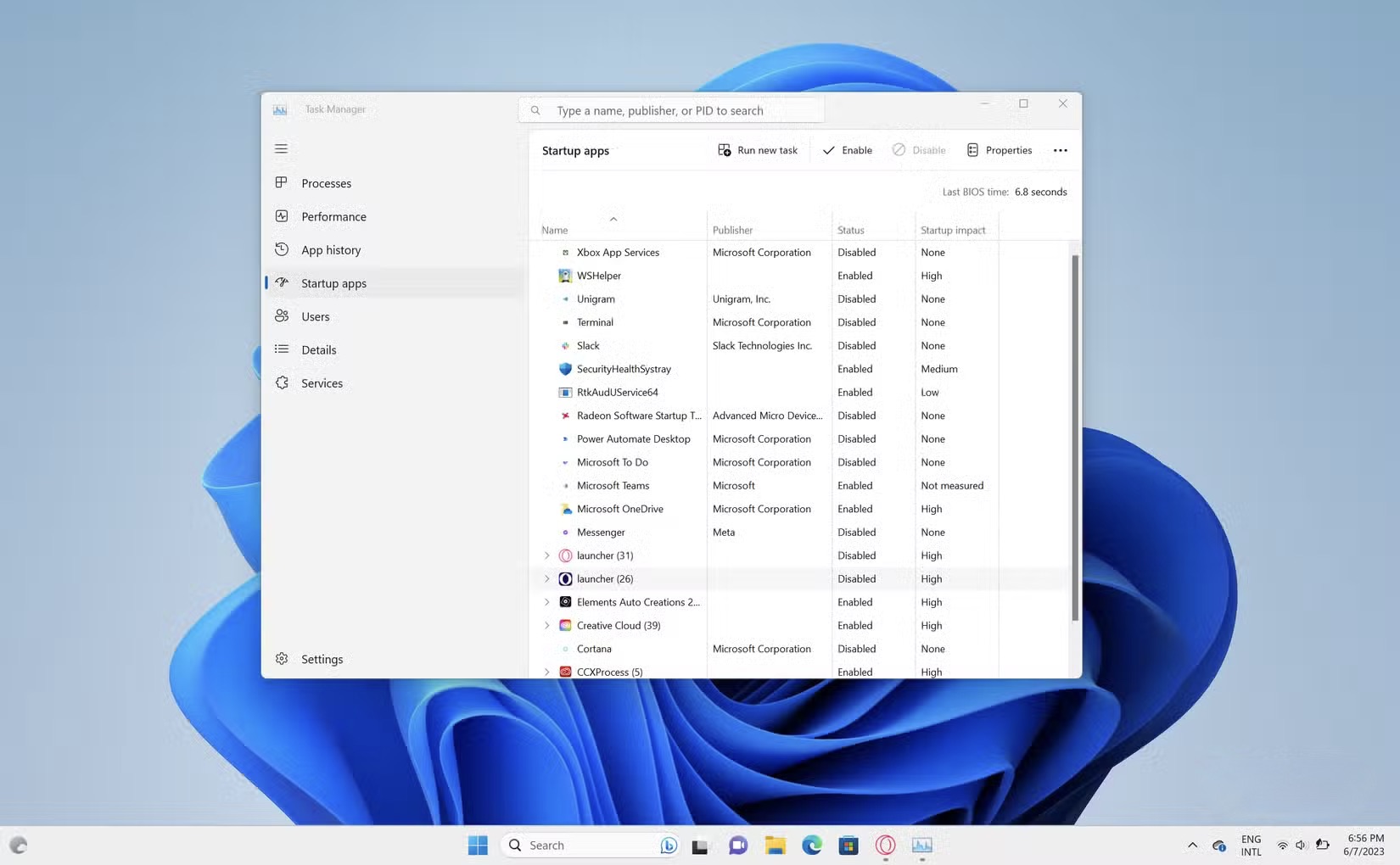
Đối với bloatware, hãy tìm các ứng dụng trong tab “startup” của Task Manager đối với bất kỳ ứng dụng nào bạn không cần/không nhận ra và vô hiệu hóa chúng.
Bạn cũng có thể truy cập menu Installed Apps và gỡ cài đặt bất kỳ ứng dụng “miễn phí” hoặc quảng cáo nào bạn không cần.
5. Một bản cập nhật có vấn đề
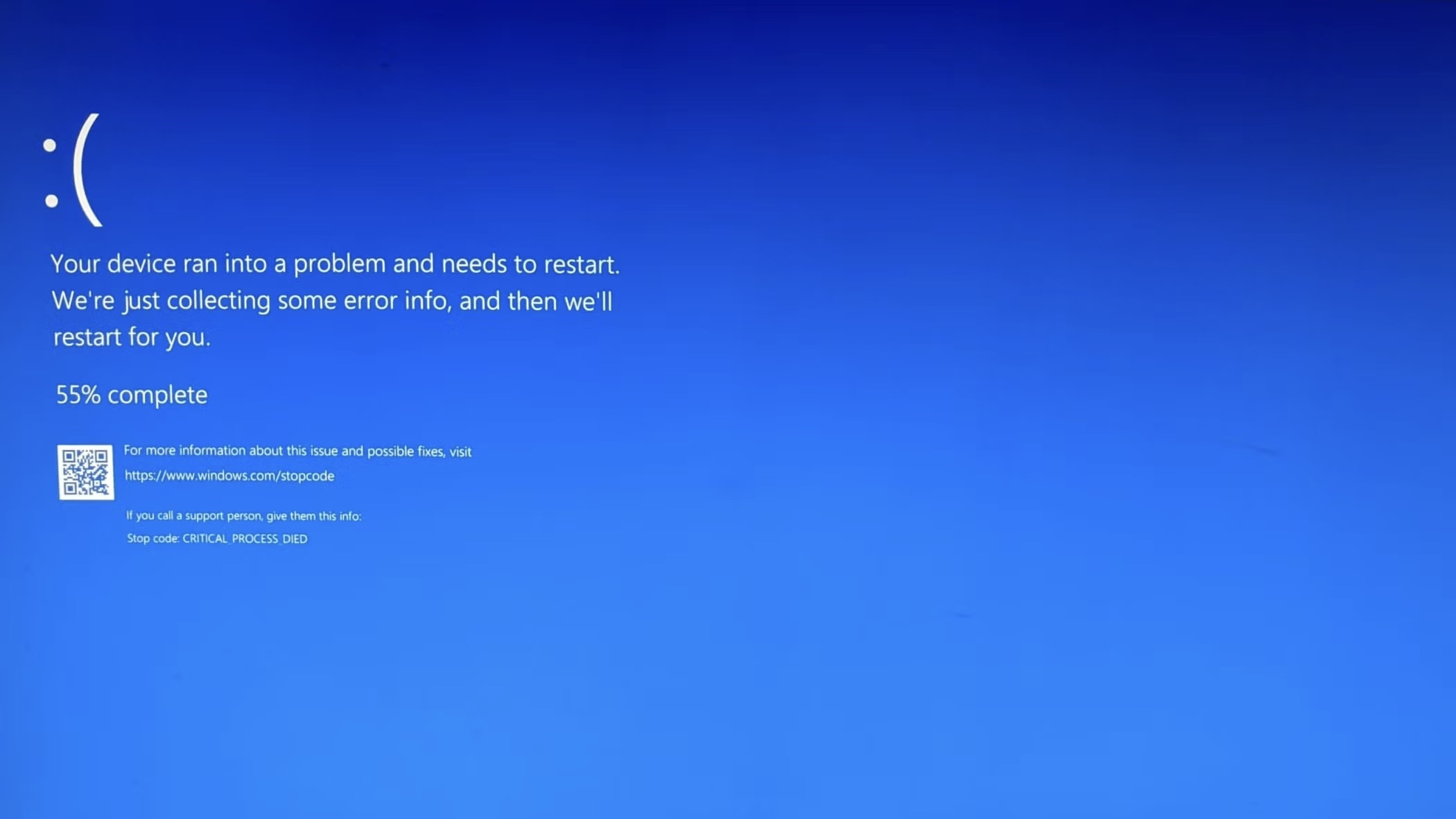
Các bản cập nhật tích lũy của Windows rất phức tạp vì chúng tích hợp các bản vá bảo mật, sửa lỗi và các tính năng mới cho nhiều cấu hình phần cứng và phần mềm khác nhau. Đôi khi mọi thứ có thể gặp trục trặc, với các bản cập nhật gây ra sự cố hiệu suất do rò rỉ bộ nhớ (memory leaks), xung đột driver với phần cứng cụ thể hoặc cấu hình nguồn điện bị lỗi.
Cách khắc phục:
Microsoft có bảng điều khiển “Windows release health” ghi lại các sự cố đã biết cho mỗi bản cập nhật.
Để khắc phục một bản cập nhật bị lỗi, bạn có thể hoàn tác (roll back) nó sau khi xác nhận rằng nó thực sự là nguyên nhân gây ra sự chậm chạp bằng cách kiểm tra cơ sở dữ liệu này.
Tóm lại: Tình trạng chậm lại sau khi cập nhật Windows thường chỉ là tạm thời và không có gì đáng lo ngại. Trong hầu hết các trường hợp, bạn chỉ cần chờ đợi vài phút đến vài giờ. Tuy nhiên, nếu vấn đề kéo dài, bạn nên kiểm tra driver, bloatware và xem bản cập nhật đó có bị lỗi hay không để khắc phục.
6. Kết luận
Việc PC trở nên chậm chạp sau mỗi lần cập nhật Windows là điều không hề hiếm gặp, nhưng hoàn toàn có thể khắc phục nếu bạn hiểu rõ nguyên nhân và áp dụng đúng giải pháp. Từ các tiến trình nền hoạt động quá mức, driver chưa tương thích, tệp hệ thống lỗi thời cho đến dung lượng lưu trữ bị chiếm dụng — mỗi yếu tố đều tác động trực tiếp đến hiệu năng máy tính của bạn. Khi nắm vững 5 lý do phổ biến nhất và biết cách xử lý chúng, bạn sẽ dễ dàng khôi phục tốc độ mượt mà, ổn định như trước, thậm chí tối ưu hệ thống tốt hơn cả trước khi cập nhật.
Xem thêm: Hướng dẫn cách tắt tính năng AI trong ứng dụng Paint trên Windows 11
Nếu bạn muốn tối ưu PC chuyên sâu hơn, nâng cấp linh kiện hoặc cần tư vấn những thiết bị công nghệ chất lượng, đừng quên ghé COHOTECH — nơi cung cấp laptop, linh kiện máy tính, thiết bị văn phòng và phụ kiện chính hãng với giá tốt cùng đội ngũ kỹ thuật giàu kinh nghiệm luôn sẵn sàng hỗ trợ.
Hãy để lại bình luận bên dưới để chia sẻ trải nghiệm của bạn sau các bản cập nhật Windows, hoặc đóng góp thêm những mẹo tối ưu mà bạn biết. Đừng quên chia sẻ bài viết nếu bạn thấy hữu ích — điều đó sẽ giúp nhiều người khác cải thiện hiệu năng máy tính nhanh chóng và hiệu quả!