Blog
11 công cụ AI ít người biết đến nhưng cực mạnh — giúp tiết kiệm hàng giờ làm việc

Mỗi khi một mô hình AI mới ra mắt, sự chú ý lại chuyển sang các tính năng thú vị như giọng nói giống người hơn, chuỗi lập luận dài hơn và chất lượng hình ảnh sống động như thật. Nhưng những tính năng thực sự giúp cuộc sống hàng ngày của bạn dễ dàng hơn thường là những công cụ được tích hợp một cách thầm lặng; những công cụ ẩn sâu vài lần chạm hoặc nằm trong menu thả xuống mà hầu hết người dùng quên mất sự tồn tại của chúng.
Là một người dùng thành thạo hầu hết mọi AI hiện có, tôi đã tìm đến các trợ lý AI hàng đầu như ChatGPT, Gemini, Claude và NotebookLM để khám phá các tính năng AI bị đánh giá thấp nhất nhưng lại đặc biệt hữu ích cho việc sử dụng hàng ngày. Dưới đây là cái nhìn về những gì mỗi công cụ có thể làm và cách chúng có thể giúp bạn tiết kiệm thời gian đáng kể, làm cho các công việc hàng ngày suôn sẻ hơn và thậm chí có thể giảm bớt căng thẳng.
1. Gemini Canvas
Tốt nhất cho: các nhiệm vụ phức tạp, viết, mã hóa, lập kế hoạch và “tài liệu sống”
ChatGPT có xu hướng thu hút sự chú ý khi mọi người nói về “Canvas,” nhưng trong sử dụng hàng ngày thực tế, Gemini Canvas thường là công cụ thiết thực và đáng tin cậy hơn — đặc biệt nếu bạn làm việc trong Google Workspace. Thay vì chỉnh sửa bên trong cửa sổ trò chuyện, Gemini mở ra một giao diện kiểu Google Doc hoàn chỉnh, nơi bạn và AI có thể làm việc cùng nhau trong cùng một tài liệu.
Điều này giải quyết một trong những vấn đề gây khó chịu lớn nhất với việc chỉnh sửa dựa trên trò chuyện truyền thống: thao tác sao chép/dán qua lại. Với Gemini Canvas, bạn có thể thấy chính xác những gì đã thay đổi, giữ văn bản gốc của mình hiển thị và tránh được vấn đề “AI ghi đè lên toàn bộ bản nháp của tôi” mà vẫn xảy ra ở các công cụ khác.
Tôi thấy nó đặc biệt hữu ích cho việc viết, lập trình và chỉnh sửa cấu trúc, bởi vì nó duy trì một quy trình sửa đổi minh bạch. Không có gì biến mất. Không có gì bị ghi đè. Mọi thay đổi đều có chủ đích và bạn có thể thấy những gì đang xảy ra trong thời gian thực.
Bạn có thể sử dụng Gemini Canvas để:
Tái cấu trúc một dàn ý lộn xộn
Hợp nhất hai bản nháp câu chuyện
Tạo bảng so sánh
Viết lại các phần với giọng điệu khác nhau
Theo dõi các chỉnh sửa giữa các phiên bản
Tóm lại: Nếu bạn viết, lập kế hoạch hoặc động não (brainstorm) dù chỉ thỉnh thoảng, Gemini Canvas mang lại cảm giác gần nhất với một cộng tác viên AI theo thời gian thực — và là một trong những tính năng năng suất bị sử dụng ít nhất trong bất kỳ ứng dụng AI nào hiện nay.
2. Claude Projects

Tốt nhất cho: các dự án sáng tạo hoặc công việc dài hạn
Hầu hết mọi người vẫn sử dụng AI như một hộp tìm kiếm một lần, gõ một câu lệnh, nhận được câu trả lời rồi chuyển sang việc khác. Claude Projects là đối lập với tư duy đó. Nó cung cấp cho bạn một không gian làm việc chuyên dụng nơi bạn có thể lưu trữ tài liệu, hướng dẫn, nguyên tắc về giọng điệu và tài liệu tham khảo — và Claude sẽ rút thông tin từ tất cả những thứ đó bất cứ khi nào bạn yêu cầu.
Điều làm cho Projects nổi bật là cách nó biến Claude thành một trợ lý nghiên cứu bền bỉ. Thay vì giải thích lại cùng một bối cảnh mỗi khi bạn bắt đầu một phiên làm việc mới, Claude ghi nhớ các tệp của bạn, mục tiêu của bạn và phong cách làm việc của bạn. Đây là điều gần nhất với việc cung cấp cho AI một “bản tóm tắt” thực tế và để nó duy trì công việc.
Bạn có thể sử dụng Claude Projects để lưu trữ:
Một dàn ý đang thực hiện
Nhiều tài liệu dài
Một hướng dẫn về phong cách
Danh sách nhân vật hoặc bảng phân vai
Claude tự động tham chiếu mọi thứ trong dự án mà không cần bạn phải lặp lại hướng dẫn hoặc tải lại tài liệu.
Tóm lại: Nếu bạn đang xử lý công việc nhiều bước — các chương tiểu thuyết, nghiên cứu, báo cáo, hoặc kế hoạch dài hạn — Claude Projects là một công cụ thay đổi cuộc chơi thực sự. Nó giữ cho toàn bộ quy trình làm việc của bạn được tổ chức và cho phép bạn tiếp tục chính xác từ nơi bạn đã dừng lại.
3. Tiện ích mở rộng ứng dụng Gemini (Gemini App Extensions)
Tốt nhất cho: trích xuất thông tin từ Gmail, Tài liệu, Lịch và Bản đồ
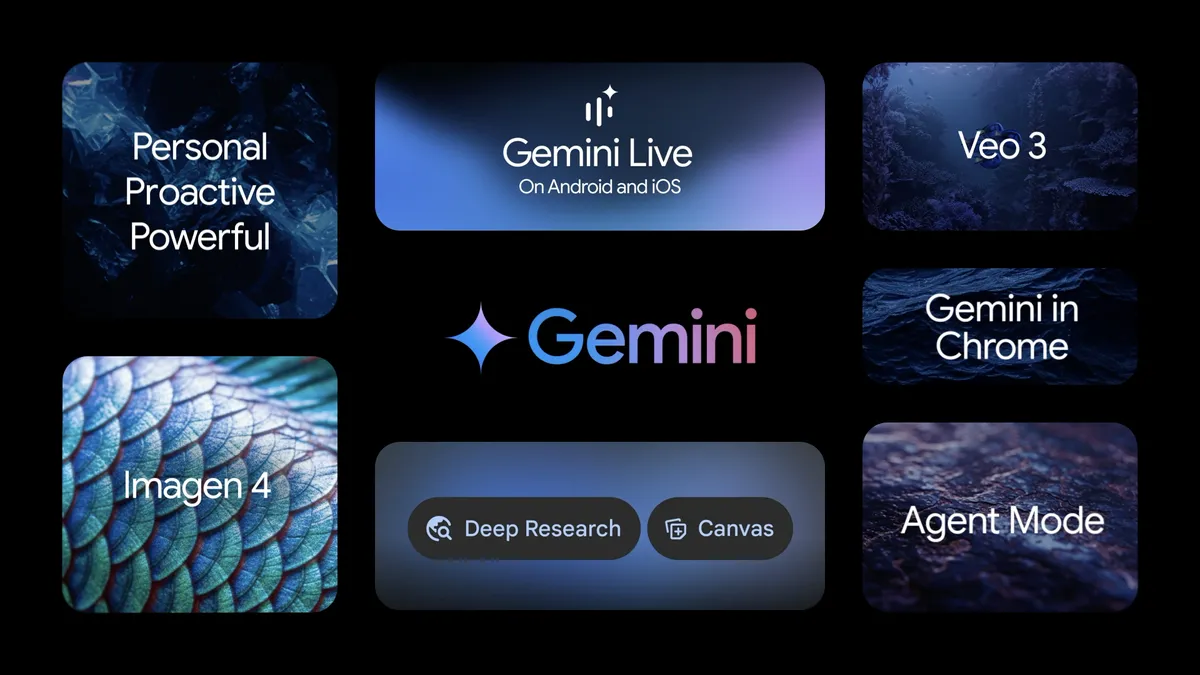
Tiện ích mở rộng ứng dụng Gemini là một trong những tính năng AI thiết thực nhất của Google, nhưng lại ít được thảo luận nhất. Các tiện ích mở rộng cho phép Gemini kết nối trực tiếp với các ứng dụng Google của bạn (Gmail, Drive, Tài liệu, Lịch, Bản đồ, YouTube và nhiều ứng dụng khác), cấp cho nó quyền truy xuất thông tin, tóm tắt nội dung, soạn thảo trả lời và thực hiện các tác vụ mà thông thường đòi hỏi phải đào sâu qua nhiều tab.
Với các tiện ích mở rộng ứng dụng Gemini, bạn có thể yêu cầu Gemini tự động tập hợp mọi thứ lại với nhau. Nó không phải là cào dữ liệu (scraping) hay tóm tắt; nó thực sự đang đọc một cách an toàn những gì có trong dữ liệu Google Workspace của bạn với sự cho phép rõ ràng của bạn và sử dụng nó để trả lời các câu hỏi với độ chính xác thực tế.
Cá nhân tôi đã sử dụng nó để tìm kiếm trong Gmail một hóa đơn từ hai năm trước, kéo dữ liệu từ một tài liệu bị lãng quên nằm sâu trong Drive của tôi, tóm tắt một chuỗi email dày đặc với nhiều tin nhắn mà tôi không muốn mở, xây dựng một lịch trình chuyến đi dựa trên kết quả Bản đồ và thời gian di chuyển, và thậm chí soạn thảo email trả lời bằng cách sử dụng chi tiết được lấy từ một tài liệu hoàn toàn khác.
Tính năng này là công cụ tiết kiệm thời gian tối ưu vì Gemini kết nối và phản hồi liền mạch nhanh hơn cả khi tôi bắt đầu tự mình tìm kiếm qua các lớp thư mục theo cách thủ công.
Bạn có thể sử dụng các tiện ích mở rộng ứng dụng Gemini để:
Tìm kiếm trong Gmail của bạn
Quét Tài liệu và Trang tính (Sheets)
Kéo dữ liệu từ các thư mục Drive
Kiểm tra các sự kiện trong Lịch
Tra cứu vị trí trên Bản đồ
Tóm lại: Nếu bạn giống tôi và đã sống trong hệ sinh thái của Google, Tiện ích mở rộng ứng dụng Gemini có thể là tính năng AI hữu ích nhất mà bạn đang bỏ qua. Nó biến Gemini thành một trợ lý được kết nối, nhận biết ngữ cảnh, có thể kéo thông tin thực tế khi bạn cần.
4. Chế độ “Đọc to” của ChatGPT (ChatGPT “Read Aloud” Mode)
Tốt nhất cho: nghe tài liệu, bài báo hoặc tóm tắt trong khi làm nhiều việc cùng lúc
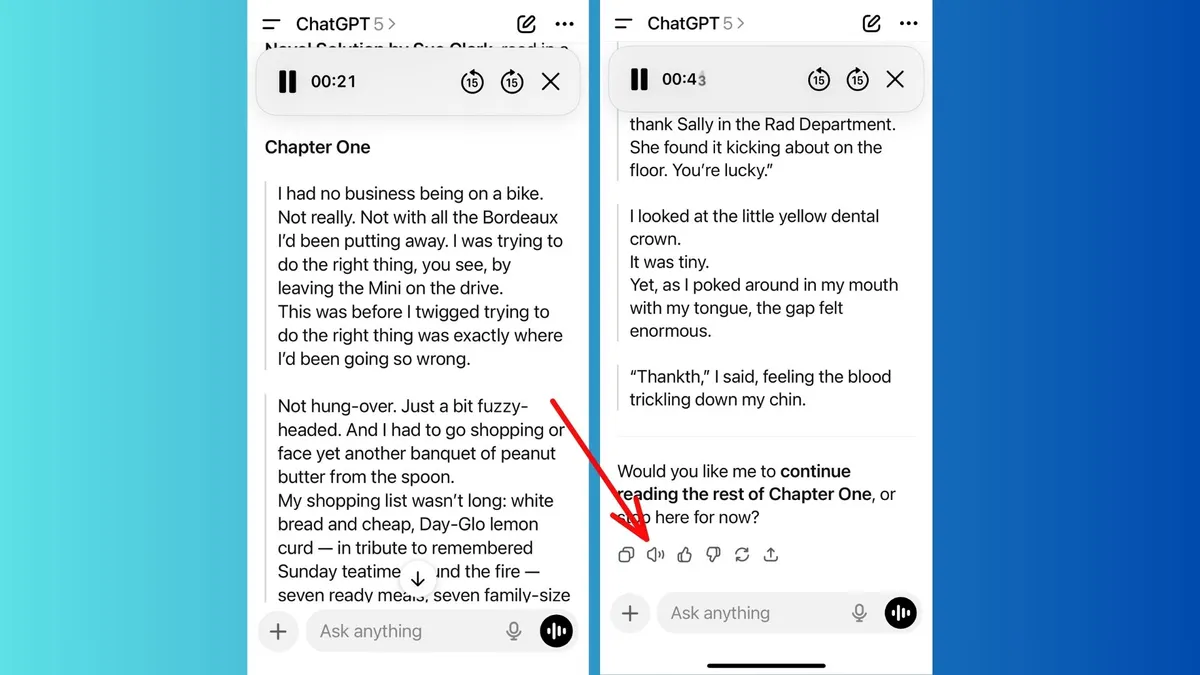
Tôi hoàn toàn bị ám ảnh bởi tính năng này. Đây là một tính năng mà OpenAI đã lặng lẽ bổ sung bên trong ứng dụng. Nút “Đọc to” (Read Aloud) thực sự đọc các phản hồi bằng một giọng nói tự nhiên. Nhưng, có lẽ còn hữu ích hơn, tính năng này cho phép ChatGPT thực sự đọc các tài liệu dài (thậm chí là sách điện tử!).
Bởi vì nó hòa lẫn vào giao diện nên bạn có thể đã bỏ lỡ nó, nhưng việc sử dụng nó biến ChatGPT thành một người kể chuyện cá nhân mà bạn có thể nghe trong khi lái xe, dọn dẹp hoặc nấu ăn.
Bạn có thể sử dụng tính năng Đọc to của ChatGPT để đọc:
Một lời giải thích kỹ thuật dày đặc
Một email dài mà tôi không muốn nhìn chằm chằm
Một bản tóm tắt bản ghi cuộc họp
Một bộ hướng dẫn từng bước để sửa chữa nhà
Tóm lại: Tính năng này cực kỳ hữu ích. Nếu làm nhiều việc cùng lúc là trạng thái mặc định của bạn, tính năng này có khả năng thay đổi cuộc chơi một cách thầm lặng.
5. “Khám phá Nguồn” của NotebookLM (NotebookLM “Discover Sources”)
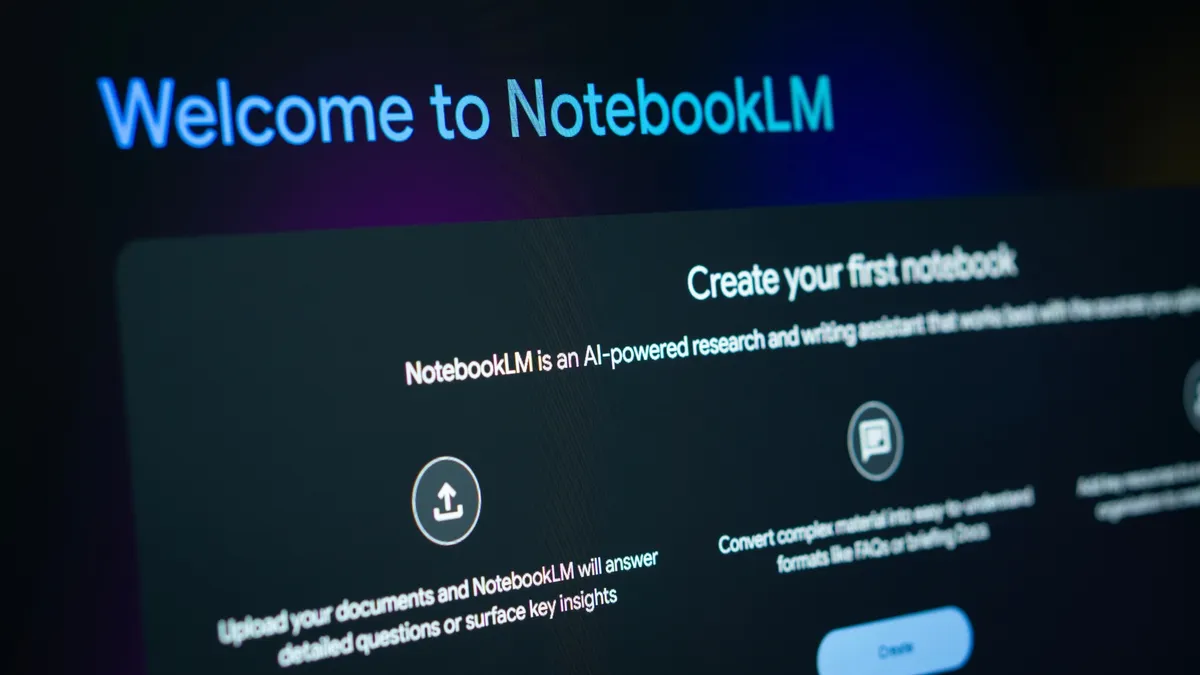
Tốt nhất cho: học tập, nghiên cứu và biến tài liệu thành hướng dẫn giải thích
Tôi là một fan hâm mộ lớn của NotebookLM. Nó vẫn là một trong những công cụ AI thiết thực nhất của Google. Tính năng nổi bật là cách nó tạo ra một không gian làm việc chuyên biệt xoay quanh các nguồn tài liệu của bạn và giờ đây có thể tìm kiếm trực tiếp trên web. Khi bạn tải lên các tệp PDF, Tài liệu hoặc ghi chú, NotebookLM ngay lập tức phân tích chúng và xây dựng một lớp kiến thức tập trung mà AI có thể rút ra. Nó không huấn luyện một mô hình mới, nó chỉ đơn giản là giới hạn AI trong tài liệu của bạn, điều này làm cho các câu trả lời chính xác và mang tính cá nhân hóa hơn nhiều.
Điều khiến tôi kinh ngạc là NotebookLM hữu ích đến mức nào nhưng lại là một trong những công cụ AI ít được Google tiếp thị nhất. Nó vượt trội trong việc biến tài liệu phức tạp thành các bản tóm tắt, thẻ ghi nhớ (flashcards) và lời giải thích rõ ràng.
Bạn có thể sử dụng Google NotebookLM để:
Tạo hướng dẫn học tập
Tạo câu hỏi thường gặp (FAQ) tùy chỉnh
Tạo podcast
Tổng hợp các điểm chính
Phát triển các bài kiểm tra ngắn (quizzes)
Tóm lại: Đây là công cụ tốt nhất cho bất kỳ ai đang học một điều gì đó mới hoặc phân tích tài liệu dày đặc.
6. Tính năng “Tải lên + Phân tích” của ChatGPT cho ảnh chụp màn hình
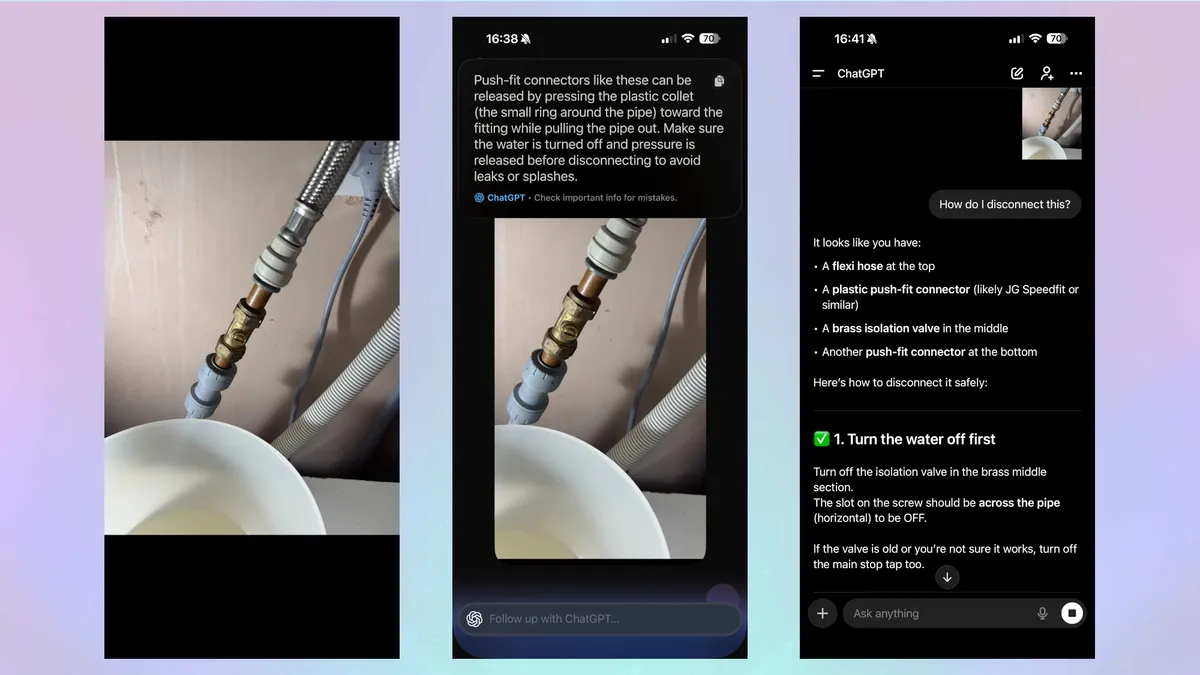
Tốt nhất cho: khắc phục sự cố, giải mã biểu mẫu, so sánh mua sắm
Tính năng phân tích hình ảnh của ChatGPT (đặc biệt là với ảnh chụp màn hình) là một trong những tính năng mạnh mẽ nhất của nó. Vì vậy, thay vì phải gõ thủ công văn bản khó hiểu hoặc sao chép hướng dẫn từ tệp PDF, bạn chỉ cần chụp ảnh màn hình và để ChatGPT hiểu rõ về nó.
Tôi đã sử dụng tính năng này để phân tích gần như mọi thứ làm lộn xộn cuộc sống hiện đại như các biểu mẫu trường học, sách hướng dẫn, hóa đơn và sao kê bảo hiểm, hợp đồng và tài liệu có chữ in nhỏ, thông báo lỗi trên cài đặt thiết bị và thậm chí để so sánh các ảnh chụp màn hình sản phẩm khi tôi mua sắm.
Bởi vì ChatGPT có thể đọc hình ảnh, trích xuất văn bản và giải thích ngữ cảnh, nó thường nhanh hơn và rõ ràng hơn so với việc tìm kiếm câu trả lời trực tuyến hoặc lật qua tài liệu.
Bạn có thể yêu cầu ChatGPT:
Giải thích ý nghĩa của một phần cụ thể trong biểu mẫu
Tô sáng các điều khoản có thể cần hành động
Tóm tắt ngôn ngữ khó hiểu bằng tiếng Anh đơn giản
Xác định các vấn đề tiềm ẩn hoặc thông tin bị thiếu
Cung cấp hướng dẫn từng bước dựa trên những gì nó thấy
So sánh hai ảnh chụp màn hình sản phẩm và cho bạn biết cái nào phù hợp với nhu cầu của bạn
Tóm lại: Nếu bạn từng chụp ảnh màn hình để “xem sau”, ChatGPT có thể biến những hình ảnh đó thành sự rõ ràng tức thì. Đây là một trong những cách đơn giản nhất, bị đánh giá thấp nhất để sử dụng AI trong cuộc sống hàng ngày, và là một trong những công cụ tiết kiệm thời gian lớn nhất cho phụ huynh, chủ nhà và bất kỳ ai ghét giải mã các biểu mẫu.
7. Chế độ “Tạo tác” của Claude (Claude “Artifacts” mode)
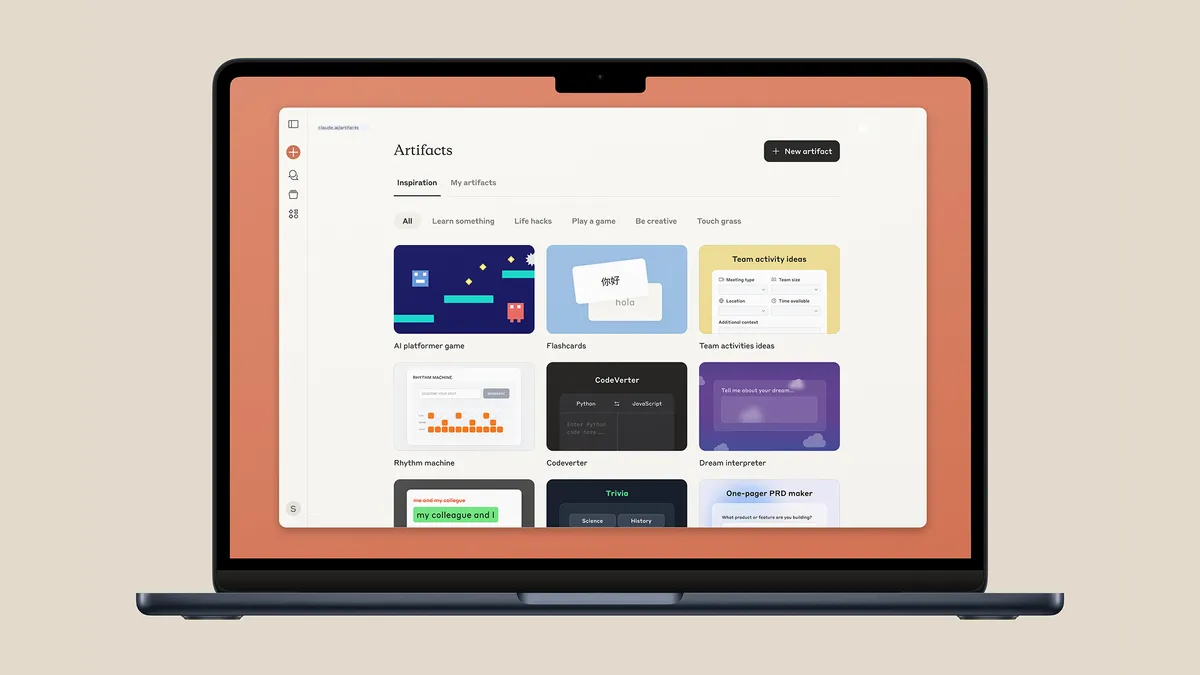
Tốt nhất cho: mã code, sơ đồ, bảng biểu và các đầu ra được định dạng chuyên nghiệp
Artifacts (Tạo tác) tạo ra một bảng đầu ra có thể chỉnh sửa riêng biệt cho mã code, mô hình giao diện người dùng (UI mockups), biểu đồ và nội dung được định dạng. Nhiều người dùng coi Claude là một công cụ viết tuyệt vời, đúng như vậy, nhưng lại bỏ qua việc nó cũng có thể giúp bạn xây dựng. Với Artifacts, Claude biến thành một công cụ thiết kế và lập trình nhẹ, giúp tạo ra các ứng dụng nhanh chóng và dễ dàng.
Tôi sử dụng nó để tạo các trang web có chức năng, mẫu bảng biểu, hình ảnh hóa dữ liệu đơn giản và tệp PDF.
Tóm lại: Nếu bạn cần một thứ gì đó trực quan hoặc có cấu trúc, tính năng này mạnh mẽ hơn nhiều so với những gì hầu hết mọi người nhận ra. Thêm vào đó, bạn có thể chia sẻ ngay lập tức các Artifacts với những người khác muốn thêm hoặc chỉnh sửa công việc của bạn.
8. Tính năng hỏi tiếp “Trực tiếp” của Gemini (Gemini “Live” follow-up questions)

Tốt nhất cho: giải thích theo thời gian thực và các tác vụ hướng dẫn từng bước
Gemini Live cho phép bạn trò chuyện một cách tự nhiên với mô hình, bao gồm cả các câu hỏi tiếp theo giữ đúng chủ đề. Nó có thể hướng dẫn bạn thực hiện các tác vụ một cách hiệu quả và theo ý kiến của tôi, có giọng nói ít gây khó chịu hơn so với ChatGPT Voice. Tôi đã sử dụng nó để khắc phục sự cố bộ định tuyến, tìm hiểu về lãi suất, tìm các chất thay thế trứng khi đang nấu ăn và thậm chí giúp tôi giải thích các khái niệm khoa học cho đứa con học lớp năm của mình một cách tốt hơn.
Tóm lại: Đây là một trợ lý thời gian thực với giọng nói giống con người, có thể cung cấp gần như mọi thứ từ lời khuyên công thức nấu ăn đến hướng dẫn bạn thực hiện các công việc phức tạp như thay lốp xe.
9. Tính năng “Bộ nhớ” của ChatGPT cho các Sở thích Cá nhân (ChatGPT “Memory” for Personal Preferences)

Tốt nhất cho: những tiện ích hàng ngày nhỏ nhưng có ý nghĩa
Nếu bạn không sử dụng Bộ nhớ (Memory) với ChatGPT, bạn đang bỏ lỡ một sự hỗ trợ cực kỳ hữu ích. Khi Bộ nhớ được bật, ChatGPT ghi nhớ các sở thích của bạn, điều này có thể bao gồm mọi thứ từ phong cách viết và các chủ đề quan tâm đến các giới hạn (chẳng hạn như không sử dụng dấu phẩy nối tiếp (serial comma) hoặc dấu gạch ngang dài (em dash).
Mọi người hoặc là không bật nó hoặc quên mất nó có thể mạnh mẽ như thế nào. Tôi luôn bật nó để không phải lặp lại bản thân. Và, bạn càng sử dụng ChatGPT nhiều, nó càng hiểu rõ phong cách của bạn hơn, chẳng hạn như phản hồi bằng dấu đầu dòng thay vì các đoạn văn dài. Hoặc, giọng điệu và giọng văn bạn thích cho mỗi truy vấn.
Tóm lại: Chế độ Bộ nhớ của ChatGPT là một công cụ tiết kiệm thời gian lớn cho những người thường xuyên sử dụng ChatGPT.
10. “Tổng quan bằng âm thanh” của NotebookLM (NotebookLM “Audio Overviews”)
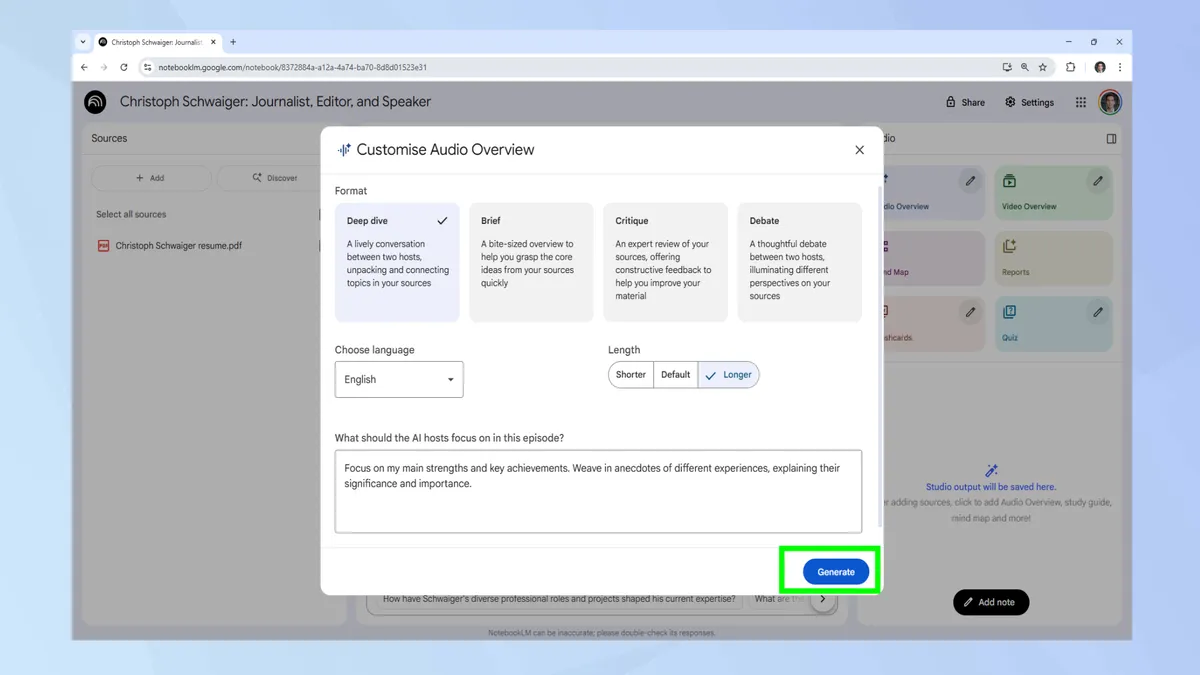
Tốt nhất cho: nghe tóm tắt thay vì đọc
Là một người phải giải quyết nhiều công việc, việc nghe tài liệu được đọc cho tôi là một cách để tôi hợp lý hóa quy trình làm việc của mình. Nhờ có NotebookLM, tôi có thể tự động biến bất kỳ tài liệu nào được tải lên thành bản tổng quan âm thanh kiểu podcast, hoàn chỉnh với hai người kể chuyện AI thảo luận về tài liệu đó một cách đối thoại. Tất cả những gì tôi phải làm là lắng nghe và tôi sẽ nhận được tất cả thông tin về bất kỳ tài liệu hoặc email nào được đọc cho tôi.
Đây là một công cụ bị đánh giá thấp một cách nghiêm trọng vì nó thường bị ẩn bên trong công cụ AI. Nếu bạn chủ yếu sử dụng NotebookLM cho các bài kiểm tra và nghiên cứu, bạn có thể bỏ lỡ nó hoàn toàn. Nhưng một khi bạn dùng thử, nó khá là gây nghiện. Tôi đã sử dụng nó để nắm bắt thông tin chi tiết (ngay cả từ những tài liệu tôi đã đọc), nghe các lập luận chính và chỉ để nhận được một bản phân tích dạng đối thoại để nghe thông tin được diễn đạt theo một cách khác.
Tóm lại: Nếu bạn hỏi tôi, đây là một trong những cách tự nhiên và hấp dẫn nhất để tiếp thu thông tin một cách nhanh chóng.
11. Tính năng “Remix Hướng dẫn Tùy chỉnh” của ChatGPT (ChatGPT “Custom Instructions Remix”)
Tốt nhất cho: thay đổi ngay lập tức giọng điệu, định dạng hoặc chuyên môn theo lệnh
Hướng dẫn Tùy chỉnh (Custom Instructions) của ChatGPT đã có từ lâu, nhưng phần bị đánh giá thấp chính là cách chúng trở nên mạnh mẽ như thế nào khi bạn tạm thời “remix” (phối lại) chúng. Bạn có thể bật chúng lên, điều chỉnh chúng cho một phiên cụ thể hoặc ghi đè chúng bằng một dòng lệnh duy nhất. Tôi thích việc tôi không phải thay đổi vĩnh viễn cài đặt của mình để có được một giọng điệu khác, đặc biệt là hiện nay ChatGPT có các cá tính mới.
Hầu hết mọi người nghĩ rằng Hướng dẫn Tùy chỉnh là “thiết lập một lần và quên đi.” Nhưng tính năng remix biến ChatGPT thành một chuyên gia linh hoạt, người có thể thay đổi giọng điệu, cấp độ kỹ năng hoặc kiểu định dạng ngay lập tức. Tôi đã sử dụng nó để thay đổi mức độ ưu tiên về một chủ đề (độ chính xác hơn sự sáng tạo) hoặc để nhận các bước chiến thuật ngắn gọn thay vì các đoạn văn dài.
Tóm lại: Tính năng nhỏ bé này có thể tạo ra tác động lớn, đặc biệt nếu bạn chuyển đổi giữa nhiều phong cách viết hoặc vai trò khác nhau trong ngày. Đây là một trong những cách nhanh nhất để nhận được các phản hồi AI tốt hơn một cách nhất quán với hầu như không cần nỗ lực.
Kết Luận
Là một người kiểm tra AI để kiếm sống, tôi biết có rất nhiều công cụ AI có sẵn. Nhưng không phải tất cả chúng đều hữu ích và đôi khi, những công cụ hữu ích nhất lại là những công cụ ít được quảng cáo nhất. Nhiều lần, chúng ẩn mình ngay trước mắt đằng sau các tính năng mà bạn có thể sử dụng mọi lúc.
Từ Gemini Canvas đến Claude Projects cho đến tính năng bộ nhớ và phân tích ảnh chụp màn hình của ChatGPT, những tính năng bị đánh giá thấp này có thể nhanh chóng biến đổi cách bạn làm việc, viết, lập kế hoạch và giải quyết vấn đề hàng ngày. Tuyệt vời hơn nữa? Nhiều công cụ thay đổi cuộc chơi này là miễn phí. Hãy dùng thử chúng và cho tôi biết suy nghĩ của bạn trong phần bình luận.