Blog
4 cách để phát hiện và ngăn chặn các ứng dụng ẩn làm chậm quá trình khởi động Windows

Càng nhiều chương trình được đặt để tự động khởi chạy khi khởi động, máy tính của bạn càng mất nhiều thời gian để khởi động. Điều này càng đúng gấp đôi đối với các máy có phần cứng cũ hơn. Hãy để tôi chỉ cho bạn những cách khác nhau để xác định và vô hiệu hóa các ứng dụng khởi động, đồng thời tăng tốc thời gian khởi động PC của bạn.
Xem thêm: Hướng dẫn cách khắc phục lỗi tiến trình trùng lặp của trình quản lý tác vụ trên Windows 11
1. Sử dụng Task Manager (trình quản lý tác vụ)
Cách dễ nhất để quản lý các ứng dụng khởi động là thông qua ứng dụng Task Manager tích hợp sẵn. Bạn có thể khởi chạy Task Manager bằng cách nhấp chuột phải vào thanh tác vụ (taskbar) và chọn Task Manager, hoặc bạn có thể tìm kiếm ‘task manager’ trong thanh tìm kiếm của Start và mở nó từ đó.
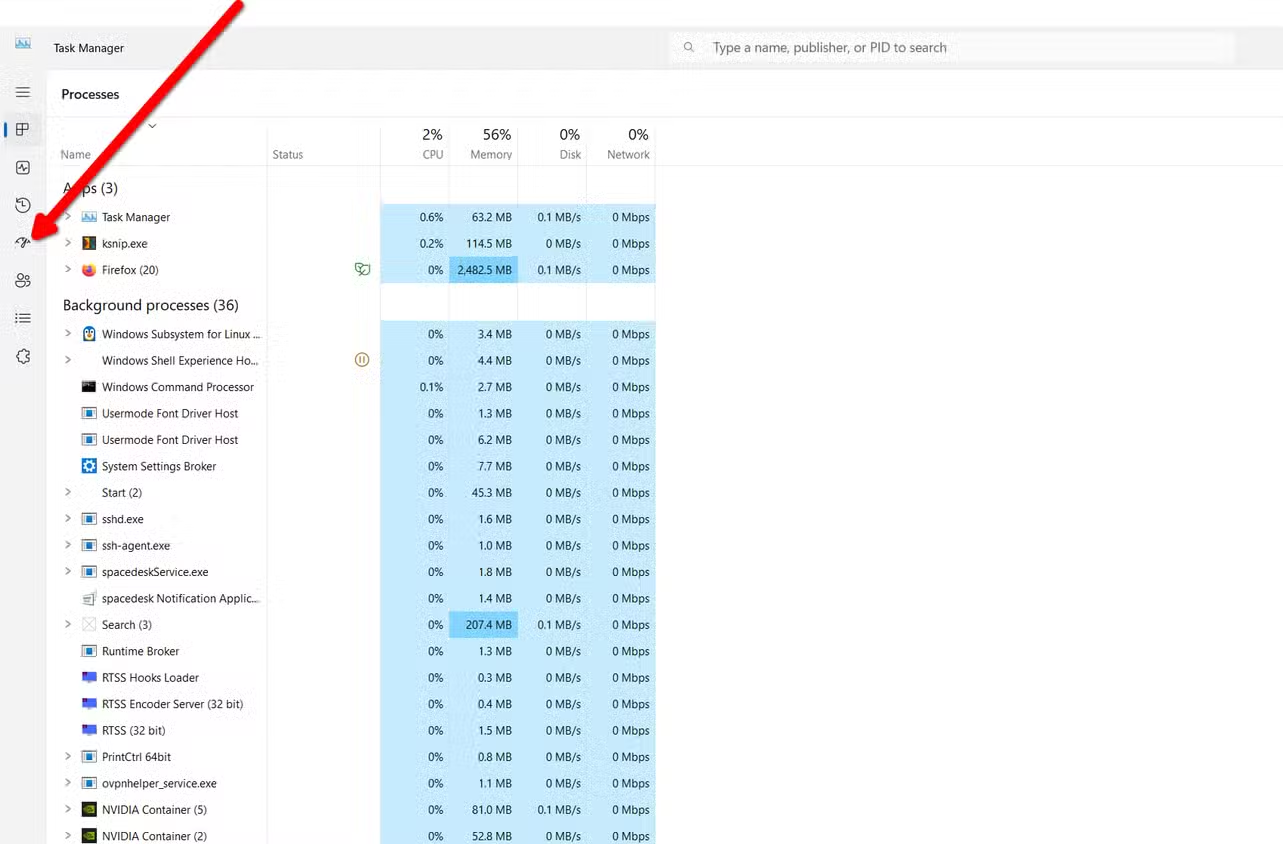
Task Manager mặc định mở ở tab Processes (Tiến trình), nhưng chúng ta đang tìm kiếm các ứng dụng và tiến trình khởi chạy khi khởi động. Để truy cập chúng, hãy chuyển sang tab Startup Apps (Ứng dụng khởi động). Tại đây, bạn sẽ thấy danh sách các ứng dụng, trạng thái hiện tại của chúng (đã bật hay đã tắt) và mức độ tác động của chúng đối với thời gian khởi động. Bạn cũng sẽ thấy thời gian khởi động lần cuối của mình ở góc.
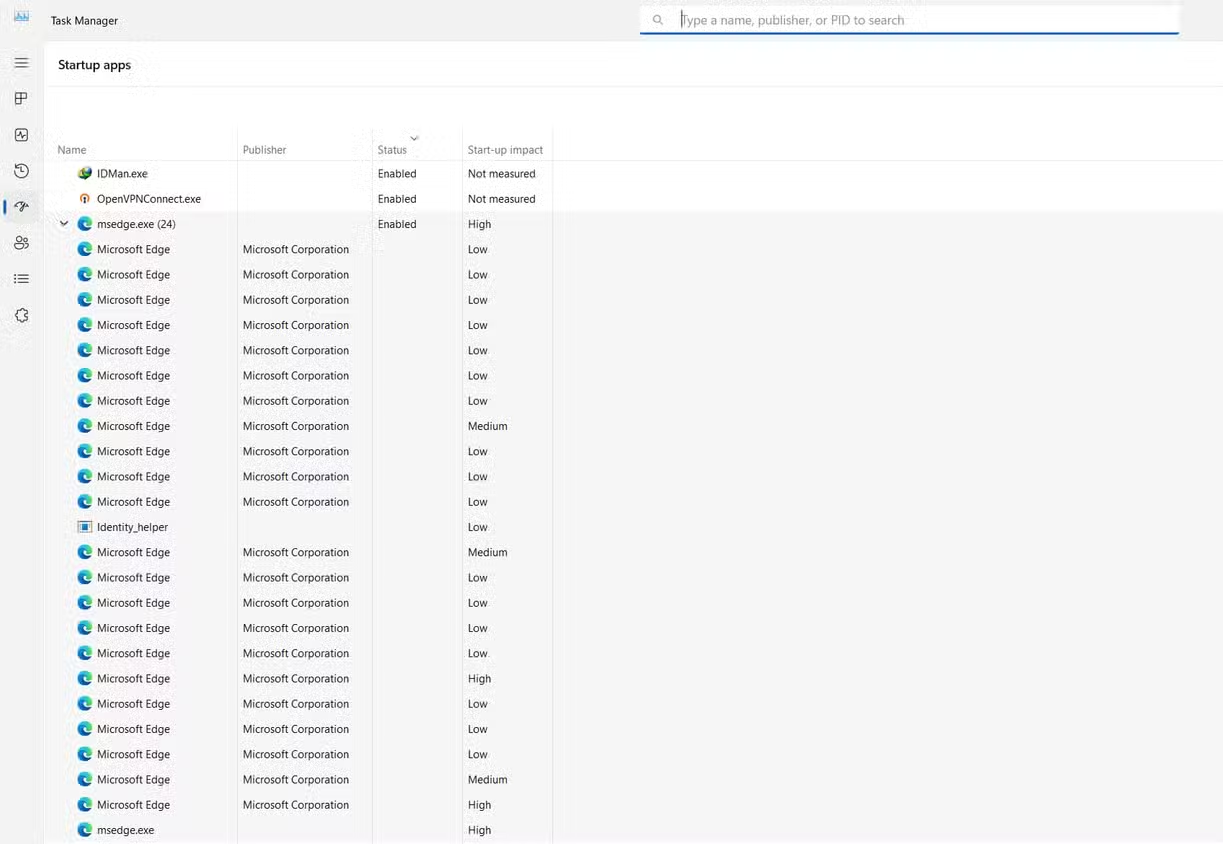
Hãy bắt đầu bằng cách vô hiệu hóa các ứng dụng được đánh dấu high (cao) về mức độ tác động khởi động của chúng. Ví dụ, Windows của tôi được cấu hình để tự động khởi chạy Microsoft Edge khi khởi động. Nó bao gồm $24$ tiến trình, mà tôi có thể xem bằng cách mở rộng biểu tượng mũi tên. Tôi không sử dụng Microsoft Edge trên thiết bị này, vì vậy tôi không cần bất kỳ tiến trình nào trong số này. Tôi chỉ cần nhấp chuột phải vào tiến trình gốc ‘msedge.exe’ và nhấp vào ‘Disable’ (Vô hiệu hóa) để ngăn Microsoft Edge tự động khởi chạy. Ngoài ra, bạn có thể sử dụng các nút Enable (Bật) hoặc Disable (Vô hiệu hóa) trên thanh công cụ phía trên.
2. Kiểm tra các thư mục và cài đặt khởi động
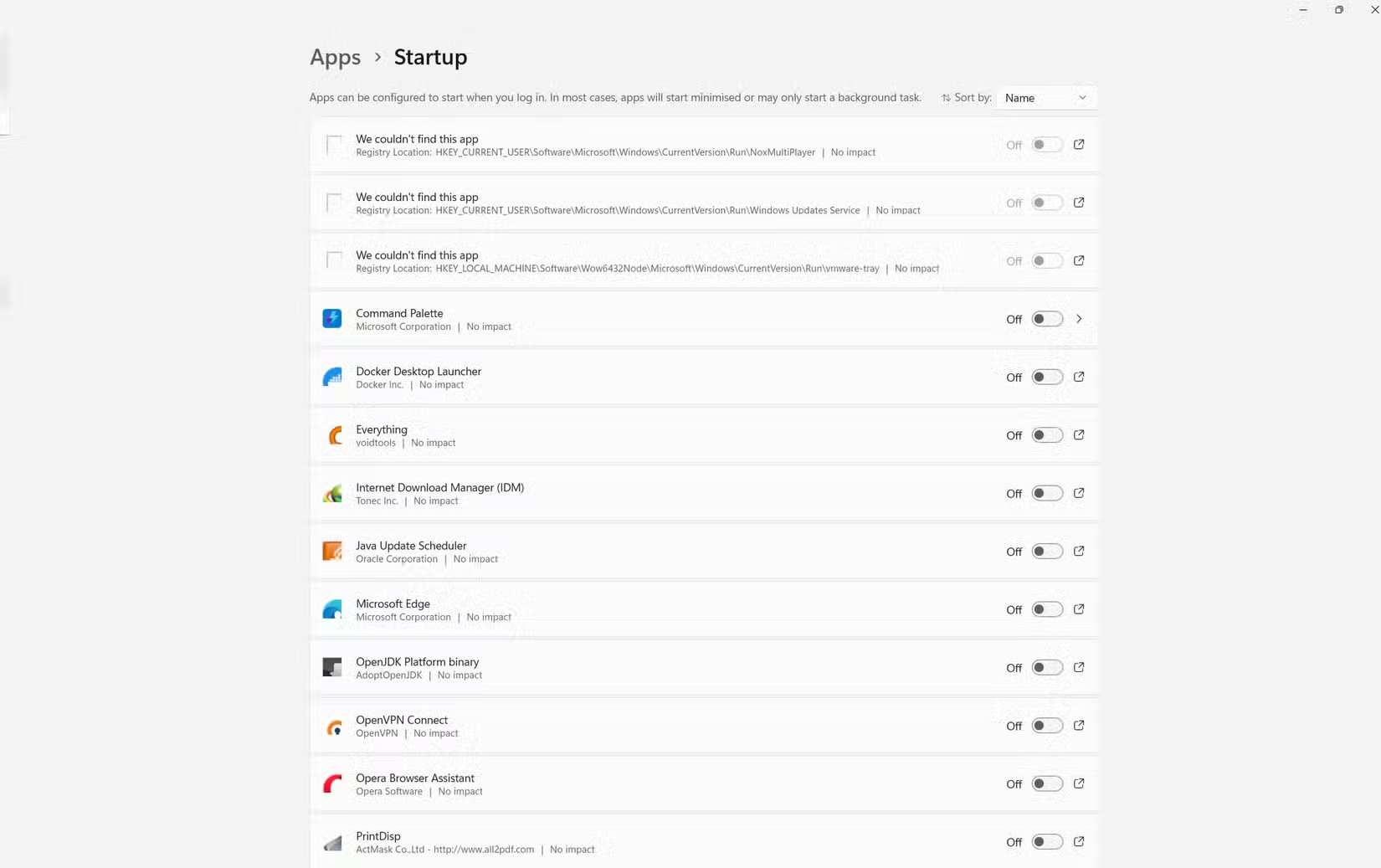
Nếu bạn không thể truy cập Task Manager vì bất kỳ lý do gì, Windows 11 có một menu chuyên dụng để bật hoặc tắt các ứng dụng khởi động. Vào Settings (Cài đặt) > Apps (Ứng dụng) > Startup (Khởi động) để hiển thị danh sách các ứng dụng khởi động với các nút chuyển đổi (toggles) cho từng ứng dụng. Tắt các ứng dụng và bạn đã hoàn tất. Một lần nữa, bạn có thể muốn tập trung vào các ứng dụng khởi động có tác động cao, và không vô hiệu hóa các ứng dụng mà bạn thực sự muốn tự động chạy.
Bạn cũng có thể đào sâu vào hệ thống tệp để định cấu hình lại hành vi khởi động của ứng dụng. Bạn có thể tự điều hướng đến các thư mục khởi động, hoặc bạn có thể mở chúng bằng một phím tắt.
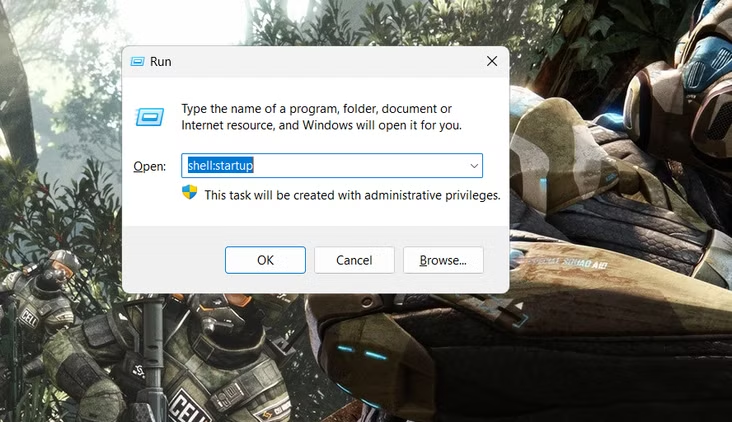
Mở hộp thoại Run (Chạy) bằng cách nhấn phím Windows + R. Gõ lệnh sau và nhấn OK hoặc Enter:
shell:startup
Windows sẽ mở một thư mục chứa tất cả các ứng dụng khởi động được liên kết với tài khoản người dùng hiện tại của bạn. Bạn có thể xóa bất kỳ phím tắt nào có trong thư mục này để ngăn chúng tự động tải khi khởi động.
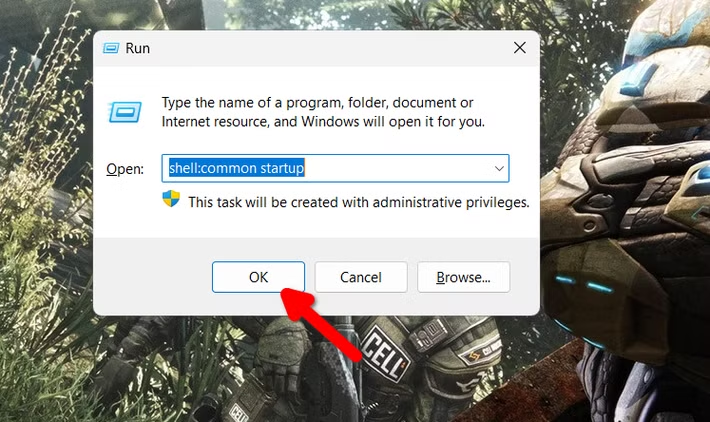
Để vô hiệu hóa các ứng dụng khỏi mọi tài khoản người dùng, chỉ cần nhập lệnh này thay thế:
shell:common startup
Một lần nữa, hãy xóa bất kỳ phím tắt nào của các ứng dụng mà bạn không muốn chúng tự động khởi động khi bật máy.
3. Chỉnh sửa Registry (sổ đăng ký)
Nếu bạn chưa bao giờ sử dụng Registry Editor (Trình chỉnh sửa Registry) trước đây, vui lòng lưu ý rằng nó có thể làm hỏng hệ thống của bạn nếu bạn không cẩn thận. Tôi khẩn thiết khuyên bạn chỉ nên chỉnh sửa Windows Registry nếu bạn biết chính xác mình đang làm gì tại bất kỳ thời điểm nào. Cách làm tốt nhất, bạn thậm chí có thể thiết lập một điểm khôi phục hệ thống.
Điểm cộng ở đây là Windows Registry liệt kê mọi chương trình khởi động, ngay cả những chương trình không hiển thị trong Task Manager, Windows Settings hoặc hệ thống tệp. Vì vậy, nếu muốn, bạn thậm chí có thể vô hiệu hóa Windows Update (vốn không hiển thị trong cài đặt hoặc Task Manager) khỏi tự động khởi chạy bằng cách chỉnh sửa khóa Registry của nó. Nó cực kỳ mạnh mẽ, vì vậy hãy chỉnh sửa một cách có trách nhiệm.
Hãy bắt đầu bằng cách mở Registry Editor. Nhấn phím Windows + R để khởi chạy menu Run. Gõ lệnh sau và nhấn Enter:
regedit
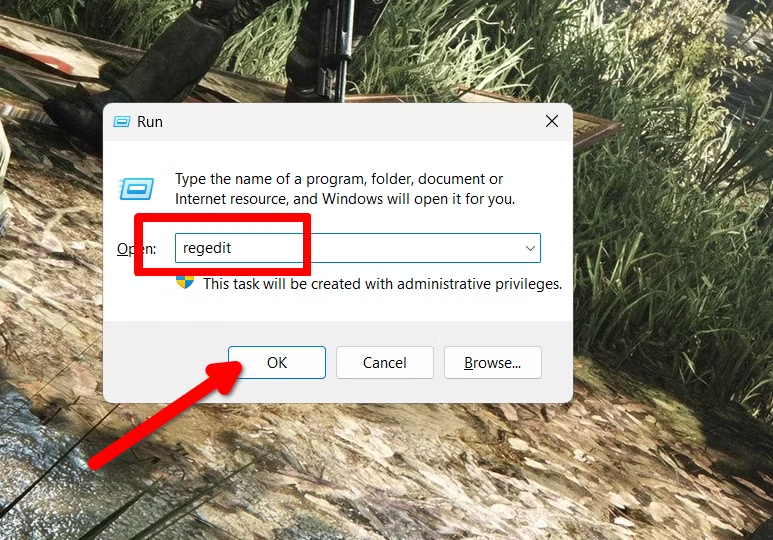
Bạn sẽ thấy một cây thư mục ở bên trái. Đây là nơi lưu trữ tất cả các khóa Registry, và bạn có thể điều hướng xuống cây thư mục này để tìm thư mục Startup. Bạn cũng sẽ thấy một thanh địa chỉ ở trên cùng, nơi bạn có thể dán địa chỉ vào và nhanh chóng chuyển đến thư mục đó. Dán địa chỉ sau và nhấn Enter:
HKEY_LOCAL_MACHINE\SOFTWARE\Microsoft\Windows\CurrentVersion\Explorer\StartupApproved\Run
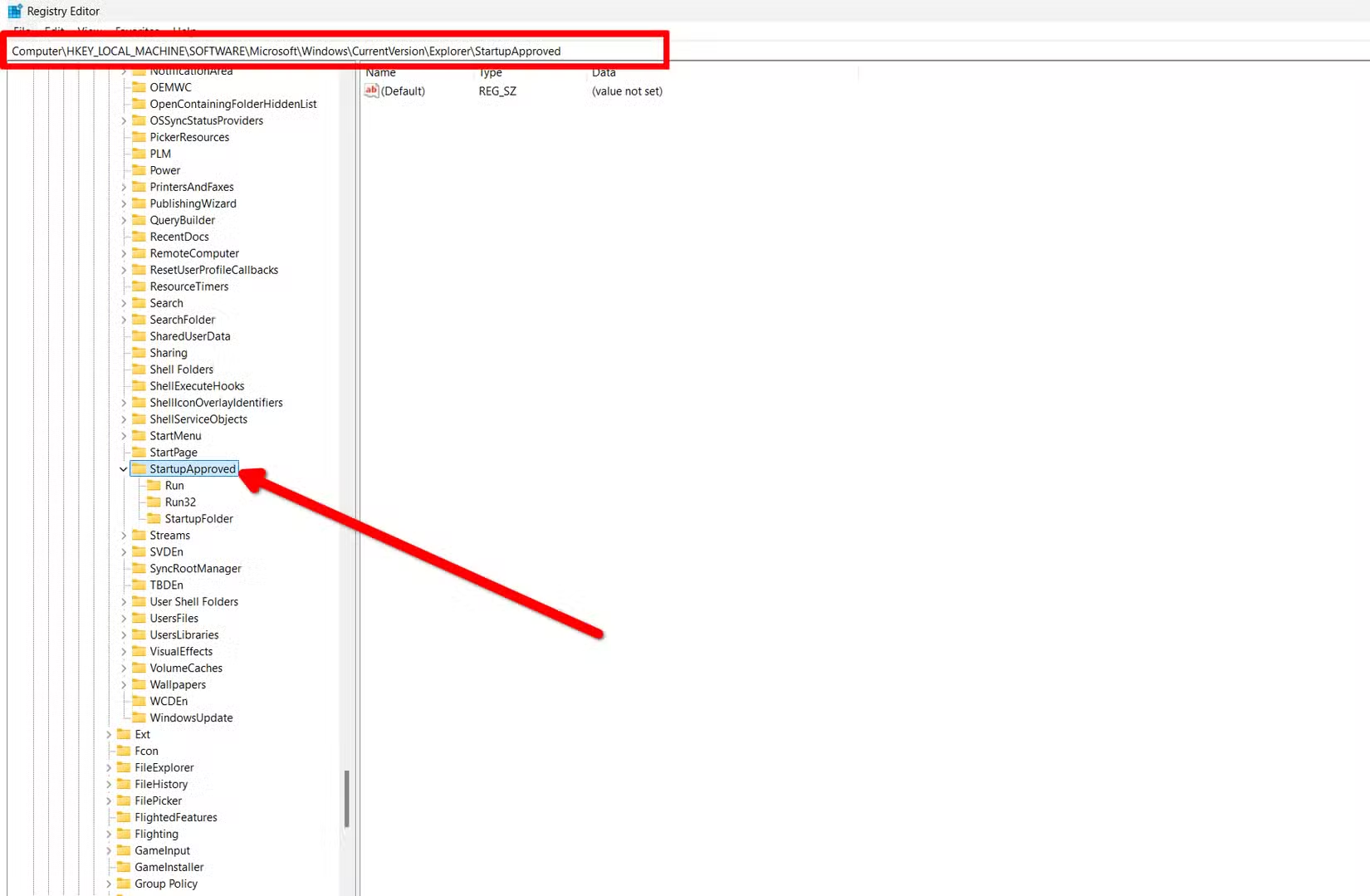
Trong thư mục này, chúng ta sẽ tìm thấy tất cả các ứng dụng được phê duyệt để tự động khởi chạy khi khởi động. Chúng ta sẽ sao lưu thư mục Registry này trước khi chỉnh sửa các giá trị khóa, vì vậy ngay cả khi chúng ta làm hỏng điều gì đó, chúng ta luôn có thể khôi phục lại cấu hình ban đầu.
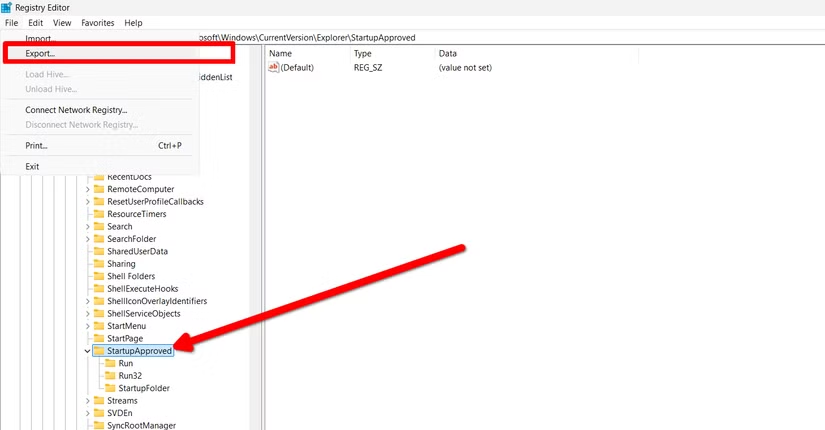
Chọn thư mục StartupApproved và vào File > Export > Save (Tệp > Xuất > Lưu). Đảm bảo đặt cho tệp sao lưu của bạn một cái tên dễ nhớ. Sau khi hoàn tất việc đó, chúng ta có thể thực hiện các thay đổi đối với thư mục này.
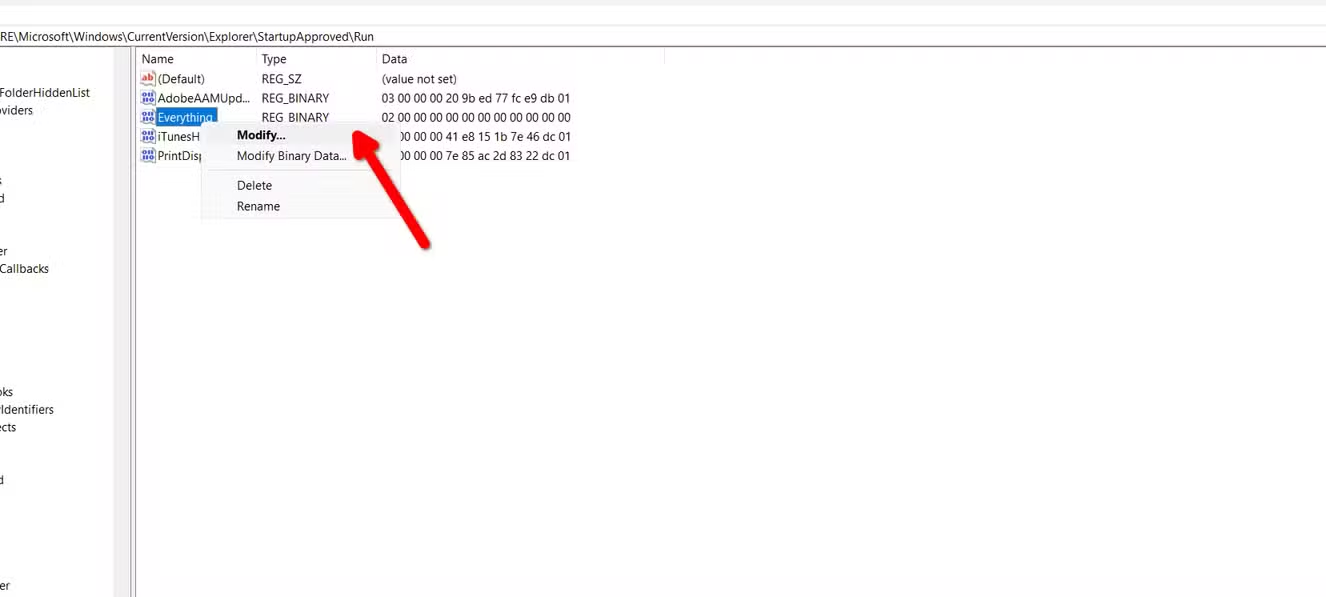
Các thư mục con trong thư mục này sẽ liệt kê một loạt các ứng dụng với các giá trị số bên cạnh mỗi ứng dụng. Lưu ý giá trị số đó—nếu nó bắt đầu bằng ’02,’ điều đó có nghĩa là ứng dụng đang hoạt động (enabled) và nếu nó bắt đầu bằng ’03,’ điều đó có nghĩa là ứng dụng bị cấm khởi chạy khi khởi động (disabled). Chúng ta có thể thay đổi giá trị thành ’03’ để vô hiệu hóa ứng dụng.
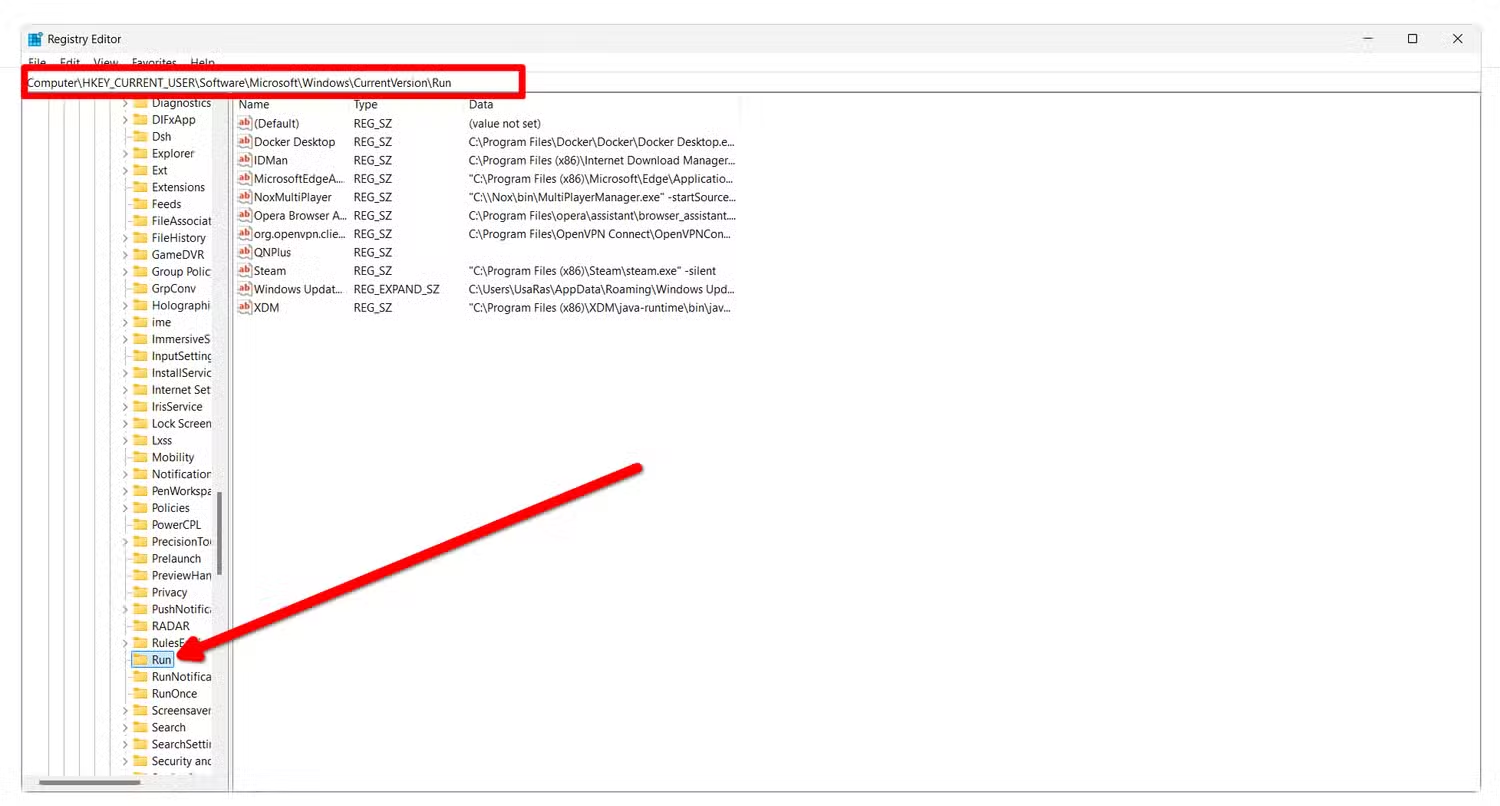
Nhấp chuột phải vào khóa của ứng dụng mục tiêu và chọn ‘Modify’ (Sửa đổi). Sau đó, xóa ’02’ và gõ ’03’ vào vị trí đó, rồi nhấn OK. Lặp lại quá trình này cho tất cả các ứng dụng bạn muốn ngăn tự động khởi chạy.
Nếu bạn muốn liệt kê tất cả các ứng dụng đã từng hoặc vẫn còn trong danh sách khởi động, bạn có thể nhập thư mục này vào thanh địa chỉ Registry Editor:
HKEY_CURRENT_USER\Software\Microsoft\Windows\CurrentVersion\Run
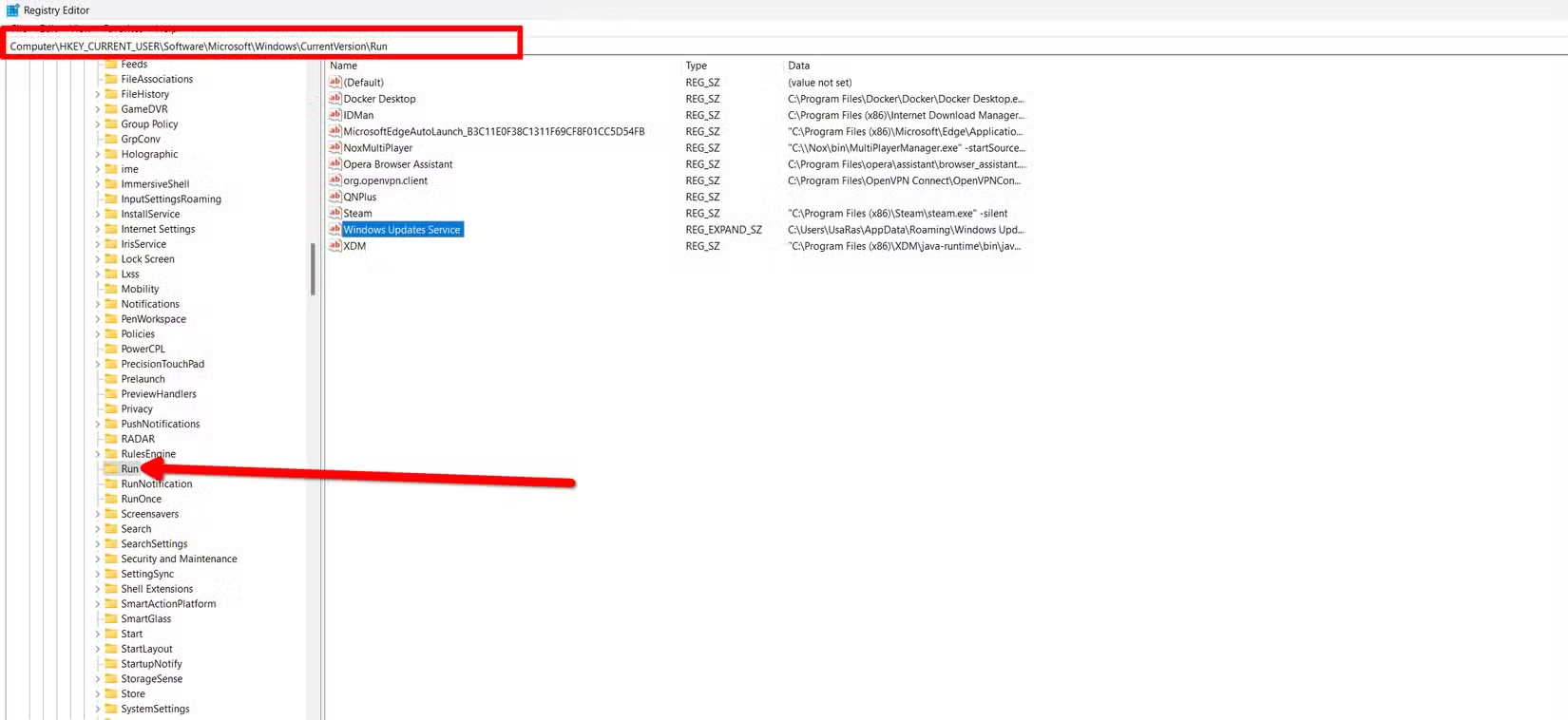
Thư mục này sẽ hiển thị cho bạn các ứng dụng mà thường không được tìm thấy trong tab khởi động của Task Manager hoặc Windows Settings. Một lần nữa, hãy sao lưu thư mục này vào một vị trí an toàn trước khi tiếp tục. Bạn chỉ cần xóa bất kỳ khóa nào trong số này để loại bỏ ứng dụng hoặc dịch vụ đó khỏi chuỗi khởi động.
4. Tải xuống Autoruns của Microsoft để kiểm soát toàn bộ
Autoruns là một công cụ an toàn hơn, thân thiện với người dùng hơn để quản lý các tác vụ khởi động và các chương trình đã lên lịch (scheduled programs) không hiển thị trong cài đặt Windows hoặc menu khởi động của Task Manager. Bạn có thể tải xuống từ trang web của Microsoft, giải nén tệp lưu trữ ZIP vào một thư mục tùy chọn và chạy trực tiếp từ tệp .exe. Nó không cần phải cài đặt trước.
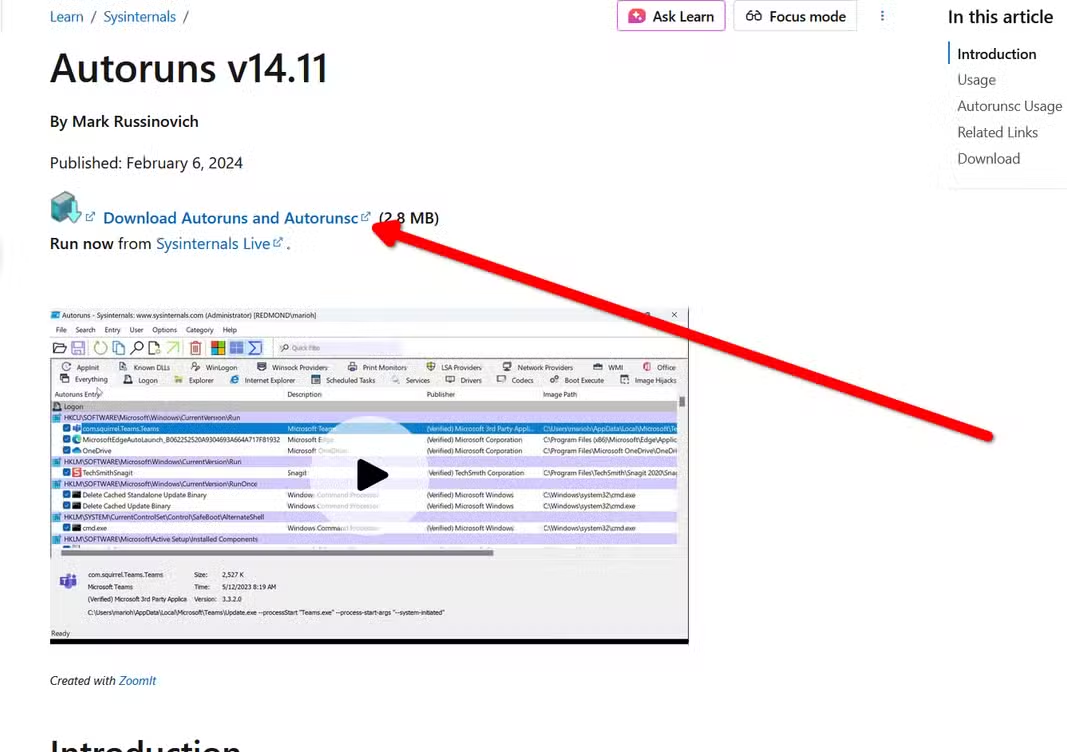
Đợi một lát để ứng dụng điền đầy danh sách chương trình, và lọc danh sách theo danh mục bằng cách sử dụng các nút ở trên cùng (theo mặc định, nó hiển thị tất cả). Vô hiệu hóa một ứng dụng khỏi khởi động đơn giản là bỏ chọn hộp bên cạnh nó.

Bây giờ bạn đã biết hầu hết mọi cách để vô hiệu hóa các ứng dụng khởi động trên Windows, và bạn có thể tối ưu hóa thời gian khởi động của mình bằng cách sử dụng các phương pháp này. Có một vài mẹo khác mà bạn có thể làm theo để rút ngắn thêm thời gian khỏi chuỗi khởi động.