
Blog
iPhone tắt nguồn vẫn định vị được – Bí quyết bạn nhất định phải biết!

Mất iPhone là một điều căng thẳng, đặc biệt nếu bạn nghĩ rằng ai đó có thể đã lấy trộm nó. Tuy nhiên, vẫn có một điểm tích cực. iPhone của bạn vẫn có thể được theo dõi và tìm thấy ngay cả khi nó đã tắt hoàn toàn. Mạng Tìm (Find My Network) của Apple sử dụng các thiết bị Apple lân cận để ẩn danh xác định vị trí điện thoại của bạn và gửi dữ liệu vị trí đã được mã hóa đó đến iCloud, nghĩa là kẻ trộm không thể chỉ đơn giản tắt nguồn iPhone của bạn để làm nó biến mất.
Tính năng này đã có sẵn kể từ iPhone 11 và hoạt động miễn là bạn đã thiết lập Tìm (Find My) trước đó. Cho dù điện thoại của bạn đã hết pin hay bị tắt nguồn một cách cố ý, bạn vẫn có thể xem nó đang ở đâu từ một thiết bị khác. Dưới đây là cách đảm bảo tính năng này được bật và cách sử dụng nó để theo dõi chiếc iPhone bị mất của bạn.
1. Đảm bảo Tìm (Find My) đã được bật
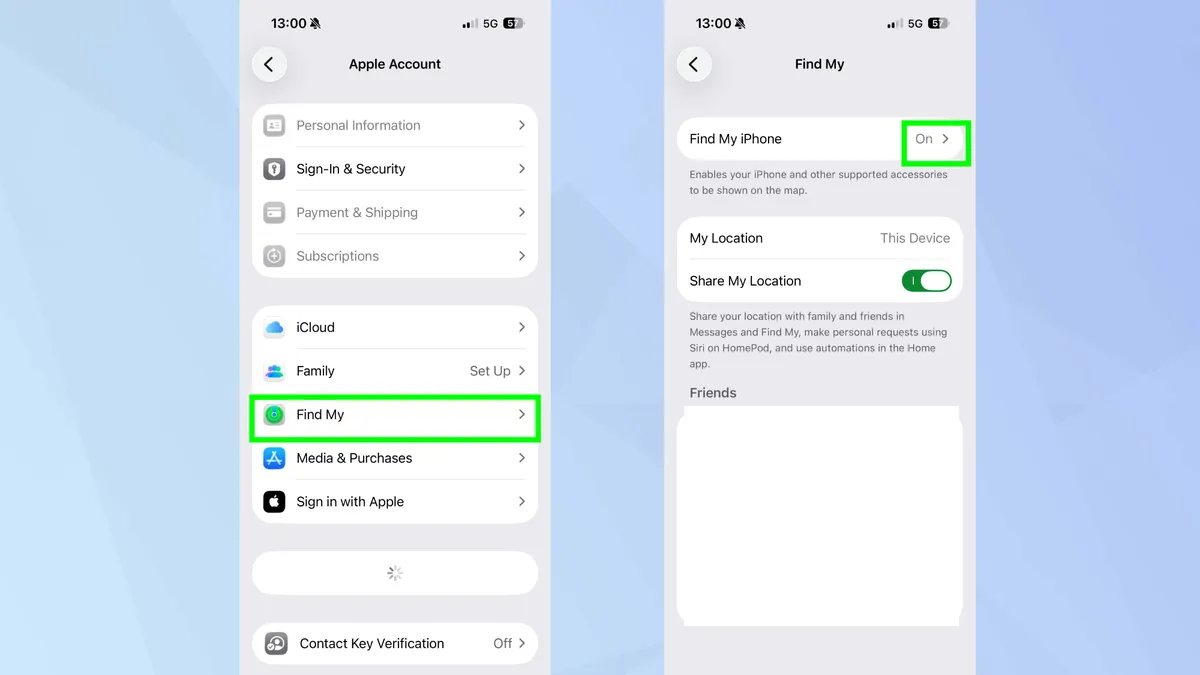
Trước khi bạn có thể theo dõi một chiếc iPhone đã tắt nguồn, bạn cần bật Mạng Tìm (Find My Network) trong cài đặt của mình. Mở Cài đặt (Settings), chạm vào tên của bạn ở trên cùng, sau đó đi tới Tìm (Find My), Tìm iPhone (Find My iPhone) và bật Tìm iPhone (Find My iPhone). Bên dưới, bạn sẽ thấy Mạng Tìm (Find My Network) và Gửi Vị trí Sau cùng (Send Last Location) — hãy bật cả hai tùy chọn này.
Để xác nhận mọi thứ đang hoạt động, hãy vuốt xuống từ góc trên bên phải để mở Trung tâm điều khiển (Control Center), sau đó nhấn và giữ nút nguồn (hoặc giữ nút sườn và nút giảm âm lượng). Tìm dòng chữ “iPhone Findable After Power Off” (iPhone có thể tìm được sau khi tắt nguồn) bên dưới thanh trượt tắt nguồn. Nếu bạn thấy thông báo đó, iPhone của bạn đã được thiết lập để theo dõi ngay cả khi nó đã tắt.
2. Tìm iPhone của bạn bằng một thiết bị Apple khác

Nếu bạn làm mất iPhone và có một thiết bị Apple khác như iPad, Mac hoặc Apple Watch, hãy mở ứng dụng Tìm (Find My) và chuyển đến tab Thiết bị (Devices). iPhone của bạn sẽ xuất hiện trong danh sách ngay cả khi nó đã tắt nguồn, miễn là bạn đã bật Mạng Tìm (Find My Network) từ trước.
Chạm vào tên iPhone của bạn để xem vị trí của nó trên bản đồ. Nếu bạn nghĩ nó ở gần, hãy chạm vào Phát Âm Thanh (Play Sound) để làm nó phát ra tiếng động lớn ngay cả khi nó đang ở chế độ im lặng.
3. Nếu bạn nghĩ điện thoại của mình bị đánh cắp

Nếu bạn chắc chắn rằng nó đã bị đánh cắp, hãy chạm vào Kích hoạt (Activate) dưới mục Đánh Dấu là Mất (Mark As Lost) để ngay lập tức khóa thiết bị bằng mật mã của bạn, vô hiệu hóa Apple Pay, và hiển thị một tin nhắn tùy chỉnh với thông tin liên hệ của bạn.
Bạn cũng có thể chạm vào Chỉ Đường (Directions) để nhận hướng dẫn điều hướng đến vị trí được biết gần nhất của thiết bị.
4. Theo dõi iPhone của bạn từ một trình duyệt web
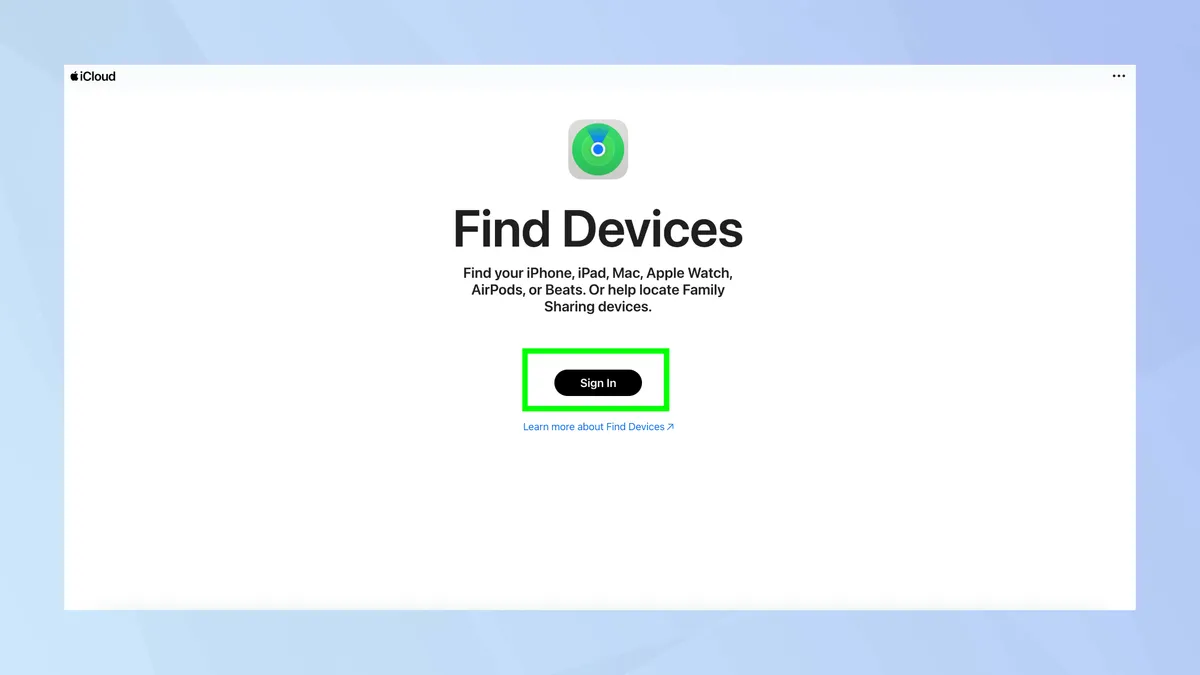
Nếu bạn không có sẵn một thiết bị Apple nào khác, bạn vẫn có thể theo dõi iPhone của mình bằng cách đăng nhập vào iCloud.com/find từ bất kỳ trình duyệt web nào. Đăng nhập bằng ID Apple của bạn (lưu ý rằng xác thực hai yếu tố có thể gây khó khăn nếu không có thiết bị Apple khác). Sau khi đăng nhập, hãy nhấp vào danh sách Thiết bị (Devices) để xem tất cả các sản phẩm Apple của bạn.
Tiếp theo, chọn iPhone của bạn từ danh sách để xem vị trí của nó trên bản đồ. Từ đây, bạn có các tùy chọn tương tự như trên ứng dụng: phát âm thanh, đánh dấu là mất hoặc xóa thiết bị từ xa.
5. Ngăn chặn kẻ trộm vô hiệu hóa tính năng theo dõi
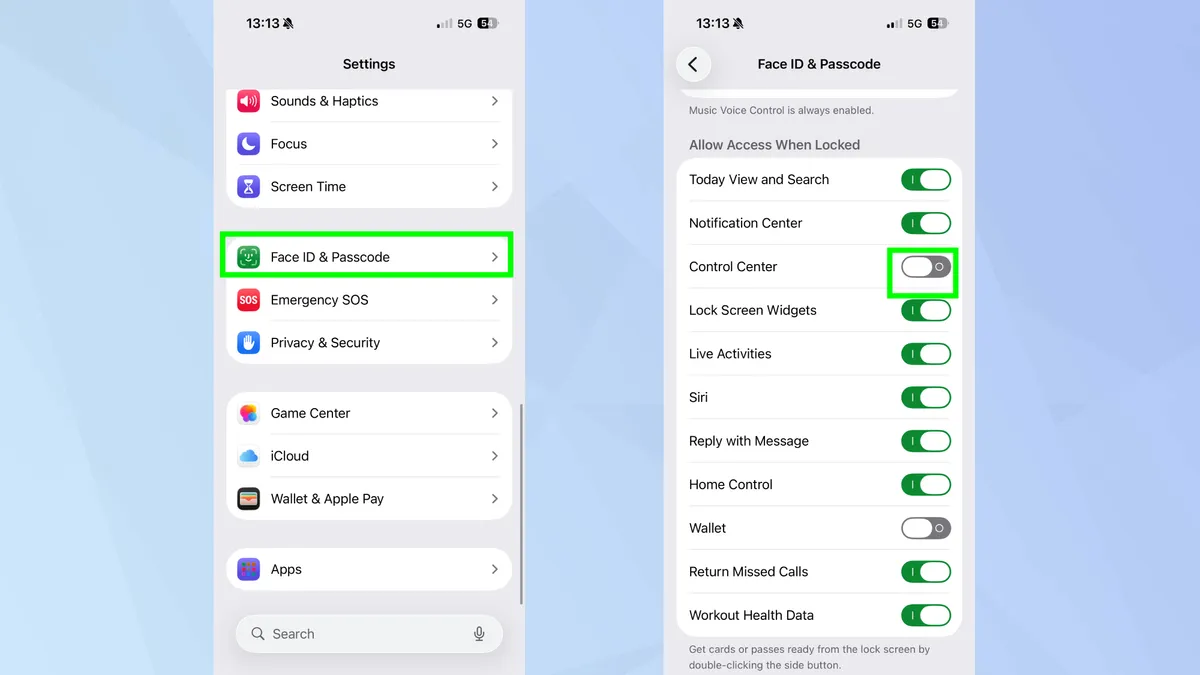
Một điểm yếu trong Tìm (Find My) là kẻ trộm có khả năng vô hiệu hóa nó bằng cách truy cập vào Trung tâm điều khiển (Control Center) từ màn hình khóa để bật Chế độ Máy bay (Airplane Mode) hoặc tắt dữ liệu di động (cellular data). Để ngăn chặn điều này, hãy vào Cài đặt (Settings), Face ID & Mật mã (hoặc Touch ID & Mật mã), nhập mật mã của bạn, và cuộn xuống mục Cho phép Truy cập khi Bị Khóa (Allow Access When Locked). Sau đó, chỉ cần tắt Trung tâm điều khiển (Control Center) để chặn quyền truy cập từ màn hình khóa.
Điều này có nghĩa là bạn sẽ không thể truy cập Trung tâm điều khiển mà không mở khóa điện thoại trước, điều này gây ra một số bất tiện cho việc sử dụng hàng ngày, nhưng nó đáng để bật khi đi du lịch hoặc trong các tình huống dễ xảy ra trộm cắp hơn.


















