Blog
Đánh giá Clevetura CLVX 1 – Bàn phím cảm ứng thông minh với công nghệ điều khiển cử chỉ thế hệ mới


Clevetura CLVX 1 là một bàn phím thực sự đổi mới, có thể đóng vai trò kép như một bàn di chuột (trackpad). Trải nghiệm gõ phím ở mức trung bình, nhưng chúng tôi rất muốn thấy công nghệ này xuất hiện trên laptop.
| Ưu điểm | Nhược điểm |
|
|
Rất hiếm khi tìm thấy sự đổi mới thực sự trong ngành công nghiệp bàn phím. Có hàng triệu lựa chọn, mỗi loại có những điểm bán hàng độc đáo riêng – nhưng cuối cùng, phần lớn các bàn phím không dây tốt nhất đều thực hiện cùng một việc theo cùng một cách. Điều này đúng với trải nghiệm máy tính của chúng ta nói chung: Trong nhiều thập kỷ, đầu vào trên máy tính để bàn là sự kết hợp giữa chuột và bàn phím.
Clevetura CLVX 1 đang cố gắng thay đổi điều đó. CLVX 1 kết hợp chuột và bàn phím thành một thiết bị ngoại vi kiểu dáng đẹp và mỏng – và không, chúng tôi không chỉ đề cập đến một bàn phím có gắn bàn di chuột, hay một bàn phím có trackpoint. Thay vào đó, CLVX 1 là một bàn phím biến thành một bàn di chuột đầy đủ chức năng và có thể tùy chỉnh, sử dụng công nghệ độc quyền “TouchOnKeys” (Cảm ứng trên phím). Bạn sẽ cần phải thích phím cắt kéo (scissor switches) để sử dụng bàn phím này, nhưng nếu bạn thích, công nghệ cảm ứng của nó hoạt động tốt đáng ngạc nhiên và có rất nhiều tiềm năng – cho dù bạn đang cố gắng bỏ chuột hay, khả năng cao hơn, đang tìm kiếm một hình thức nhập liệu khác mà bạn có thể sử dụng cùng với chuột.
Xem thêm: Trải nghiệm Turtle Beach Vulcan II TKL: Bàn phím Gaming TKL siêu nhanh cho Game thủ
1. Thông số kỹ thuật
Dưới đây là thông số kỹ thuật chi tiết của bàn phím Clevetura CLVX 1:
| Thông số | Chi tiết |
|---|---|
| Model | Clevetura CLVX 1 |
| Loại switch | Scissor switches (cắt kéo) |
| Đèn nền | RGB từng phím (Per-key RGB) |
| Bộ nhớ trong | Có |
| Phím media | Điều khiển cảm ứng + chức năng phụ |
| Kết nối | USB Type-A có dây, Bluetooth 5.1 |
| Dây cáp | 2 mét, bọc dù (braided), tháo rời được |
| Cổng kết nối phụ | Không có |
| Keycap | ABS, xuyên đèn (Backlit ABS) |
| Phần mềm hỗ trợ | Celevetura App |
| Chất liệu | Đáy nhôm (Aluminum bottom), mặt trên polycarbonate |
| Kích thước (DxRxC) | 437 x 130 x 12.5 mm (17.2 x 5.1 x 0.49 inches) |
| Trọng lượng | 640 g (1.41 pounds) |
2. Thiết kế
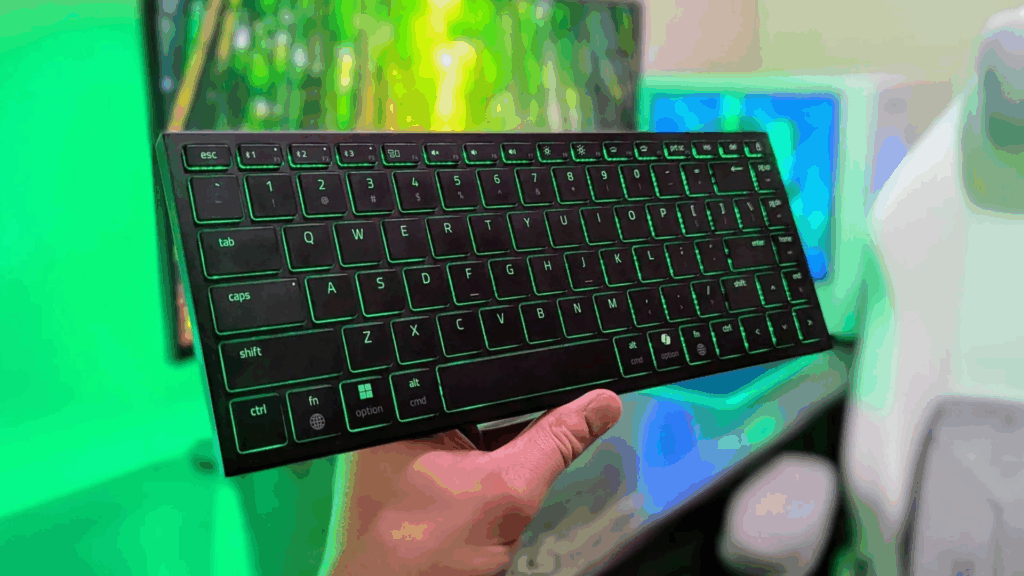
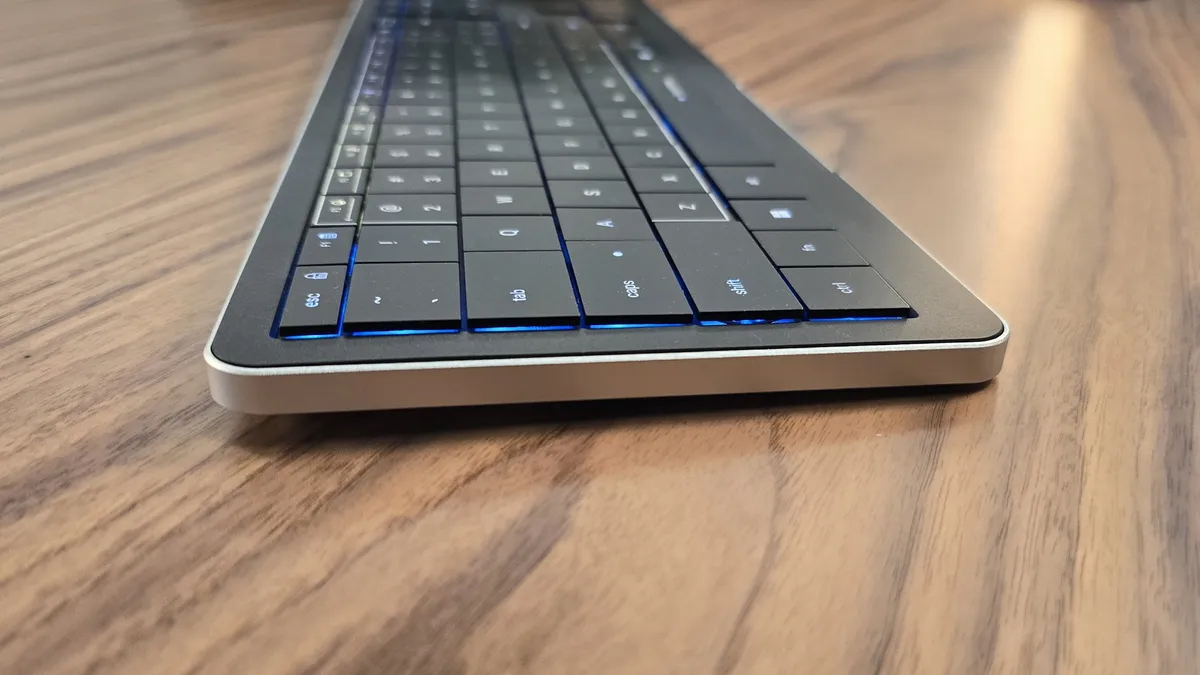
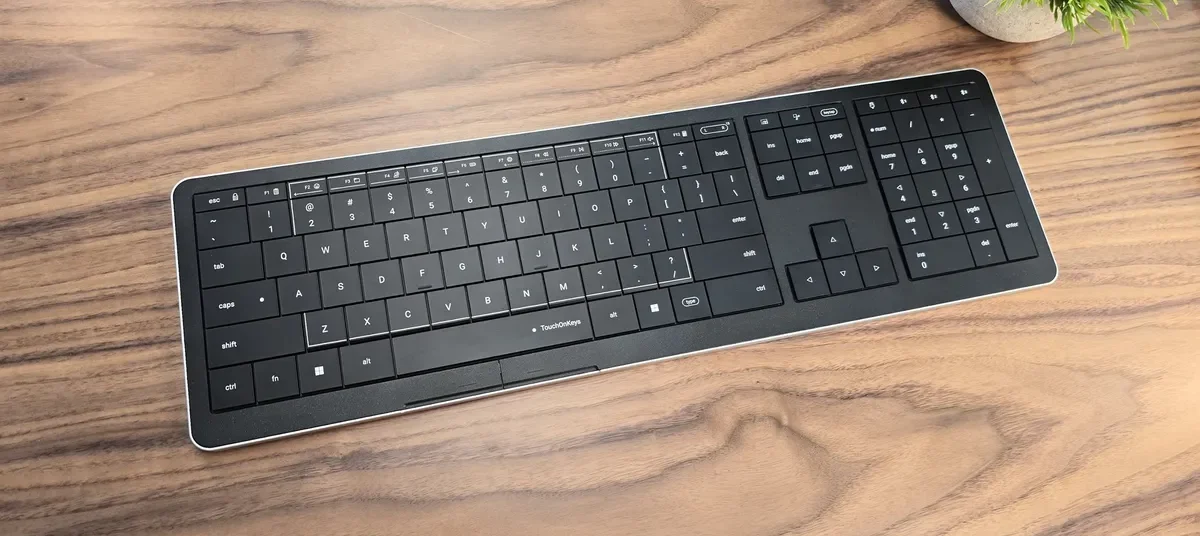
Ngay từ cái nhìn đầu tiên, CLVX 1 trông giống như một bàn phím cơ chế cắt kéo (scissor-switch) thông thường, chỉ có nhiều chữ viết hơn trên các phím và mã màu lạ lẫm trong hệ thống đèn nền RGB của nó. Nó có bố cục kích thước đầy đủ với 110 phím và đặc biệt mỏng, chỉ dày 0,49 inch (12,5mm). Nó rất giống với Bàn phím Apple Magic, dày 0,43 inch (10,9mm). Đây là một lựa chọn tuyệt vời cho người dùng Mac và những người đánh máy đã quen với bàn phím tích hợp trong máy tính xách tay của họ.
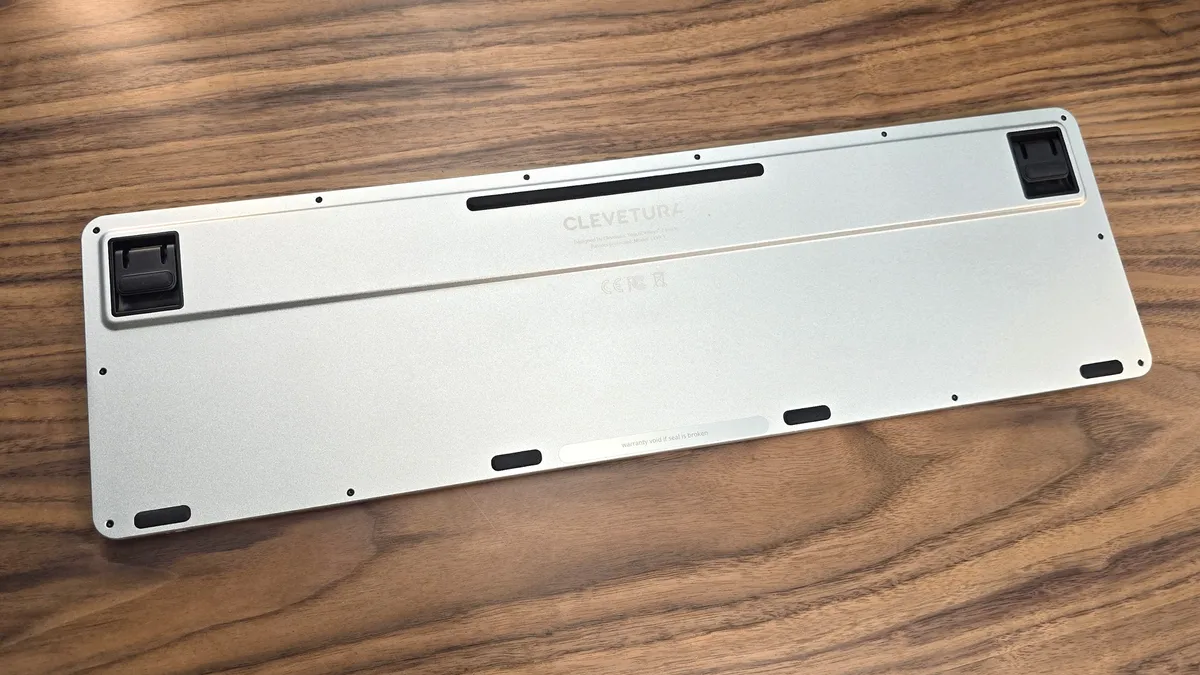
Về cơ bản, cấu trúc của bàn phím là tuyệt vời. Nó có một mặt sau hoàn toàn bằng nhôm — với độ dày này, nó gần như là toàn bộ vỏ máy. Mặt trên, hầu hết được bao phủ bởi các phím, được làm bằng polycarbonate màu đen. Toàn bộ bàn phím mang lại cảm giác rất chắc chắn và cao cấp. Điểm trừ duy nhất mà tôi thấy là keycap được làm bằng nhựa ABS phủ và dễ bám vân tay, bắt đầu trông nhờn bóng chỉ trong vài phút.
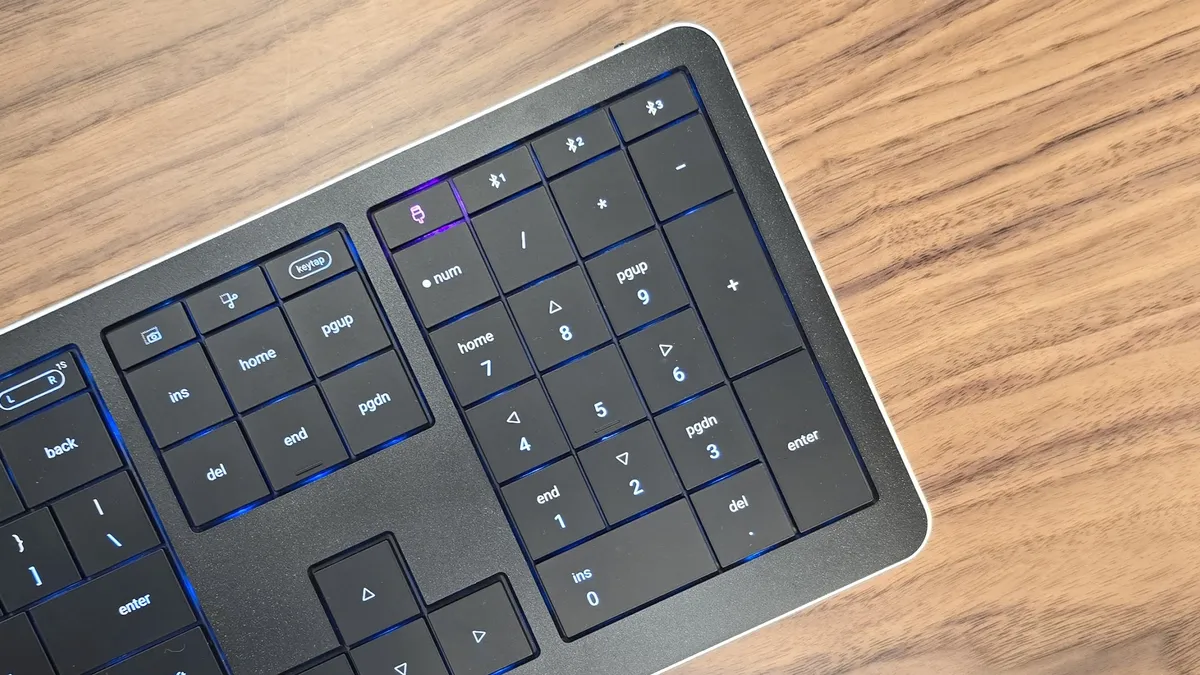
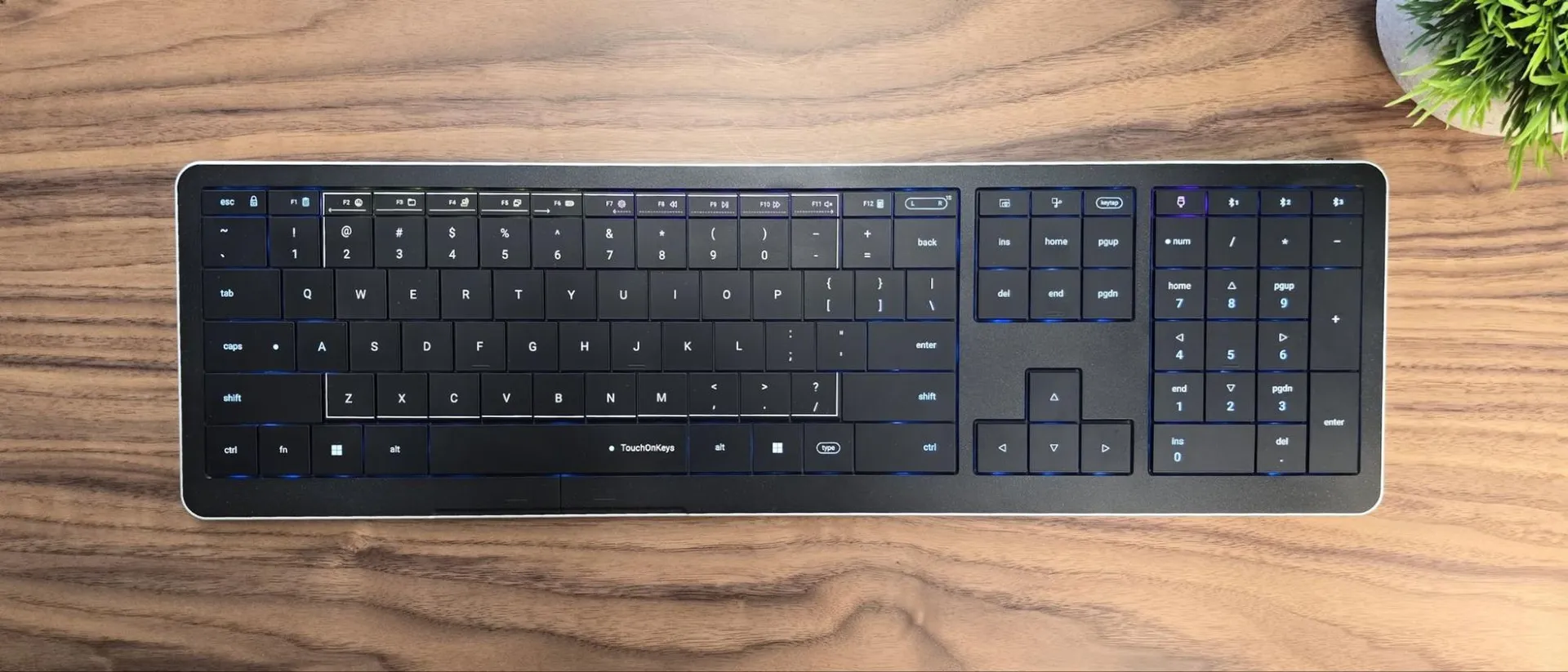
Có một vài khía cạnh độc đáo trong thiết kế của CLVX 1. Phía trên cụm phím số, thay vì các phím điều khiển đa phương tiện, có bốn nút kết nối chuyên dụng để chuyển đổi giữa kết nối có dây và Bluetooth 5.1 (tối đa ba thiết bị). Những nút này rất tiện lợi cho những người thường xuyên chuyển đổi giữa các thiết bị, nhưng tôi thì không — tôi muốn thấy các phím điều khiển đa phương tiện chuyên dụng hơn ở đây. Tuy nhiên, nếu bạn là một nhà sáng tạo thường xuyên chuyển đổi giữa máy tính để bàn, máy tính xách tay, máy tính bảng hoặc điện thoại, bạn sẽ thích khả năng truy cập dễ dàng của các nút này.
Bạn cũng sẽ nhận thấy có các nút bổ sung xung quanh bộ phím thông thường. Có nút Type, nút KeyTap và nút LR ở phía trên phím Backspace. Mỗi phím này hoạt động như một công tắc chuyển đổi cho các khía cạnh khác nhau của bàn di chuột tích hợp.
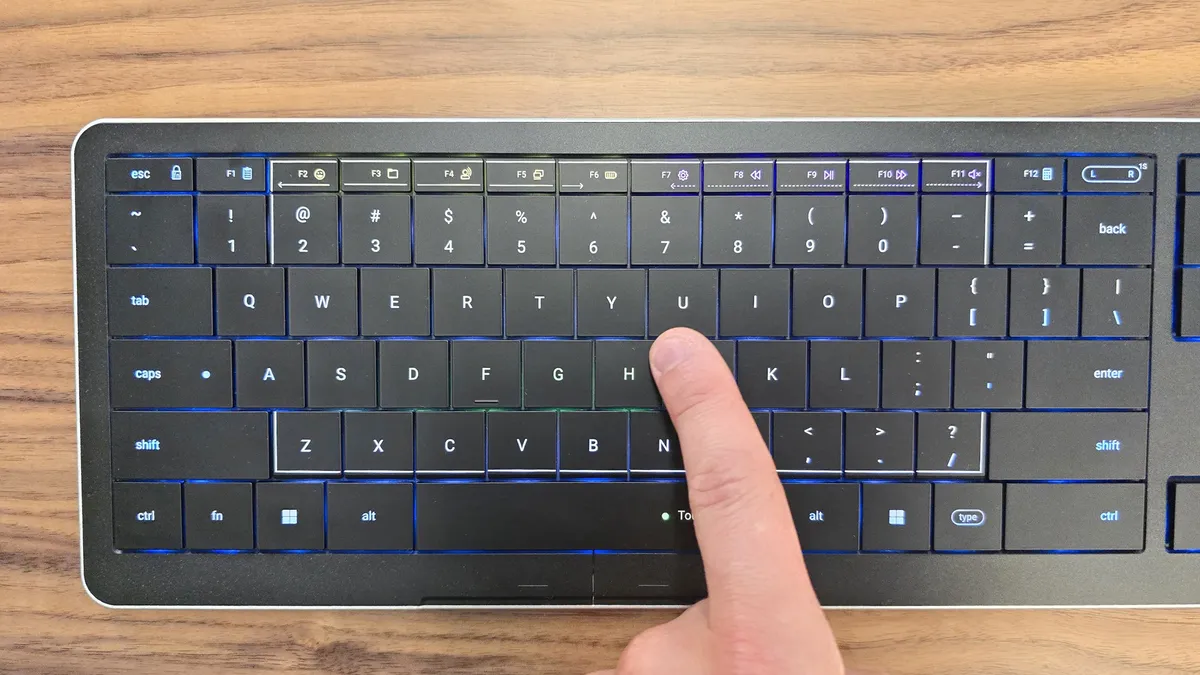
Điều này dẫn chúng ta đến chất lượng độc đáo nhất của bàn phím. CLVX 1 có công nghệ TouchOnKeys độc quyền trên toàn bộ cụm phím chữ cái. TouchOnKeys, về cơ bản, là một lớp cảm ứng điện dung được tích hợp vào thân bàn phím bên dưới các phím chữ cái. Điều này biến các phím thành một bàn di chuột khổng lồ hoạt động giống hệt như loại bạn sẽ tìm thấy bên dưới bàn phím trên máy tính xách tay. Di chuyển con trỏ, chạm, chạm đúp, chạm và giữ, và tất cả các cử chỉ cảm ứng Windows thông thường đều được hỗ trợ.
Khi lần đầu đọc về nó, tôi phải thừa nhận rằng suy nghĩ đầu tiên của tôi là nó sẽ là một trải nghiệm đầy khó chịu. Làm thế nào bạn có thể gõ trên cùng một bề mặt di chuyển và nhấp chuột — mà không gặp phải các lần nhấp chuột sai và di chuyển chuột ngẫu nhiên liên tục? May mắn thay, Clevetura đã thiết kế để giải quyết vấn đề đó và có nhiều giải pháp để đảm bảo chúng không xảy ra.
Đầu tiên, có một thời gian chuyển đổi ngắn giữa thời điểm bạn có thể sử dụng chuột và thời điểm bạn có thể gõ. Bạn có thể điều chỉnh độ nhạy (từ 1 đến 9 bằng cách kết hợp phím) để kiểm soát tốc độ bàn phím chuyển đổi giữa hai chế độ. Ngay cả ở cài đặt cao nhất, không có độ trễ đáng chú ý nào giữa việc gõ và di chuyển con trỏ chuột — bạn có thể di chuyển nó một cách tự nhiên. Thay vào đó, nó giảm số lần chuột bị di chuyển do nhầm lẫn.
Các nút khác cung cấp cho bạn các tùy chọn về cách TouchOnKeys hoạt động. Ví dụ, giữ phím LR sẽ giới hạn không gian cảm ứng ở nửa bên phải hoặc bên trái của bàn phím. Chạm vào phím Type sẽ tạm thời vô hiệu hóa bàn di chuột, để bạn có thể chỉ tập trung vào việc gõ. KeyTap cho phép bạn nhấn các nút thay vì chạm vào keycap để kích hoạt các cú nhấp chuột.

Bàn phím cũng bao gồm một cặp nút nhấp chuột trái và phải chuyên dụng bên dưới thanh dấu cách, nhưng sau khi quen với việc điều khiển chuột bằng cách trượt và chạm trên keycap, tôi hiếm khi thấy cần phải sử dụng chúng. Tuy nhiên, tôi vẫn rất vui vì chúng có sẵn như một tùy chọn, đặc biệt là vì chúng dễ dàng hơn cho một số chức năng, chẳng hạn như nhấp và kéo.
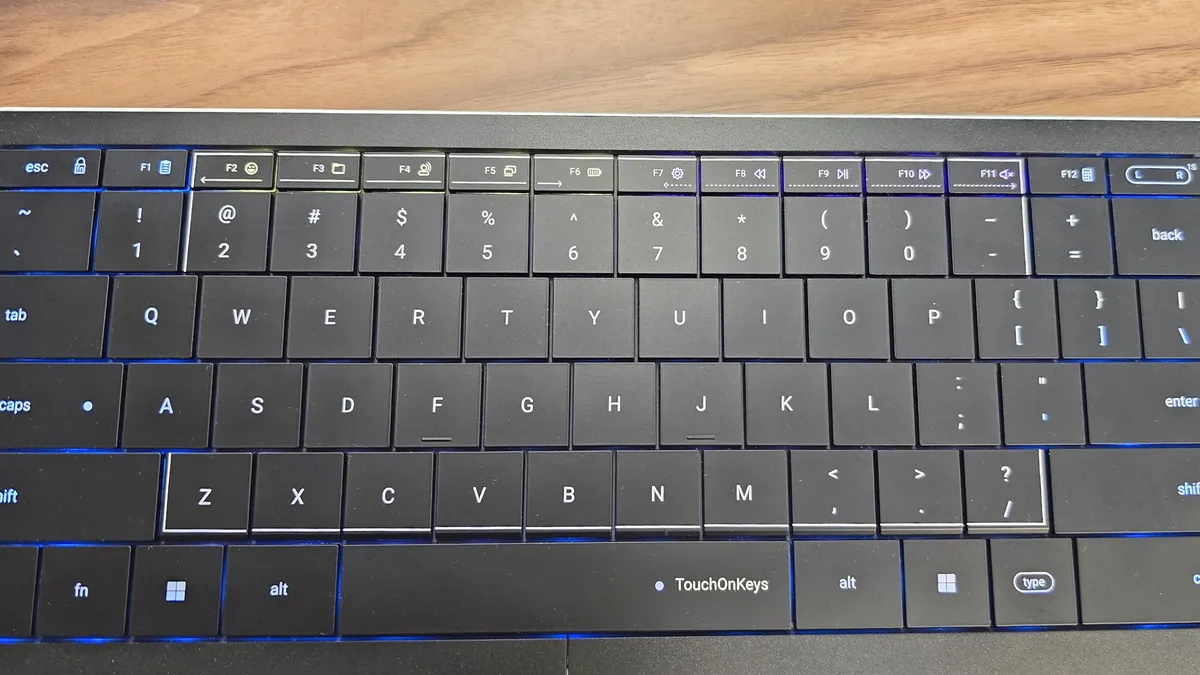
Khả năng cảm ứng cũng cho phép CLVX 1 cung cấp các điều khiển trượt dọc theo hàng phím chức năng. Theo mặc định, phía bên trái điều khiển độ sáng của đèn nền và bên phải điều khiển âm lượng. Các thanh trượt này, cũng như bản thân các nút hàng chức năng, được hứa hẹn có thể ánh xạ lại khi Ứng dụng Clevetura ra mắt cho phiên bản chính thức. Nó không có sẵn tại thời điểm đánh giá này để kiểm tra trực tiếp.
Đèn nền đóng một vai trò quan trọng trên bàn phím này. Mặc dù công ty cũng hứa hẹn CLVX 1 sẽ hỗ trợ các hiệu ứng và hình ảnh động ánh sáng khác nhau khi phần mềm ra mắt, nhưng theo mặc định, mỗi phần được làm nổi bật bằng một màu khác nhau để cho biết chức năng của nó. Khu vực di chuột sáng lên màu trắng và tạo vệt màu xanh lục theo sau ngón tay bạn. Các thanh trượt có màu vàng và đỏ tươi. Phần còn lại của bàn phím được chiếu sáng màu xanh lam để cho thấy đây là các phím “tiêu chuẩn”.
Kết nối không dây trên bàn phím là tốt, nhưng sẽ tốt hơn nếu có hỗ trợ 2.4 GHz. Nhưng nó kết nối nhanh chóng và đáng tin cậy qua Bluetooth và có độ trễ tối thiểu khi chuyển đổi giữa các thiết bị.
Thời lượng pin tốt nhưng không tuyệt vời, điều này hợp lý với thiết kế cực kỳ mỏng và các tính năng tiêu thụ điện năng bổ sung. Clevetura thông báo thời gian hoạt động là 80 giờ khi tắt đèn nền và không chia sẻ những gì bạn có thể mong đợi khi bật đèn. Về lâu dài, việc chạy bàn phím không có đèn nền chắc chắn là có thể, nhưng vì nó là một phần cốt lõi của cách nó truyền đạt chức năng và cài đặt của nó, nên điều đó có vẻ không thực tế. Trong thử nghiệm của tôi, tôi thấy rằng tôi cần sạc lại nó khoảng một lần một tuần, nhưng thời gian sử dụng thực tế của bạn có thể khác nhau tùy thuộc vào thời gian bạn sử dụng nó mỗi ngày.
3. Trải nghiệm gõ phím và sử dụng chuột
Công nghệ TouchOnKeys đã làm tôi ngạc nhiên. Như tôi đã đề cập trong phần trước, tôi đã nghi ngờ về khả năng Clevetura thực hiện thành công nó — nhưng họ đã làm được. Việc tích hợp một bàn di chuột trực tiếp vào các phím hoạt động tốt một cách đáng kinh ngạc. Gần như tất cả những lo ngại của tôi về việc nhấp và kích hoạt nhầm đều biến mất chỉ sau một ngày sử dụng bàn phím. Trong quá trình thử nghiệm, nó đã chuyển đổi chính xác giữa cảm ứng điện dung để dùng chuột và gõ phím mà hầu như không có bất kỳ lỗi nào.
Thiết kế này hoạt động hiệu quả nhờ vào kiểu keycap phẳng, chiclet của nó. Vì mọi thứ đều đồng nhất, việc trượt, vuốt và chạm đều hoạt động tốt. Tôi có nhận thấy những khoảng trống nhỏ giữa các phím, nhưng nó không cản trở tôi khi tôi muốn di chuyển con trỏ hoặc nhấp và kéo một biểu tượng trên màn hình. Nó hoạt động như một bàn di chuột khổng lồ.
Tuy nhiên, điều đó không có nghĩa là tôi có trải nghiệm hoàn hảo ngay từ đầu. Mặc dù nó tốt hơn nhiều so với tôi mong đợi, nhưng tôi thấy cài đặt độ nhạy cao hơn khoảng một mức so với cách tôi đặt tay lên bàn phím. Việc giảm độ nhạy bằng tổ hợp phím là tất cả những gì cần thiết để khắc phục điều đó, nhưng bất kỳ ai đang cân nhắc mua chiếc bàn phím này chắc chắn nên có kế hoạch điều chỉnh một chút để phù hợp với tay mình.
Yếu tố khác chỉ đơn giản là học cách kết hợp nó vào quy trình làm việc của tôi. Trong vài ngày đầu tiên, tôi nhận thấy mình sử dụng nó cho các tác vụ cơ bản như di chuyển con trỏ xung quanh màn hình và sau đó lại với lấy chuột của mình khi tôi muốn kiểm soát “thực sự”. Khi tôi buộc mình tránh khuất phục trước sự cám dỗ đó, tôi thấy tốc độ và độ chính xác của tôi với bàn di chuột đã tăng lên. Tôi bắt đầu sử dụng các cử chỉ để chuyển cửa sổ và di chuyển tiến/lùi trong trình duyệt web của mình.
Tôi nghĩ nó tương tự như bàn đứng — một sự so sánh kỳ lạ, tôi biết, nhưng hãy nghe tôi giải thích. Khi tôi mới làm quen với bàn đứng, tôi không chắc mình sẽ thường xuyên sử dụng tính năng đứng. Giờ đây, sau khi sử dụng chúng được vài năm, tôi hiểu rằng vấn đề không phải là đứng mọi lúc. Mà là việc có tùy chọn để đứng khi bạn muốn. Và điều tương tự cũng xảy ra với TouchOnKeys.
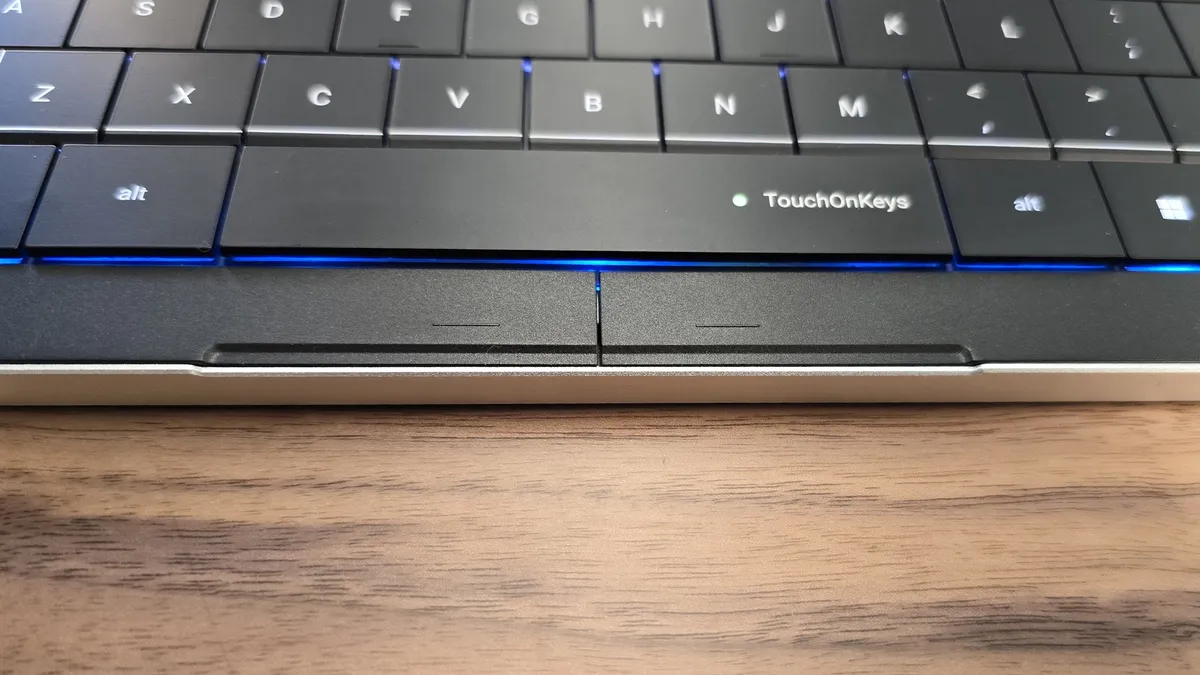
Mặc dù được thực hiện tốt đến bất ngờ, đây không phải là loại công nghệ có thể thay thế hoàn toàn chuột của bạn. Nó có thể, nếu cần, nhưng trên thực tế, hầu hết mọi người có lẽ vẫn muốn giữ một con chuột bên cạnh. Và thành thật mà nói, đó là nơi tôi thấy tiện ích lớn nhất ở đây: điều khiển cảm ứng được sử dụng kết hợp với chuột. Điều hướng trang web và vuốt để quay lại thay vì nhấp vào mũi tên mang lại cảm giác trực quan. Vuốt xuống để Thu nhỏ về Màn hình nền cũng tương tự, cũng như thao tác chụm để thu phóng. Nó chỉ mang lại cảm giác tự nhiên hơn.
Khi phần mềm cho phép bạn lập trình các cử chỉ này, nó sẽ còn hữu ích hơn nữa. Mặc dù hiện tại chưa có sẵn, nhưng công ty đang đặt mục tiêu có một phiên bản sẵn sàng khi những người ủng hộ nhận được sản phẩm của họ. Clevetura cũng có kế hoạch lớn là tạo các cài đặt sẵn (preset) cho các phần mềm khác nhau để bàn phím sẽ có các cử chỉ làm sẵn cho các chức năng phổ biến, như phóng to hình ảnh trong Photoshop hoặc điều chỉnh dòng thời gian trong Premiere Pro. Nếu công ty thực hiện được, việc có khả năng cử chỉ luôn nằm dưới đầu ngón tay của bạn chắc chắn có rất nhiều hứa hẹn trong việc cải thiện quy trình làm việc sáng tạo của bạn.
Tôi ước trải nghiệm gõ phím cũng ấn tượng như vậy. Nó ổn, mặc dù có rất ít điều đáng chú ý — nó là tiêu chuẩn của bàn phím chiclet. Các nút có hành trình phím bị giới hạn như mong đợi, và với cấu hình hoàn toàn phẳng của các phím, có cảm giác như bạn đang gõ mạnh các từ của mình. Tuy nhiên, chúng có độ nhạy xúc giác tốt và có lực tác động (actuation force) hơi nặng hơn, 60 gram, để ngăn ngừa nhấp nhầm.
Là một người dành phần lớn thời gian gõ trên bàn phím cơ kích thước đầy đủ, bố cục cực kỳ mỏng, hoàn toàn phẳng và không có khoảng cách giữa các phím này đòi hỏi một chút thời gian để làm quen. Ngày đầu tiên của tôi đầy lỗi chính tả, mặc dù tôi nhanh chóng gõ tốt hơn. Tuy nhiên, tôi dành cả ngày để gõ, vì vậy công bằng mà nói, hầu hết mọi người nên tính đến một đường cong học tập nếu họ chưa quen với kiểu bàn phím này.
4. Trải nghiệm chơi game
CLVX 1 không phải là một bàn phím chơi game và không đưa ra bất kỳ tuyên bố nào về việc nó sẽ tốt cho việc chơi game ra sao. Với suy nghĩ đó, tất nhiên là có thể sử dụng nó để chơi game, nhưng nếu mục đích chính của bạn là hạ gục kẻ thù, thì có những lựa chọn tốt hơn ngoài kia. Các phím của nó mang lại cảm giác hoàn toàn ổn, mặc dù với bố cục 110 phím đầy đủ, bạn sẽ mất một chút không gian di chuyển chuột. Chức năng cảm ứng của nó tốt như một bàn di chuột của máy tính xách tay, nghĩa là nó sẽ hoạt động nhưng một con chuột chuyên dụng vẫn sẽ tốt hơn nhiều cho hầu hết các trò chơi.
Với những điều đó, tiềm năng lập trình các cử chỉ tùy chỉnh có thể hữu ích trong một số trò chơi. Chẳng hạn như vuốt để loại bỏ các màn hình bằng cách gán cử chỉ đó cho phím Escape, nhưng nếu không có phần mềm thực tế để chúng ta kiểm tra, đây chỉ là một giả thuyết. Mặt khác, nó chơi game tốt như bất kỳ bàn phím cơ chế cắt kéo nào khác.
5. Phần mềm
Phần mềm cho CLVX 1 vẫn đang được phát triển và không có sẵn để thử nghiệm cho bài đánh giá này. Clevetura có kế hoạch lớn cho bộ tính năng của nó, bao gồm tích hợp với các ứng dụng sáng tạo và năng suất lớn, như bộ Adobe và Microsoft Office. Ngoài ra, nó hứa hẹn sẽ cung cấp tùy chỉnh đèn nền, cử chỉ tùy chỉnh, ánh xạ lại hàng phím chức năng và các lệnh tùy chỉnh cho thanh trượt cảm ứng của nó.
6. Nhận xét cuối cùng
Clevetura CLVX 1 là một trong những bàn phím hiếm hoi thể hiện sự đổi mới thực sự. Công nghệ TouchOnKeys hoạt động tốt đến mức khiến bạn tự hỏi tại sao chúng ta chưa từng thấy chức năng này có sẵn trước đây — đặc biệt là trên máy tính xách tay (đây chính xác là nơi công ty hy vọng sẽ tích hợp công nghệ này). Mặt khác, trải nghiệm gõ phím lại khá tiêu chuẩn. Không tệ, nhưng nó không nổi bật với tư cách là một bàn phím thực thụ.
Nếu bạn đang tìm kiếm một thứ gì đó rẻ hơn một chút, cung cấp các phím cơ với thiết kế vẫn mỏng, Nuphy Air75 V2 là một lựa chọn thay thế tuyệt vời. Nếu bàn phím đó chưa đủ mỏng và bạn muốn có nhiều khả năng lập trình và tính năng chơi game hơn, hãy xem Corsair K100 Air. Cả hai đều nằm trong số những bàn phím không dây tốt nhất mà bạn có thể mua.
Tuy nhiên, cả hai đều không cung cấp chức năng của CLVX 1. Và đó là điểm bán hàng lớn nhất của nó. Nó đang đột phá và thực hiện điều đó tốt đến mức tôi ước họ sẽ mang nó lên các bàn phím cơ full-size — mặc dù các cấu hình keycap không “phẳng” có lẽ sẽ không hoạt động tốt. Nhưng tôi rất muốn thấy nó trong một chiếc máy tính xách tay.