
Blog
5 cài đặt giúp điện thoại Android tăng thời lượng pin thấy rõ

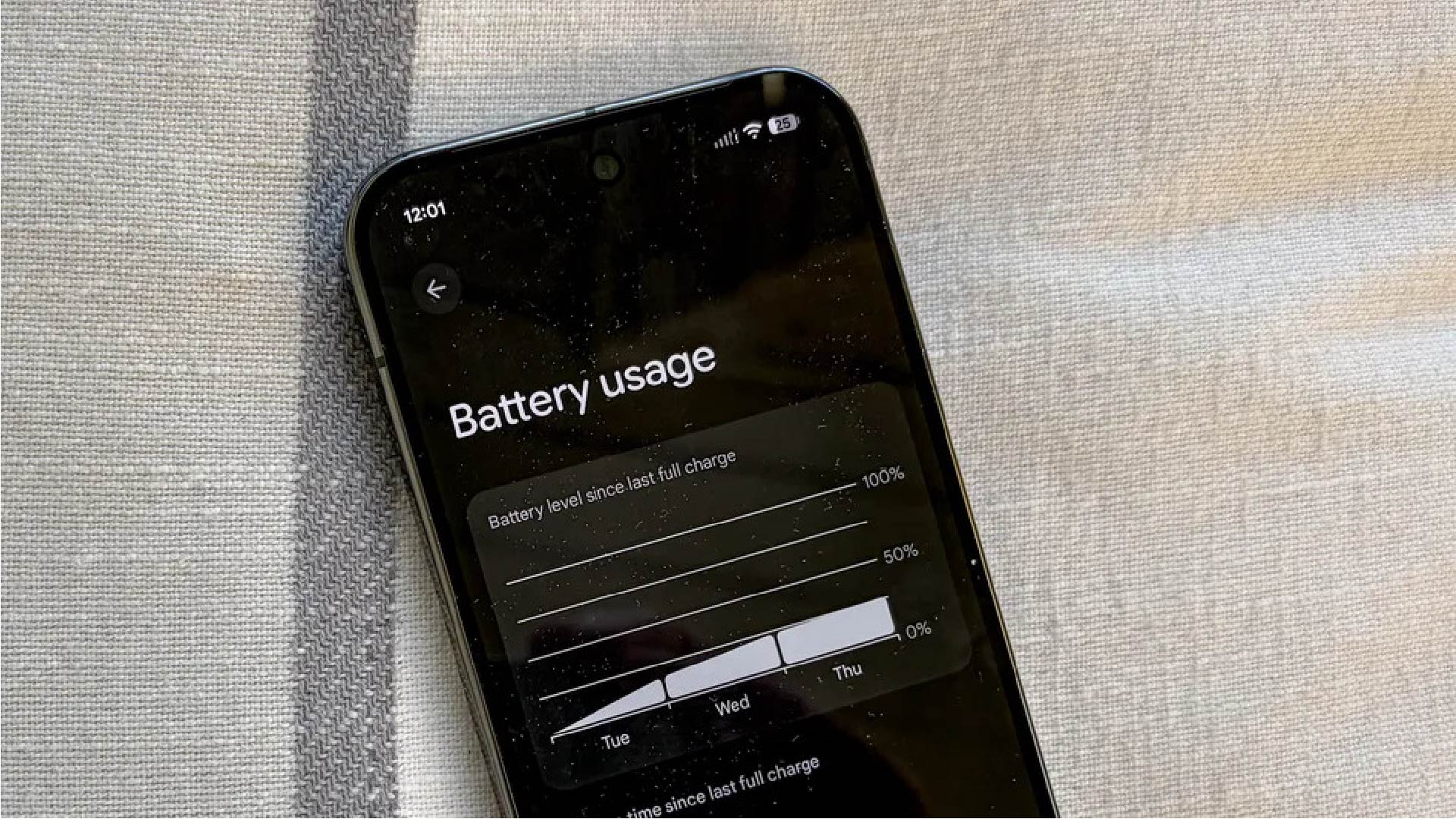
Ngay cả những chiếc điện thoại Android tốt nhất cũng có thể gặp khó khăn để trụ được từ sáng đến tối khi bạn cộng thêm việc truyền phát nhạc và video 5G, màn hình sáng 120Hz và một ngày dài cuộn lướt – xin lỗi, ý chúng tôi là làm việc – vào hỗn hợp đó.
Sạc nhanh giúp ích phần nào, vì các điện thoại mới hơn hỗ trợ tốc độ sạc nhanh hơn có thể nạp đầy pin nhanh hơn trước đây. Nhưng nếu bạn liên tục theo dõi biểu tượng pin trên điện thoại – hoặc phải mang theo sạc dự phòng cho những chuyến du lịch nghỉ lễ – hãy xem đó là dấu hiệu cho thấy các cài đặt của bạn cần được tinh chỉnh lại.
Tin tốt là các bản dựng Android hiện đại cung cấp cho bạn rất nhiều quyền kiểm soát đối với cách các ứng dụng hoạt động ngầm, cách màn hình tiêu thụ điện năng và thời điểm các tính năng bổ sung như 5G và Màn hình Luôn bật (Always-On Display) được phép chạy.
Chỉ cần tinh chỉnh một vài tùy chọn, áp dụng một vài thói quen mới, và bạn có thể dễ dàng kéo dài thời lượng pin đến tối mà không biến điện thoại thông minh của mình thành một “cục gạch” vô dụng.
1. Bật tính năng Pin thích ứng (Adaptive Battery)
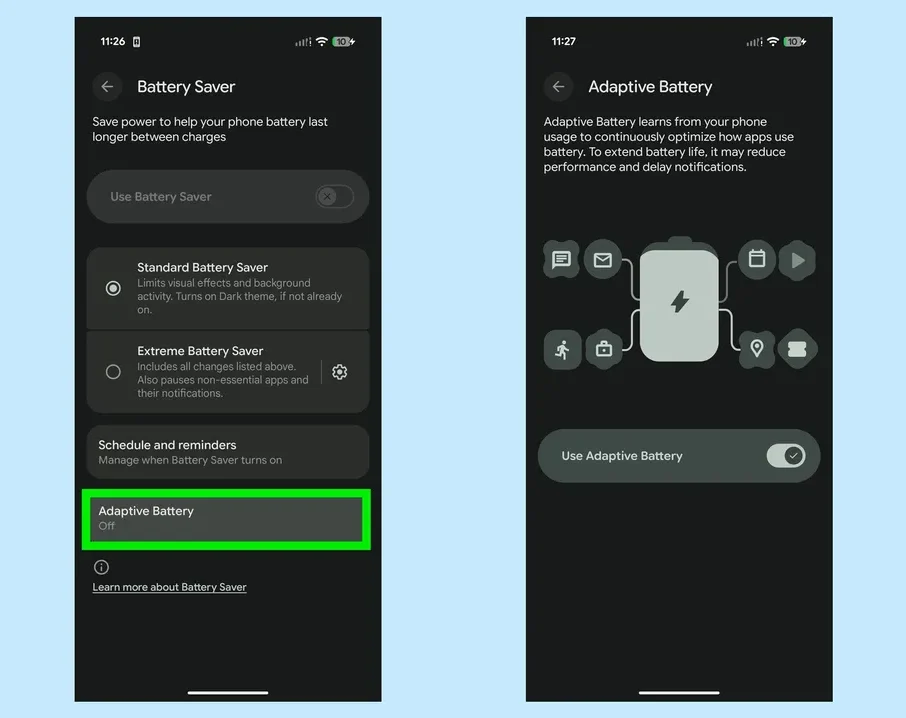
Điểm dừng đầu tiên của bạn nên là “bộ não” pin của chính điện thoại.
Các bản dựng Android hiện đại sử dụng Pin Thích ứng (Adaptive Battery) để tìm hiểu xem bạn thực sự phụ thuộc vào ứng dụng nào và âm thầm hạn chế hoạt động của những ứng dụng còn lại — tính năng này được bật theo mặc định trên các dòng Pixel gần đây, điện thoại Samsung Galaxy và hầu hết các thiết bị Android lớn khác.
Ngay cả các thiết bị có thời lượng pin tốt nhất, chẳng hạn như Samsung Galaxy S25 Ultra, OnePlus 15 hoặc Motorola Razr Ultra, vẫn được hưởng lợi từ việc để hệ thống này tự hoạt động trước khi bạn bắt đầu đóng ứng dụng theo cách thủ công.
Để bắt đầu, hãy Mở Cài đặt (Settings) > Pin (Battery) và kiểm tra xem Pin Thích ứng (Adaptive Battery) đã được bật chưa. Trên các dòng Pixel gần đây, bạn sẽ tìm thấy cài đặt đó trong mục Pin, trong khi Samsung đặt một công tắc tương tự trong menu Chăm sóc Pin và Thiết bị (Battery and Device Care) của họ.
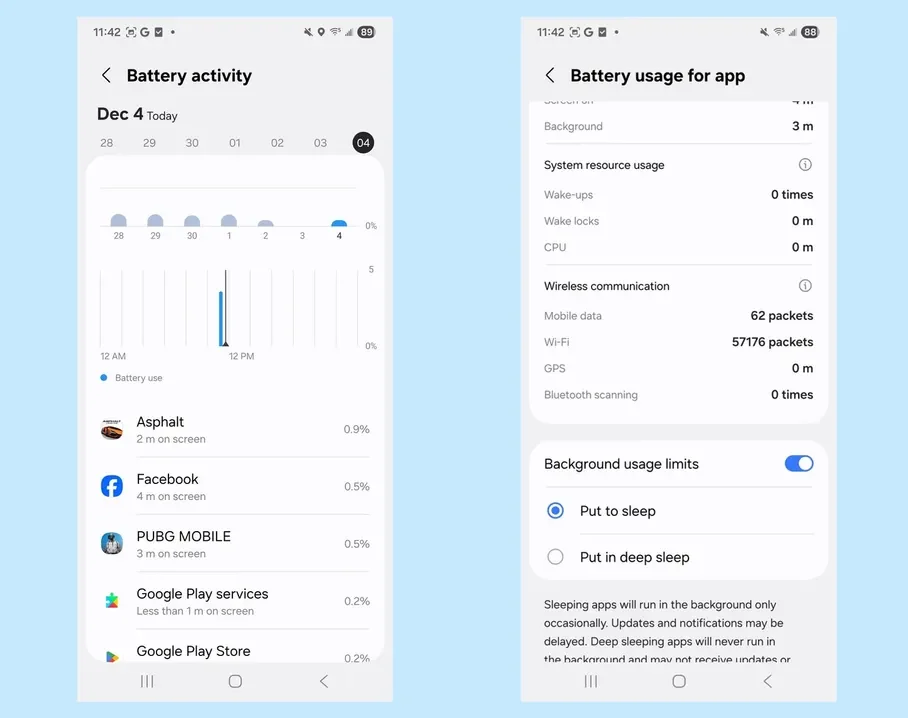
Tiếp theo, hãy truy cập vào màn hình Sử dụng Pin (Battery Usage) của Android và xem những ứng dụng cụ thể nào đang tiêu hao nhiều năng lượng nhất trong một ngày điển hình.
Từ cài đặt pin của từng ứng dụng, hãy thay đổi các ứng dụng ít sử dụng thành “Tối ưu hóa (Optimized),” “Bị hạn chế (Restricted),” hoặc đặt chúng vào danh sách “Ngủ (Sleeping)” hay “Ngủ sâu (Deep sleeping)” của Samsung để chúng không thể chạy quá mức.
Chỉ cần cẩn thận không áp dụng quá mức với các ứng dụng nhắn tin, định vị, sức khỏe hoặc ngân hàng. Nếu các ứng dụng này bị hạn chế quá mức, bạn có thể bỏ lỡ các cảnh báo quan trọng hoặc các cập nhật trực tiếp.
2. Tốc độ làm mới, độ sáng và thời gian chờ
Không có gì đáng ngạc nhiên, màn hình điện thoại của bạn có xu hướng là yếu tố tiêu hao pin lớn nhất, vì vậy, việc kiểm soát nó là ưu tiên hàng đầu.
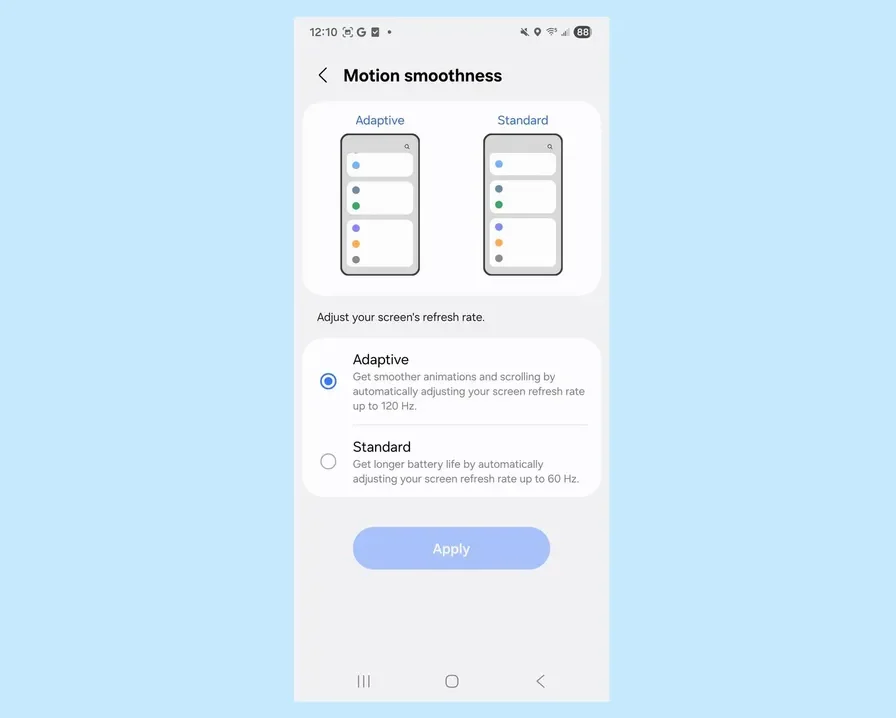
Màn hình có tần số quét cao – tấm nền 120Hz hoặc thậm chí 144Hz trên một số thiết bị – trông cực kỳ mượt mà, nhưng chúng cũng yêu cầu bộ xử lý đồ họa (GPU) hoạt động chăm chỉ hơn và làm mới thường xuyên hơn, sử dụng nhiều năng lượng hơn so với chế độ 60Hz tiêu chuẩn.
Nhiều điện thoại mới hiện cung cấp cài đặt thích ứng (adaptive) cho màn hình, giúp giảm tần số quét khi bạn chỉ đọc hoặc kiểm tra email, sau đó tăng tốc trở lại khi cuộn lướt và chơi game.
Nếu điện thoại của bạn có tùy chọn này, đó là một mặc định thông minh; nếu không, hãy cân nhắc chuyển sang 60Hz vào những ngày bạn biết mình sẽ không ở gần bộ sạc trong một thời gian dài, chẳng hạn như khi bạn đi du lịch.
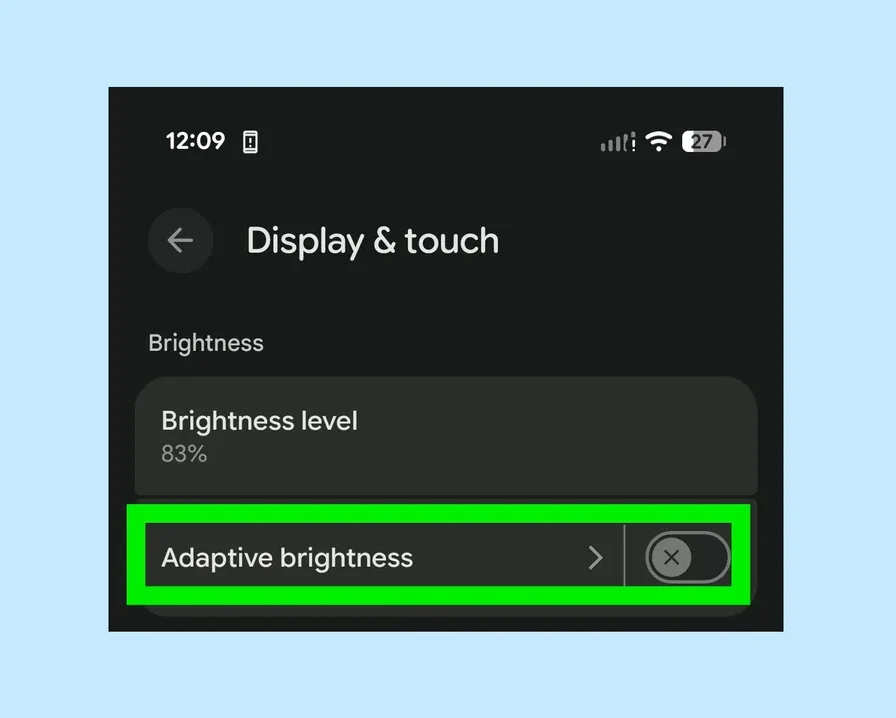
Độ sáng là thủ phạm lớn thứ hai. Việc sử dụng độ sáng thích ứng (adaptive brightness) có thể tạo ra sự cân bằng tốt, học hỏi sở thích của bạn theo thời gian và giảm độ sáng khi ở trong nhà.
Bạn cũng có thể giúp ích bằng cách rút ngắn thời gian chờ màn hình (screen timeout) xuống 30 giây hoặc một phút, để màn hình không sáng trên bàn sau khi bạn đặt điện thoại xuống. Các bản dựng Android mới hơn cũng có tính năng Thời gian chờ Thích ứng (Adaptive Timeout).
3. Màn hình Luôn bật (Always-On Display) và Thao tác đánh thức màn hình khóa
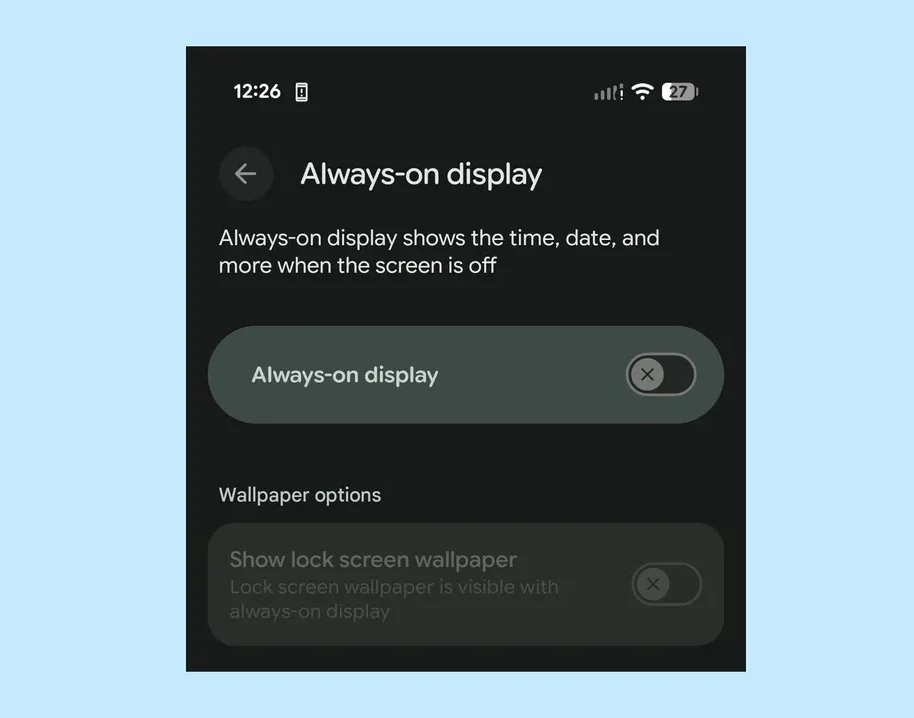
Màn hình Luôn bật (AOD) là một trong những tính năng có vẻ vô hại — một chiếc đồng hồ nhỏ, vài biểu tượng, có thể là sự kiện lịch tiếp theo của bạn — nhưng nó có thể tạo ra một sự hao hụt đáng kể trong thời gian chờ (standby time).
Các flagship OLED gần đây như dòng Galaxy S của Samsung và Pixel của Google sử dụng tấm nền của họ một cách hiệu quả, nhưng các thử nghiệm độc lập vẫn cho thấy mức tiêu hao pin khi không sử dụng (idle drain) cao hơn đáng kể khi bật AOD so với khi tắt.
Bạn nên thử vào ứng dụng Cài đặt và thử nghiệm. (Bạn sẽ tìm thấy điều khiển Màn hình Luôn bật trong menu Hiển thị & Cảm ứng (Display & Touch) trên Pixel và trong Màn hình Khóa và AOD (Lock Screen and AOD) đối với các flagship của Samsung.) Chiến thắng đơn giản nhất là tắt hoàn toàn AOD và chuyển sang dùng tính năng chạm để đánh thức (tap-to-wake) hoặc nhấc lên để đánh thức (raise-to-wake), để màn hình chỉ sáng lên khi bạn thực sự cần.
Trong khi điều chỉnh cài đặt, hãy xem lại những ứng dụng nào được phép bật sáng màn hình khóa hoặc hiển thị các bản xem trước toàn màn hình — việc cắt giảm danh sách này sẽ ngăn màn hình của bạn nhấp nháy mỗi khi một cuộc trò chuyện nhóm bùng nổ, và âm thầm tiết kiệm thêm một chút pin trong suốt cả ngày.
4. Định vị và kết nối (Location and connectivity)
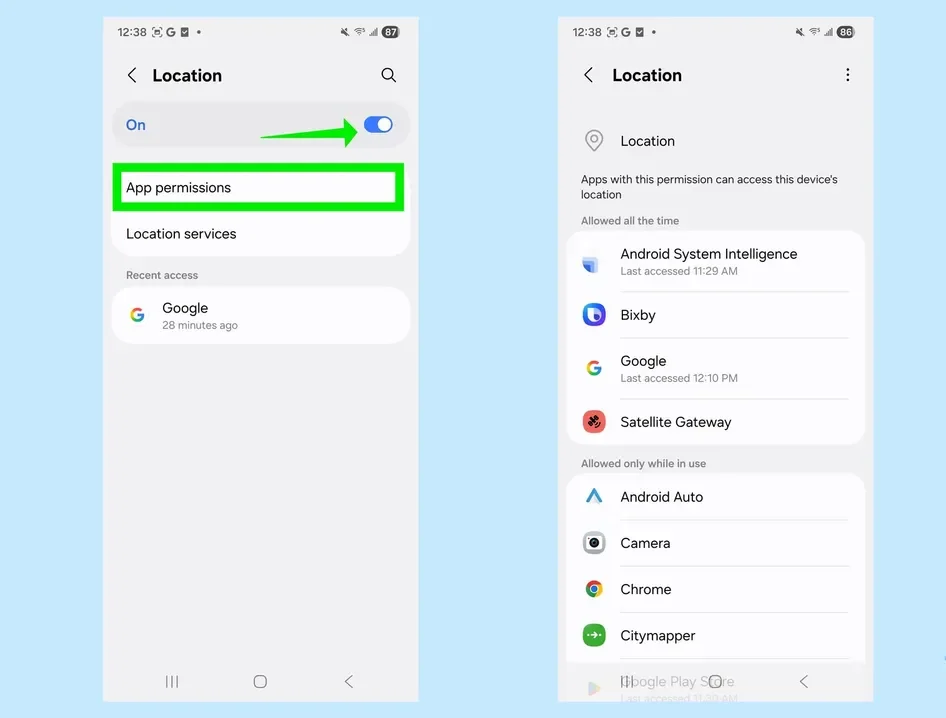
Định vị và kết nối là những yếu tố âm thầm tiêu hao pin khác.
Giống như iPhone, các điện thoại Android hiện đại cho phép bạn chọn giữa “Cho phép mọi lúc,” “Chỉ cho phép khi dùng ứng dụng,” và “Hỏi mỗi lần” đối với quyền truy cập vị trí, và nhiều ứng dụng mặc định chọn tùy chọn hào phóng nhất mà chúng có thể có.
Bạn nên thực hiện kiểm tra định kỳ: vào ứng dụng Cài đặt, chọn Vị trí (Location) > Quyền của Ứng dụng (App Permissions) để hạ cấp các ứng dụng xuống chế độ “chỉ khi dùng ứng dụng.”
Đối với các dịch vụ không cần độ chính xác cấp độ GPS — chẳng hạn như một ứng dụng thời tiết cơ bản hoặc ứng dụng mua sắm — bạn thường có thể tắt định vị chính xác (precise location) và để chúng hoạt động dựa trên dữ liệu Wi-Fi và mạng di động.
Các sóng vô tuyến không dây của bạn cũng cần được chú ý tương tự. Các tính năng như quét Wi-Fi và Bluetooth có thể duy trì hoạt động ngay cả khi các công tắc chính đã tắt, cho phép điện thoại của bạn liên tục tìm kiếm mạng hoặc phụ kiện.
Nếu bạn không phụ thuộc vào những thứ như định vị trong nhà, phát hiện thiết bị lân cận hoặc chuyển đổi âm thanh tự động, thì việc tắt các tùy chọn quét đó là hợp lý.
5. Trình tiết kiệm Pin (Battery Saver) và Trình tiết kiệm Pin Cực đoan (Extreme Battery Saver)
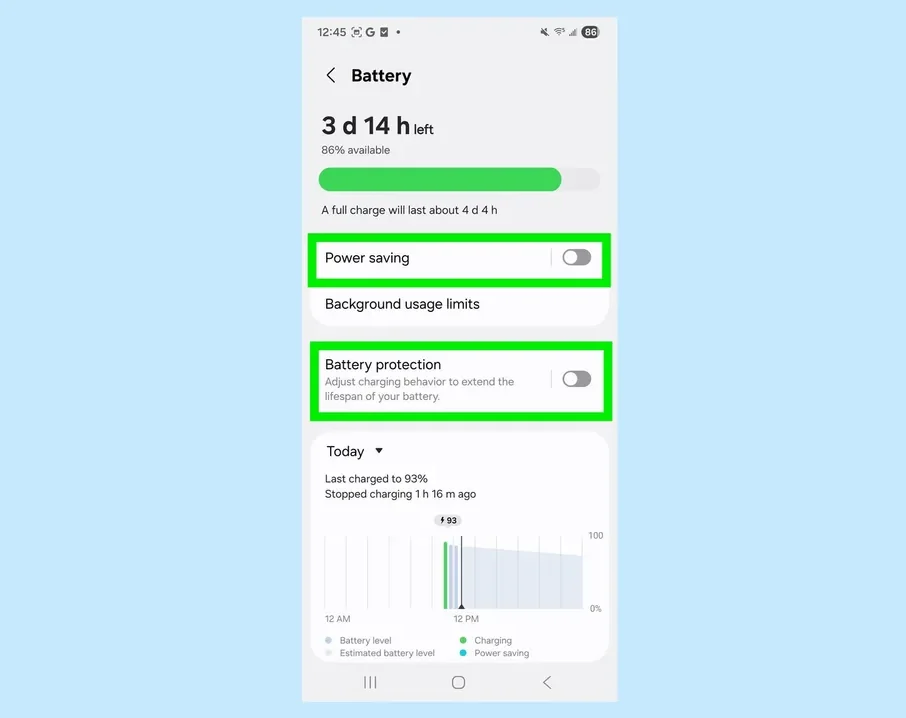
Hầu hết các điện thoại Android gần đây đều bao gồm chế độ Trình tiết kiệm Pin (Battery Saver) tiêu chuẩn, chế độ này cắt giảm hoạt động nền, giới hạn các hiệu ứng hình ảnh và có thể nhẹ nhàng hạn chế hiệu suất CPU.
Hãy cài đặt chế độ này để tự động bật ở mức 15% đến 20% để bạn không bị bất ngờ, và hãy bật nó thủ công khi bạn thấy một ngày dài sắp tới.
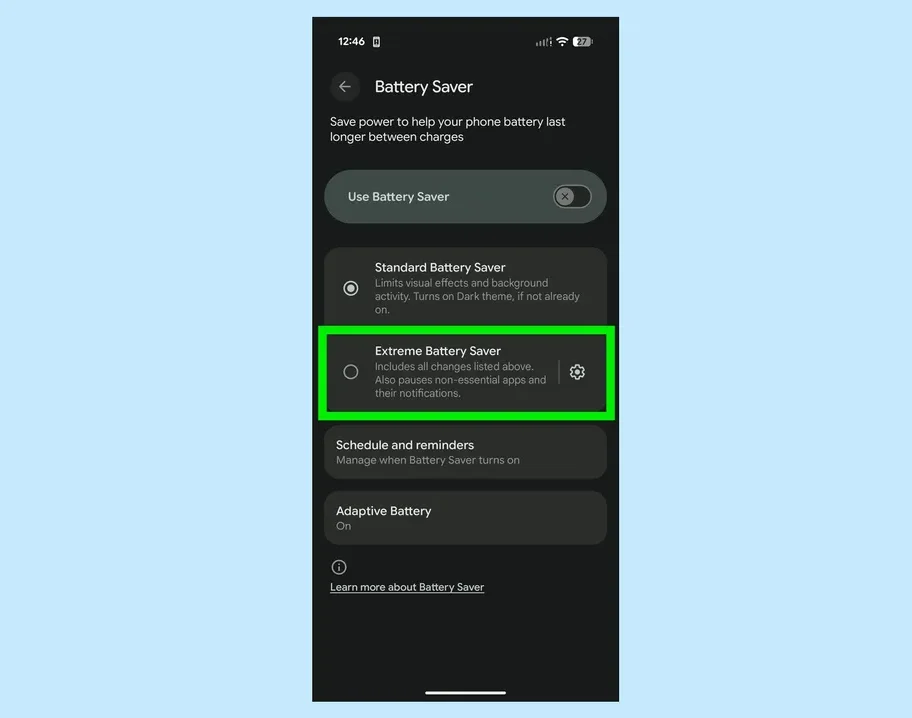
Các dòng Pixel gần đây cũng cung cấp chế độ Trình tiết kiệm Pin Cực đoan (Extreme Battery Saver) mạnh mẽ hơn, mà các điện thoại Android khác cũng có thể áp dụng. Việc bật Trình tiết kiệm Pin Cực đoan sẽ tạm dừng gần như mọi thứ ngoại trừ cuộc gọi, tin nhắn và một vài ứng dụng được đưa vào danh sách trắng.
Bạn cũng có thể tìm thấy các tùy chọn Android mới hơn nhằm mục đích bảo vệ sức khỏe pin dài hạn thay vì chỉ tăng thời gian sử dụng màn hình trong ngày.
Các điện thoại từ các thương hiệu như Google và Samsung hiện bao gồm các chế độ bảo vệ pin giới hạn việc sạc ở mức khoảng 80% đến 85%, hoặc sử dụng tính năng sạc qua đêm thông minh hơn để tránh tình trạng pin duy trì ở mức 100% trong nhiều giờ liền.
Tôi có thể làm gì khác để kéo dài thời lượng pin trên Android?
Ngay cả khi đã bật tất cả các cài đặt phù hợp, một vài thói quen đơn giản vẫn tạo ra sự khác biệt trong việc kéo dài thời lượng pin cho điện thoại Android của bạn:
Gỡ cài đặt các ứng dụng bạn không mở trong nhiều tháng, tránh sử dụng điểm phát sóng di động trong nhiều giờ liền khi dùng pin, và cố gắng không kết hợp độ sáng tối đa, 5G và các phiên chơi game kéo dài trừ khi bạn ở gần bộ sạc.
Nếu điện thoại của bạn vẫn nhanh hết pin sau khi làm tất cả những điều này, đó có thể là dấu hiệu cho thấy pin đã qua thời kỳ đỉnh cao. Nhiều điện thoại Android hiện nay hiển thị thông tin về tình trạng pin trong cài đặt, và trung tâm dịch vụ có thể kiểm tra dung lượng chính xác hơn.


















