Blog
Top 5 cài đặt Windows 11 sẽ thay đổi ngay lập tức cách bạn làm việc

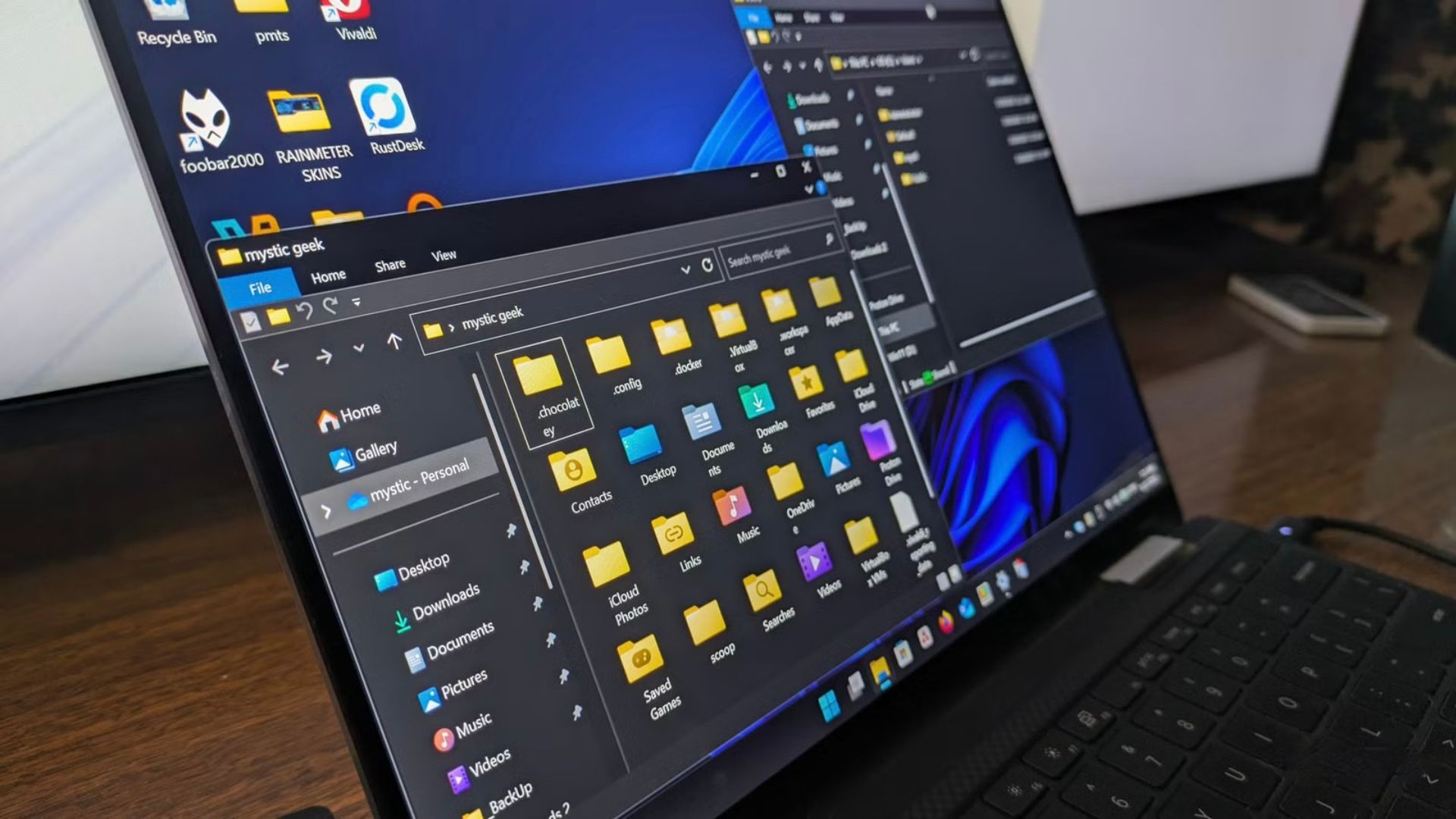
Bạn có thể nói bất cứ điều gì về Windows 11, nhưng nó vẫn là một trong những hệ điều hành phổ biến nhất hành tinh. Theo Statcounter, người dùng Windows chiếm khoảng 70% thị phần hệ điều hành máy tính để bàn toàn cầu vào tháng 11 năm 2025. Trong số đó, khoảng 53% đang sử dụng Windows 11. Mặc dù có thể cồng kềnh (và đôi khi gây khó chịu), nhưng sự phổ biến rộng rãi của Windows 11 có nghĩa là hầu hết mọi người sẽ phải làm việc với nó ở một mức độ nào đó, vì vậy chúng ta nên làm cho nó hoạt động hiệu quả hơn. Dưới đây là năm cài đặt hữu ích không chỉ giúp tăng tốc quy trình làm việc của bạn mà còn khiến nó thoải mái hơn một chút.
Xem thêm: Hướng dẫn cách hủy đăng ký máy tính của bạn khỏi chương trình Windows 11 Insider
1. Nhấp một lần để mở một mục
Giảm một nửa số lần nhấp chuột khi điều hướng trong Windows.
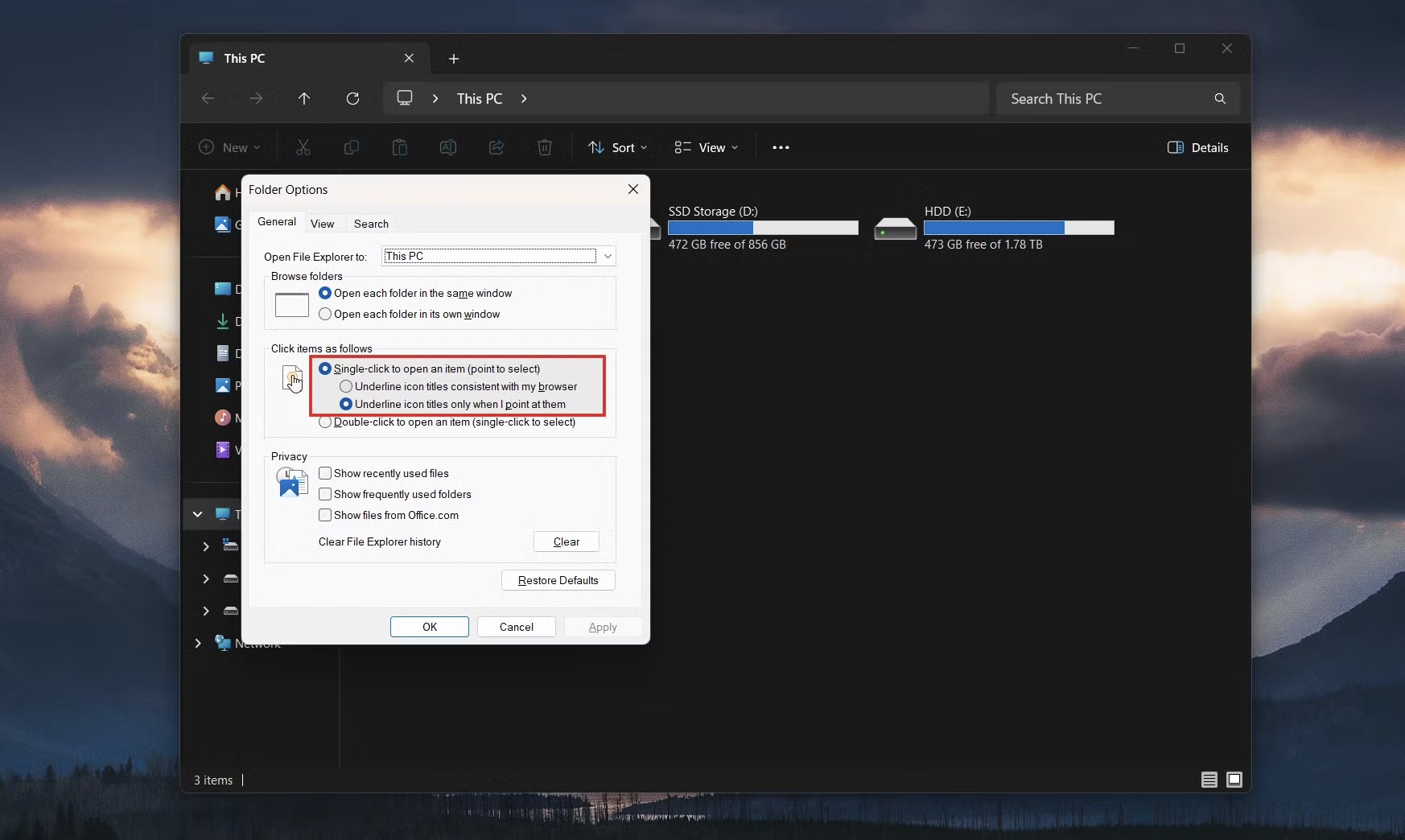
Cài đặt này được ẩn trong Tùy chọn thư mục (Folder Options) trong File Explorer. Khi bật tính năng này, bạn chỉ cần nhấp một lần để mở bất cứ thứ gì, giống như khi nhấp vào các siêu liên kết. Điều này cũng thay đổi cách các mục được đánh dấu; thay vì nhấp một lần, chỉ cần di chuột qua mục đó trong một giây là Windows sẽ tự động chọn nó.
Tôi đã bật cài đặt này cho một vài thành viên trong gia đình vì nhấp đúp đủ nhanh có thể là một thách thức đối với một số vấn đề sức khỏe. Bên cạnh lợi ích về khả năng tiếp cận, việc giảm một nửa số lần nhấp cần thiết để khởi chạy mọi thứ trong Windows có lẽ cũng tốt cho các khớp ngón tay, vì vậy tôi cũng đã bật nó cho chính mình. Điểm hạn chế rõ ràng là việc chọn mất thêm một giây, nhưng sự thoải mái vượt xa sự đánh đổi này.
2. Ánh sáng ban đêm (Night light)
Làm cho màn hình dễ nhìn hơn.

Ánh sáng ban đêm, được tìm thấy trong bảng Hiển thị (Display) của Cài đặt Hệ thống (System Settings), làm chuyển màu màn hình sang tông vàng, giảm ánh sáng xanh gắt hơn có thể làm tăng nhanh sự mỏi mắt. Mặc dù bằng chứng ủng hộ hiệu quả của nó vẫn còn gây tranh cãi (giống như chế độ tối), Ánh sáng ban đêm đã giảm tần suất đau nửa đầu của tôi trong những tuần làm việc dài, đặc biệt là khi tôi phải làm việc muộn vào ban đêm.
Tuy nhiên, việc màn hình có tông màu vàng chắc chắn không phải là sở thích của tất cả mọi người. Nó không phù hợp để làm các công việc nhạy cảm về màu sắc. Đây là lý do tại sao bạn có thể lên lịch cho Ánh sáng ban đêm chạy vào những thời điểm nhất định, chẳng hạn như vào ban đêm, và điều chỉnh độ đậm của tông màu vàng. Tôi để chế độ này bật vĩnh viễn với cường độ được đặt ở 40%, chỉ tắt khi tôi cần chỉnh sửa ảnh. May mắn thay, tông màu vàng không bị chụp lại trong ảnh chụp màn hình, vì vậy nó sẽ không trông lạ trên thiết bị khác.
Đối với một giải pháp thay thế giàu tính năng hơn, f.lux là một lựa chọn tốt, nhưng tôi thấy tính năng Ánh sáng ban đêm cơ bản là quá đủ.
3. Thay đổi File Explorer để mở “This PC”
Xem danh sách các ổ cứng thay vì thư mục người dùng.

Cài đặt này thay đổi chế độ xem File Explorer mặc định để hiển thị các ổ đĩa lưu trữ của PC thay vì các thư mục cá nhân của người dùng, và đây là một trong những cài đặt đầu tiên tôi điều chỉnh sau khi cài đặt Windows. Bởi vì tôi lưu trữ hầu hết các tệp của mình bên ngoài các thư mục Documents (Tài liệu), Pictures (Hình ảnh) và Music (Nhạc), nên chế độ xem Home (Trang chủ) mặc định không hữu ích lắm. Tôi có thể ghim các thư mục thường dùng vào Quick Access (Truy cập nhanh), nhưng danh sách sẽ quá dài và bất tiện.
4. Bật hỗ trợ đường dẫn dài NTFS
Làm cho Windows ngừng báo lỗi “đường dẫn quá dài” (“path too long”).
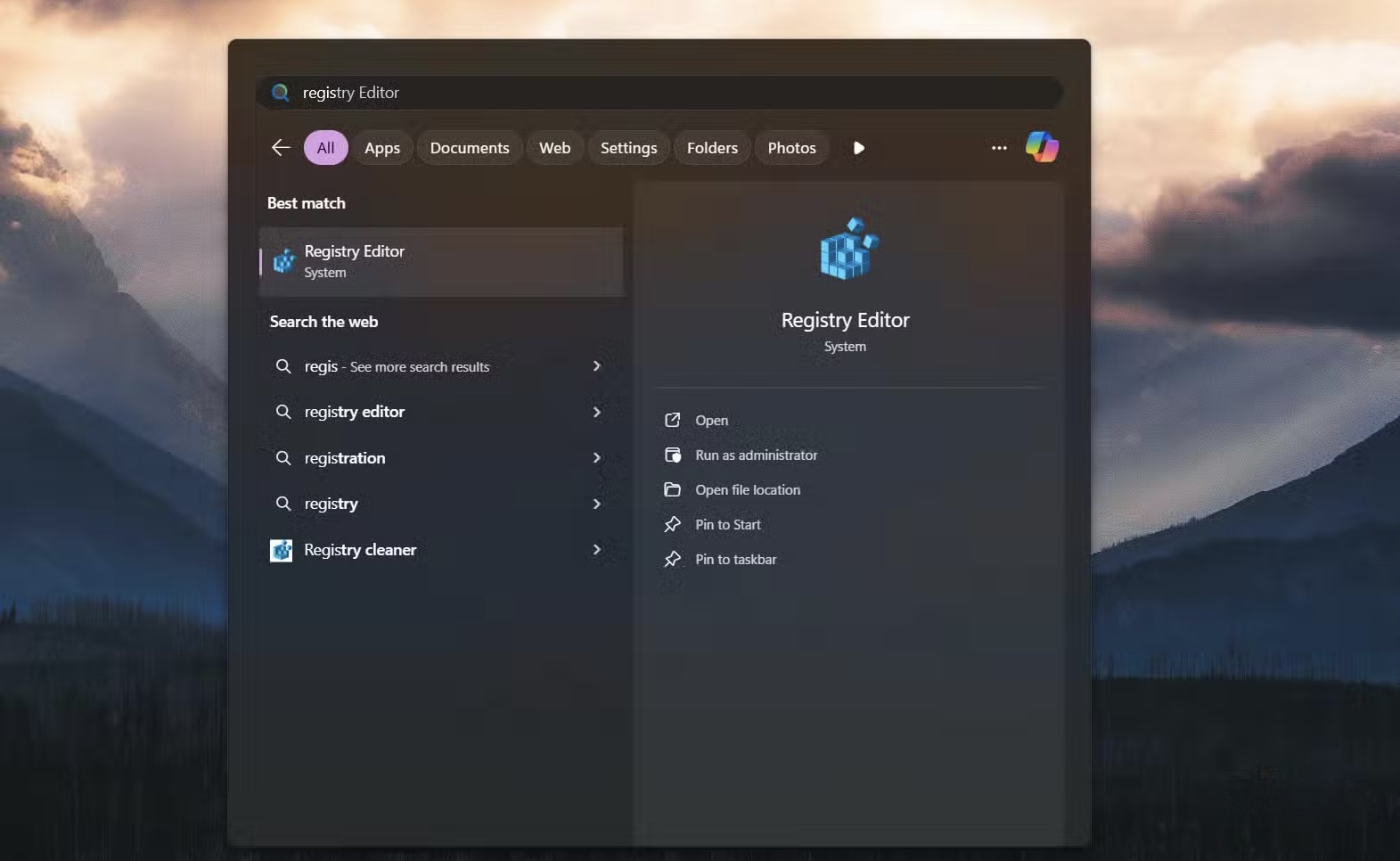
Theo mặc định, Windows 11 giới hạn độ dài đường dẫn tệp ở 260 ký tự để tương thích với các ứng dụng 32-bit cũ hơn. Theo giới hạn này, Windows sẽ ngăn tệp được mở, di chuyển hoặc xóa nếu đường dẫn tệp vượt quá giới hạn đó. Điều này thường không phải là vấn đề đối với người dùng gia đình, nhưng các dự án lớn với các thư mục lồng nhau sâu, tên dự án dài hoặc tên tệp được tạo tự động có thể dễ dàng chạm đến giới hạn này.
Để vô hiệu hóa điều này, hãy thay đổi mục nhập “LongPathsEnabled” thành 1 trong “HKEY_LOCAL_MACHINE\SYSTEM\CurrentControlSet\Control\FileSystem” trong Registry. Bạn có thể không bao giờ cần đến nó, nhưng tốt nhất là nên thiết lập và quên nó đi cho những khoảnh khắc (thường là khẩn cấp) khi bạn thực sự cần.
5. Vô hiệu hóa bản xem trước hình thu nhỏ (thumbnail previews) trong thư mục
Tải các thư mục lớn nhanh hơn.
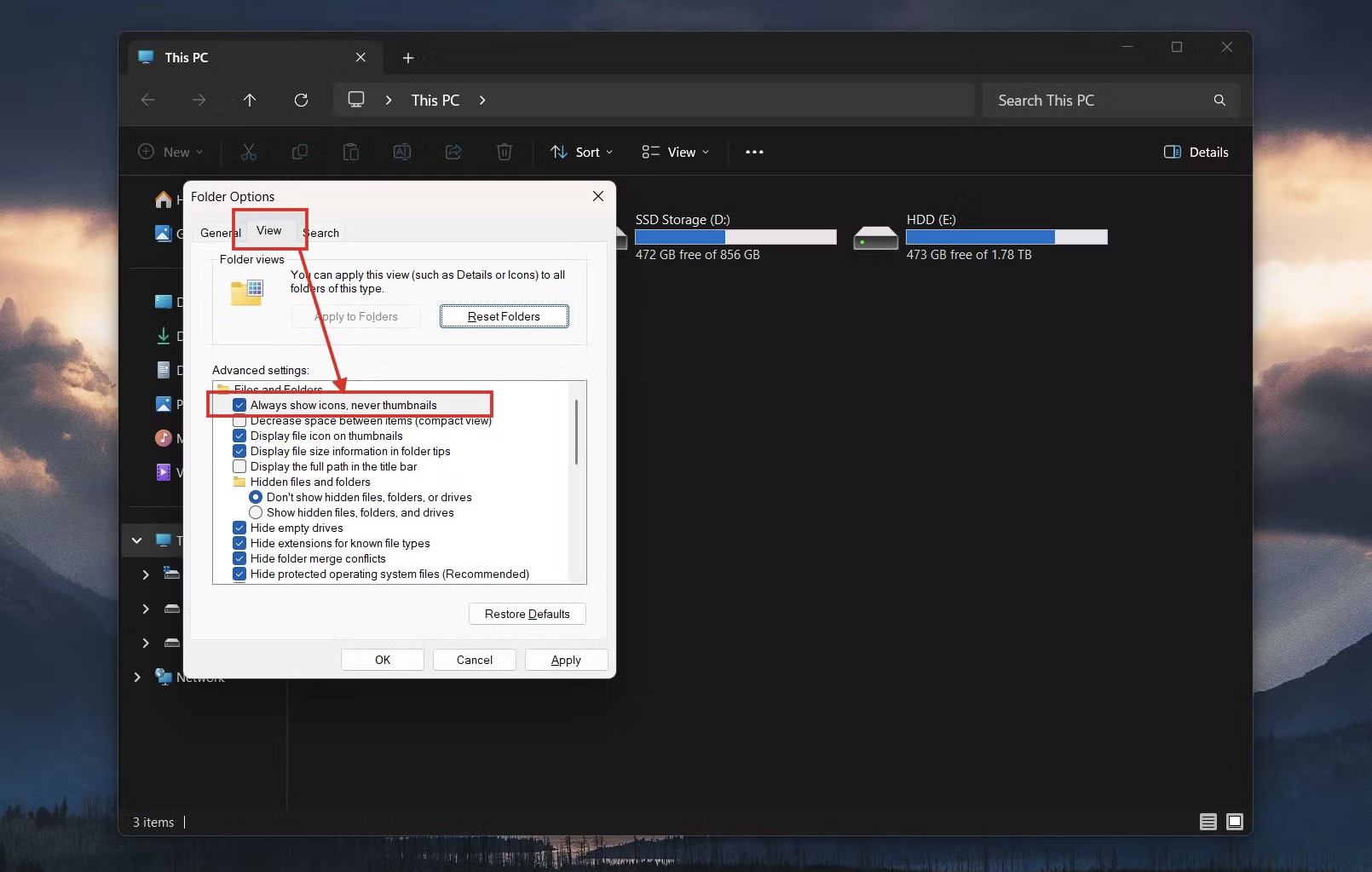
Tôi từng rất ngại mở các thư mục chứa hình ảnh được nhập từ Lightroom vì Windows phải mất rất lâu để tạo bản xem trước hình thu nhỏ. May mắn thay, điều này có thể bị vô hiệu hóa, giúp việc tải gần như tức thì bất kể số lượng hoặc kích thước tệp.
Để tìm tùy chọn này, hãy truy cập lại Folder Options (Tùy chọn Thư mục). Trong tab View (Xem), đánh dấu chọn “Always show icons, never thumbnails” (Luôn hiển thị biểu tượng, không bao giờ hiển thị hình thu nhỏ). Nhấp vào “Apply” (Áp dụng), sau đó “OK”.
Mặc dù các thư mục hiện tải nhanh hơn nhiều, nhược điểm là thay đổi này áp dụng cho toàn bộ hệ thống, vì vậy các thư mục có ít mục hơn không còn dễ dàng xem qua nữa. Đối với tôi, điều này đã khiến việc tổ chức ảnh của mình sau khi chỉnh sửa trở nên khó khăn hơn một chút. Tôi vẫn đang cân nhắc xem mình ghét điều gì hơn: chờ đợi các thư mục mở, hay mở mọi bức ảnh đã chỉnh sửa mà tôi đang cố gắng tải lên hoặc di chuyển (mặc dù có ít hình ảnh đã hoàn thành để quản lý hơn).
Việc tắt tính năng này cũng vô hiệu hóa bản xem trước hình nền máy tính ảo (virtual desktop wallpaper previews).
Windows còn rất nhiều điều để khám phá
Trong các tương tác hàng ngày của chúng ta, đôi khi chúng ta quên đi khả năng tùy chỉnh rộng lớn mà Windows mang lại. Chắc chắn, nó không thể sánh bằng Linux về sự tự do tùy chỉnh, nhưng đối với đại đa số người dùng, Windows cung cấp nhiều tùy chọn hơn mức đủ để họ điều chỉnh theo sở thích của mình.
Đây chỉ là một vài trong số rất nhiều cài đặt được cung cấp trong Windows; riêng Tùy chọn Thư mục đã có vô số các điều chỉnh hữu ích để cá nhân hóa hệ điều hành theo quy trình làm việc của bạn. Ngoài ra, Windows bao gồm các công cụ tích hợp mạnh mẽ như Task Scheduler (Bộ lập lịch tác vụ) để tự động hóa và BitLocker để mã hóa ổ đĩa. Có lẽ còn hàng tá tinh chỉnh khác mà tôi đã bỏ lỡ, vì vậy hãy để lại các mẹo yêu thích của bạn trong phần bình luận!
6. Kết luận
Chỉ với vài tinh chỉnh đơn giản, 5 cài đặt quan trọng trên Windows 11 có thể tạo ra sự khác biệt rõ rệt trong cách bạn làm việc hằng ngày. Từ việc tối ưu giao diện, cải thiện khả năng đa nhiệm, quản lý thông báo hiệu quả cho đến tăng tốc thao tác và tập trung hơn vào công việc, những thiết lập này giúp Windows 11 trở nên thân thiện, linh hoạt và phù hợp hơn với thói quen sử dụng của từng người dùng. Khi được cấu hình đúng cách, hệ điều hành không chỉ mượt mà hơn mà còn hỗ trợ bạn làm việc nhanh và hiệu quả hơn đáng kể.
Việc chủ động điều chỉnh các cài đặt trên Windows 11 cũng cho thấy tầm quan trọng của việc hiểu và khai thác tối đa công cụ mình đang sử dụng. Thay vì thích nghi với hệ điều hành, bạn hoàn toàn có thể “uốn” Windows 11 theo phong cách làm việc riêng, từ đó tiết kiệm thời gian, giảm căng thẳng và nâng cao hiệu suất mỗi ngày.
Xem thêm: Hướng dẫn cài đặt ứng dụng Windows trên hệ điều hành Zorin OS
Nếu bạn đang cần tư vấn nâng cấp máy tính, cài đặt và tối ưu Windows 11 hoặc lựa chọn thiết bị phù hợp cho công việc và học tập, COHOTECH là địa chỉ đáng tin cậy để tham khảo. COHOTECH chuyên cung cấp laptop, PC, linh kiện công nghệ chính hãng cùng dịch vụ hỗ trợ kỹ thuật tận tâm, chuyên nghiệp. Bạn đã thử áp dụng những cài đặt nào trong số này chưa? Hãy để lại bình luận bên dưới để chia sẻ trải nghiệm của bạn, và đừng quên chia sẻ bài viết để nhiều người khác cũng có thể cải thiện cách làm việc của mình với Windows 11 nhé!