
Blog
Hướng dẫn cách sử dụng Quick Share trên Google Pixel 10 để gửi tập tin đến iPhone.

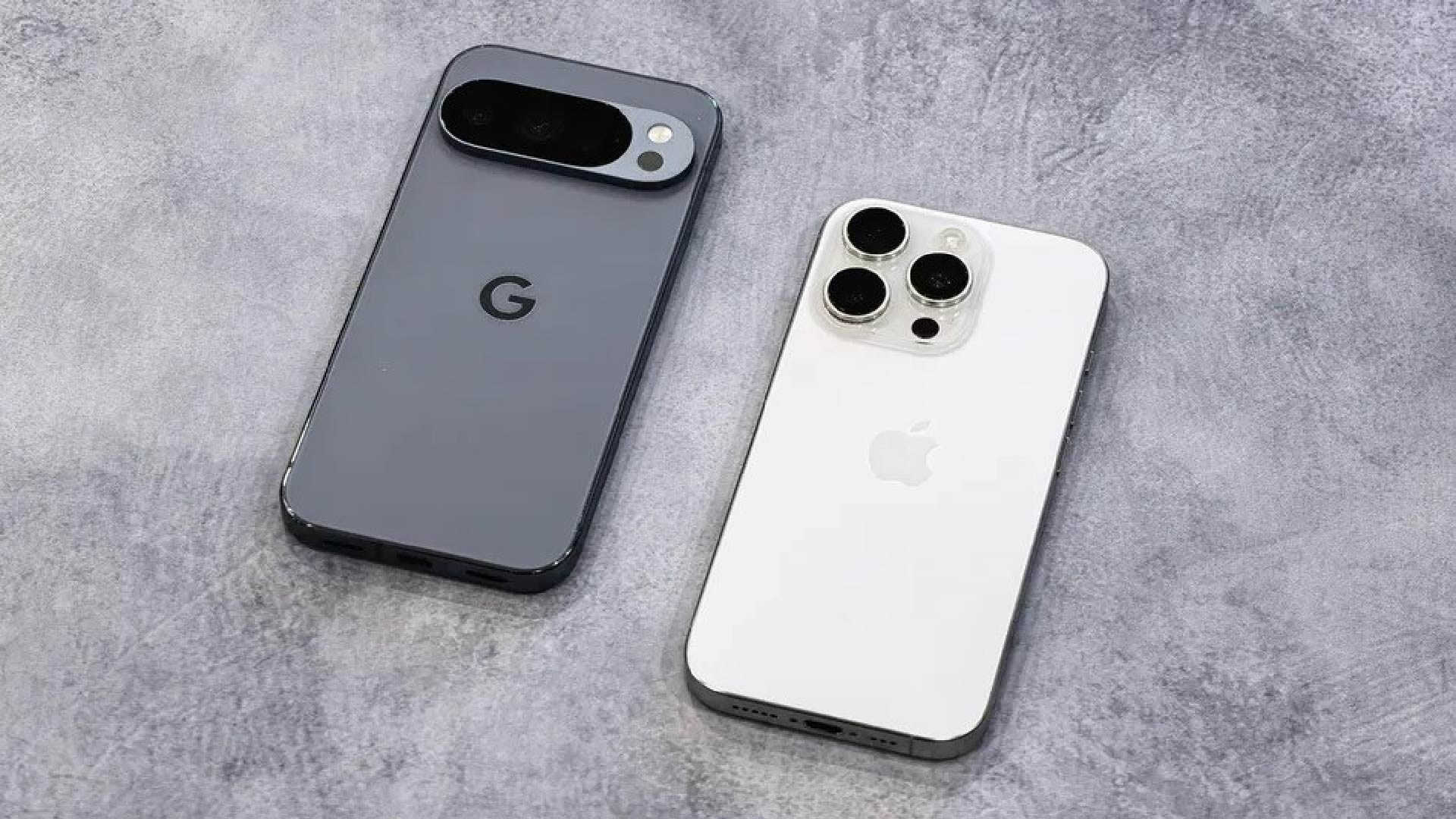
Một trong những khía cạnh tồi tệ nhất của sự phân chia giữa Android và iPhone là khó khăn trong việc chia sẻ tập tin. Mặc dù Apple gần đây đã bắt đầu mở hệ sinh thái của mình, ví dụ như cho phép nhắn tin liền mạch từ iPhone sang thiết bị Android bằng tin nhắn RCS, nhưng sự thiếu hỗ trợ cho việc gửi hình ảnh, tệp PDF hoặc các mục khác từ hệ sinh thái này sang hệ sinh thái kia vẫn tồn tại sau ngần ấy năm.
Thay vào đó, người dùng đã phải dựa vào các dịch vụ của bên thứ ba như lưu trữ đám mây hoặc ứng dụng nhắn tin được mã hóa, hoặc thậm chí các phương pháp lưu trữ vật lý như ổ đĩa USB và ổ cứng ngoài để truyền dữ liệu từ thiết bị này sang thiết bị khác.
May mắn thay, bức tường ngăn cách của Apple dường như đang được gỡ bỏ khi Google đã đảo ngược kỹ thuật (reverse-engineered) để hỗ trợ gửi và nhận tập tin qua AirDrop bằng tính năng Quick Share trên dòng Pixel 10.
Tính năng này hiện đã bắt đầu được triển khai, và với bản cập nhật này, việc gửi và nhận ảnh cũng như video từ iPhone sang điện thoại dòng Pixel 10 trở nên dễ dàng hơn bao giờ hết. Và đây là cách bạn cũng có thể sử dụng nó.
Cách gửi tập tin từ Pixel 10 sang iPhone bằng Quick Share
Với việc Google bổ sung hỗ trợ cho AirDrop, giờ đây bạn có thể gửi tập tin giữa Pixel 10 và iPhone. Việc thiết lập và bắt đầu tương đối dễ dàng.
Trước tiên, hãy cùng xem cách bạn có thể gửi tập tin từ điện thoại Pixel 10 sang iPhone bằng Quick Share.
1. Cập nhật Tiện ích mở rộng Quick Share
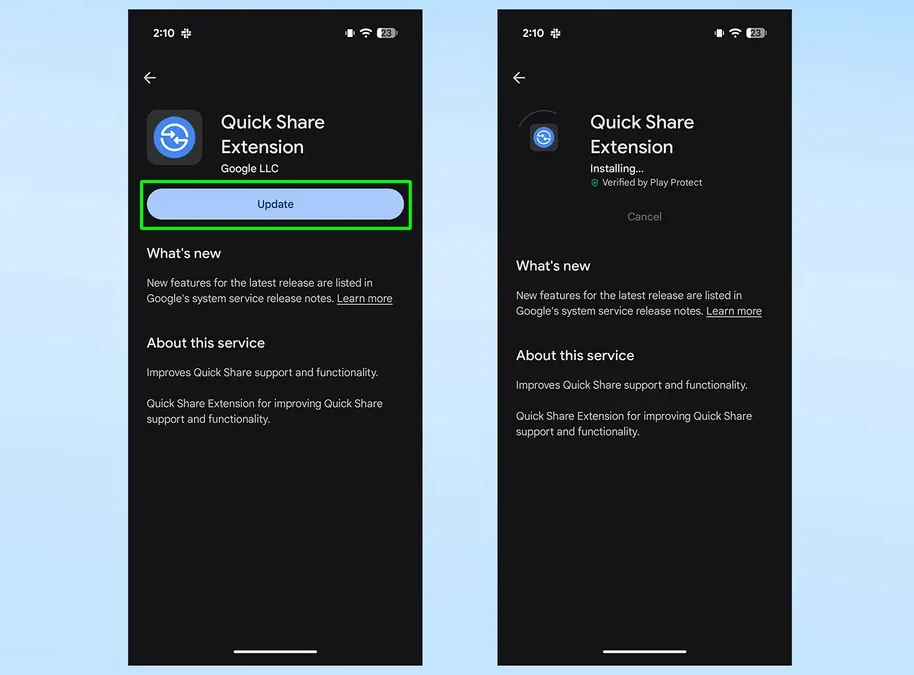
Google đã thông báo về việc hỗ trợ AirDrop sắp có trên Quick Share vào tháng 11 năm 2025. Tuy nhiên, vì tính năng này còn khá mới và có thể chưa đến được thiết bị của bạn, ngay cả với bản cập nhật Android 16 QPR2, bạn có thể cần phải cài đặt bản cập nhật cho Quick Share theo cách thủ công.
Khả năng tương thích với AirDrop được thực hiện thông qua bản cập nhật cho Tiện ích mở rộng Quick Share (Quick Share Extension). Để cài đặt nó trên thiết bị của bạn, hãy truy cập trang Tiện ích mở rộng Quick Share trên ứng dụng Cửa hàng Play (tìm kiếm hoặc sử dụng liên kết) và nhấn vào Cập nhật.
2. Khởi động lại thiết bị của bạn
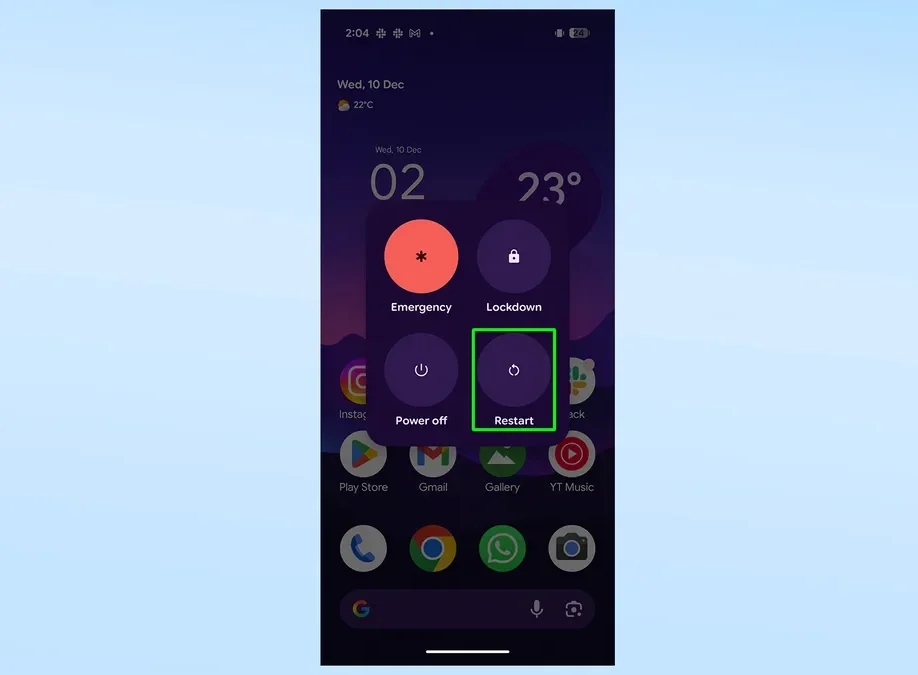
Sau khi bạn đã cập nhật Tiện ích mở rộng Quick Share, bạn sẽ cần khởi động lại chiếc Pixel 10 của mình. Chỉ cần nhấn đồng thời nút Tăng âm lượng và nút Nguồn (Side button) rồi chạm vào Khởi động lại (Restart) từ các tùy chọn xuất hiện sau đó.
3. Chọn tập tin để chia sẻ
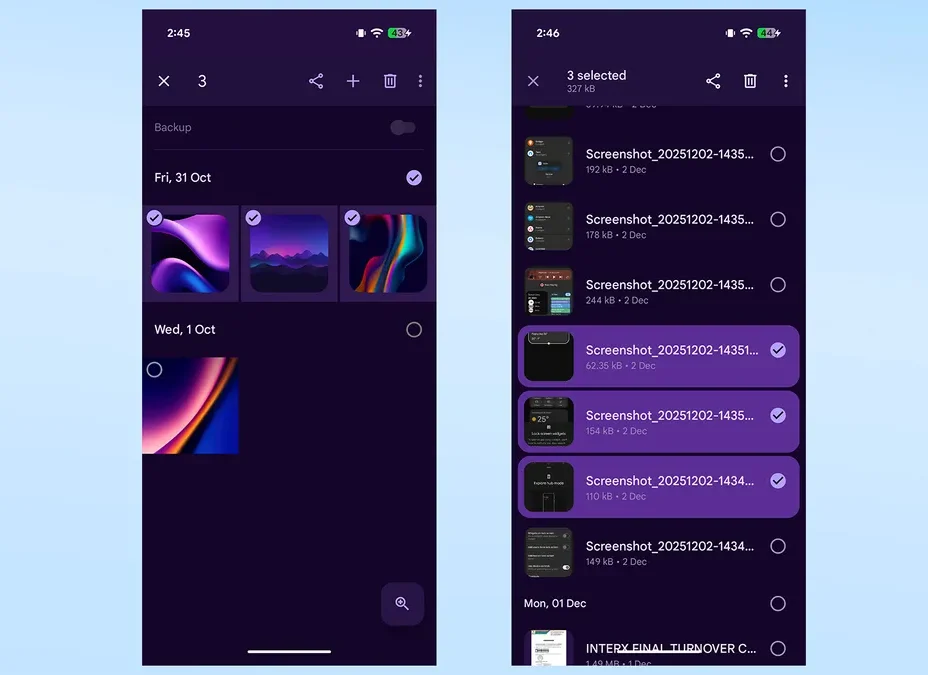
Sau khi cập nhật Quick Share trên chiếc Pixel 10 của bạn, giờ đây bạn có thể tiến hành chia sẻ tập tin từ Pixel 10 sang iPhone.
Mở ứng dụng mà bạn muốn chia sẻ tập tin, ảnh hoặc video. Ví dụ: để chia sẻ hình ảnh hoặc clip bạn đã chụp trên Pixel, hãy mở Google Photos.
Sau đó, chọn (các) ảnh hoặc video bạn muốn chia sẻ.
4. Nhấn vào chia sẻ (Share)
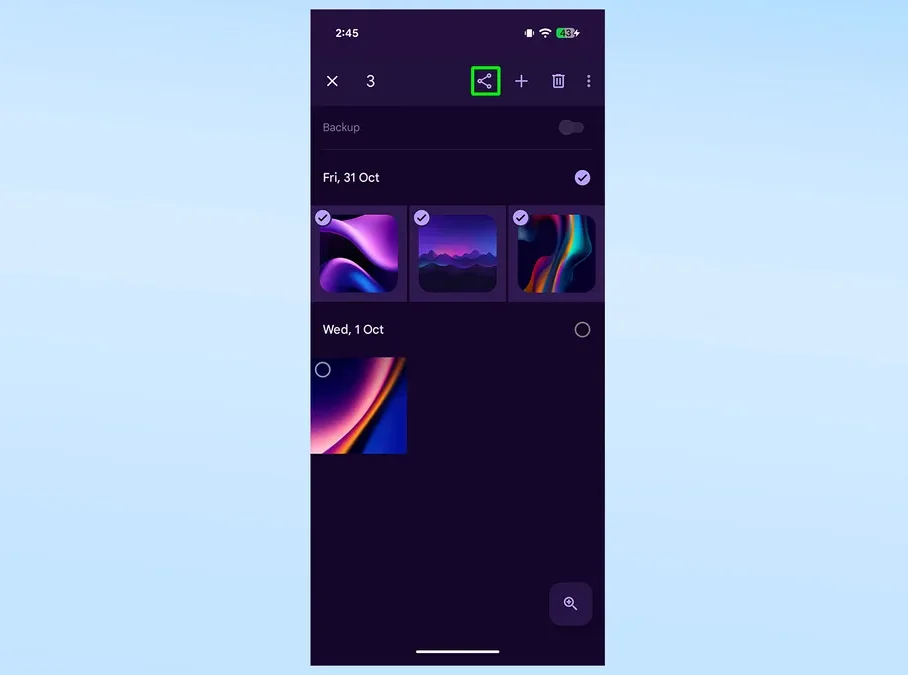
Tiếp theo, nhấn vào nút chia sẻ trong ứng dụng. Trong Google Photos, bạn sẽ tìm thấy nút chia sẻ ở menu trên cùng.
5. Chọn Quick Share
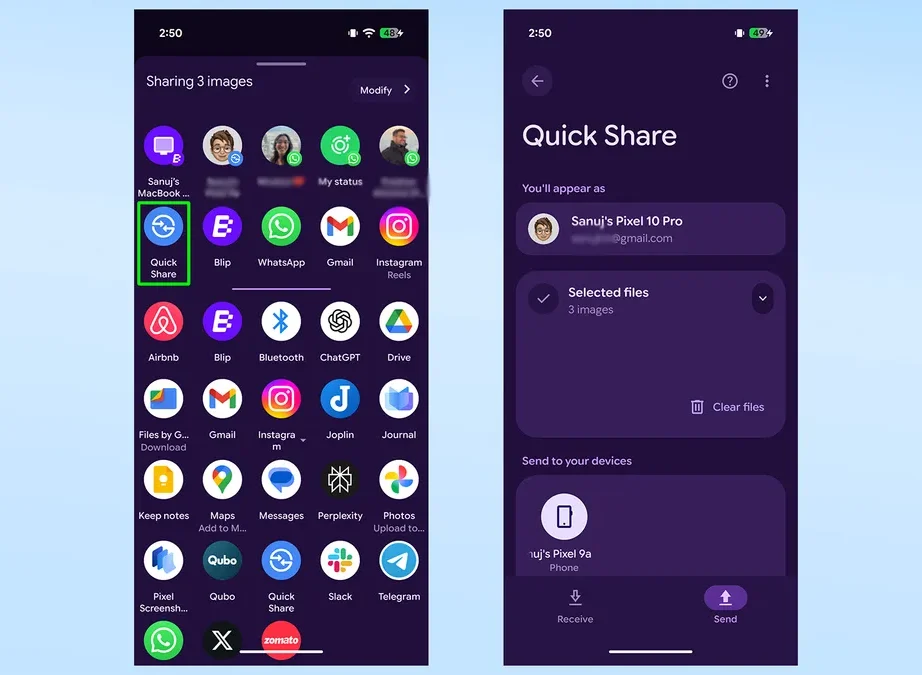
Trong bảng chia sẻ xuất hiện, chọn Quick Share.
Nếu bạn sử dụng Quick Share lần đầu tiên, hãy đảm bảo Pixel 10 của bạn được đặt ở chế độ hiển thị với tất cả thiết bị.
6. Đặt iPhone hiển thị với mọi người trên AirDrop
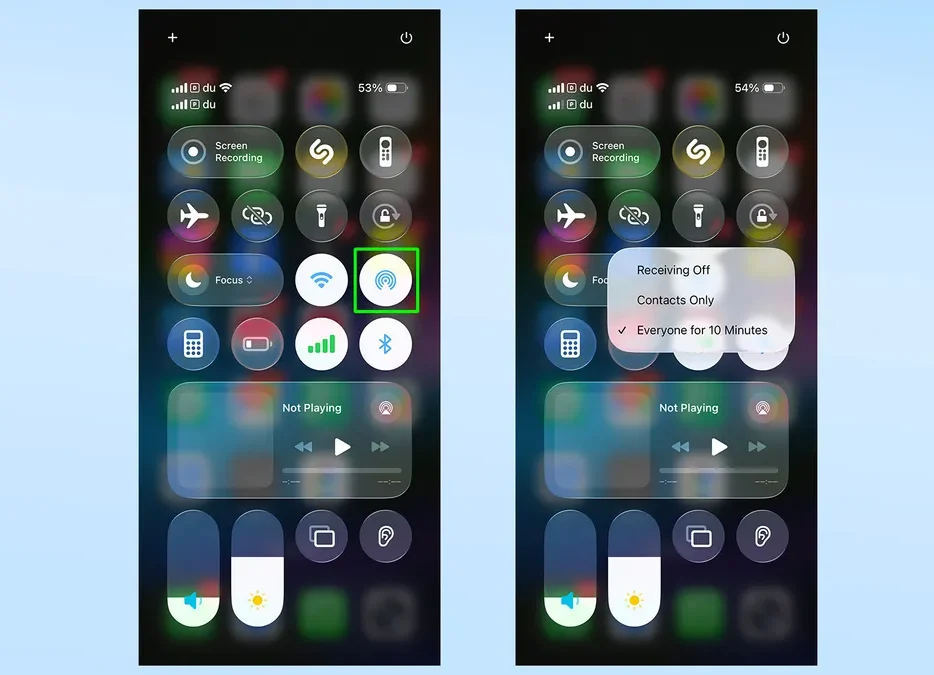
Trên iPhone, hãy kiểm tra xem bạn đã bật AirDrop bằng cách vào Trung tâm Điều khiển (Control Center). Nhấn và giữ ô AirDrop rồi chọn Mọi người trong 10 phút (Everyone for 10 minutes).
Việc chia sẻ từ Pixel sang iPhone chỉ hoạt động nếu cả Pixel và iPhone đều được đặt ở chế độ hiển thị với mọi người xung quanh, vì chế độ Chỉ Danh bạ (Contacts-only mode) chưa được hỗ trợ.
7. Chọn iPhone của bạn trên Pixel
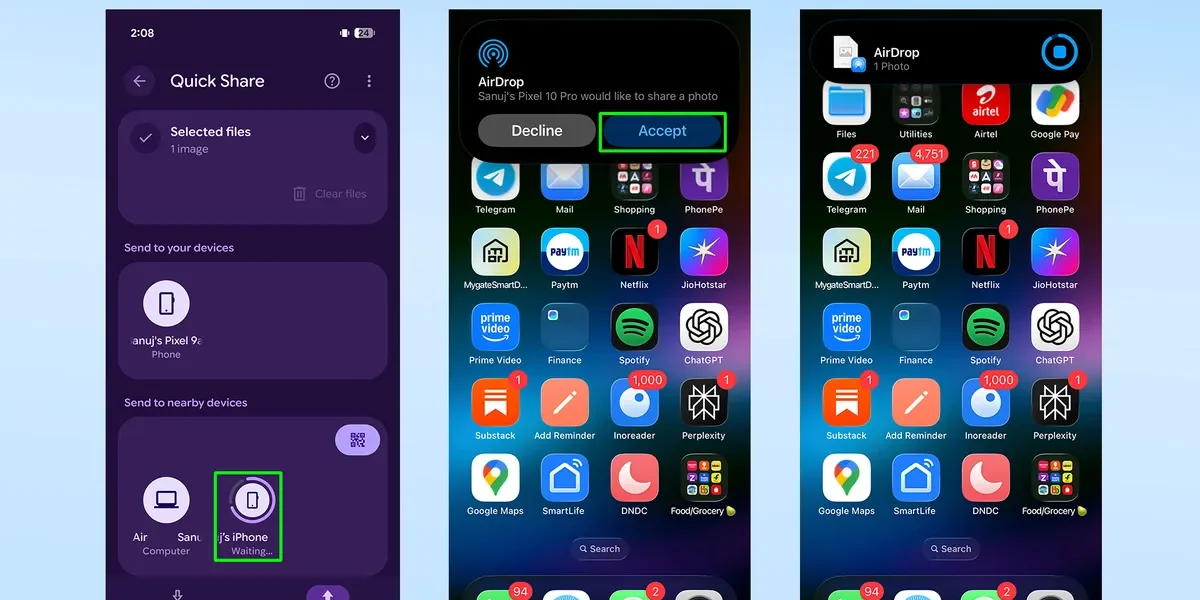
Trên chiếc Pixel 10 của bạn, iPhone sẽ xuất hiện giống như bất kỳ thiết bị Android nào khác trong mục Gửi đến các thiết bị lân cận (Send to nearby devices).
Nhấn vào tên của iPhone, và bạn sẽ thấy lời nhắc AirDrop tiêu chuẩn trên iPhone yêu cầu chấp nhận các tập tin sắp tới.
Nhấn Chấp nhận (Accept) trên iPhone để bắt đầu quá trình truyền.
Cách nhận tập tin từ iPhone trên Pixel 10 bằng AirDrop
Nếu bạn muốn gửi tập tin từ iPhone sang Google Pixel của mình, điều đó cũng khả thi. Dưới đây là các bước thực hiện:
1. Cập nhật Tiện ích mở rộng Quick Share
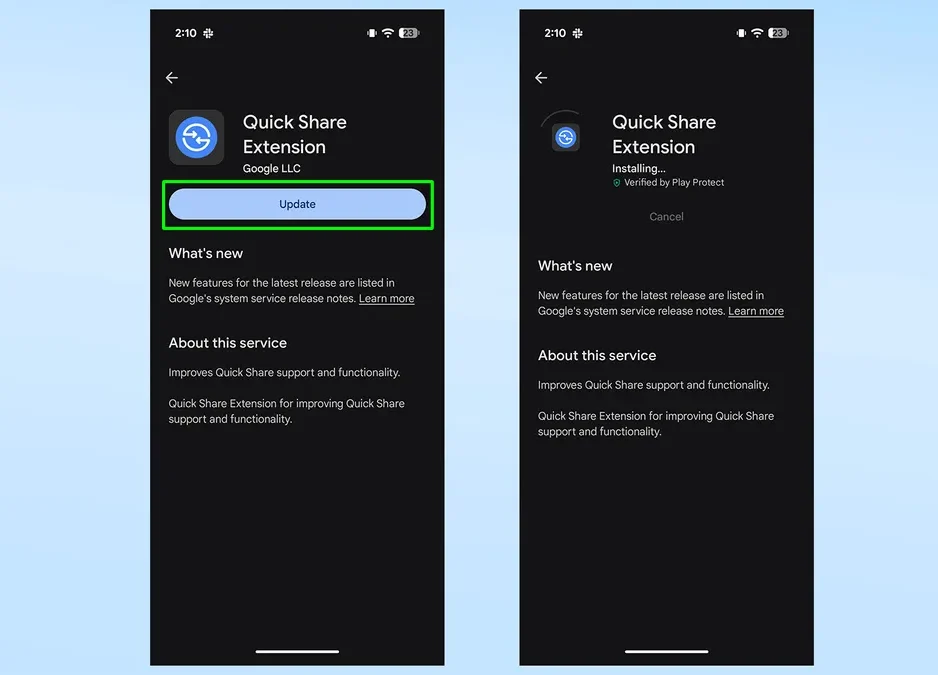
Trước khi bạn có thể AirDrop ảnh và video từ iPhone sang Pixel 10, bạn sẽ cần phải cập nhật Quick Share trên Pixel 10.
Nếu bạn chưa thực hiện việc này, bạn có thể cài đặt bản cập nhật cần thiết cho Tiện ích mở rộng Quick Share trên Pixel 10 của mình thông qua trang thông tin trên Cửa hàng Google Play.
2. Chọn tập tin trên iPhone của bạn
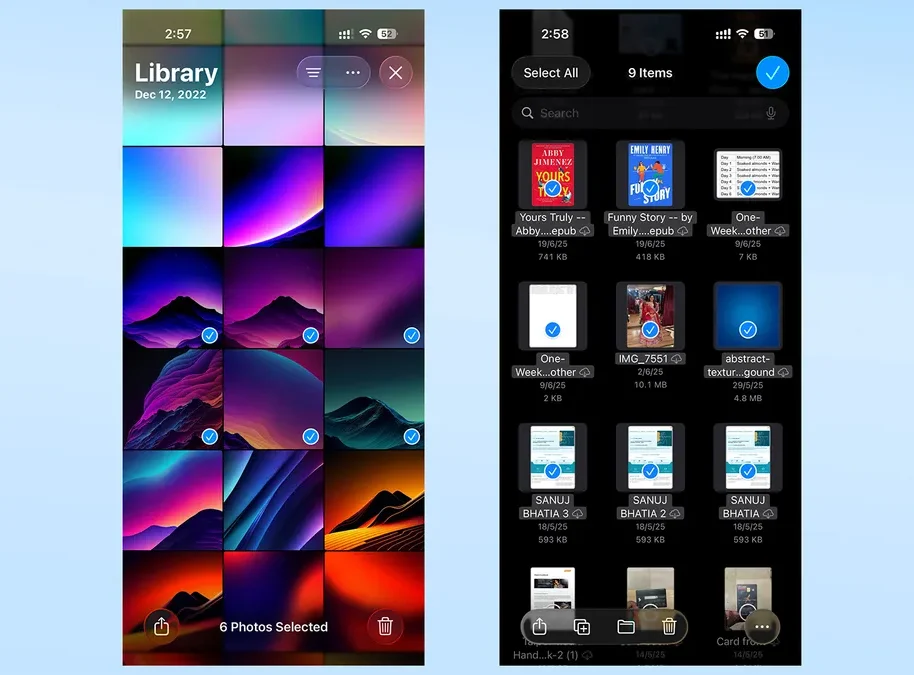
Mở ứng dụng chứa tập tin bạn muốn chia sẻ từ iPhone sang Pixel 10.
Nếu bạn muốn chia sẻ ảnh hoặc video, mở ứng dụng Ảnh (Photos app) trên iPhone của bạn và chọn (các) ảnh, video hoặc tập tin.
3. Nhấn vào nút Chia sẻ (Share button)
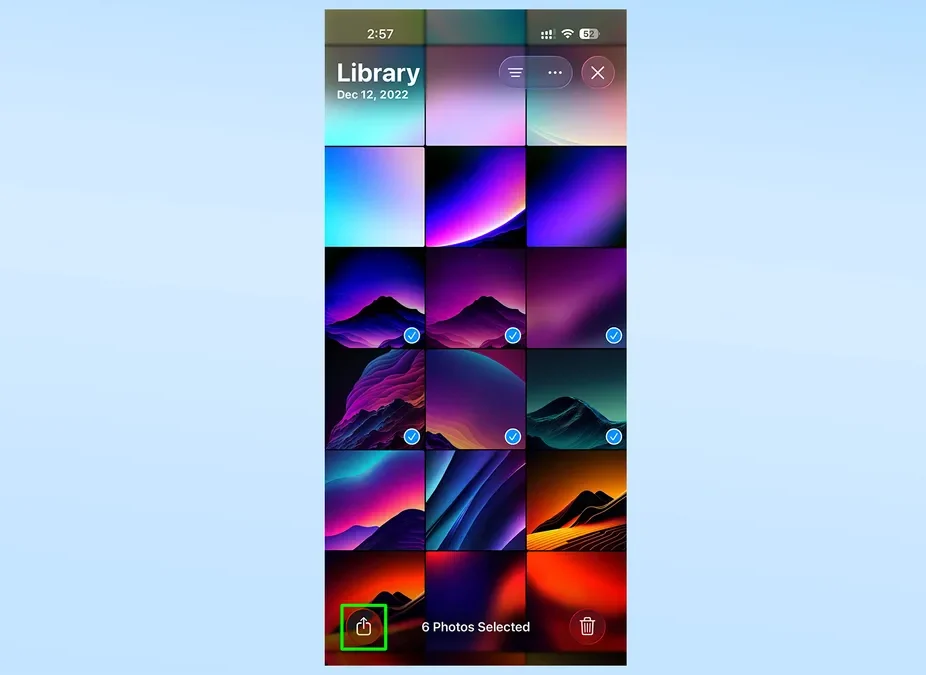
Sau khi bạn đã chọn (các) tập tin muốn gửi, nhấn vào nút Chia sẻ trên iPhone của bạn.
4. Chọn AirDrop từ bảng chia sẻ
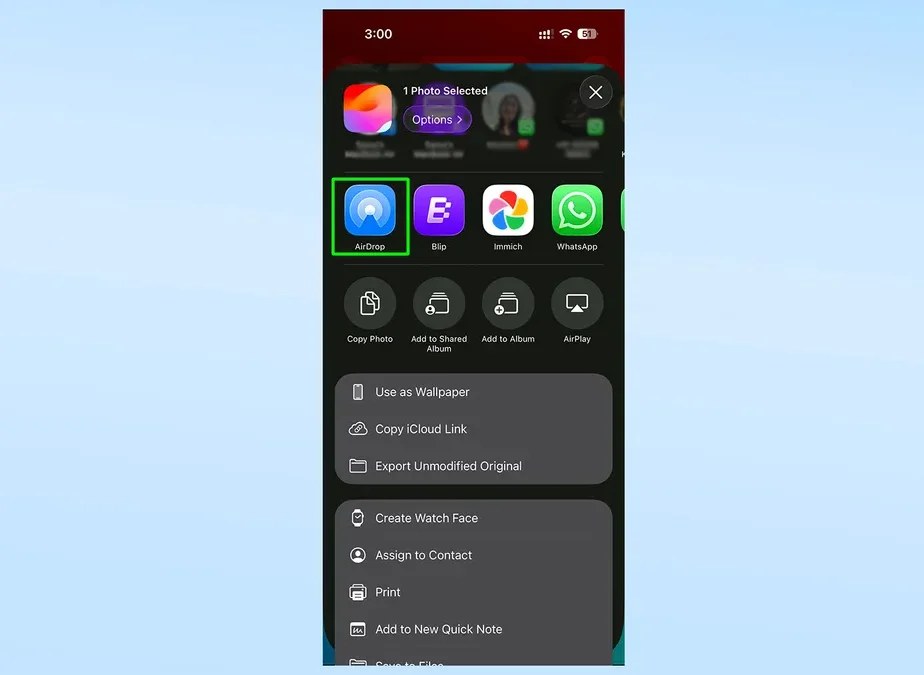
Trong bảng chia sẻ xuất hiện, chọn AirDrop.
5. Đảm bảo Pixel 10 hiển thị với tất cả thiết bị lân cận
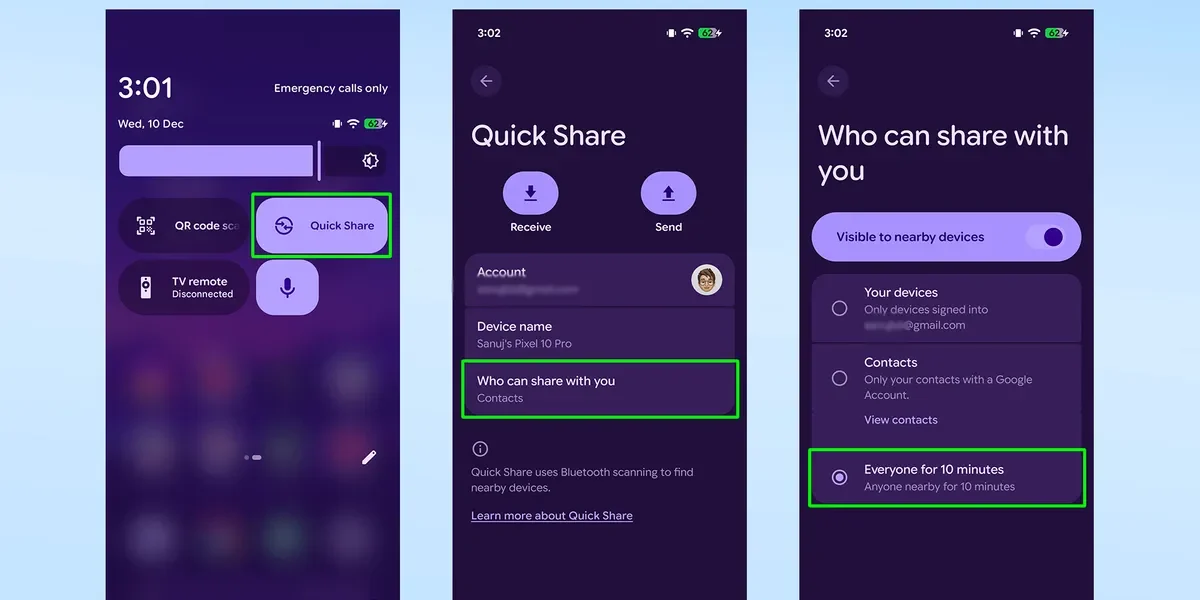
Trên chiếc Pixel 10 của bạn, bạn sẽ cần đặt thiết bị của mình ở chế độ hiển thị với tất cả mọi người vì tính năng này hiện chưa hỗ trợ chia sẻ chỉ với danh bạ.
Mở bảng Cài đặt nhanh (Quick Settings panel) bằng cách vuốt xuống trên màn hình chính, nhấn và giữ ô Quick Share, sau đó nhấn Ai có thể chia sẻ với bạn (Who can share with you) và chọn Mọi người trong 10 phút (Everyone for 10 minutes).
6. Chọn thiết bị Pixel 10 trên iPhone
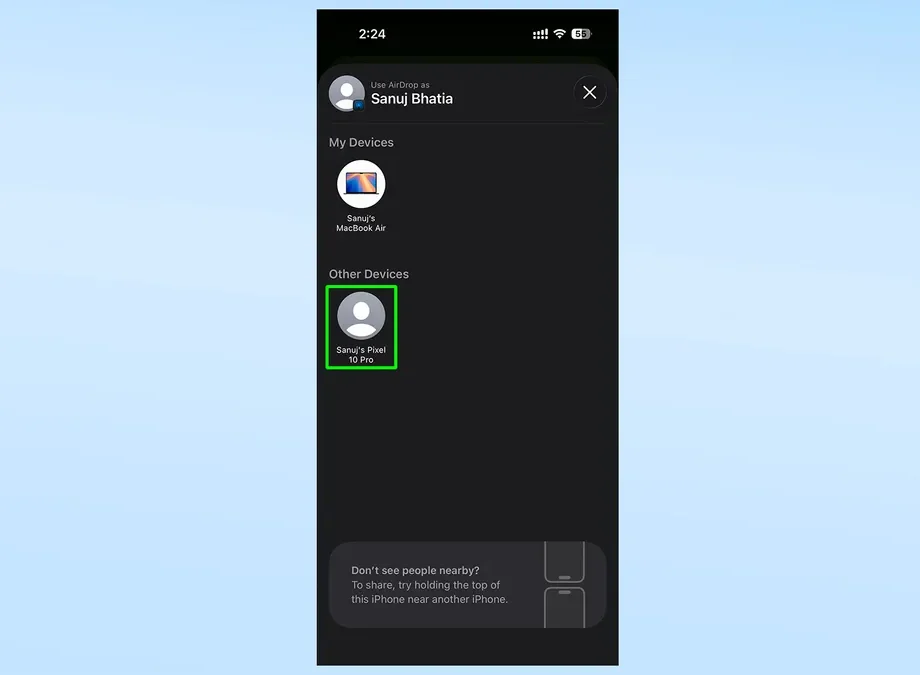
Giờ đây, Pixel 10 của bạn sẽ hiển thị trong mục Thiết bị Khác (Other Devices) trên iPhone của bạn.
7. Chấp nhận tập tin trên Pixel 10
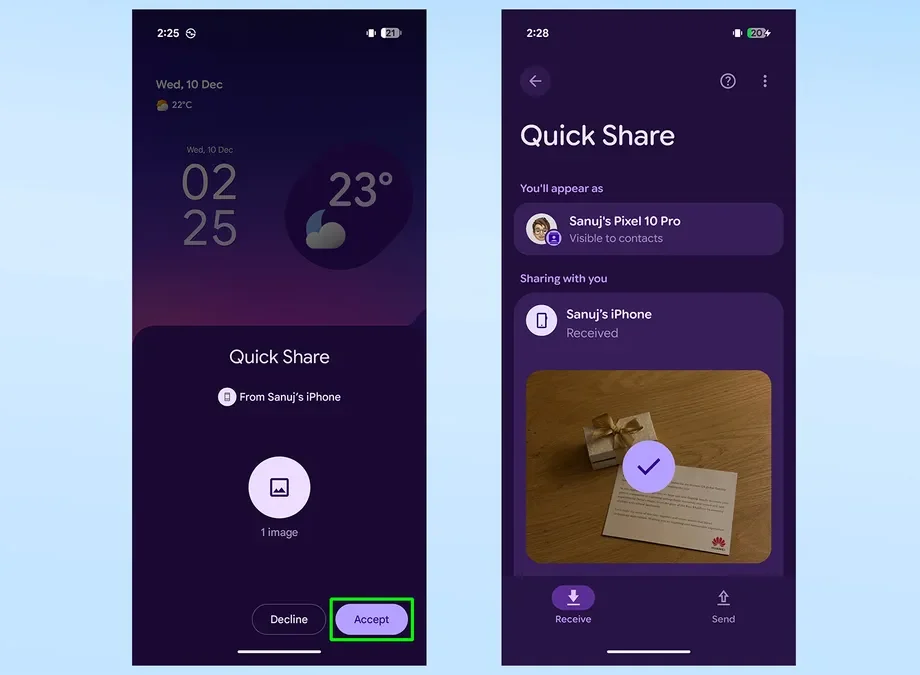
Ngay sau khi bạn nhấn vào thiết bị Pixel 10 trên iPhone của mình, bảng Quick Share để chấp nhận việc truyền tập tin sẽ tự động bật lên.
Nhấn Chấp nhận (Accept), và tập tin sẽ bắt đầu được chuyển.
8. Mở tập tin trên Pixel 10
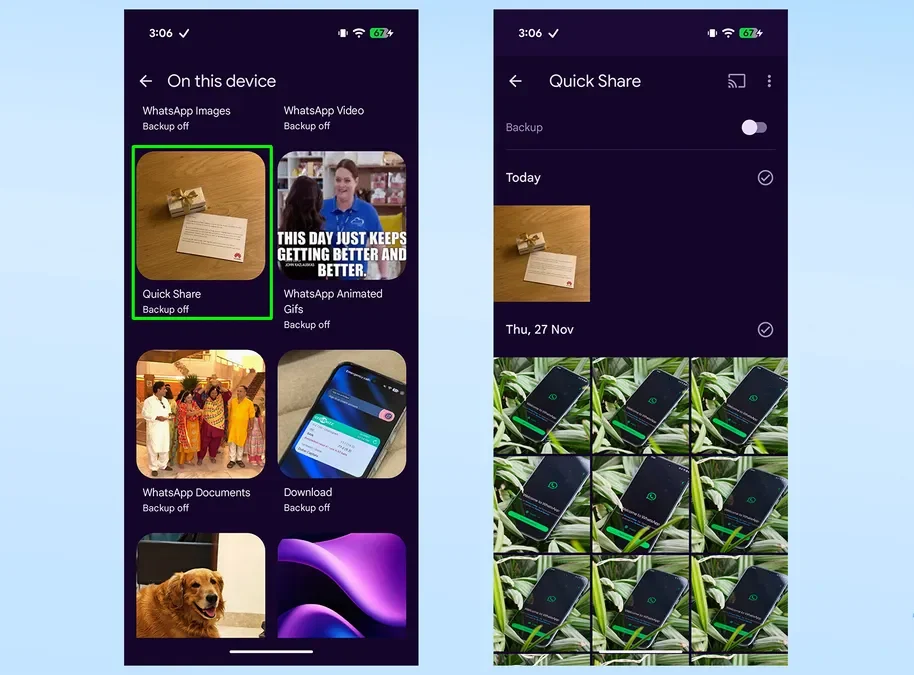
Để mở tập tin, hãy mở ứng dụng Ảnh (Photos app) trên Pixel 10 của bạn. Sau đó nhấn vào Bộ sưu tập (Collections) từ thanh điều hướng phía dưới và chọn thư mục Quick Share nơi tập tin sẽ xuất hiện.
Và đó là tất cả. Đây là cách bạn có thể dễ dàng chuyển ảnh và video giữa iPhone và thiết bị Pixel 10 bằng tính năng AirDrop của Quick Share.
Điều đáng chú ý là tính năng này hiện chỉ hoạt động trên các thiết bị Pixel 10 và không hoạt động trên bất kỳ điện thoại Android nào khác, kể cả các dòng điện thoại Pixel 9 của Google. Hiện vẫn chưa có thông tin nào về việc liệu nó có được đưa lên các mẫu cũ hơn hay không, nhưng chúng ta có quyền hy vọng.


















