Blog
ChatGPT nhớ hết mọi thứ: 8 mẹo bảo mật thông tin trên ChatGPT!


Bạn đã bao giờ sử dụng một chatbot AI chưa? Nếu có, nó đang thu thập dữ liệu của bạn. Trong hầu hết các trường hợp, dữ liệu này được sử dụng để cá nhân hóa các câu trả lời trong tương lai, nhưng một số công ty sử dụng thông tin bạn cung cấp để huấn luyện AI của họ. Những công ty khác thậm chí còn bán dữ liệu đó cho các nhà quảng cáo. Trên ChatGPT, OpenAI hứa sẽ ẩn danh phần lớn dữ liệu mà họ thu thập, nhưng bạn vẫn có thể muốn hạn chế những gì nó thu lượm được. ChatGPT cho phép bạn chọn có chia sẻ các chi tiết riêng tư hay không, hạn chế loại thông tin bị thu thập và thực hiện các bước khác để bảo vệ danh tính của mình. Dưới đây là một vài điều tôi đã làm để bảo vệ quyền riêng tư của mình trên ChatGPT, và cách bạn cũng có thể làm theo.
1. Sử dụng ChatGPT mà không cần tài khoản
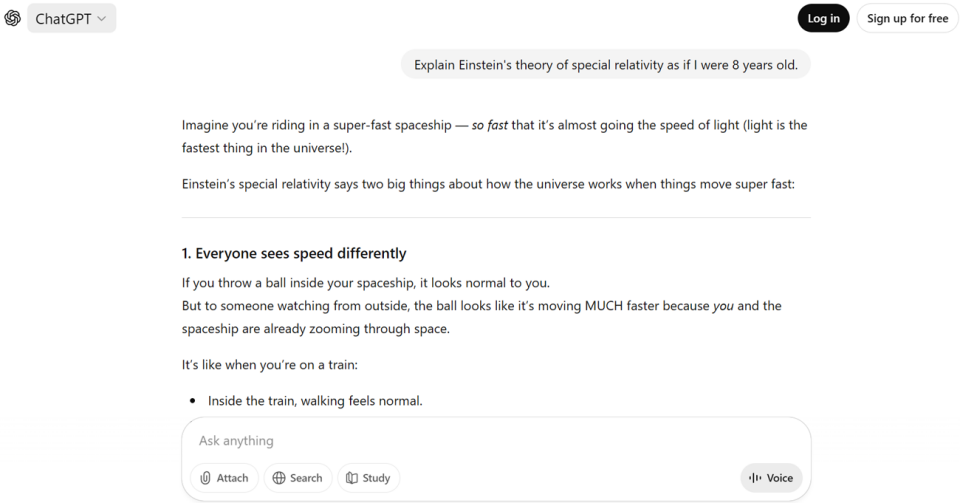
Nếu bạn đã sử dụng ChatGPT, bạn có thể đã tạo một tài khoản để đăng nhập. Tôi có một gói thuê bao ChatGPT Plus trả phí, nhưng một tài khoản sẽ mở ra cánh cửa cho việc thu thập một số dữ liệu nhất định. Thay vào đó, hãy cứ sử dụng nó mà không cần tài khoản. Ngay cả khi tôi đã có một tài khoản hiện có, đôi khi tôi vẫn sử dụng ChatGPT mà không đăng nhập nếu tôi cần hỏi một câu hỏi cơ bản nhưng không muốn cuộc trò chuyện đó bị theo dõi.
Khi không có tài khoản, bạn vẫn có thể gửi các loại yêu cầu thông thường, thực hiện tìm kiếm web và thậm chí đính kèm hình ảnh để phân tích. Nhược điểm chính là ChatGPT chỉ cung cấp một phiên bản AI cơ bản mà không có bất kỳ tính năng nâng cao nào. OpenAI cũng có thể hạn chế các chủ đề mà bạn có thể thảo luận nhằm thúc đẩy bạn sử dụng tài khoản. Tuy nhiên, nếu bạn chỉ cần những thứ cơ bản và không muốn để lộ các cuộc trò chuyện hoặc dữ liệu của mình, cách này sẽ hoạt động tốt với nhiều người dùng.
2. Đừng đăng nhập bằng Google, Apple hoặc Microsoft
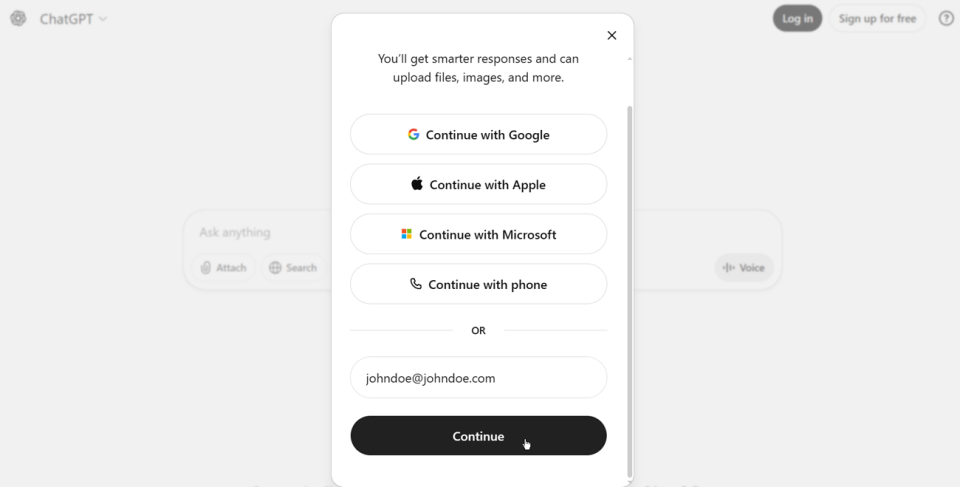
Nếu bạn có ý định tạo một tài khoản, OpenAI cung cấp một vài lựa chọn. Tại màn hình ChatGPT, hãy nhấp vào nút Đăng ký miễn phí (Sign up for free) ở góc trên bên phải, nơi bạn có thể sử dụng tài khoản Google, Apple hoặc Microsoft của mình hoặc đăng ký bằng địa chỉ email và mật khẩu riêng của bạn.
Lời khuyên của tôi là hãy tránh sử dụng tài khoản Google hoặc Microsoft của bạn, vì một số thông tin nhất định sẽ được chia sẻ với OpenAI. Đăng nhập bằng Apple là một lựa chọn tốt hơn, nhưng chỉ khi bạn sử dụng tùy chọn Ẩn Địa Chỉ Email (Hide My Email), tùy chọn này giúp tài khoản Apple của bạn được ẩn danh để bảo vệ dữ liệu tốt hơn. Hạn chế duy nhất ở đây là bạn sẽ phải thiết lập tính năng này trên iPhone hoặc iPad để tận dụng cài đặt Ẩn Địa Chỉ Email.
Sở thích của tôi là đăng ký bằng địa chỉ email của riêng mình, sau đó tạo một mật khẩu mạnh và an toàn. Bằng cách chọn lộ trình này, tôi không liên kết tài khoản OpenAI của mình với một tài khoản trực tuyến hiện có nào khác. Tôi cũng có thể dễ dàng thay đổi mật khẩu mà không làm ảnh hưởng đến các tài khoản khác.
3. Sử dụng Trò chuyện tạm thời
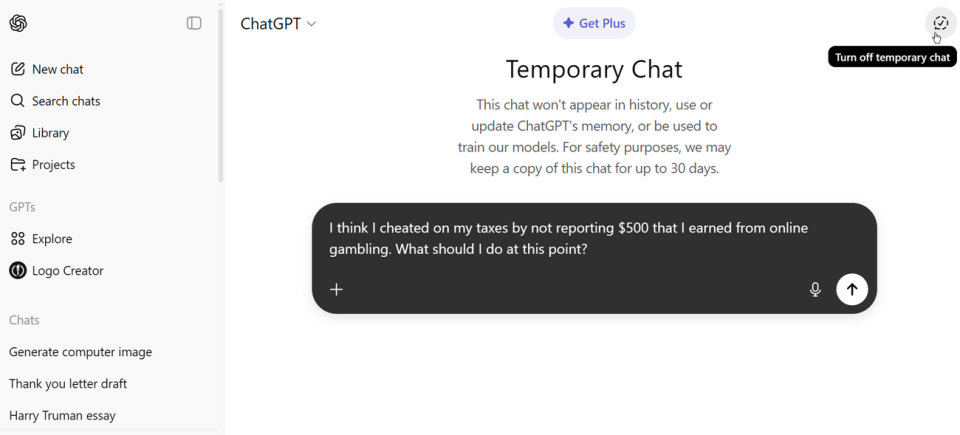
Khi bạn đăng nhập bằng một tài khoản, ChatGPT sẽ lưu giữ lịch sử các cuộc trò chuyện của bạn, có thể sử dụng các đoạn chat của bạn để tự huấn luyện và có thể ghi nhớ bất kỳ chi tiết cá nhân nào mà bạn chia sẻ. Bạn không muốn nó thực hiện bất kỳ điều nào trong số đó cho một cuộc trò chuyện cụ thể? Chỉ cần biến nó thành một cuộc trò chuyện tạm thời.
Tại cửa sổ ChatGPT, hãy nhấp vào biểu tượng hình tròn Bật Trò chuyện tạm thời (Turn on Temporary Chat) ở góc trên bên phải. Trường nhập liệu sẽ chuyển sang màu đen trong khi một thông báo hiện lên cho bạn biết cách thức hoạt động của nó. Mặc dù bạn vẫn có thể không muốn chia sẻ bất cứ điều gì quá nhạy cảm, nhưng bạn có thể cảm thấy tự do hơn khi thảo luận về các chủ đề cá nhân hơn trong các cuộc trò chuyện này, vì chatbot sẽ không lưu lại bất kỳ điều gì vào bộ nhớ.
4. Tắt tính năng huấn luyện mô hình
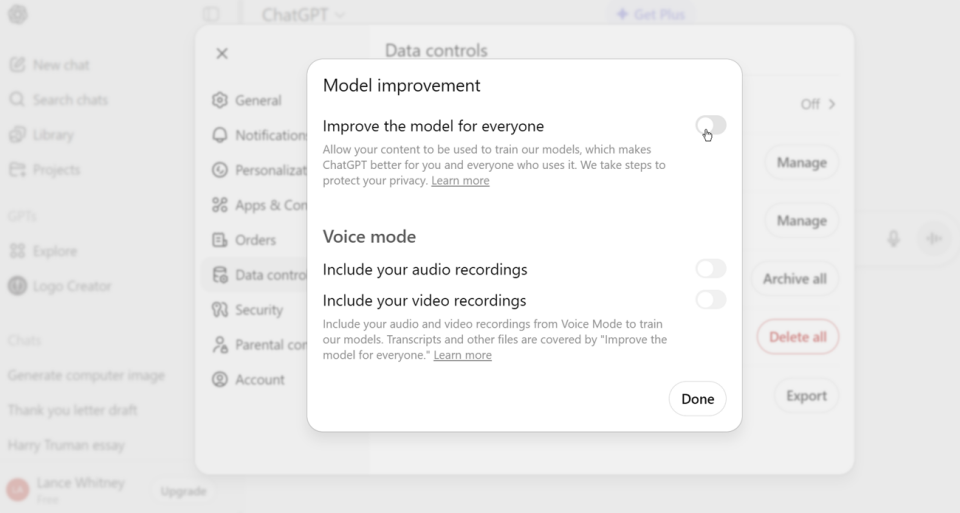
OpenAI huấn luyện mô hình ChatGPT dựa trên các cuộc trò chuyện của bạn. Mặc dù dữ liệu này được cho là không liên kết với tài khoản của bạn, nhưng bạn vẫn có thể muốn tắt tùy chọn này để ngăn chặn bất kỳ thông tin cá nhân nào bị chia sẻ. Hãy nhấp vào tên tài khoản của bạn ở dưới cùng của ngăn bên trái và chọn Settings (Cài đặt) > Data controls (Kiểm soát dữ liệu). Nếu mục Improve the model for everyone (Cải thiện mô hình cho mọi người) đang bật, hãy gạt công tắc để tắt nó đi.
5. Tắt tính năng Bộ nhớ (Memory)
ChatGPT có thể ghi nhớ thông tin về bạn dựa trên những gì bạn tiết lộ trong các cuộc trò chuyện. Đó có thể là các chi tiết như nghề nghiệp, sở thích, tên vợ/chồng hoặc tên thú cưng của bạn. Với loại bộ nhớ này, AI có thể tham chiếu những gì nó biết về bạn để cá nhân hóa các cuộc trò chuyện tốt hơn. Bạn thậm chí có thể trực tiếp bảo ChatGPT ghi nhớ một điều gì đó mà bạn muốn. Ví dụ, bạn có thể thông báo rằng mình là người ăn chay để gây ảnh hưởng đến bất kỳ công thức nấu ăn nào mà bạn có thể yêu cầu AI tạo ra trong tương lai.
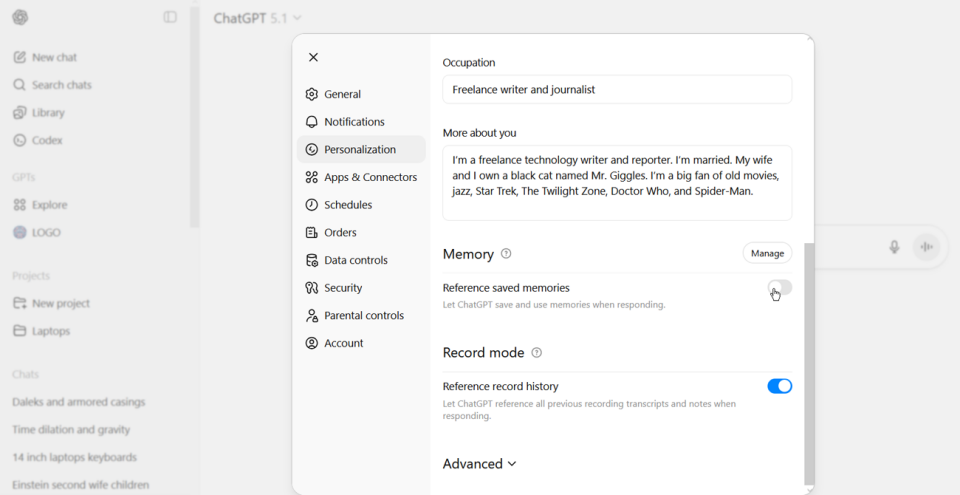
Nếu bạn không muốn AI ghi nhớ các chi tiết cá nhân, bạn có thể tắt tính năng Bộ nhớ. Nhấp vào tên tài khoản của bạn ở dưới cùng của ngăn bên trái và chọn Settings (Cài đặt) > Personalization (Cá nhân hóa). Cuộn xuống phần Memory và tắt mục Reference saved memories (Tham chiếu các bộ nhớ đã lưu). Việc làm này cũng sẽ tự động tắt mục Reference chat history (Tham chiếu lịch sử trò chuyện). Cá nhân tôi vẫn để tính năng bộ nhớ được bật cho tài khoản ChatGPT chính của mình, nhưng tôi đã tắt nó ở một tài khoản thử nghiệm.
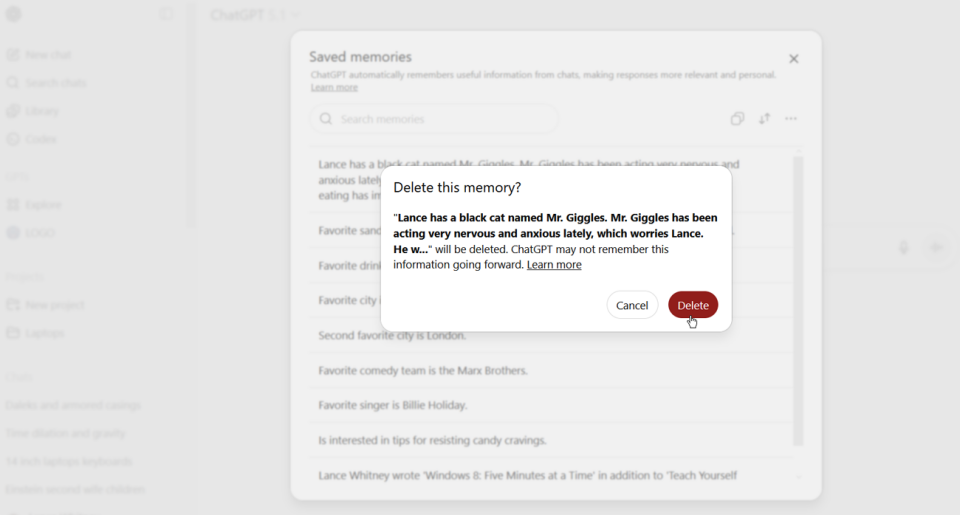
Nếu ChatGPT đã lưu trữ một số chi tiết nhất định về bạn, những chi tiết này có thể được xóa bỏ. Đầu tiên, hãy nhấp vào nút Manage (Quản lý). Để xóa một bộ nhớ cụ thể, hãy nhấp vào biểu tượng dấu ba chấm bên cạnh bộ nhớ đó và chọn Delete (Xóa). Tại cửa sổ xác nhận, nhấp vào Delete một lần nữa. Để xóa tất cả các bộ nhớ, hãy nhấp vào biểu tượng dấu ba chấm ở đầu trang và chọn Delete all memories (Xóa tất cả bộ nhớ) > Delete all.
6. Xóa thông tin cá nhân
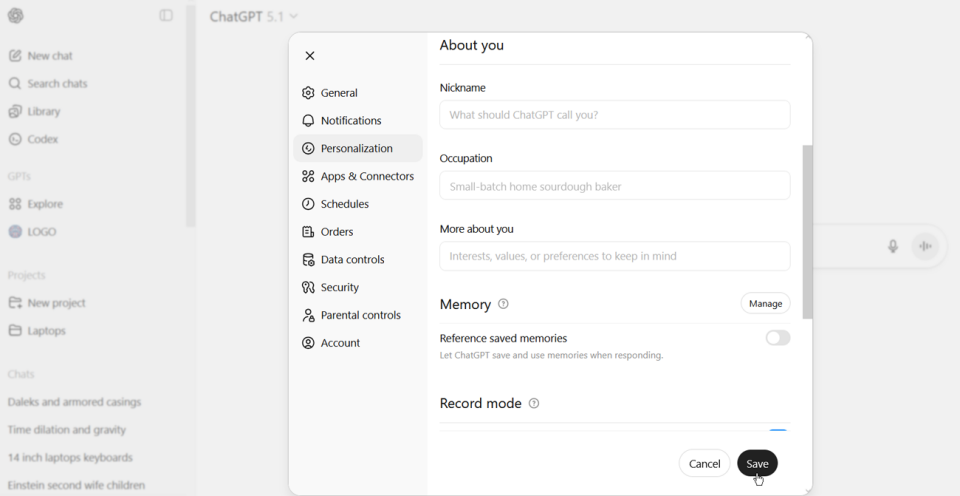
Tại màn hình Cá nhân hóa (Personalization), bạn có thể thêm biệt danh, nghề nghiệp và nhiều chi tiết khác về bản thân. Nếu bạn đã thực hiện việc này và muốn xóa bỏ thông tin đó, chỉ cần xóa chúng khỏi các trường văn bản. Sau khi hoàn tất, hãy nhấp vào Save (Lưu) để áp dụng các thay đổi.
7. Xóa dữ liệu trình duyệt
Với gói thuê bao trả phí, ChatGPT cung cấp cho bạn các tác nhân AI (AI agents) có thể tự động thực hiện các tác vụ cụ thể thay bạn trên web. Ví dụ: bạn có thể yêu cầu tác nhân tìm một sản phẩm nhất định tại một nhà bán lẻ trực tuyến, đăng nhập vào tài khoản của bạn ở đó và thêm mặt hàng vào giỏ hàng. Theo mặc định, ChatGPT sẽ lưu trữ bất kỳ cookie nào cần thiết để thực hiện tác vụ đó trong trường hợp cần chạy lại. Nhưng tôi đã sử dụng các tác nhân AI một vài lần và không muốn cookie cũng như dữ liệu trình duyệt của mình bị giữ lại theo cách này.
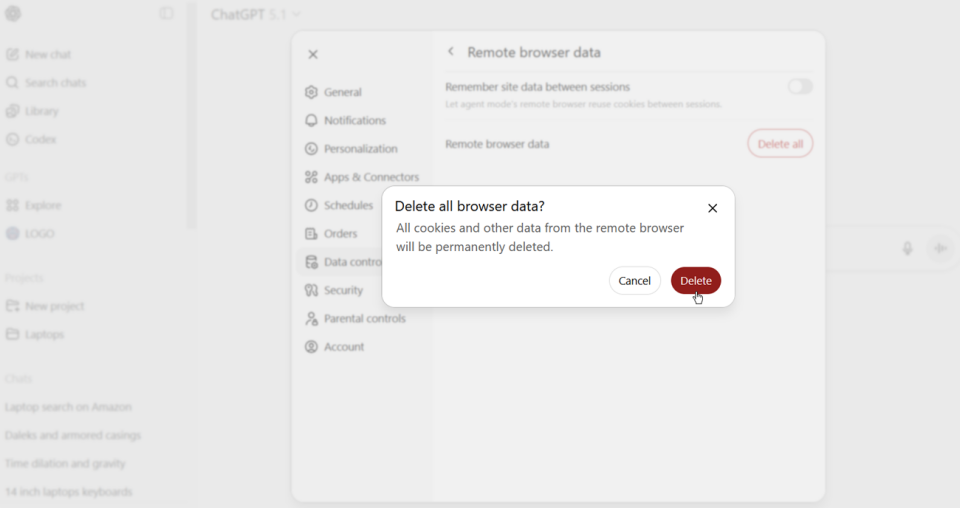
Để ngăn chặn việc lưu trữ cookie, hãy nhấp vào tên tài khoản của bạn ở dưới cùng của ngăn bên trái và chọn Settings (Cài đặt) > Data controls (Kiểm soát dữ liệu) > Remote browser data (Dữ liệu trình duyệt từ xa). Để tắt quá trình này, hãy tắt mục Remember site data between sessions (Ghi nhớ dữ liệu trang web giữa các phiên). Chọn Delete all (Xóa tất cả) để xóa bất kỳ cookie hiện có nào đang được lưu trữ. Tại cửa sổ xác nhận, hãy nhấp vào Delete.
8. Xóa các cuộc trò chuyện của bạn
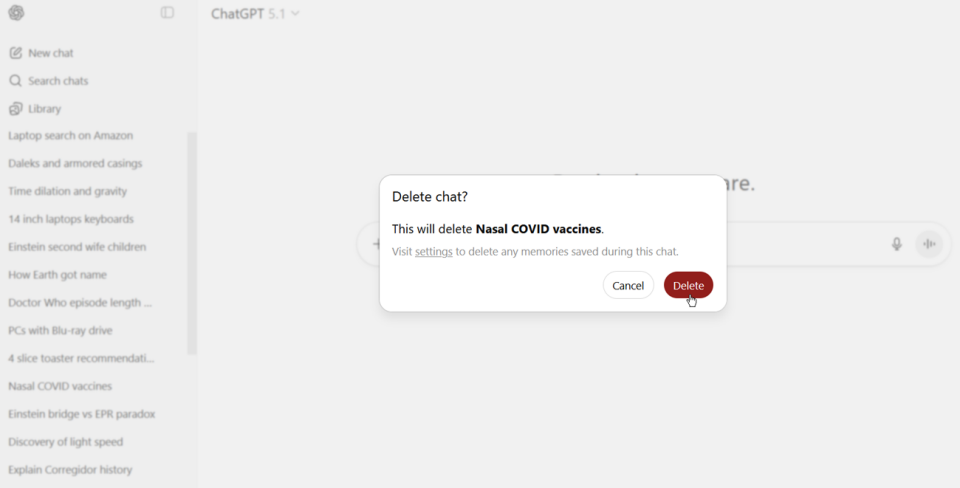
Theo mặc định, ChatGPT lưu giữ lịch sử của tất cả các cuộc trò chuyện để bạn có thể tham khảo lại những cuộc trò chuyện trước đó và thậm chí tiếp tục tại nơi bạn đã dừng lại. Tuy nhiên, tại một thời điểm nào đó, bạn có thể muốn xóa những đoạn chat cũ này để AI không còn có thể tham chiếu đến chúng nữa. Để thực hiện việc này với từng cuộc trò chuyện riêng lẻ, hãy nhấp vào biểu tượng dấu ba chấm ở cuộc trò chuyện mà bạn muốn xóa và chọn Delete (Xóa). Tại cửa sổ xác nhận, hãy nhấp vào Delete một lần nữa.
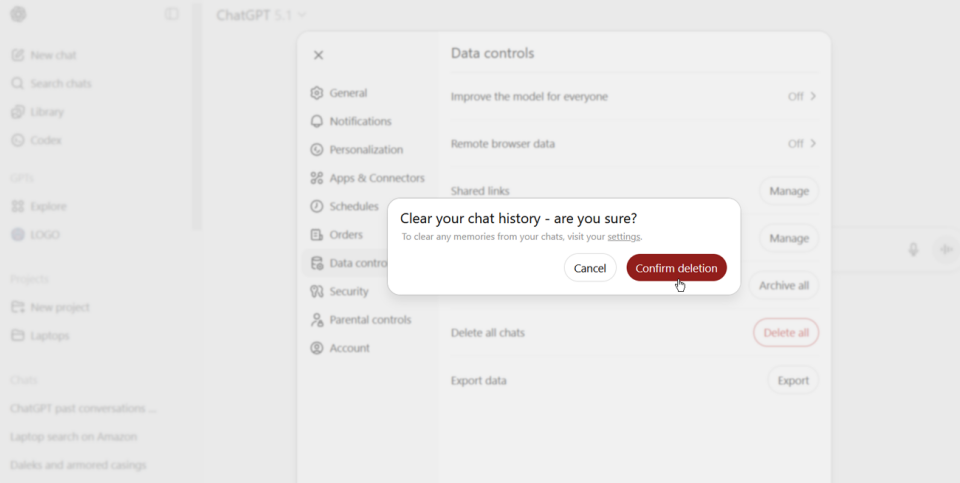
Để xóa tất cả các cuộc trò chuyện trong quá khứ, hãy nhấp vào tên tài khoản của bạn ở dưới cùng của ngăn bên trái và chọn Settings (Cài đặt) > Data controls (Kiểm soát dữ liệu). Nhấp vào nút Delete all (Xóa tất cả) bên cạnh mục Delete all chats (Xóa tất cả các cuộc trò chuyện), sau đó nhấp vào Confirm deletion (Xác nhận xóa) để xác nhận hành động của bạn.