Blog
Top 5 tính năng giúp Linux làm việc hiệu quả hơn Windows hoặc Mac

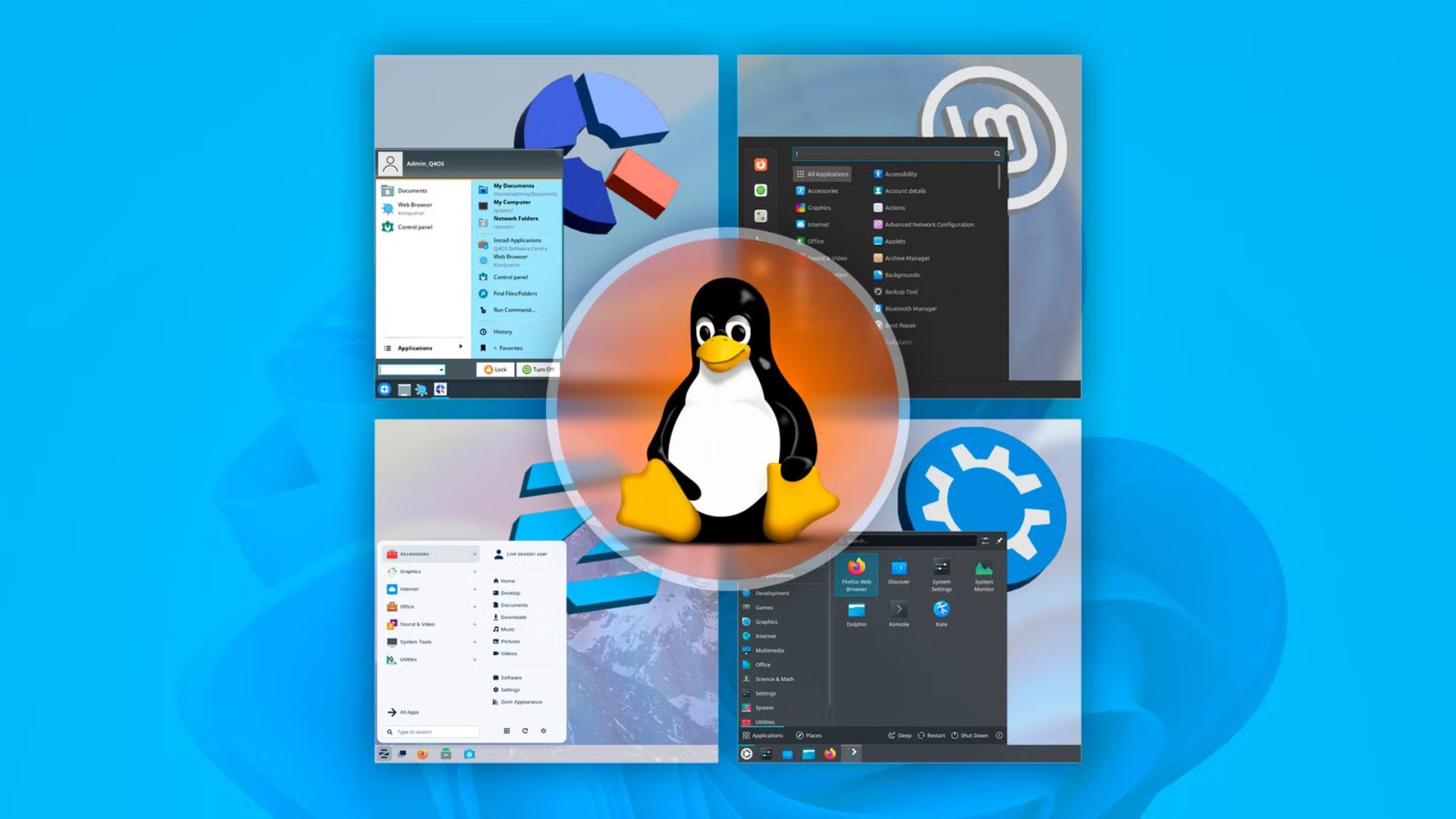
Việc chuyển sang Linux có thể khá thử thách. Nhưng một khi bạn đã vượt qua đường cong học tập, bạn sẽ nhận ra rằng Linux mang lại quy trình làm việc hiệu quả và năng suất cao hơn so với Windows hay macOS. Từ việc quản lý không gian làm việc động đến các tinh chỉnh desktop độc đáo, đây là cách Linux giúp bạn làm việc hiệu quả hơn.
1. Virtual desktops bạn sẽ thực sự muốn sử dụng
Hầu hết các hệ điều hành Linux, bao gồm những distro phổ biến như Ubuntu, đều cung cấp triển khai virtual desktops mạnh mẽ chưa từng có trên Windows hay macOS. Ví dụ, Ubuntu và các distro Linux dựa trên GNOME tương tự mang đến khu vực cài đặt mạnh mẽ để bạn chỉ định số lượng virtual desktops mong muốn, hoặc thậm chí để hệ thống tự động tạo chúng dựa trên nhu cầu thực tế. Giống như trên Windows hoặc macOS, bạn có thể kéo thả cửa sổ ứng dụng vào các virtual desktops cụ thể để quản lý tốt hơn. Ngoài ra, bạn còn có thể kéo thả ứng dụng từ dock vào một virtual desktop nào đó để khởi chạy chúng. Điều này giúp bắt đầu quy trình làm việc mới trở nên cực kỳ nhanh chóng và hiệu quả.
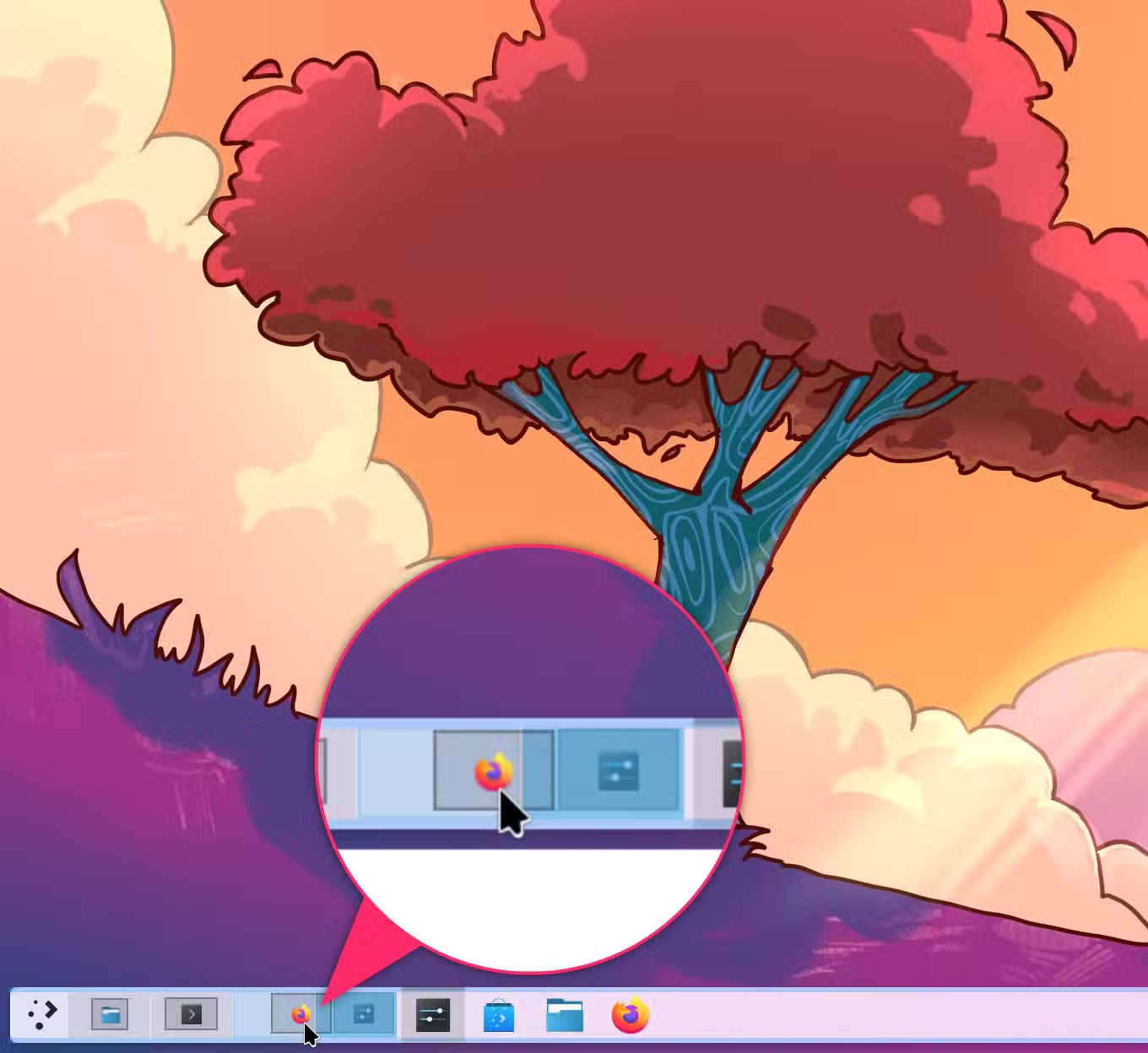
Bạn cũng nhận được các công cụ đặc biệt để quản lý virtual desktops dễ dàng hơn. Trên Ubuntu, bạn có thể cài extension Workspace Indicator để chuyển đổi giữa các virtual desktops ngay từ panel – mà không cần mở tổng quan desktop. Tương tự, các hệ điều hành Linux dựa trên KDE Plasma như Kubuntu và Garuda Linux cung cấp widget Pager, mang lại chức năng tương tự.
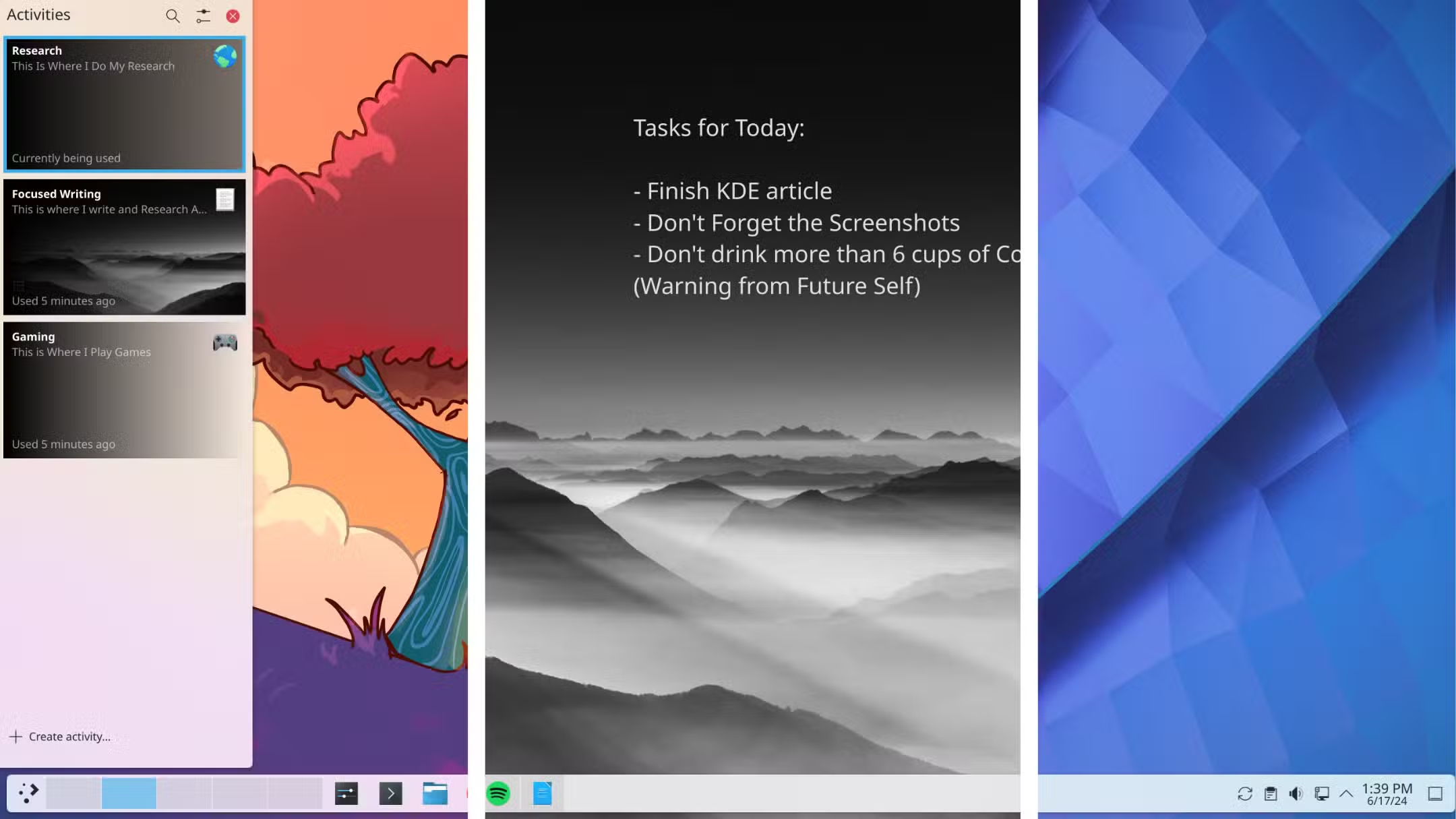
Nói đến đây, tất cả hệ điều hành Linux chạy KDE Plasma đều bao gồm KDE Activities – về cơ bản là virtual desktops nâng cấp mạnh mẽ. Tính năng này cho phép tạo các không gian làm việc chuyên biệt với wallpaper riêng, widget desktop và ứng dụng được ghim. Bạn có thể có một workspace dành cho công việc, một cho học tập và một cho giải trí.
Nó giống như sở hữu các hệ thống chuyên biệt cho từng nhu cầu khác nhau, mà bạn có thể chuyển đổi mượt mà chỉ với vài cú click chuột hoặc phím tắt bàn phím.
2. Tiling window manager
Tiling window managers (TWMs) là một tính năng năng suất nổi bật khác trên một số hệ điều hành Linux. Trong khi virtual desktops giúp tạo các không gian riêng biệt để tổ chức tất cả ứng dụng và cửa sổ, tiling window managers hỗ trợ sắp xếp các cửa sổ đang mở trên desktop hiện tại.
Với auto-tiling được bật, hệ điều hành sẽ tự động sắp xếp tất cả cửa sổ đang mở để tận dụng tối đa không gian màn hình mà không bị chồng chéo. Nếu mở một cửa sổ, nó sẽ chiếm toàn bộ màn hình. Nếu mở hai cửa sổ, mỗi cửa sổ sẽ được đặt ở chế độ chia đôi, chiếm một nửa màn hình. Với cửa sổ thứ ba, bạn có thể cấu hình auto-tiler để hiển thị ba cửa sổ cạnh nhau hoặc để cửa sổ mới chia ngang một cửa sổ hiện có. Bạn cũng có thể đi sâu vào cài đặt để tùy chỉnh không gian màn hình dành cho từng ứng dụng, vị trí mặc định khi khởi chạy và nhiều hơn nữa.
Một ý tưởng cốt lõi khi sử dụng tiling window managers là hạn chế sử dụng chuột và thực hiện mọi thứ bằng bàn phím cùng phím tắt. Điều này không chỉ làm quản lý cửa sổ nhanh hơn mà còn hỗ trợ những người bị đau cổ tay do di chuột lặp lại.
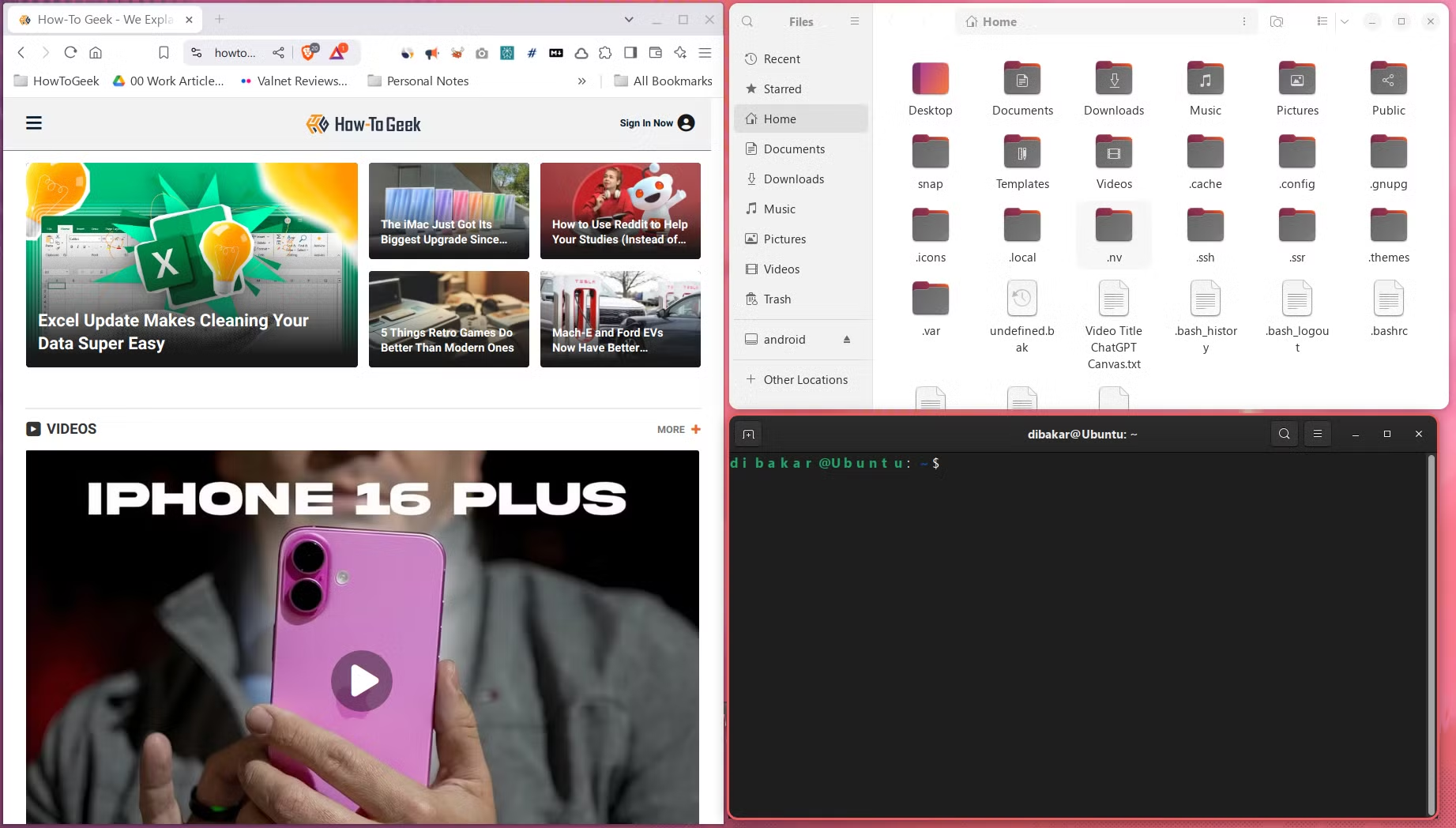
Dù không phải tất cả hệ điều hành Linux đều sử dụng tiling window managers mặc định, bạn có thể tìm thấy chúng trên các distro Linux niche như Archcraft, hoặc trong phiên bản đặc biệt của những distro phổ biến như Manjaro i3 hay Fedora i3 Spin. Bạn cũng có thể trải nghiệm auto-tiling và quản lý cửa sổ tiling trên hệ thống Linux thông thường bằng các công cụ bổ sung. Ví dụ, trên Ubuntu, bạn có thể cài extension Forge để bật auto-tiling.
Một khi bắt đầu sử dụng tiling window managers, nó sẽ thay đổi cơ bản cách bạn tương tác với hệ thống. Thay vì thu nhỏ ứng dụng vào taskbar – thường dẫn đến tình trạng lộn xộn giống như tab trình duyệt – tất cả ứng dụng vẫn hiển thị trong bố cục tổ chức gọn gàng. Bạn có thể kết hợp tính năng này với virtual desktops để tổ chức ứng dụng đúng cách, tạo các workspace chuyên biệt nơi tất cả ứng dụng đang dùng đều mở trên desktop tương ứng.
3. Widgets, extensions và scripts để nâng tầm tính năng desktop
Khác với Windows hay macOS – vốn cung cấp trải nghiệm desktop chuẩn hóa và tương đối cố định – hầu hết các hệ thống Linux cho phép bạn tùy chỉnh hoàn toàn môi trường desktop bằng widgets, scripts và extensions. Ví dụ, bạn có thể tinh chỉnh Ubuntu để trông và hoạt động giống Windows hoặc macOS.
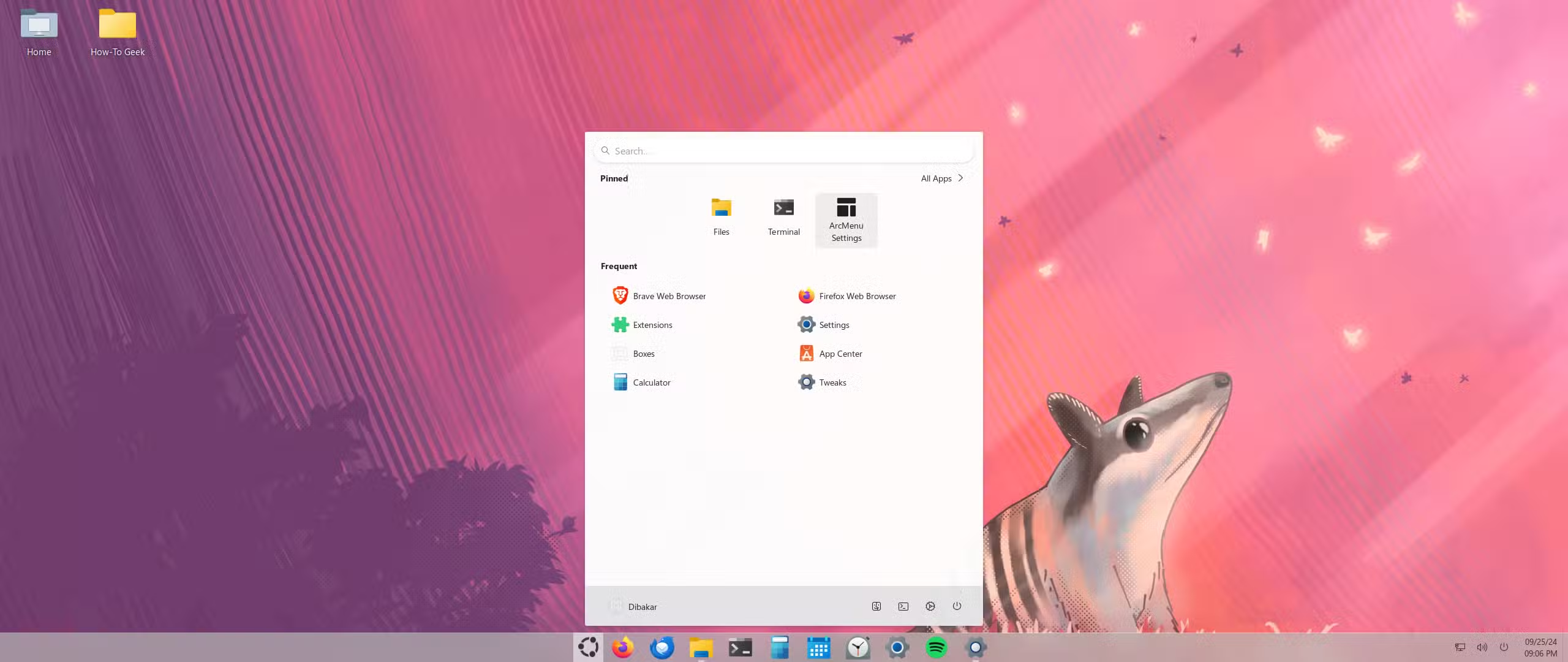
Bạn có thể sử dụng extensions để tạo một panel trên cùng đa năng trên Ubuntu. Bạn dễ dàng theo dõi mức tiêu thụ tài nguyên hệ thống, thêm bộ chuyển đổi virtual desktop, công cụ ghi chú nhanh và nhiều tính năng khác chỉ bằng cách bật/tắt extensions. Sự tự do tùy chỉnh này không chỉ dừng ở thẩm mỹ mà còn giúp nâng cao hiệu quả làm việc tổng thể khi sử dụng máy tính. Các distro dựa trên KDE Plasma thậm chí còn tùy biến sâu hơn Ubuntu, với hỗ trợ native cho desktop widgets và kiểm soát chi tiết hơn về bố cục cũng như panels.
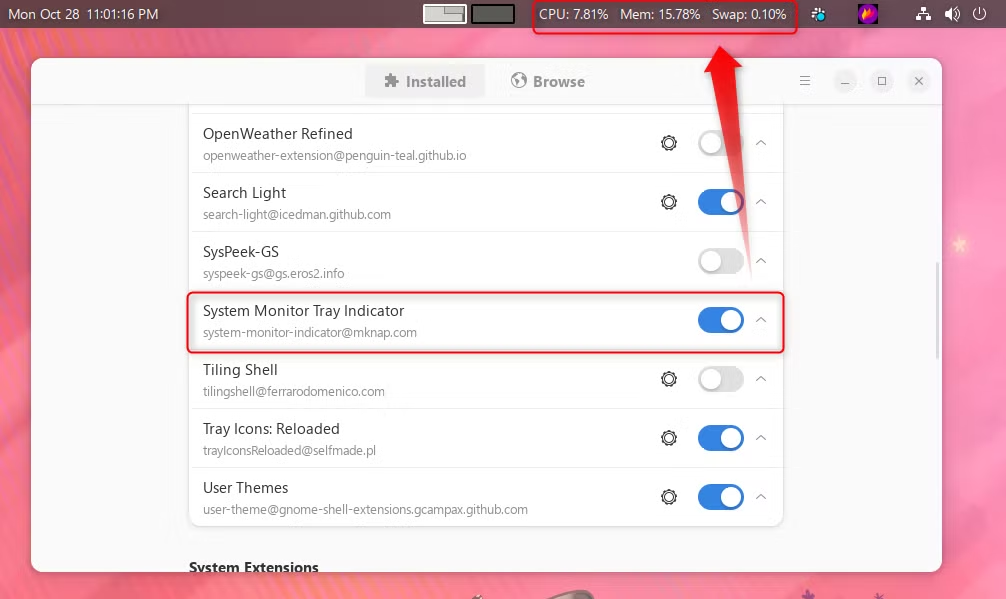
Kết quả là bạn không phải điều chỉnh nhu cầu của mình để phù hợp với hạn chế của máy tính, mà ngược lại – tinh chỉnh máy tính để phù hợp chính xác với quy trình làm việc cá nhân. Mức độ tùy chỉnh sâu sắc này đảm bảo mọi thứ bạn cần luôn nằm trong tầm tay, từ đó tăng cường đáng kể năng suất làm việc.
4. Môi trường live boot di động
Hầu hết các hệ điều hành Linux đều hỗ trợ môi trường live boot, nơi bạn chỉ cần flash file ISO Linux vào USB và cắm vào máy tính là đã có ngay trải nghiệm desktop hoàn chỉnh. Từ đây, bạn có thể chọn cài đặt hệ điều hành hoặc bắt đầu sử dụng bình thường mà không cần cài đặt!
Môi trường live boot cho phép mang theo một hệ điều hành đầy đủ chức năng chỉ trên một chiếc USB đơn giản. Hãy tưởng tượng bạn gắn nó vào móc khóa – cắm vào máy tính của bạn bè hoặc máy ở quán net, bạn lập tức có một hệ điều hành quen thuộc và an toàn. Bạn sẽ có các công cụ thiết yếu như trình duyệt web và LibreOffice, thậm chí có thể tải thêm phần mềm nếu cần. Sự linh hoạt này mang lại tính di động và tiện lợi chưa từng có, giúp bạn luôn có hệ điều hành yêu thích trong tầm tay.
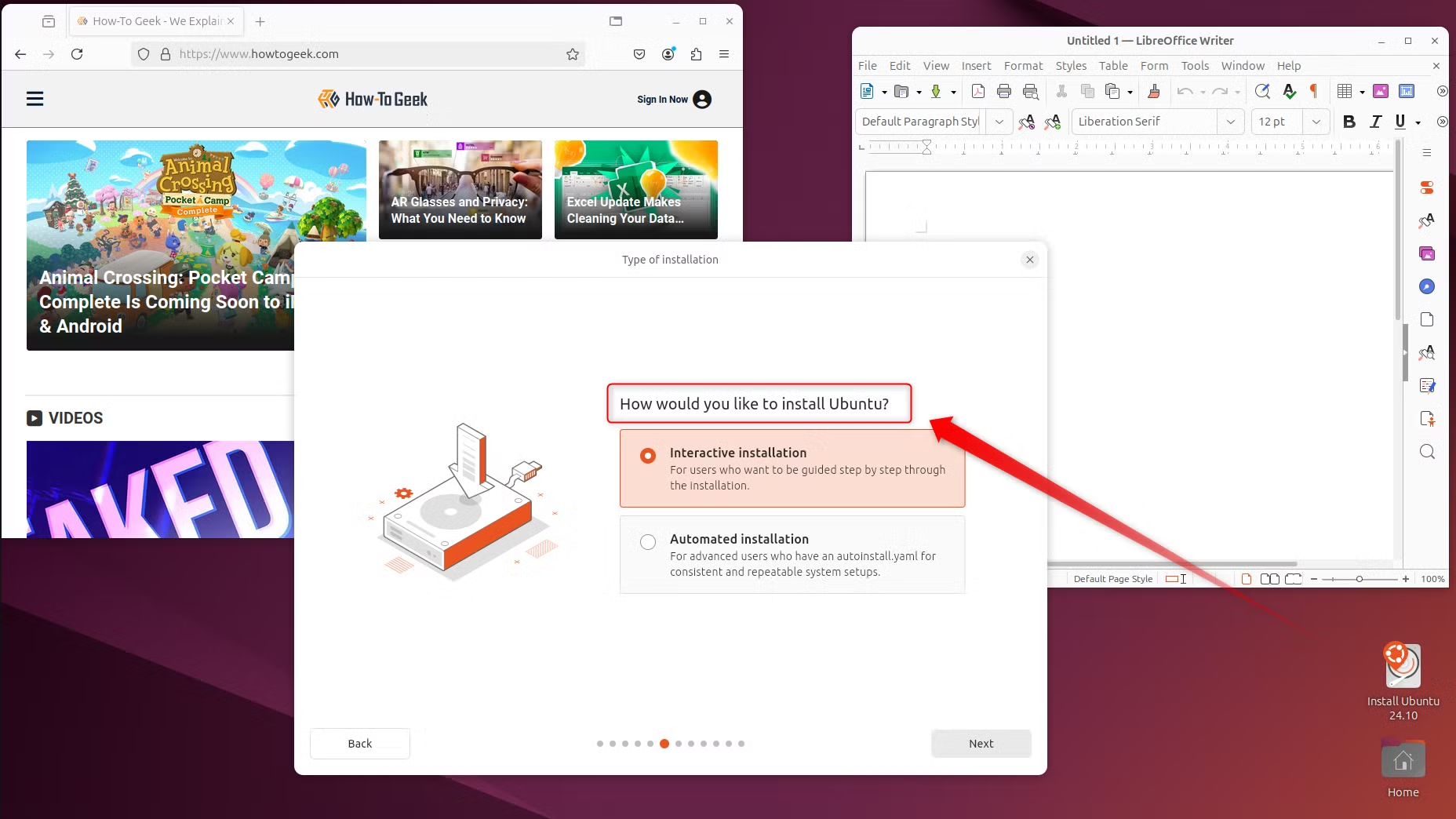
Vấn đề chính của live boot là mọi thay đổi hoặc file bạn tạo sẽ bị reset khi tắt hoặc khởi động lại hệ điều hành. Ngoài ra, hệ điều hành chạy từ USB sẽ chậm hơn so với khi cài đặt trên SSD. Bạn có thể khắc phục bằng persistent live boot – nơi mọi file tạo mới hoặc thay đổi sẽ được lưu trữ trên chính USB.
Nếu định sử dụng persistent live boot, hãy đầu tư vào USB chất lượng cao. Các hoạt động đọc-ghi thường xuyên có thể nhanh chóng làm hỏng các ổ USB giá rẻ.
5. Một distro phù hợp cho mọi nhu cầu
Có hàng trăm hệ điều hành Linux, còn gọi là distribution (hay distro), trên thị trường. Ý tưởng đằng sau sự đa dạng này là mỗi distro được tối ưu hóa cho một trường hợp sử dụng và quy trình làm việc cụ thể, đi kèm sẵn tất cả công cụ, cài đặt và phần mềm cần thiết.
Ví dụ, Ubuntu là distro đa năng tuyệt vời cho sử dụng desktop thông thường, đạt sự cân bằng hoàn hảo để đáp ứng nhu cầu của hầu hết người dùng. Tuy nhiên, nếu bạn muốn một distro được tối ưu sẵn cho chơi game ngay từ đầu, Garuda Linux sẽ là lựa chọn tốt hơn. Tương tự, Kali Linux được thiết kế chuyên biệt để hỗ trợ chuyên gia an ninh mạng, tích hợp sẵn đầy đủ công cụ mà họ có thể cần.
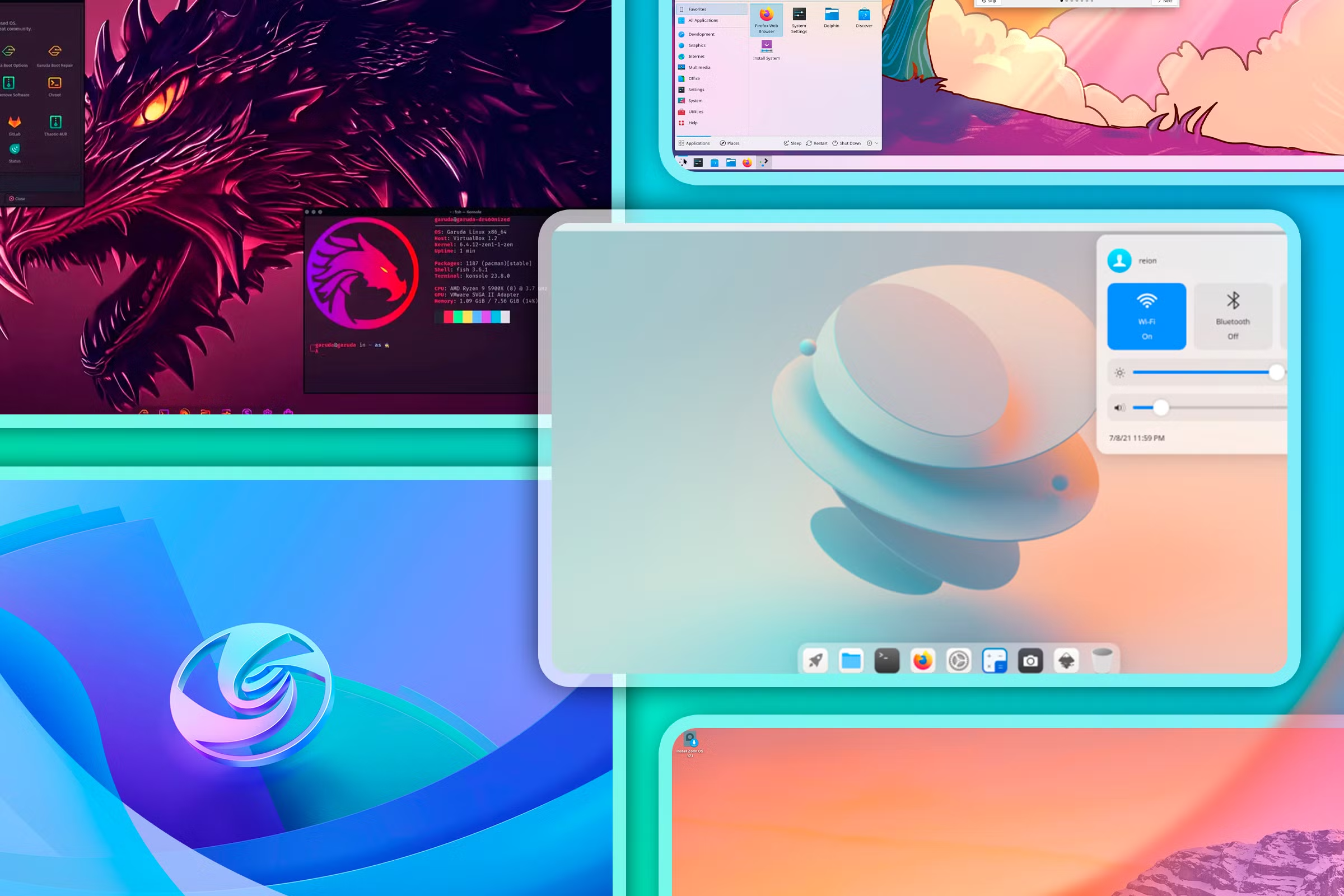
Điều này có nghĩa bạn bắt đầu với một môi trường đã được xây dựng phù hợp với quy trình làm việc của mình ngay từ hộp. Không cần mất hàng giờ gỡ bỏ phần mềm thừa hay tìm kiếm công cụ tương thích; distro bạn chọn đã được tinh chỉnh sẵn để đáp ứng chính xác yêu cầu của bạn.
Dù Linux desktop chưa phổ biến bằng Windows hay macOS, nhưng chắc chắn không phải do thiếu tính năng. Thực tế, Linux mang đến nhiều khả năng độc quyền giúp bạn làm chủ hoàn toàn, biến nó thành công cụ năng suất mạnh mẽ. Từ quản lý không gian làm việc đến tùy chỉnh toàn diện, Linux trao quyền để bạn định hình môi trường máy tính theo ý muốn.
6. Kết luận
Top 5 tính năng được đề cập trong bài viết cho thấy Linux không chỉ là hệ điều hành dành riêng cho lập trình viên hay người dùng kỹ thuật, mà còn là một nền tảng làm việc cực kỳ hiệu quả nếu được khai thác đúng cách. Từ khả năng tùy biến sâu, quản lý tài nguyên tối ưu, kiểm soát hệ thống linh hoạt cho đến các công cụ mạnh mẽ hỗ trợ đa nhiệm và tự động hóa, Linux mang lại lợi thế rõ rệt trong nhiều kịch bản làm việc so với Windows hay macOS.
Việc hiểu và tận dụng tốt những tính năng này giúp người dùng làm việc nhanh hơn, ổn định hơn và ít bị gián đoạn hơn trong quá trình sử dụng. Đặc biệt với dân IT, lập trình viên, người làm máy chủ hoặc những ai yêu thích môi trường làm việc gọn nhẹ, Linux thực sự là lựa chọn đáng cân nhắc để nâng cao hiệu suất và khả năng kiểm soát hệ thống.
Nếu bạn đang muốn trải nghiệm Linux, cần tư vấn chọn laptop tương thích tốt, cài đặt hệ điều hành hoặc tối ưu môi trường làm việc, COHOTECH là địa chỉ đáng tin cậy để tham khảo. COHOTECH chuyên cung cấp laptop, PC và giải pháp công nghệ chính hãng, hỗ trợ cài đặt Linux, tối ưu phần mềm và tư vấn kỹ thuật tận tâm.
Bạn đã từng sử dụng Linux cho công việc chưa? Tính năng nào của Linux khiến bạn ấn tượng nhất? Hãy để lại bình luận bên dưới để cùng trao đổi, và đừng quên chia sẻ bài viết để nhiều người khác có thêm góc nhìn về sức mạnh thực sự của Linux trong công việc hằng ngày nhé!