Blog
4 thủ thuật tìm và thay thế trong Excel sẽ giúp bạn tiết kiệm hàng giờ khi sử dụng


Tôi từng lãng phí hàng giờ đồng hồ trong Microsoft Excel để tự tay làm sạch dữ liệu, sửa công thức và định dạng lại bảng tính. Cho đến khi tôi nhận ra mình có thể sử dụng hộp thoại Tìm và Thay thế (Ctrl+H) để đạt được kết quả tương tự chỉ trong vài giây. Nhờ đó, giờ đây tôi có thể dành nhiều thời gian hơn cho những việc quan trọng.
1. Thay thế định dạng có chọn lọc và hàng loạt
Công cụ Format Painter của Excel rất tiện lợi để sao chép nhanh định dạng giữa các ô, nhưng nó không cho phép thay thế có chọn lọc chỉ một thuộc tính duy nhất – chẳng hạn như chỉ màu nền – hoặc áp dụng thay đổi đồng nhất trên nhiều worksheet trong một workbook.
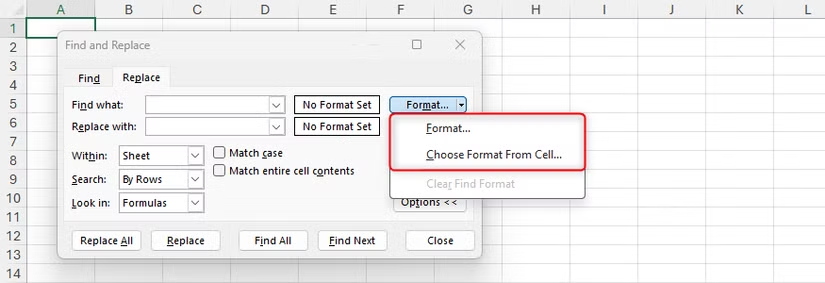
Tuy nhiên, với tính năng Find and Replace, bạn có thể thay đổi giao diện từ cái này sang cái khác ngay lập tức mà không ảnh hưởng đến dữ liệu. Sau khi mở hộp thoại Find and Replace (Ctrl + H), ở phần Find What, bạn có thể nhấp “Choose Format From Cell” để lấy định dạng từ một ô hiện có làm mẫu thay thế, hoặc nhấp “Format” để tự định nghĩa định dạng thủ công.

Hãy nhớ nhấp “Clear” trong tab Alignment của hộp thoại Find Format nếu bạn không muốn căn lề được tính đến trong tìm kiếm. Nếu không, một số ô liên quan có thể bị bỏ qua.
Tương tự, ở phần Replace With, bạn có thể nhấp “Format” để chỉ định toàn bộ hoặc chỉ một phần định dạng mới – ví dụ chỉ thay đổi màu chữ mà giữ nguyên viền gốc – hoặc “Choose Format From Cell” để chọn một ô mẫu đã định dạng sẵn.

Cuối cùng, sau khi quyết định thay đổi chỉ trên sheet hiện tại hay toàn workbook qua menu Within, bạn nhấp “Replace All” và Excel sẽ thay thế định dạng ngay lập tức. Những việc từng mất hàng giờ giờ chỉ còn chưa tới một phút.
2. Sử dụng ký tự đại diện cho thay thế một phần
Dữ liệu nhập vào Excel từ nguồn bên ngoài thường thiếu nhất quán một cách khó chịu. Trước khi biết đến wildcards, tôi phải mất rất nhiều thời gian dọn dẹp thủ công các biến thể văn bản – như Man U, Man Utd và MUFC.
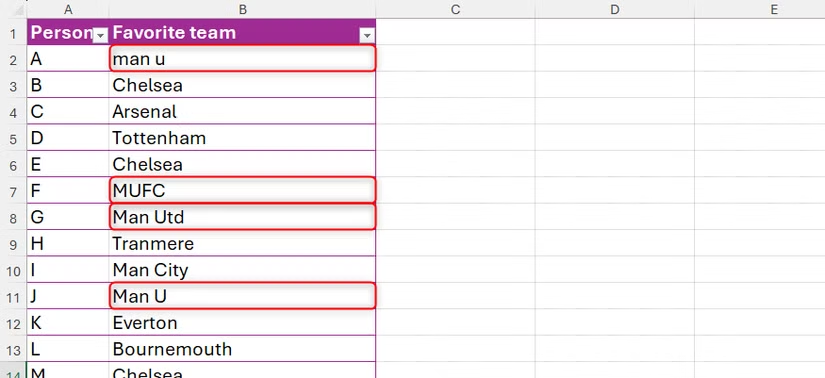
Giờ đây, tôi dùng wildcards để sửa tất cả chỉ trong một lần. Dấu sao () đại diện cho bất kỳ chuỗi ký tự nào, còn dấu chấm hỏi (?) đại diện cho một ký tự duy nhất. Vì vậy, để tìm tất cả biến thể của Manchester United, tôi tìm “M*U*” và thay bằng “Manchester United”. Tôi cũng tích “Match entire cell contents” vì nếu không, Excel sẽ khớp và thay thế cả chuỗi con (như m*u trong Bournemouth).
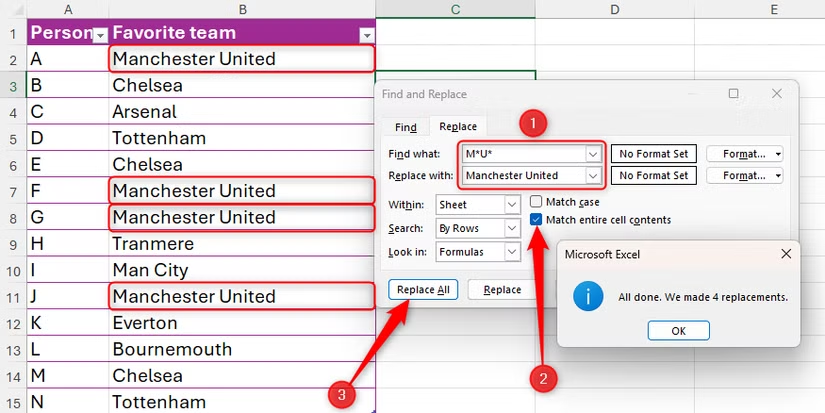
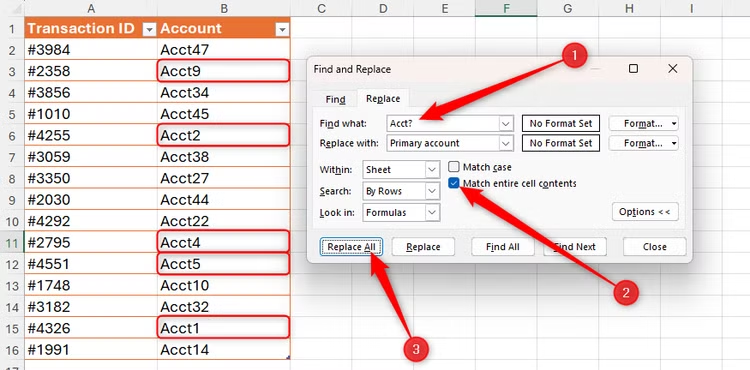
Để sửa chính xác hơn – ví dụ tìm Acct1, Acct2 và Acct3 nhưng không ảnh hưởng đến Acct10 – tôi tìm Acct? và tích “Match entire cell contents” để chỉ nhắm đến các tài khoản một chữ số.
Mặc định, Find and Replace không phân biệt chữ hoa/thường. Nếu cần tìm kiếm phân biệt chữ hoa/thường, hãy tích “Match case”.
Nếu dữ liệu thực sự chứa dấu sao, tôi dùng dấu ngã (~) làm ký tự escape ngay trước ký tự đại diện. Ví dụ, để tìm các sản phẩm từ Product100 đến Product199 (bao gồm cả dấu sao), tôi tìm Product~*1??. Điều này bảo Excel coi dấu sao là ký tự thực và giữ dấu chấm hỏi làm wildcard một ký tự.
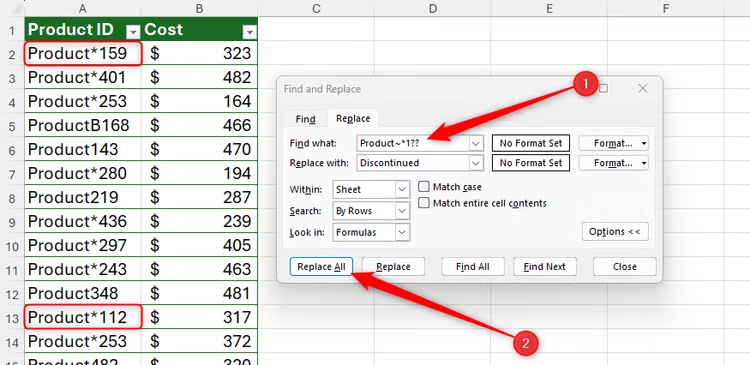
Hãy nhớ mở rộng menu thả xuống “Look in” để quyết định thay đổi chỉ trên sheet hiện tại hay toàn workbook.
3. Thay thế dấu ngắt dòng
Một vấn đề khó chịu khác với dữ liệu nhập vào Excel từ hệ thống bên ngoài là chúng thường chứa dấu ngắt dòng trong ô. Điều này khiến văn bản và số liệu bị xếp chồng theo chiều dọc trong một ô duy nhất, làm cho việc sắp xếp, lọc và công thức tra cứu không hoạt động như mong đợi.

Việc vào từng ô và xóa thủ công các dấu ngắt dòng sẽ mất quá nhiều thời gian. May mắn thay, bạn có thể sửa nhanh bằng một phím tắt ít người biết trong hộp thoại Find and Replace.

Sau khi mở hộp thoại Find and Replace (Ctrl + H), trong ô Find What, bạn nhấn Ctrl + J. Khi làm vậy, trông như không có gì xảy ra – bạn chỉ thấy một chấm nháy nhỏ. Tuy nhiên, điều này thực chất cho biết bạn đã đúng cách yêu cầu Excel tìm ký tự ngắt dòng.

Trong ô Replace With, bạn gõ một khoảng trắng, dấu gạch ngang, dấu phẩy hoặc để trống hoàn toàn. Sau đó, khi nhấp “Replace All”, toàn bộ văn bản bị xếp chồng dọc trong các ô sẽ được chuyển thành chuỗi dữ liệu ngang có thể sử dụng được.
4. Thực hiện cập nhật hàng loạt công thức
Một trong những công việc tốn thời gian nhất trong Excel là cập nhật nhiều công thức để tham chiếu đến ô mới. Giả sử bạn có workbook ngân sách gia đình, và mục tiêu tiết kiệm hàng năm nằm ở ô $G$2.
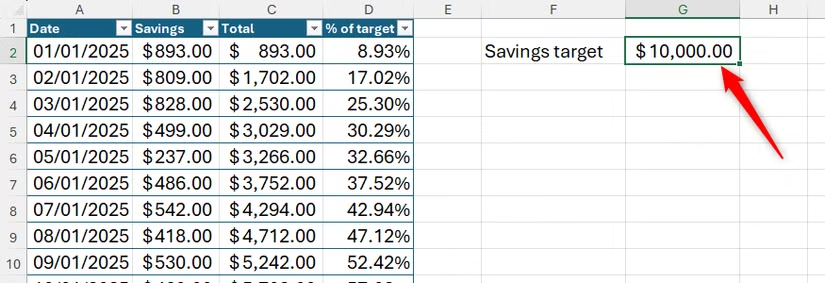
Bây giờ, bạn muốn tập trung tất cả các giả định vào một worksheet riêng, chuyển mục tiêu tiết kiệm sang Inputs!$B$1. Vấn đề là có hàng trăm ô trên nhiều worksheet đang tham chiếu đến $G$2 cũ, và chỉnh sửa thủ công từng ô để trỏ đến Inputs!$B$1 chắc chắn sẽ mất hàng giờ đồng thời dễ mắc lỗi.
Đây chính là lúc hộp thoại Find and Replace phát huy tác dụng. Sau khi mở cửa sổ (Ctrl + H), bạn cần chọn “Formulas” trong menu Look In và “Workbook” trong menu Within.

Trong trường hợp của tôi, ô $G$2 được dùng làm mẫu số trong các phép chia để tính phần trăm hoặc tỷ lệ. Nghĩa là mỗi lần tham chiếu trong công thức đều có dấu gạch chéo đứng trước (/$G$2). Vì vậy, trong ô Find What, tôi gõ /$G$2, còn trong ô Replace With là /Inputs!$B$1.
Nhấp “Format” bên cạnh ô Replace With và chọn định dạng số đúng trong tab Number (trong trường hợp này là “Percentage”). Vì Excel nhớ cài đặt định dạng từ các lần tìm kiếm trước, việc này đảm bảo khi chuyển đổi tham chiếu, bạn sẽ giữ được định dạng số chính xác.

Khi nhấp “Replace All”, tất cả công thức trước đây chia cho giá trị ở ô G2 giờ sẽ chia cho giá trị ở ô B1 của sheet Inputs.
Việc chỉ gõ $G$2 vào ô Find What sẽ khá rủi ro vì Excel cũng sẽ thay đổi cả các tham chiếu đến $G$20, $G$21, v.v. Tuy nhiên, tôi biết không có ô nào trong số đó được dùng làm mẫu số, nên thêm dấu / sẽ loại bỏ rủi ro này.

Dù bạn có thể dùng cách này để thay tên hàm này (như VLOOKUP) bằng hàm khác (như XLOOKUP), điều này có thể làm hỏng toàn bộ công thức vì các hàm có cú pháp và tham số khác nhau. Mẹo này tốt nhất nên dành để thay đổi hàng loạt tham chiếu ô hoặc các hàm đơn giản có cấu trúc giống nhau (như SUM và AVERAGE).
Hộp thoại Find and Replace của Excel không phải là công cụ tiết kiệm thời gian duy nhất tôi dùng hàng ngày – Go To Special cũng tiết kiệm tương đương. Thực tế, bằng cách giúp tôi chọn và cô lập ngay lập tức các công thức, đánh dấu ô trống và chỉ ra ô nào có quy tắc xác thực dữ liệu, nó giúp cắt giảm hàng giờ kiểm tra và tìm kiếm thủ công chỉ với vài cú nhấp chuột hoặc phím tắt.
5. Kết luận
Bốn thủ thuật tìm và thay thế trong Excel được chia sẻ trong bài viết cho thấy chỉ cần nắm vững những công cụ cơ bản nhưng sử dụng đúng cách, bạn có thể tiết kiệm được hàng giờ làm việc mỗi ngày. Từ việc xử lý dữ liệu hàng loạt, chuẩn hóa nội dung cho đến chỉnh sửa nhanh các bảng tính phức tạp, các thủ thuật này giúp công việc với Excel trở nên gọn gàng, chính xác và hiệu quả hơn rất nhiều.
Việc thành thạo tính năng Find & Replace không chỉ giúp bạn giảm bớt thao tác thủ công mà còn hạn chế sai sót, đặc biệt khi làm việc với khối lượng dữ liệu lớn. Đây là kỹ năng cực kỳ hữu ích cho dân văn phòng, kế toán, phân tích dữ liệu hay bất kỳ ai thường xuyên sử dụng Excel trong công việc hằng ngày.
Xem thêm: Top 5 tính năng Excel ít người biết đến đã giúp tôi tiết kiệm hàng giờ mỗi tuần
Nếu bạn cần tư vấn máy tính, cài đặt bộ Microsoft Office, tối ưu Excel cho công việc hoặc nâng cấp thiết bị phục vụ học tập và làm việc, COHOTECH là địa chỉ đáng tin cậy để tham khảo. COHOTECH chuyên cung cấp laptop, PC, linh kiện và giải pháp công nghệ chính hãng, kèm theo dịch vụ hỗ trợ kỹ thuật tận tâm và chuyên nghiệp.
Bạn còn biết thủ thuật Excel nào giúp tiết kiệm thời gian không? Hãy để lại bình luận bên dưới để cùng chia sẻ kinh nghiệm, và đừng quên chia sẻ bài viết để nhiều người khác cũng có thể làm việc với Excel nhanh và hiệu quả hơn nhé!