
Blog
Đánh giá Wacom Cintiq 16 (2025): Màn hình bút cảm ứng tuyệt vời, giá cả phải chăng

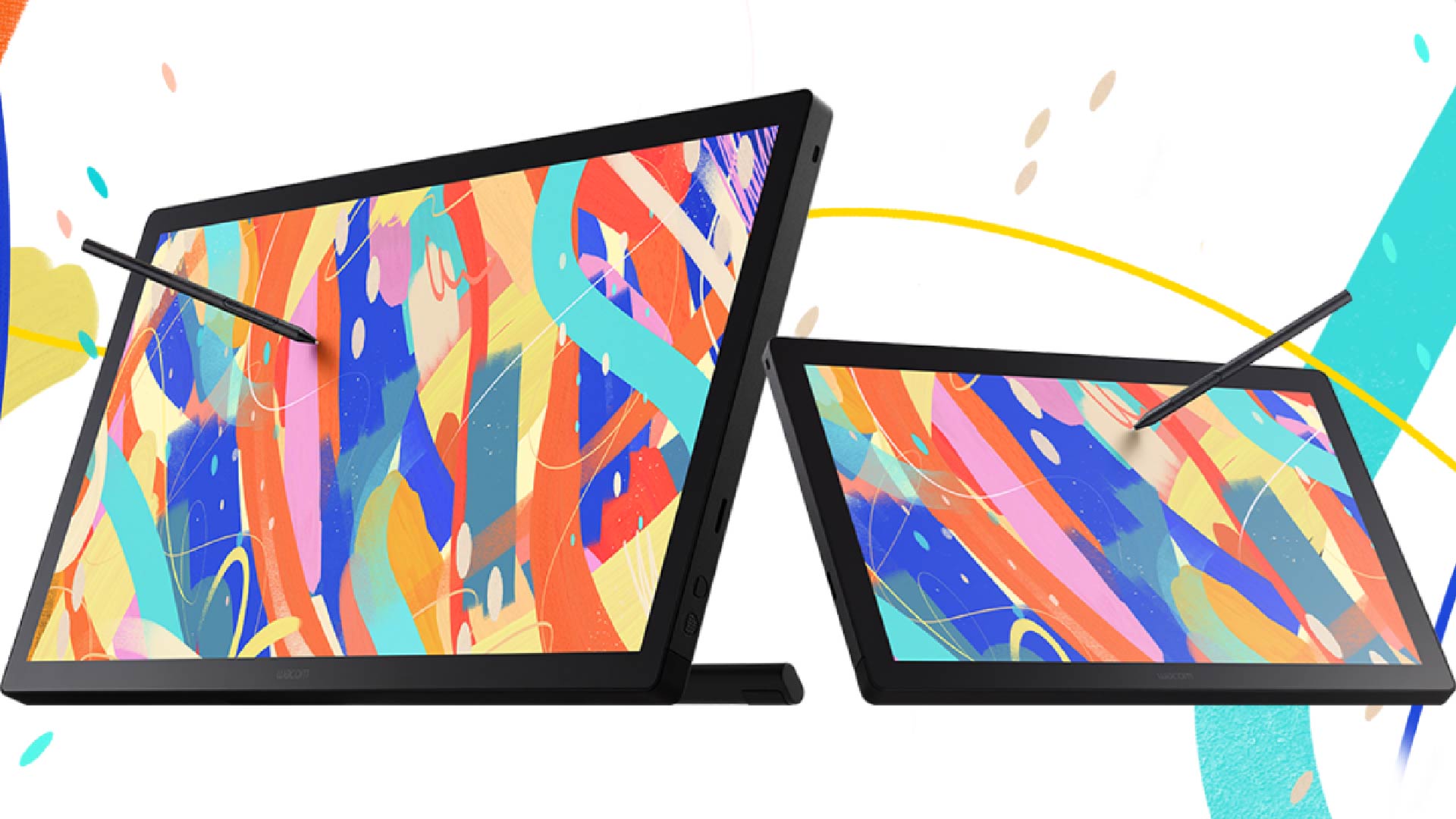
Phiên bản năm 2025 của Wacom Cintiq 16 ($699) đại diện cho một bước nâng cấp đáng kể so với phiên bản năm 2019 vốn đã có mặt trên thị trường từ lâu. Phiên bản mới nhất của bảng vẽ màn hình 16 inch dành cho sáng tạo này đã được tăng cường độ phân giải, mang lại màn hình sáng hơn với độ tương phản tốt hơn. Nó cũng cung cấp thiết lập đầu vào và cáp đơn giản hơn—loại bỏ đầu kết nối ba đầu độc quyền và thay thế bằng USB-C hỗ trợ DisplayPort (USB Alternate Mode) đồng thời tích hợp khả năng cấp nguồn (power delivery). Giống như nhiều màn hình nghệ thuật tương tác giá rẻ khác, bạn sẽ có đầu vào bằng bút nhưng không có cảm ứng đa điểm bằng ngón tay. (Đối với tính năng cảm ứng, hãy tìm đến các dòng Cintiq Pro như Wacom Cintiq Pro 22). Lựa chọn của Ban biên tập (Editors’ Choice) cho dòng bảng vẽ màn hình không có cảm ứng đa điểm là Xencelabs Pen Display 16, nhưng mẫu đó sở hữu màn hình 4K OLED và có giá cao hơn khoảng 400 USD so với Cintiq 16 mới. Vì vậy, Cintiq 16 đã giành được giải Editors’ Choice cho phân khúc bảng vẽ sáng tạo dưới 1.000 USD.
Thiết kế: Bảng vẽ màn hình tương tác cho sinh viên nghệ thuật, người phác thảo và chuyên gia có ngân sách hạn hẹp
Cintiq 16 sở hữu khung máy màu đen mờ với các góc bo tròn, độ mỏng ở mức hợp lý dù không phải là tấm nền mỏng nhất mà chúng tôi từng thấy. Với trọng lượng khoảng 2 kg (4,5 pounds), nó cũng hơi nặng một chút so với các sản phẩm cùng phân khúc. Màn hình IPS — kích thước đường chéo 16 inch — mang lại độ phân giải WQXGA (2.560 x 1.600 pixel), với tỷ lệ khung hình 16:10 cung cấp nhiều không gian dọc hơn so với các tấm nền màn hình rộng 16:9. Màn hình của Cintiq 16 cũng nổi bật về kích thước: Trong khi hầu hết các màn hình được quảng cáo là “16 inch” thực tế chỉ có kích thước 15,6 inch, thì tấm nền của Wacom đạt chuẩn 16 inch đầy đủ.
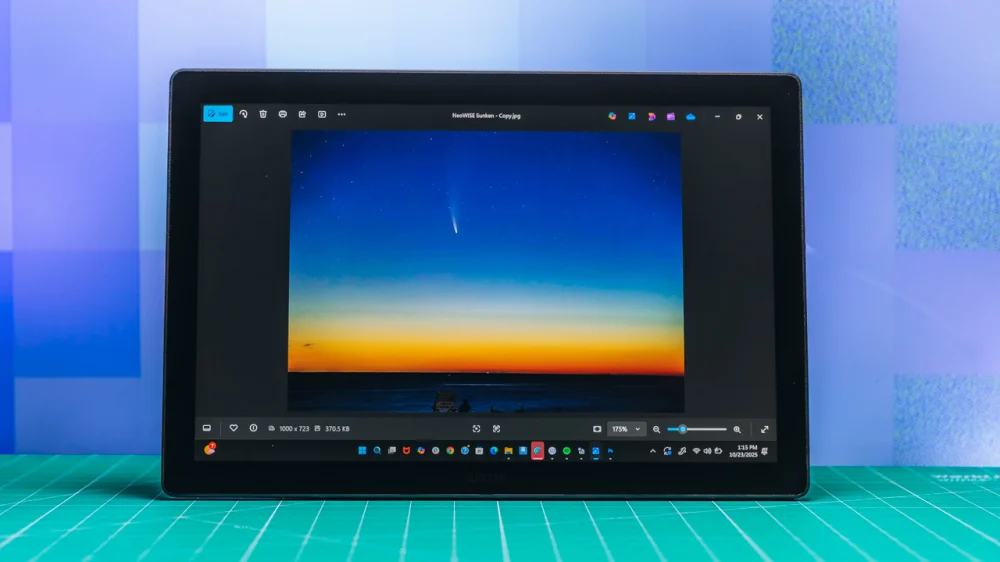
Một tấm nền với kích thước màn hình và độ phân giải như của Cintiq 16 có mật độ điểm ảnh khoảng 189 pixel mỗi inch (ppi), mức này là quá đủ cho các công việc đồ họa chi tiết. Tuy nhiên, màn hình này vẫn chưa thể so sánh được với mẫu Xencelabs Pen Display 16 (lựa chọn của Ban biên tập) — một màn hình tương tác sở hữu tấm nền OLED 4K (3.840 x 2.160 pixel) và mật độ điểm ảnh ấn tượng lên tới 282ppi. Tất nhiên, mẫu Xencelabs 16 có giá cao hơn khoảng 550 USD so với Cintiq 16, điều này đặt nó hoàn toàn vào phân khúc dành cho dân chuyên nghiệp. Trong khi đó, Cintiq 16 rõ ràng được định giá để hướng tới sinh viên nghệ thuật và những chuyên gia có ngân sách hạn hẹp.
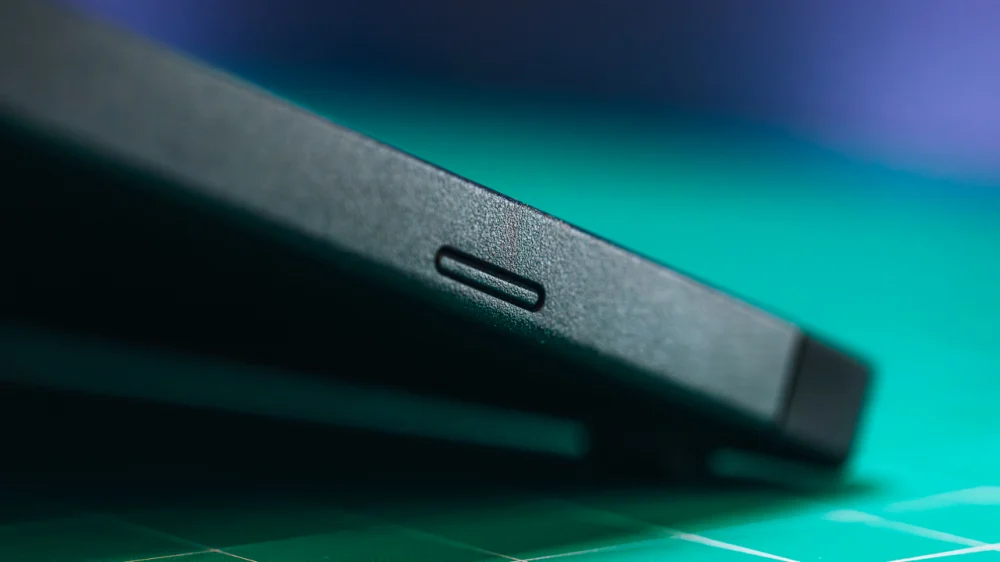
Về khả năng kết nối, Cintiq 16 cung cấp cho bạn ba cổng USB-C: một cổng ở cạnh trái và hai cổng ở cạnh dưới nằm hai bên một cổng mini HDMI. Một trong các cổng USB-C, được đánh dấu bằng biểu tượng tia sét, chỉ dành riêng để cấp nguồn cho Cintiq thông qua một củ sạc nhỏ đi kèm. Trong các bài thử nghiệm của mình, tôi vẫn có được màn hình hiển thị rực rỡ mà không cần bộ sạc: Tôi chỉ đơn giản là kết nối thiết bị với máy tính xách tay của mình bằng một trong các cổng USB-C còn lại (loại hỗ trợ DisplayPort qua chế độ USB Alt Mode).
Cách bố trí cổng này là một sự cải tiến vượt bậc so với phiên bản Cintiq 16 năm 2019 vốn yêu cầu các đầu vào riêng biệt cho bút và màn hình, đồng thời phải sử dụng loại cáp “ba đầu Cerberus” để kết nối với các thiết bị khác. Phiên bản Cintiq 16 mới nhất cung cấp sẵn hai cáp USB-C sang USB-C, một sợi chuyên dụng để dùng với bộ sạc nguồn, nhưng lại không đi kèm cáp chuyển từ mini HDMI sang HDMI.
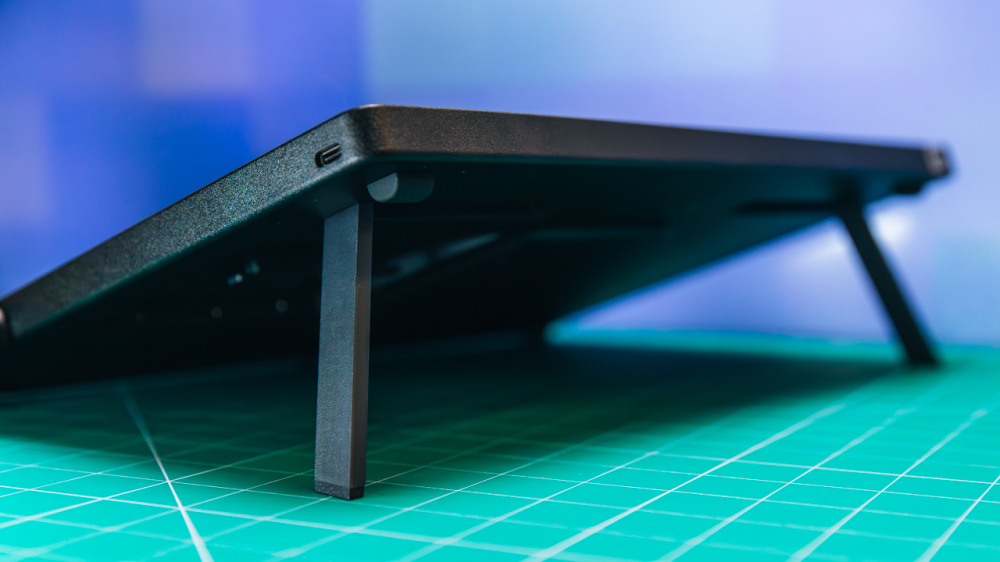
Cintiq 16 sở hữu hai chân đế gập ở mặt dưới, giúp nâng phía sau màn hình lên một góc 28 độ. (Phiên bản Cintiq 16 năm 2019 cũng có chân đế gập, nhưng chúng chỉ nghiêng màn hình lên một góc thấp hơn, khoảng 19 đến 20 độ). Ngoài ra, mẫu máy mới còn có cụm lỗ gắn VESA hình vuông dành cho những ai muốn lắp màn hình lên tay đỡ (arm) hoặc treo tường. (Lưu ý là sản phẩm không đi kèm bộ phụ kiện lắp đặt).
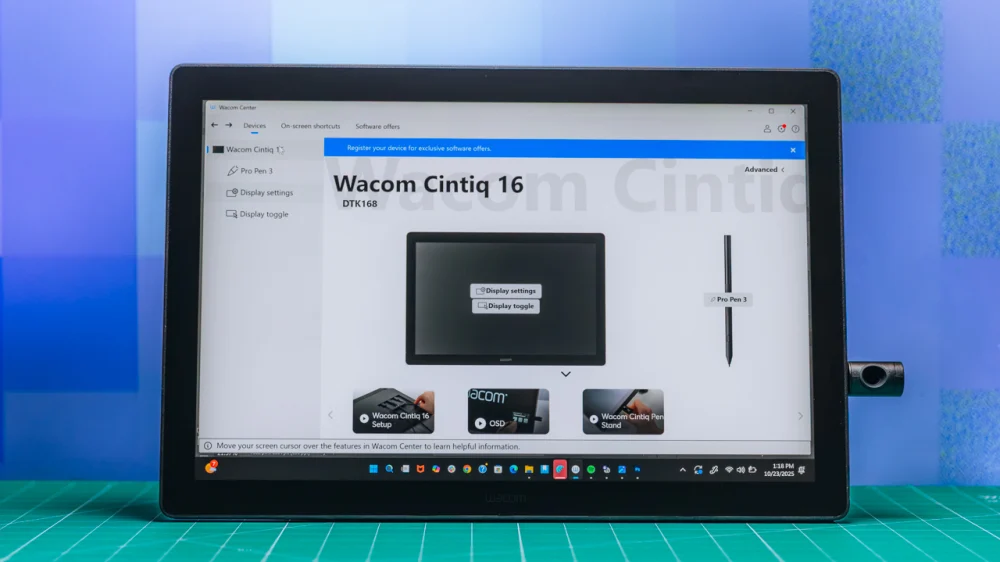
Một vài lưu ý về cách đặt tên: Wacom đôi khi gọi Cintiq 16 là “bảng vẽ điện tử” (pen tablet) hoặc “bảng vẽ đồ họa” (graphics tablet), nhưng nó không phải là một chiếc máy tính bảng thực thụ — tức là một chiếc máy tính độc lập có hệ điều hành riêng. Thay vào đó, về cơ bản nó là một màn hình, vì vậy bạn cần phải kết nối nó với máy tính để sử dụng. Cũng cần lưu ý rằng để phân biệt với các mẫu trước đó, phiên bản Cintiq 16 năm 2025 mà tôi đánh giá ở đây có mã định danh model của Wacom là DTK168.
Tiện ích Wacom Center: Tùy chỉnh cài đặt dễ dàng
Bằng cách sử dụng ứng dụng Wacom Center tiện lợi của Wacom, bạn có thể tinh chỉnh các thiết lập của bút và thiết lập các phím tắt trên màn hình cho nhiều tác vụ khác nhau. Ứng dụng này cũng cung cấp thông tin hướng dẫn cách sử dụng menu hiển thị trên màn hình (OSD). Chỉ cần cắm Cintiq 16 vào máy tính, khởi chạy ứng dụng là bạn đã sẵn sàng để bắt đầu.
Vẽ với bút cảm ứng Pro Pen 3: Mượt mà và chính xác
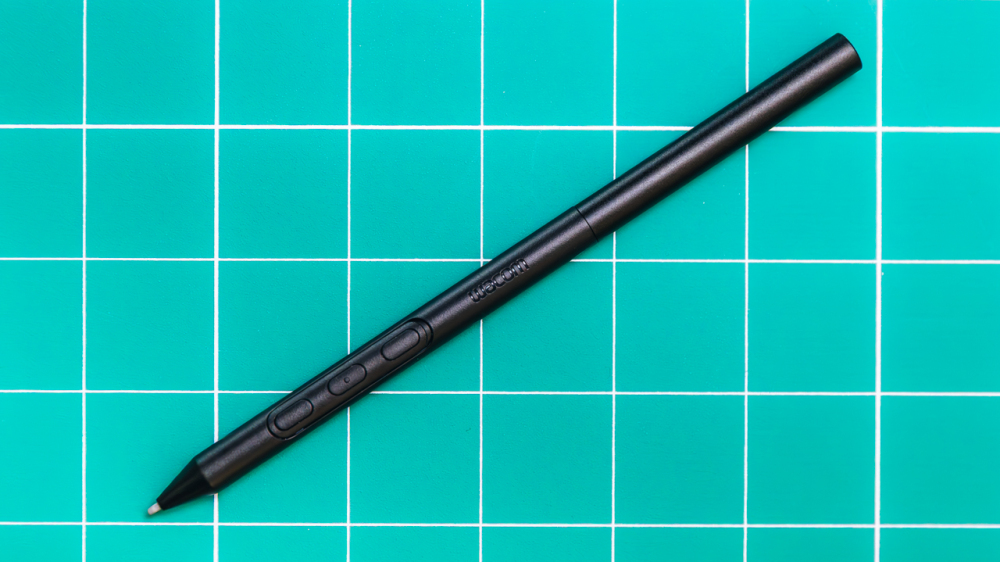
Thiết bị nhập liệu then chốt của Cintiq 16 chính là bút cảm ứng Wacom Pro Pen 3. Chiếc bút này được đi kèm sẵn với màn hình và mang lại một bước cải tiến lớn so với phiên bản trước đó, hỗ trợ tới 8.192 cấp độ lực nhấn và độ nghiêng lên đến 60 độ. Pro Pen 3 không cần sạc — thực tế là nó không hề có pin — vì nó lấy năng lượng trực tiếp từ Cintiq 16 thông qua công nghệ cộng hưởng điện từ (EMR) độc quyền của Wacom.
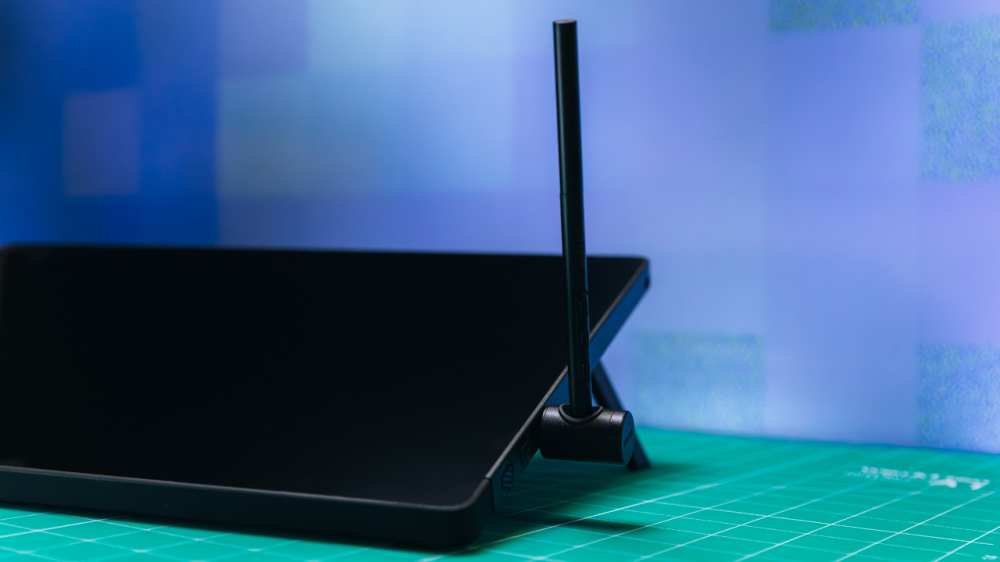
Cintiq đi kèm với một giá đỡ bút được gắn vào cạnh bên của màn hình để giữ bút theo chiều dọc; ngoài ra còn có một ngăn chứa hai đầu bút (ngòi) dự phòng.
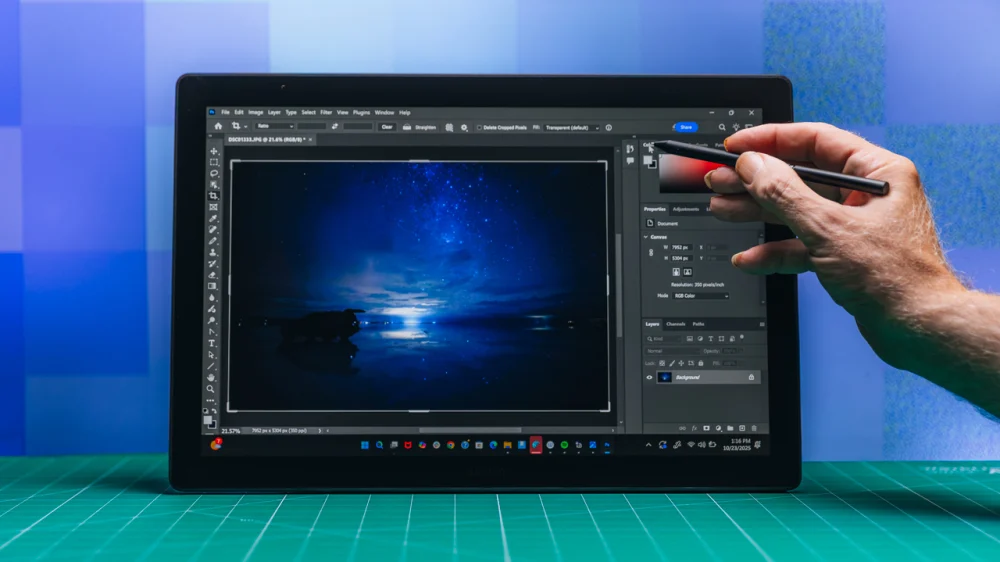
Tôi thấy Cintiq 16 phản hồi rất nhạy với bút cảm ứng Pro Pen 3, mang lại trải nghiệm vẽ mượt mà và thoải mái. Các kỹ thuật đánh bóng (shading) và vẽ nét gạch mảnh (hatching) – những thứ đôi khi làm khó tôi – giờ đây được thực hiện rất dễ dàng; tôi không nhận thấy bất kỳ độ trễ nào giữa nét bút và kết quả hiển thị trên màn hình, giống như những gì chúng ta từng thấy ở phiên bản Cintiq 2019 (vốn có khả năng là do hiệu ứng hiện tượng lệch hình – parallax).
Thử nghiệm màu sắc, độ sáng và độ tương phản: Độ sáng và tương phản tốt, độ phủ sRGB đầy đủ
Tôi đã thử nghiệm Cintiq 16 bằng quy trình kiểm tra độ sáng và độ trung thực màu sắc tiêu chuẩn dành cho màn hình của chúng tôi, sử dụng máy đo màu Klein K10-A và phần mềm hiệu chỉnh Calman for Business của Portrait Displays. Độ sáng (độ chói trên một đơn vị diện tích) đo được là 333 nits (candela trên mét vuông), vượt qua mức độ sáng định danh là 290 nits. Tôi tính toán được tỷ lệ tương phản là 1.259:1, thấp hơn một chút so với mức 1.400:1 được công bố, nhưng vẫn tốt hơn nhiều so với tỷ lệ 867:1 mà mẫu Cintiq 16 đời 2019 từng đạt được.
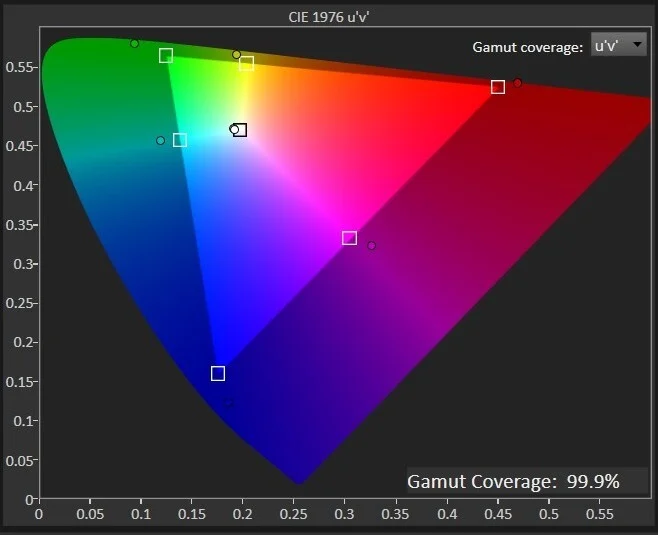
Wacom công bố độ phủ màu của Cintiq 16 đạt 100% không gian màu sRGB và 99% DCI-P3. Trong bài kiểm tra của mình, tôi đo được kết quả là 99,9% sRGB (xem biểu đồ sắc độ ở trên), 91,9% DCI-P3 và 94% Adobe RGB (Wacom không đưa ra thông số định danh cho Adobe RGB). Trong trường hợp độ phủ DCI-P3 thấp hơn công bố có vẻ là một “dấu hiệu cảnh báo”, hãy cân nhắc điều này: DCI-P3 là không gian màu được tối ưu hóa cho video kỹ thuật số, nhưng Cintiq 16 lại hướng đến các nghệ sĩ thiết kế web và in ấn chứ không phải những người dựng phim chuyên nghiệp. Do đó, độ phủ DCI-P3 này vẫn đủ dùng cho hầu hết người dùng mục tiêu – những người thường ưu tiên sRGB và Adobe RGB hơn.
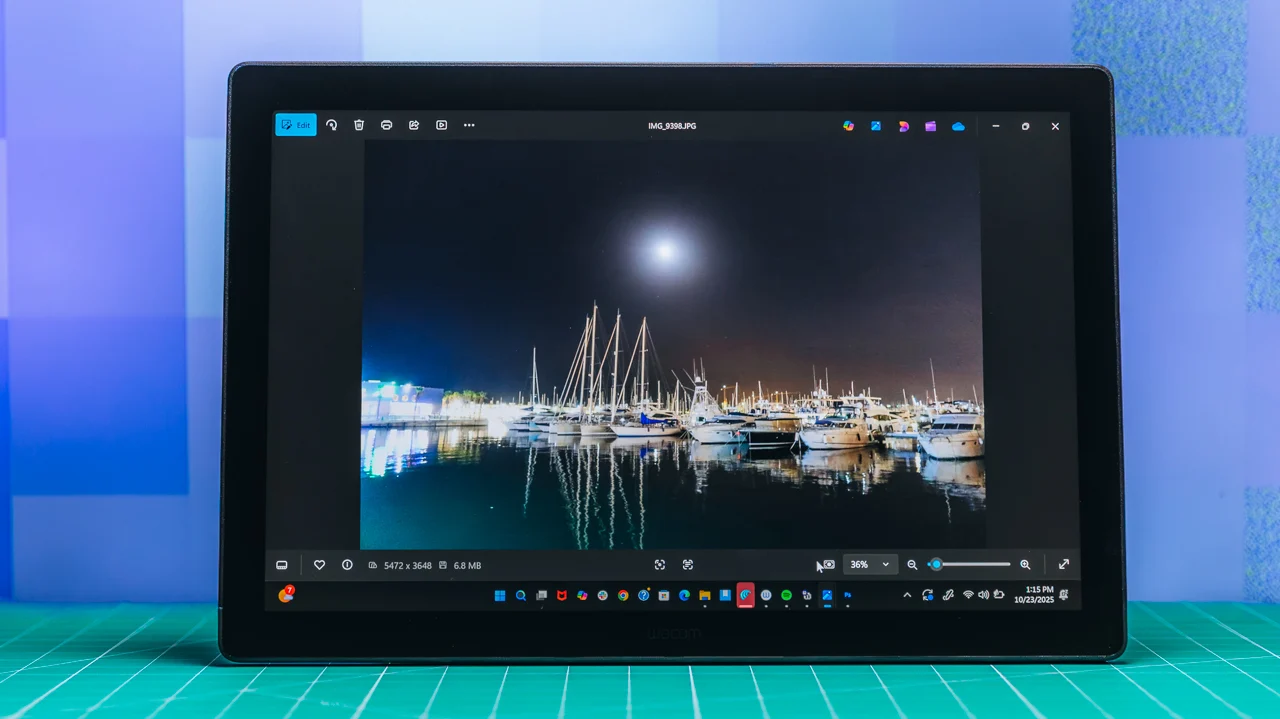
Trong quá trình thử nghiệm, màn hình hiển thị rất sáng, màu sắc bão hòa tốt nhưng không bị rực quá mức. Tấm nền này cũng thể hiện khá tốt các chi tiết ở cả vùng sáng và vùng tối.
Thông số kỹ thuật
| Panel Size (Corner-to-Corner) | 16 inches |
| Native Resolution | 2560 by 1600 |
| Aspect Ratio | 16:10 |
| Screen Technology | IPS |
| Rated Screen Luminance | 290 nits |
| Rated Contrast Ratio | 1400:1 |
| Pixel Refresh Rate | 60 Hz |
| Adaptive Sync | NA |
| Video Inputs | USB-C, mini HDMI |
| USB Ports (Excluding Upstream) | |
| VESA DisplayHDR Level | NA |
| Dimensions (HWD) | 0.6 by 15.1 by 10.2 inches |
| Weight | 4.5 lbs |
| Height-Adjustable Stand? | |
| Tilting Stand? | |
| Swiveling Stand? | |
| Landscape/Portrait Pivot | |
| Warranty (Parts/Labor) | 1 year |
Kết luận
Phiên bản 2025 của Wacom Cintiq 16 là một bản nâng cấp lớn và xứng tầm so với người tiền nhiệm năm 2019. Nó mang đến độ phân giải cao hơn đáng kể cùng với sự cải thiện về độ sáng và độ tương phản, đi kèm tỷ lệ khung hình 16:10 giúp hỗ trợ việc vẽ minh họa tốt hơn so với màn hình rộng của thế hệ trước. Trong khi đó, nhờ hỗ trợ DisplayPort qua chế độ USB Alternate Mode, Wacom đã có thể loại bỏ loại cáp nhiều đầu cũ kỹ để cung cấp cả nguồn điện và kết nối dữ liệu chỉ qua một sợi cáp USB-C duy nhất. Màn hình của Cintiq 16 dù chưa thể tiếp cận tới đẳng cấp 4K OLED của mẫu Xencelabs Pen Display 16 (lựa chọn của Ban biên tập), nhưng mức giá cao cấp của Xencelabs đã đặt nó vào hẳn phân khúc chuyên nghiệp. Trong khi đó, Cintiq 16 phù hợp nhất với sinh viên nghệ thuật, nghệ sĩ mới vào nghề và những người dùng bán chuyên có ngân sách hạn hẹp.
Nếu bạn muốn một màn hình bút tương tác có hỗ trợ cảm ứng đa điểm bằng ngón tay, bạn có thể tham khảo các dòng Cintiq Pro như Cintiq Pro 17, Pro 22 hoặc mẫu Wacom Cintiq Pro 27 (cũng là lựa chọn của Ban biên tập). Tuy nhiên, mẫu Pro 27 nằm ở một đẳng cấp hoàn toàn khác: nó tiêu tốn của bạn khoảng 3.500 USD, và mức giá đó thậm chí còn chưa bao gồm chân đế. Nhưng nếu bạn không muốn hoặc không cần cảm ứng đa điểm (điều mà nhiều nghệ sĩ cũng không quá bận tâm), thì Cintiq 16 là một giải pháp thay thế tiết kiệm chi phí và là lựa chọn của Ban biên tập (Editors’ Choice) cho phân khúc màn hình bút tương tác dưới 1.000 USD.


















