Blog
ChatGPT hữu ích gấp 10 nhờ thay đổi nhỏ này: Thử ngay!

ChatGPT có một phong cách trò chuyện mặc định không phải lúc nào cũng phù hợp với tất cả mọi người. Có thể bạn thấy nó quá suồng sã khi đang cần giải quyết công việc, hoặc lại quá trang trọng khi bạn chỉ muốn có câu trả lời nhanh cho những thắc mắc hàng ngày. Đôi khi bạn ước gì nó bớt giải thích dông dài để đi thẳng vào vấn đề, hoặc thích những câu trả lời có cá tính và hài hước hơn. Nhờ bản cập nhật mới nhất, giờ đây bạn đã có thể thay đổi điều đó.
Dù sở thích trò chuyện của bạn là gì, bạn đều có thể tùy chỉnh trợ lý của mình bằng cách chọn từ 8 tính cách thiết lập sẵn — từ “Chuyên nghiệp” (Professional) cho đến “Châm biếm” (Cynical). Bạn cũng có thể tự viết các chỉ dẫn tùy chỉnh (Custom Instructions) để yêu cầu AI phản hồi chính xác theo cách mình muốn.
Cả hai phương pháp này đều rất dễ thiết lập và sẽ tự động áp dụng cho tất cả các cuộc hội thoại trong tương lai của bạn. Dưới đây là hai cách để tùy biến cá tính của ChatGPT.
8 trợ lý ChatGPT mà bạn có thể lựa chọn
ChatGPT cung cấp 8 tính cách thiết lập sẵn, mỗi loại được thiết kế cho các tình huống và sở thích khác nhau. Mỗi tính cách sẽ thay đổi cách ChatGPT giao tiếp nhưng không làm ảnh hưởng đến độ chính xác của thông tin mà nó cung cấp.
Professional (Chuyên nghiệp): Chuyển các phản hồi sang phong cách trang trọng và phù hợp với môi trường công sở hơn; lý tưởng để viết email công việc, báo cáo hoặc thư từ giao dịch chuyên môn.
Friendly (Thân thiện): Thêm sự ấm áp và ngôn ngữ đời thường, khiến việc tương tác có cảm giác giống như đang trò chuyện với một người bạn am hiểu.
Candid (Thẳng thắn): Đưa ra câu trả lời trực diện, tập trung vào trọng tâm, không nói giảm nói tránh hay lịch sự quá mức cần thiết.
Quirky (Độc lạ): Lồng ghép cá tính, sự hài hước và nét sáng tạo vào các câu trả lời, giúp việc tương tác trở nên thú vị và mang tính giải trí hơn.
Efficient (Hiệu quả): Loại bỏ các phần giải thích thừa thãi và đưa ra câu trả lời ngắn gọn, trực tiếp khi bạn đang vội.
Nerdy (Mọt sách): Đi sâu vào các chi tiết kỹ thuật và giải thích một cách đầy hào hứng; cực kỳ phù hợp để tìm hiểu kỹ về các chủ đề phức tạp.
Cynical (Châm biếm): Thêm vào chút hoài nghi và mỉa mai, giúp đặt câu hỏi ngược lại cho các giả định và đưa ra những góc nhìn phản biện khắt khe.
Cách sử dụng các trợ lý khác nhau trên ChatGPT
1. Chọn từ các tùy chọn tính cách thiết lập sẵn (Preset Personalities)
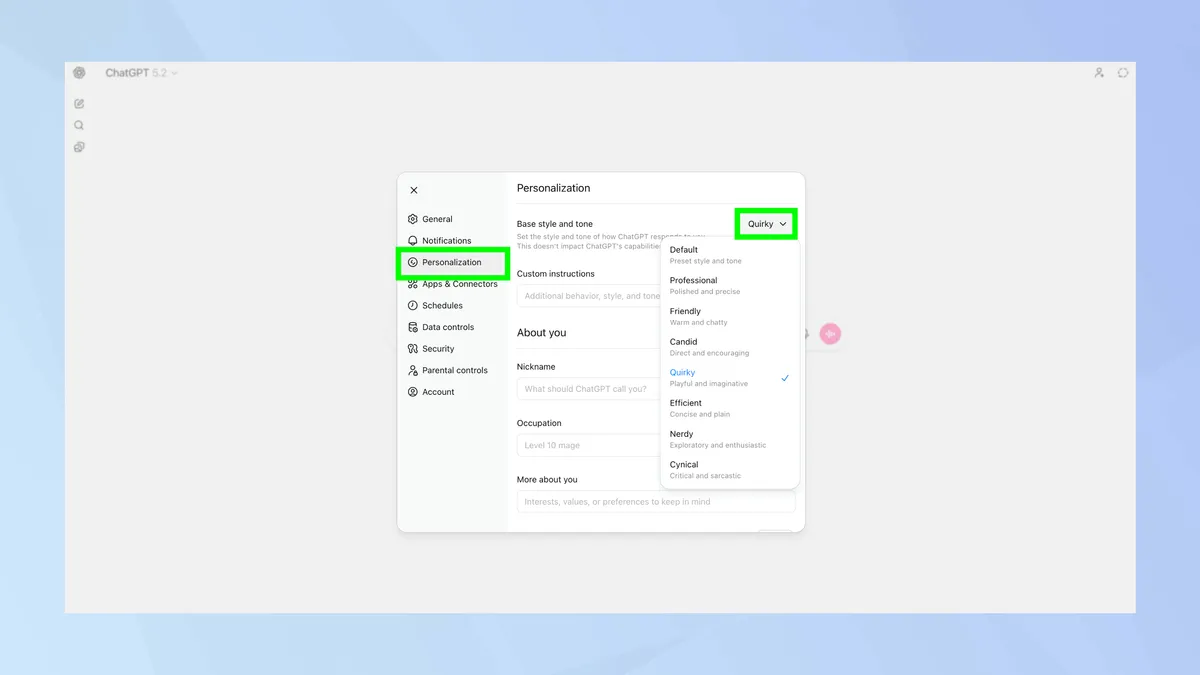
Cách nhanh nhất để thay đổi cách ChatGPT trò chuyện là chọn một trong các thiết lập cá tính có sẵn. Nhấp vào biểu tượng hồ sơ của bạn ở góc dưới bên trái màn hình, sau đó chọn Personalization (Cá nhân hóa) từ menu.
Hãy tìm menu thả xuống có nhãn “Base style and tone” (Phong cách và giọng điệu cơ bản) và bạn sẽ thấy các tùy chọn bao gồm: Mặc định (Default), Chuyên nghiệp (Professional), Thân thiện (Friendly), Thẳng thắn (Candid), Độc lạ (Quirky), Hiệu quả (Efficient), Mọt sách (Nerdy) và Châm biếm (Cynical). Mỗi thiết lập sẵn này sẽ điều chỉnh tông giọng, cách dùng từ và phong thái tổng thể của ChatGPT mà không làm thay đổi độ chính xác của thông tin mà nó cung cấp.
Hãy chọn bất kỳ cá tính nào phù hợp với công việc bạn đang làm, và bạn sẽ thấy một thông báo màu xanh lá cây hiện lên ở đầu màn hình để xác nhận các thay đổi của mình. ChatGPT sẽ sử dụng tông giọng đó trong tất cả các cuộc trò chuyện trong tương lai cho đến khi bạn thay đổi nó một lần nữa.
2. Sử dụng chỉ dẫn tùy chỉnh để kiểm soát nhiều hơn
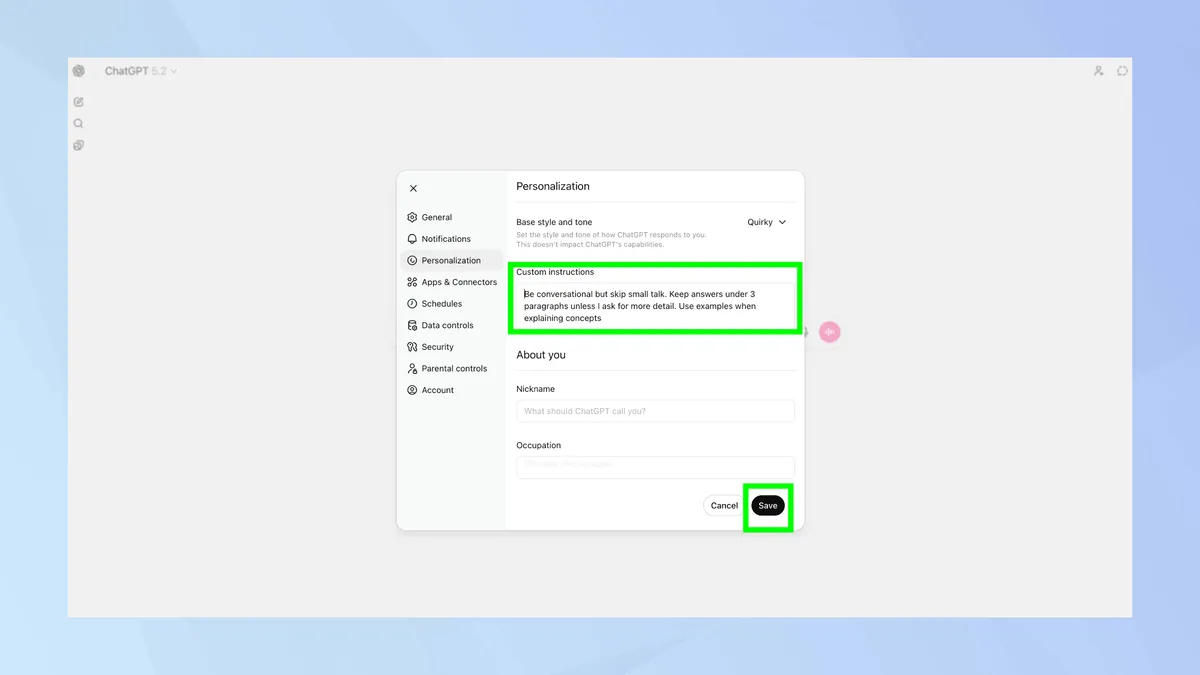
Nếu các tùy chọn thiết lập sẵn không hoàn toàn phù hợp với mong muốn của bạn, các chỉ dẫn tùy chỉnh (custom instructions) cho phép bạn mô tả chính xác cách mà ChatGPT nên phản hồi. Ngay bên dưới phần “Base style and tone”, bạn sẽ thấy một trường văn bản có tên là “Custom instructions”.
Bạn có thể cung cấp ngữ cảnh về bản thân, chẳng hạn như bạn thường sử dụng ChatGPT để làm gì, cũng như mô tả phong cách phản hồi ưa thích của mình bằng cách chỉ định tông giọng, độ dài, định dạng và bất kỳ sở thích nào khác mà bạn có thể có.
Ví dụ, bạn có thể viết: “Hãy trò chuyện tự nhiên nhưng bỏ qua các câu xã giao thừa thãi. Giữ câu trả lời dưới 3 đoạn văn trừ khi tôi yêu cầu chi tiết hơn. Hãy sử dụng các ví dụ khi giải thích các khái niệm.”
Sau khi điền xong, hãy nhấp vào Lưu (Save) và ChatGPT sẽ áp dụng các chỉ dẫn này cho mọi cuộc hội thoại mới.
3. Kết hợp cả hai phương pháp cá nhân hóa
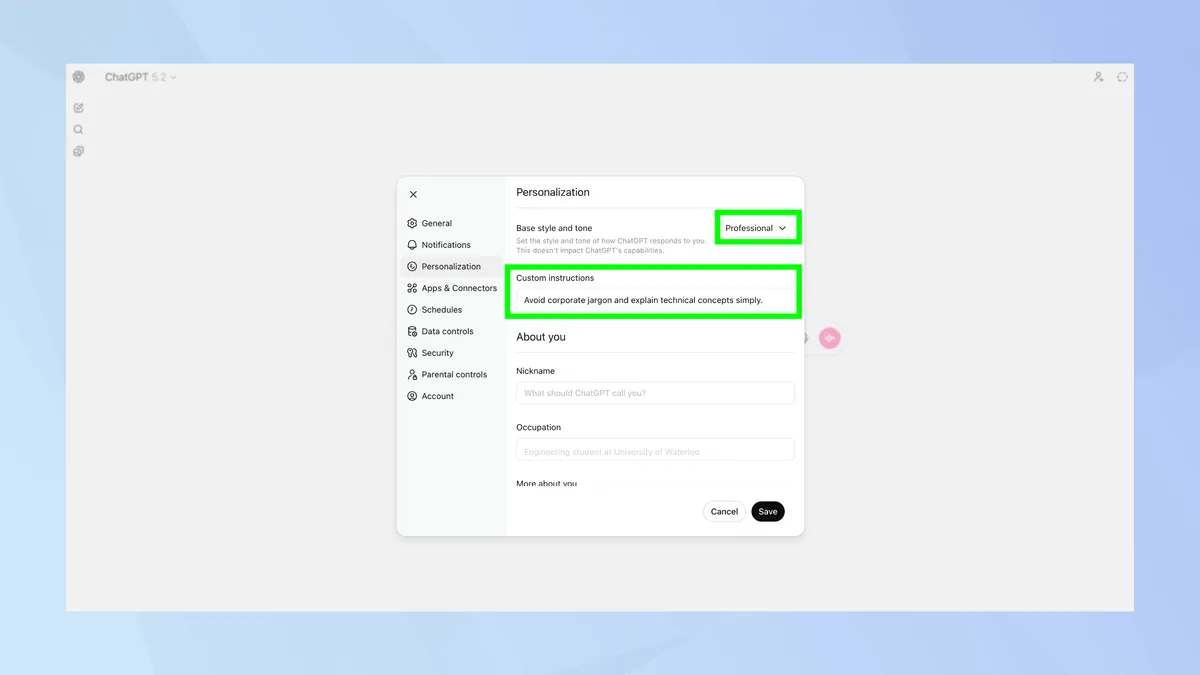
Bạn có thể sử dụng kết hợp các cá tính thiết lập sẵn và chỉ dẫn tùy chỉnh để có được những phản hồi mang tính cá nhân hóa cao hơn nữa. Hãy bắt đầu bằng cách chọn một cá tính thiết lập sẵn gần giống với những gì bạn muốn, sau đó thêm các chỉ dẫn tùy chỉnh để tinh chỉnh các khía cạnh cụ thể.
Ví dụ, bạn có thể chọn thiết lập sẵn là Chuyên nghiệp (Professional) nhưng thêm chỉ dẫn tùy chỉnh như: “Tránh các thuật ngữ chuyên môn rắc rối và giải thích các khái niệm kỹ thuật một cách đơn giản.” Thiết lập sẵn sẽ đảm nhận tông giọng tổng thể, trong khi chỉ dẫn tùy chỉnh của bạn sẽ giải quyết các sở thích cụ thể mà các thiết lập sẵn chưa bao quát hết.
Việc kết hợp này mang lại cho bạn những phản hồi từ ChatGPT mang cảm giác tự nhiên và khớp chính xác với nhu cầu của bạn. Hãy nhớ rằng bạn có thể thay đổi cá tính thiết lập sẵn bất cứ lúc nào mà không làm mất đi các chỉ dẫn tùy chỉnh, vì vậy hãy thử nghiệm các tổ hợp khác nhau cho đến khi bạn tìm thấy công thức hiệu quả nhất.