
Blog
Hướng dẫn bắt đầu sử dụng Claude Connectors: Cách điều khiển ứng dụng bằng lời nhắc AI


Nếu bạn muốn điều khiển các ứng dụng chỉ bằng một ô nhập lệnh mà không cần học bất kỳ dòng code nào, Claude Connectors chính là giải pháp mà bạn đang tìm kiếm.
Có thể hiểu đơn giản Claude Connectors là các trình cắm (plugins) giúp kết nối tài khoản Claude của bạn với hàng loạt ứng dụng và trang web bên thứ ba như Trivago, Asana, Canva và Notion. Sau khi hoàn tất kết nối, bạn chỉ cần mô tả hành động mình muốn thực hiện bằng một câu lệnh đơn giản, Claude sẽ lo liệu toàn bộ phần còn lại.
Quá trình thiết lập cực kỳ dễ dàng và phù hợp ngay cả với những người mới bắt đầu. Lưu ý duy nhất là tại thời điểm viết bài, Claude Connectors là tính năng chỉ dành riêng cho các tài khoản Claude trả phí.
Nếu bạn đã đăng ký một trong các gói trả phí, quá trình thiết lập chỉ mất vài phút với vài cú nhấp chuột đơn giản. Hoàn toàn không yêu cầu kinh nghiệm lập trình.
Bạn đã sẵn sàng để bứt phá năng suất làm việc chưa? Dưới đây là chính xác những gì bạn cần làm để bắt đầu sử dụng Claude Connectors:
1. Đăng nhập vào Claude
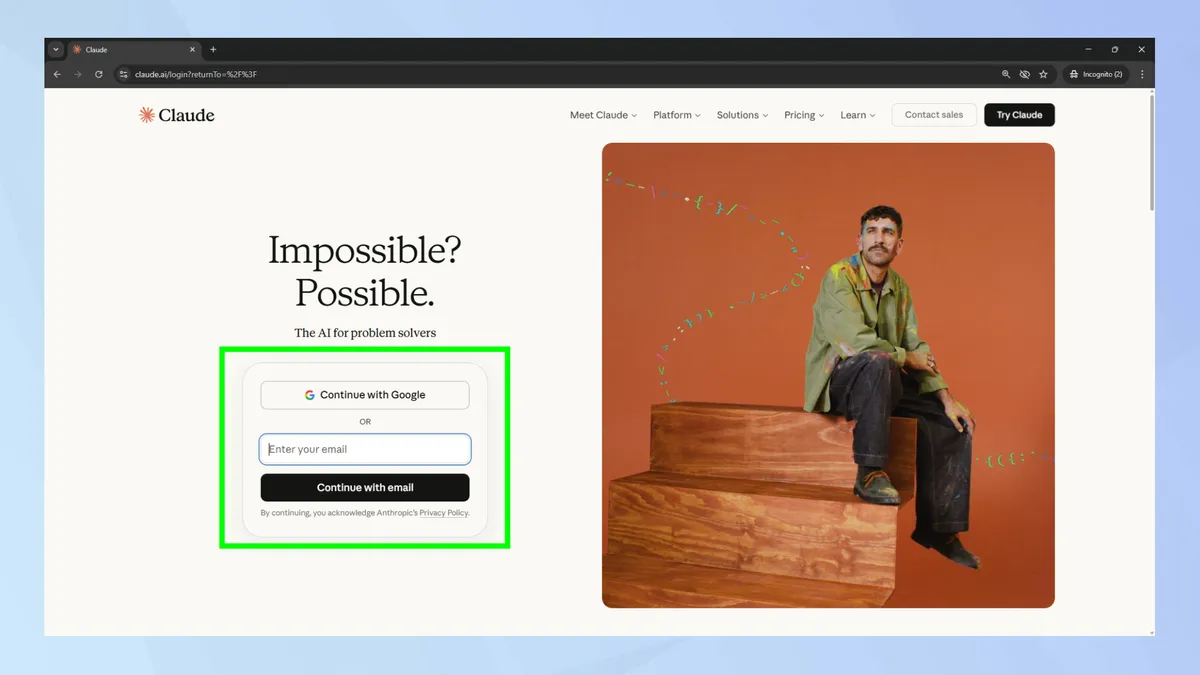
Khác với một số trợ lý AI khác, nhìn chung bạn sẽ phải tạo tài khoản và đăng nhập mới có thể sử dụng được Claude. Việc sử dụng các cổng kết nối (connectors) cũng không ngoại lệ. Hãy truy cập trang chủ của Claude [tại đây], sau đó nhập email của bạn hoặc sử dụng tài khoản Google hiện có để đăng nhập.
Hãy lưu ý rằng để sử dụng tính năng Claude Connectors, bạn sẽ cần phải nâng cấp lên gói trả phí.
2. Thêm cổng kết nối (Connector) đầu tiên của bạn
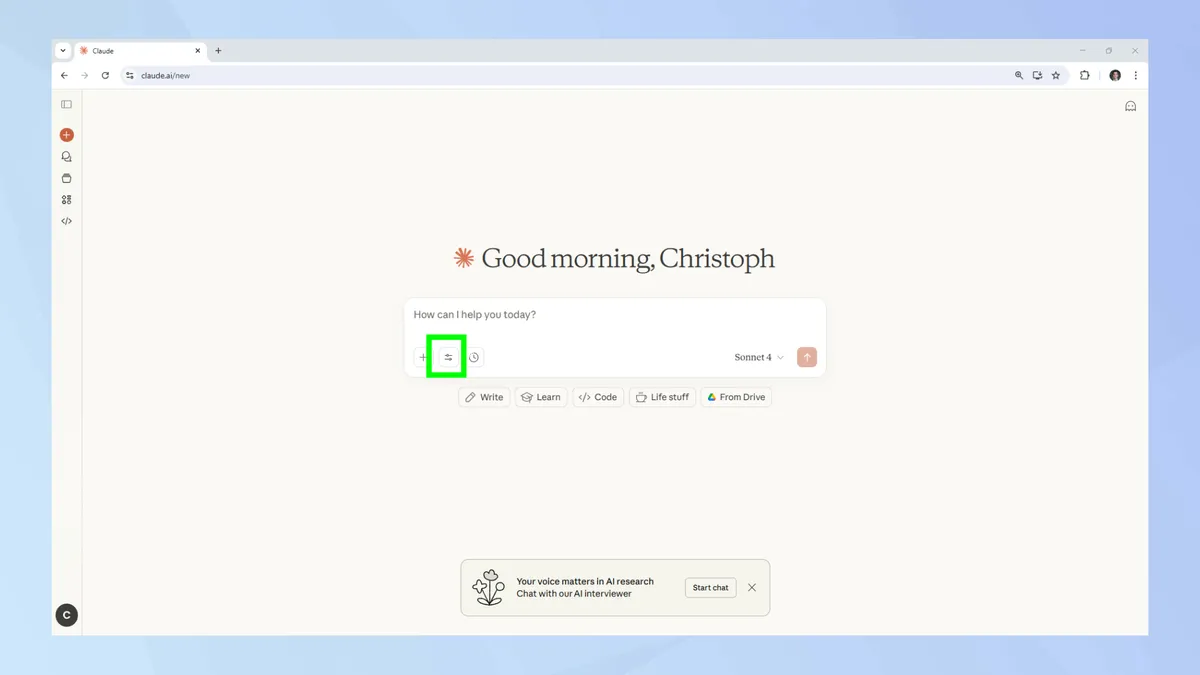
Để bắt đầu thêm các cổng kết nối (Connectors), hãy nhấp vào nút Search and Tools (Tìm kiếm và Công cụ). Thao tác này sẽ mở ra một menu thả xuống.
3. Thêm các cổng kết nối
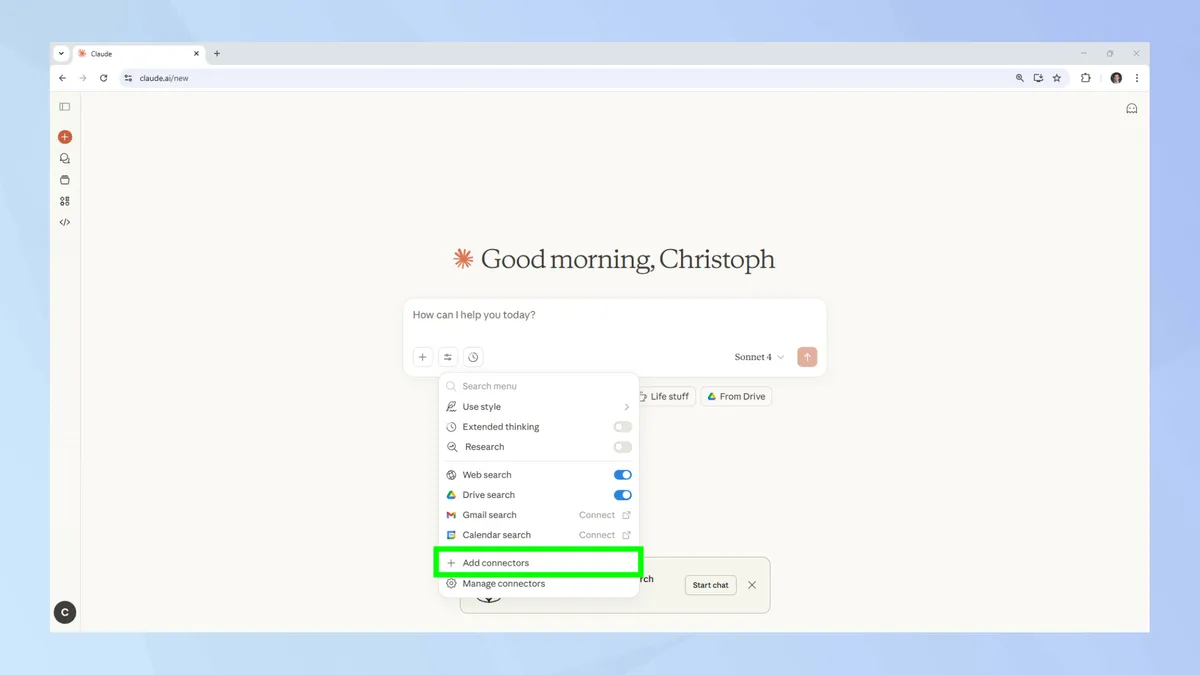
Từ menu thả xuống, hãy chọn mục Add Connectors (Thêm cổng kết nối).
4. Duyệt tìm các cổng kết nối
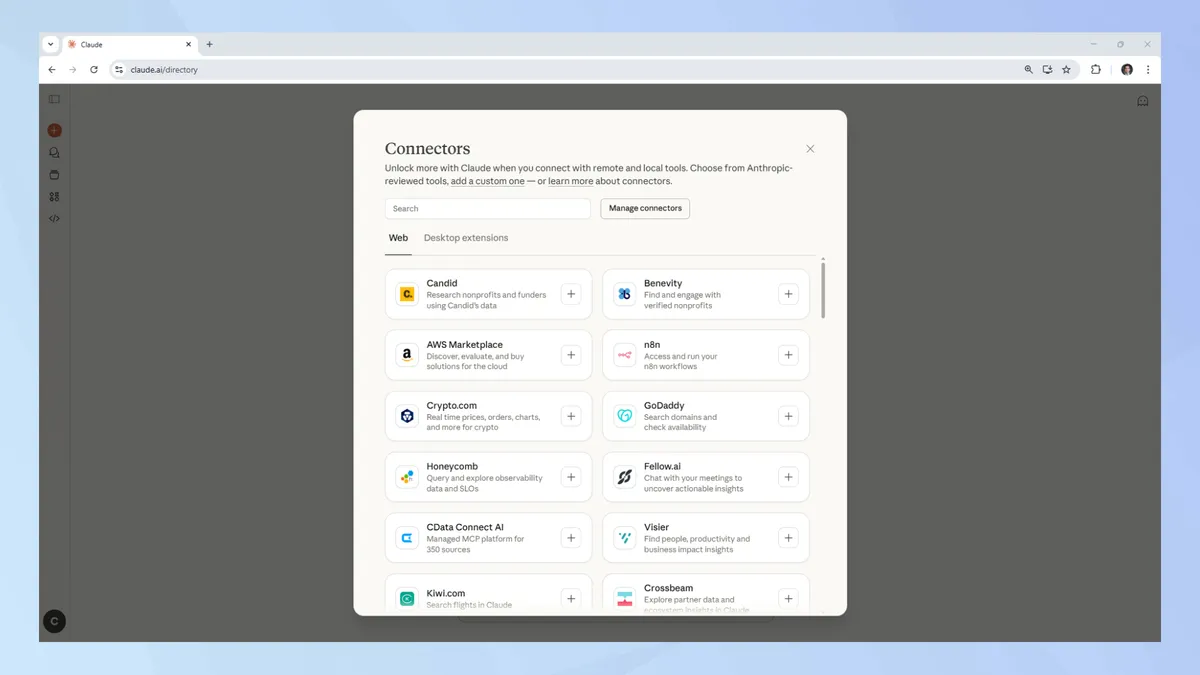
Bây giờ là lúc phần thú vị bắt đầu. Hãy cuộn qua danh sách các cổng kết nối (Connectors) đang khả dụng và tìm ứng dụng phù hợp nhất với nhu cầu của bạn. Khả năng của mỗi Connector sẽ khác nhau tùy thuộc vào mục đích mà nó được xây dựng.
Nếu bạn đang muốn sắp xếp lại cuộc sống và công việc, hãy thử Connector của Notion. Hoặc nếu bạn đang có ý định thay đổi công việc, Connector từ Indeed có thể sẽ là một trợ thủ đắc lực.
5. Kích hoạt cổng kết nối (Enable a Connector)
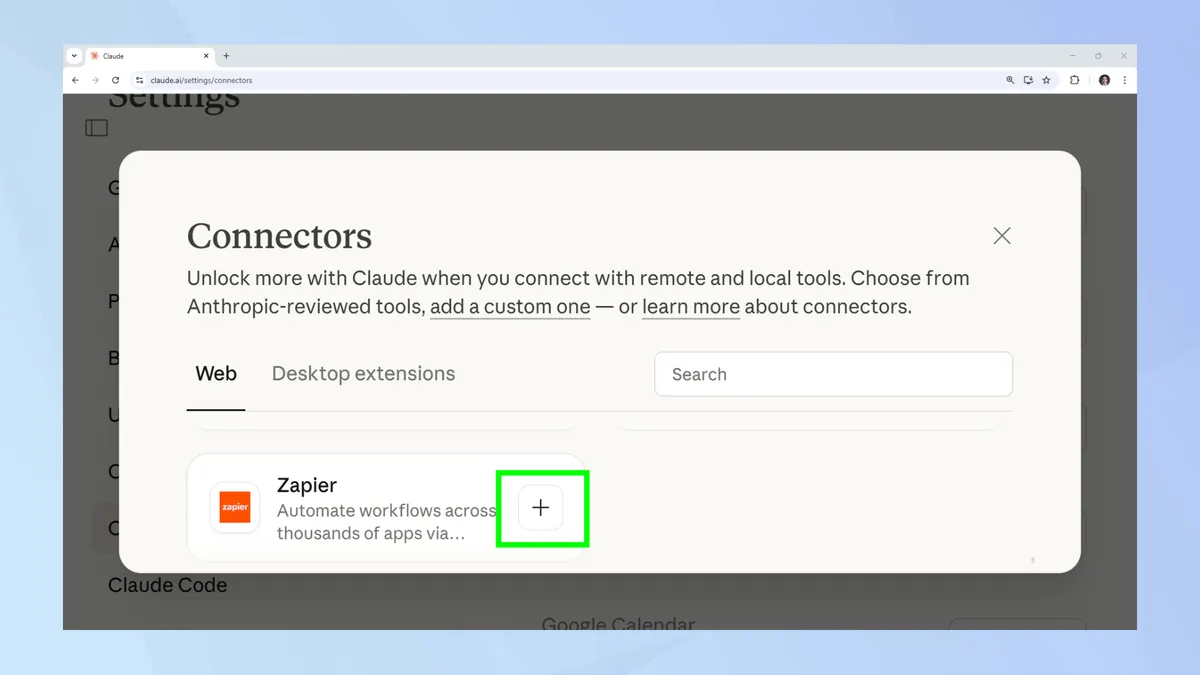
Khi bạn đã quyết định được cổng kết nối nào mình muốn kích hoạt, hãy nhấp vào dấu cộng (+) tương ứng với ứng dụng đó.
6. Thiết lập cổng kết nối (Set up your Connector)
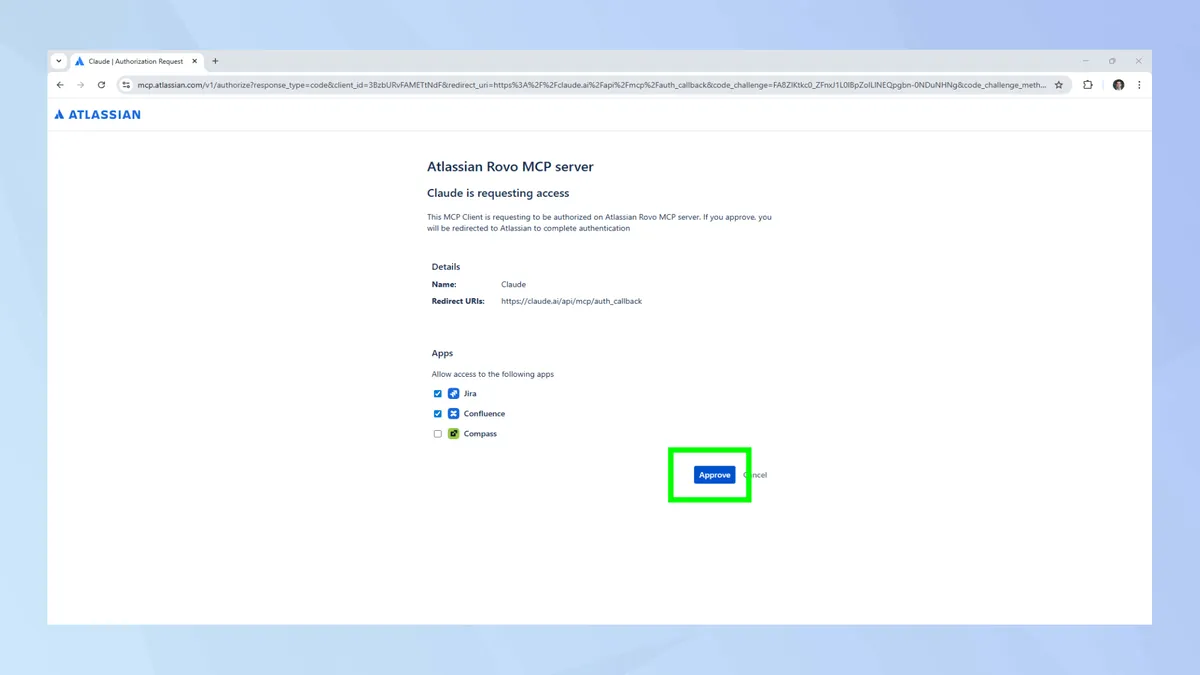
Cách thiết lập chi tiết cho mỗi cổng kết nối (Connector) sẽ khác nhau tùy thuộc vào ứng dụng bạn chọn, nhưng về nguyên tắc chung thì quy trình vẫn tương tự nhau.
Trước tiên, bạn sẽ phải chấp thuận các quyền truy cập được yêu cầu. Hãy đọc kỹ các điều khoản nhỏ và nhấp vào “Approve” (Chấp thuận) nếu bạn muốn tiếp tục.
7. Bật cổng kết nối của bạn (Turn on your Connector)
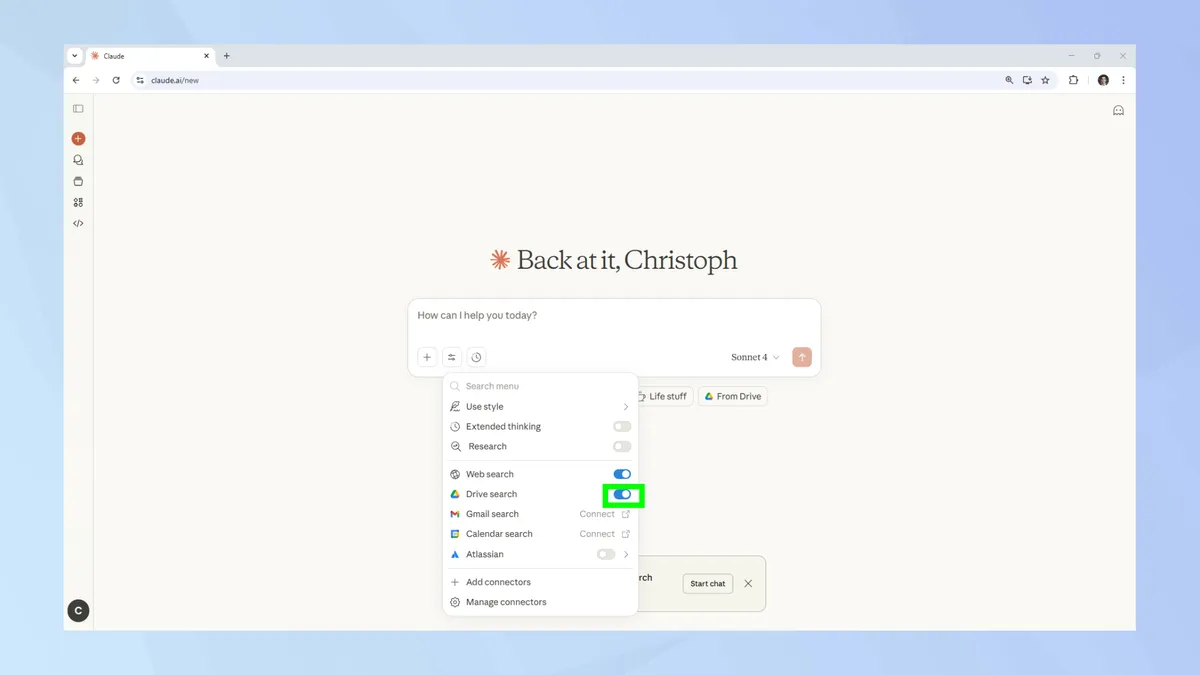
Trong ví dụ này, tôi đã kích hoạt cổng kết nối của Atlassian, cụ thể là để Claude có thể truy cập vào tài khoản Confluence (một nền tảng quản lý tài liệu) của mình.
Hãy tìm Connector mà bạn muốn bật trong menu thả xuống của mục “Search and Tools”. Sau đó, kích hoạt nó bằng cách gạt nút bật/tắt (on-off toggle).
8. Sử dụng cổng kết nối (Using your Connector)
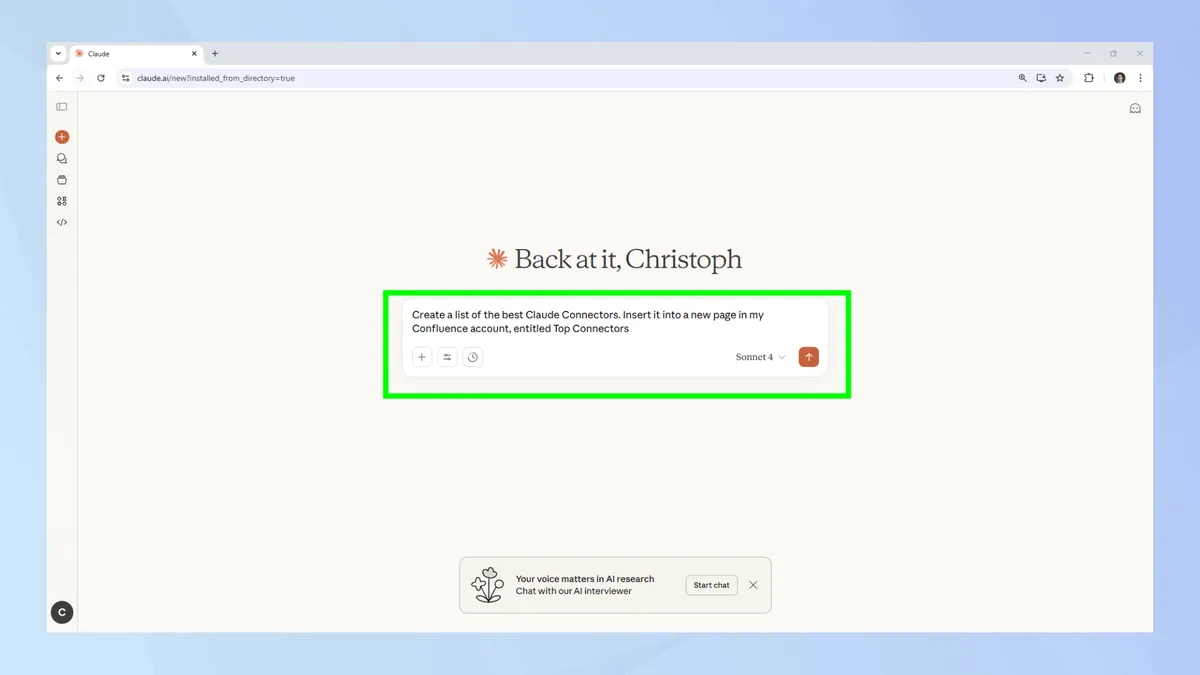
Để thực sự sử dụng cổng kết nối, bạn chỉ cần dùng ô nhập lệnh (prompt box) y như cách bạn vẫn làm từ trước đến nay. Khi Connector đã được bật, bạn đơn giản là mô tả các tác vụ mà mình muốn thực hiện.
Trong ví dụ này, tôi đã yêu cầu Claude liệt kê danh sách các Connector hàng đầu của nó vào một trang mới trong tài khoản Confluence của tôi.
9. Xem kết quả (View the results)
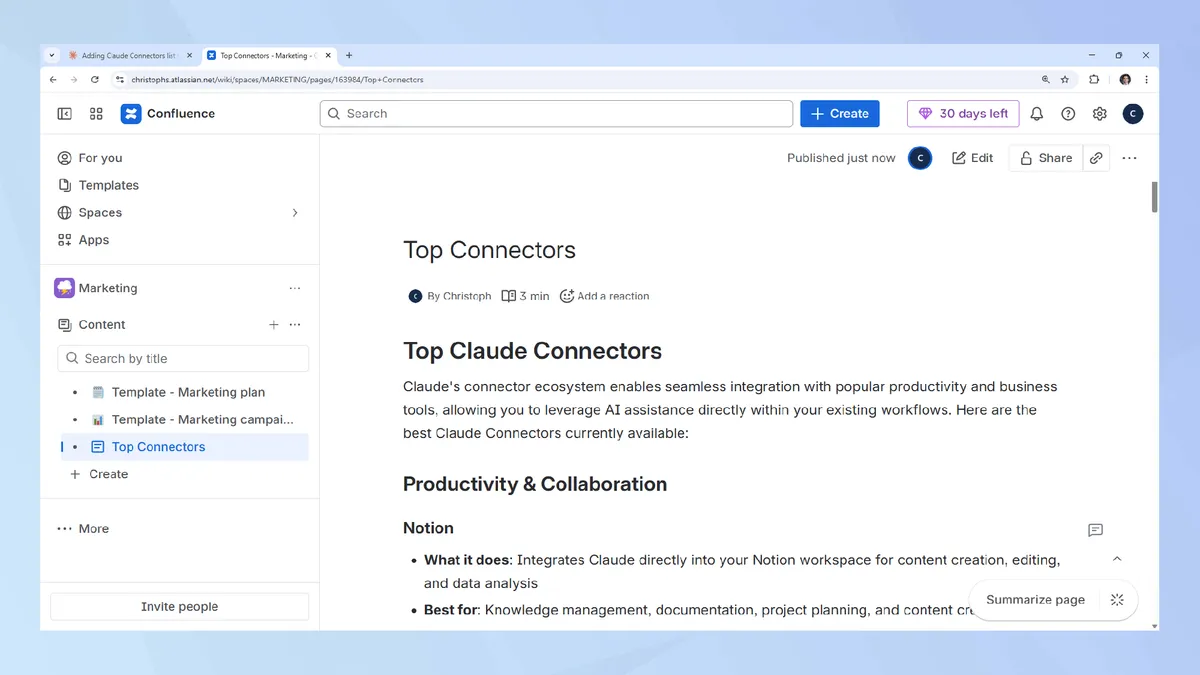
Kết quả cuối cùng sẽ khác nhau tùy thuộc vào cổng kết nối (Connector) bạn đã bật và những gì bạn đã chỉ thị cho nó thực hiện. Tuy nhiên, ngay sau khi bạn nhập câu lệnh, bạn đã có thể khám phá sản phẩm hoàn thiện.
Nếu bạn đã làm theo các bước trước đó, kết quả nhận được sẽ là một trang mới trong tài khoản Confluence của mình, vốn được tạo ra và soạn thảo nội dung hoàn toàn bởi Claude.


















