Blog
Hướng dẫn cách nhận trợ giúp với notepad trong Windows năm 2026


Notepad đã là một phần của Windows trong nhiều năm. Và mọi người vẫn sử dụng nó để ghi chú nhanh, lập danh sách và chỉnh sửa đơn giản. Giao diện sạch sẽ của nó giúp người dùng mới dễ làm quen, trong khi bộ công cụ nhỏ gọn hỗ trợ các tác vụ hàng ngày. Tuy nhiên, vấn đề có thể xảy ra khi các tính năng hoạt động không như mong đợi hoặc khi người dùng thử một tính năng mới, lúc này hướng dẫn rõ ràng sẽ rất hữu ích.
Notepad cũng nhận được các bản cập nhật mang đến những tùy chọn mới như hỗ trợ tab và cải thiện hỗ trợ mã hóa. Các hướng dẫn cũ có thể không giải thích những thay đổi này, khiến mọi thứ ban đầu trở nên khó hiểu. Khi bạn biết cách nhận trợ giúp với Notepad trong Windows, bạn có thể xử lý các bản cập nhật, khắc phục các vấn đề nhỏ và thực hiện công việc một cách tự tin hơn.
Xem thêm: Hướng dẫn cách tắt các tính năng AI trong ứng dụng Paint trên Windows 11
Phần 1: Notepad có thể làm gì cho bạn?
Notepad trông đơn giản, nhưng nó cung cấp đủ tính năng cho việc viết và chỉnh sửa hàng ngày. Nhiều người mở nó để ghi chú nhanh hoặc lưu lại ý tưởng trước khi chuyển sang các ứng dụng khác. Giao diện thoải mái giữ cho màn hình sạch sẽ, giúp bạn không bị phân tâm. Notepad khởi động nhanh chóng, rất hữu ích khi bạn cần ghi lại điều gì đó mà không muốn chờ đợi.
- Ghi chú nhanh: Lý tưởng để ghi lại ý tưởng, lời nhắc nhở hoặc suy nghĩ trước khi chuyển chúng sang các ứng dụng khác.
- Giao diện sạch sẽ: Thiết kế tối giản giữ màn hình không bị phân tâm, giúp bạn tập trung vào việc viết.
- Khởi động nhanh: Mở tức thì, tiện lợi khi bạn cần ghi lại điều gì đó mà không muốn chờ đợi.
- Hỗ trợ nhiều loại tệp: Có thể mở các tệp nhật ký, tệp mã nhỏ và tệp cấu hình, rất hữu ích cho lập trình viên và chuyên viên IT.
- Xem văn bản thuần: Hiển thị nội dung gốc mà không có định dạng, tránh các vấn đề do kiểu dáng thừa gây ra trong các trình soạn thảo khác.
- Tiện ích đa năng: Phù hợp với nhiều nhiệm vụ, từ viết lách hàng ngày đến khắc phục sự cố kỹ thuật và kiểm tra script.
Phần 2: Nơi nhận trợ giúp với notepad ngay trong windows?
Windows cung cấp các tài nguyên trợ giúp tích hợp sẵn, hướng dẫn bạn qua các cài đặt và câu hỏi thường gặp. Những nguồn này dễ tiếp cận và phù hợp ngay cả với người mới bắt đầu. Hầu hết đều đưa ra hướng dẫn ngắn gọn, chỉ mất vài phút để đọc.
1. Thanh tìm kiếm
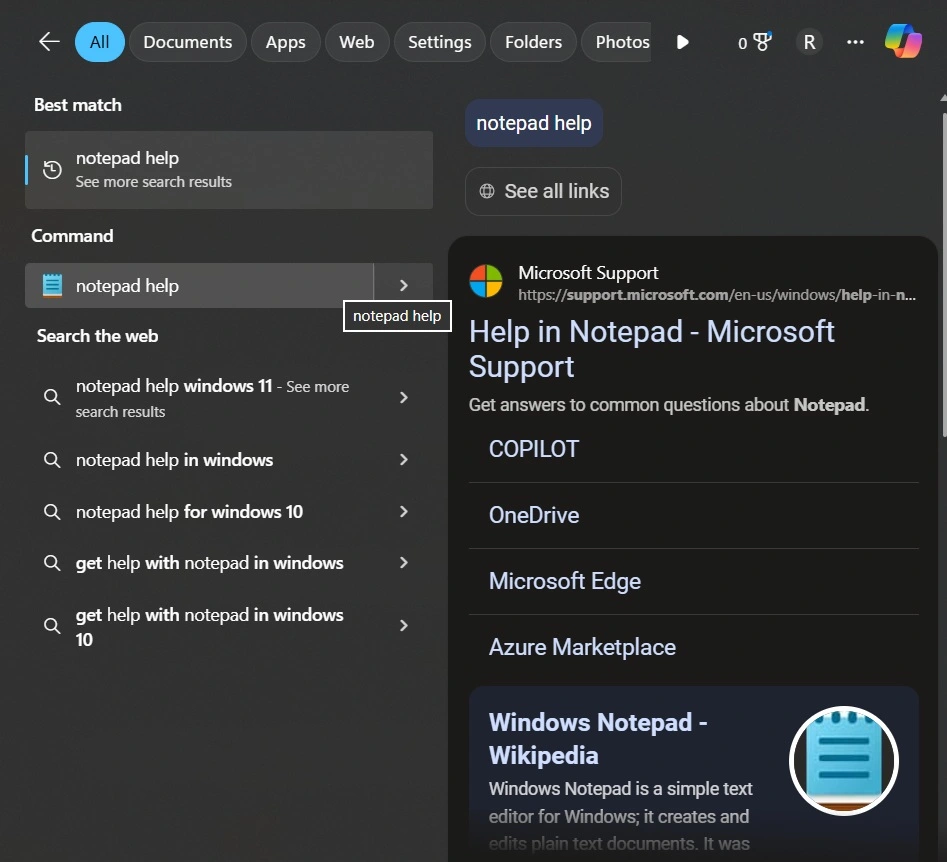
Thanh tìm kiếm bên cạnh nút Start là cách nhanh nhất để tìm câu trả lời. Bạn có thể gõ các cụm từ đơn giản như “Notepad help” hoặc “Notepad settings”. Windows sẽ hiển thị gợi ý từ hệ thống, trang trợ giúp và liên kết trực tuyến nếu máy đang kết nối internet. Đây thường là nơi đầu tiên mà người dùng mới nên kiểm tra.
2. Trang ứng dụng Notepad trong cài đặt
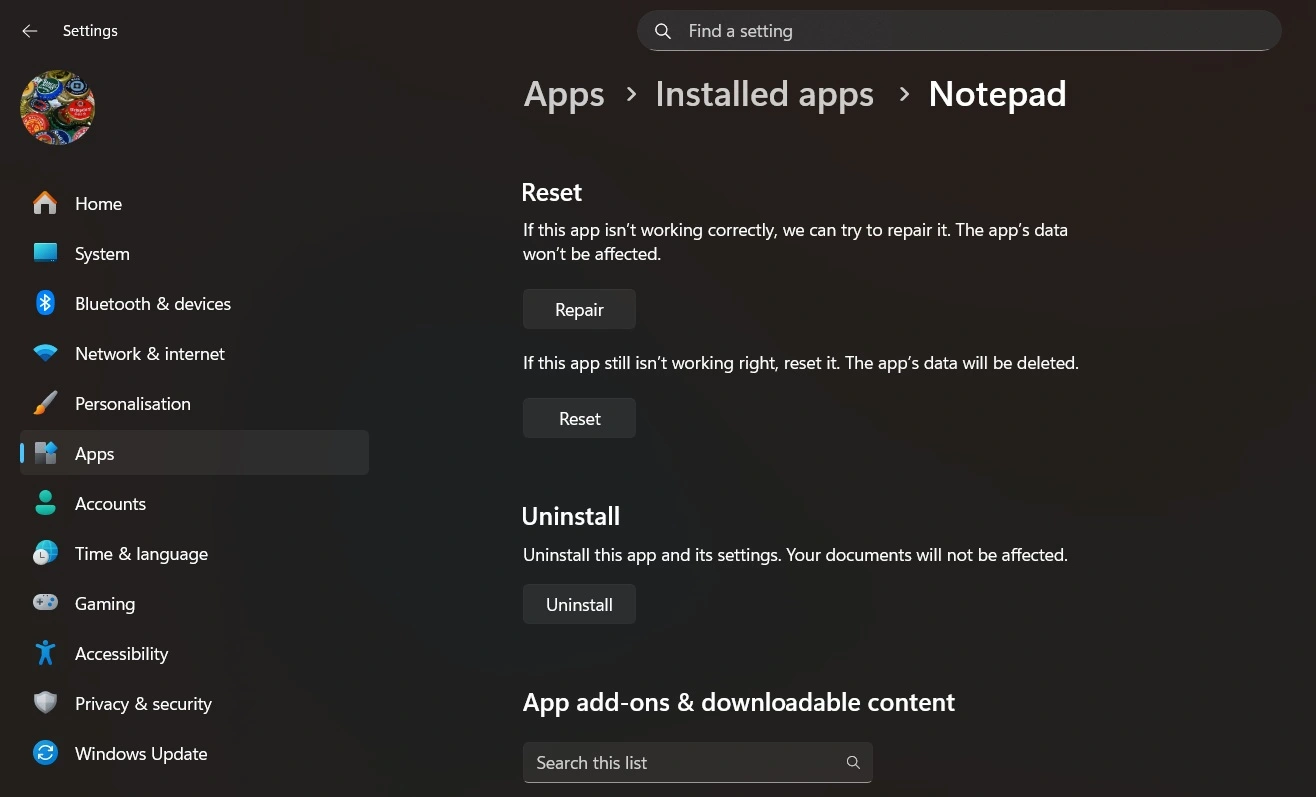
Mở Cài đặt và tìm kiếm “Notepad”. Thao tác này sẽ dẫn bạn đến trang cài đặt ứng dụng. Tại đây, bạn có thể đặt lại ứng dụng, sửa chữa hoặc mở các tùy chọn nâng cao. Nhiều người dùng không chú ý đến trang này, nhưng nó giải quyết được rất nhiều vấn đề. Việc đặt lại ứng dụng sẽ khôi phục cấu hình mặc định mà không ảnh hưởng đến tệp tin của bạn.
3. Trang web hỗ trợ Microsoft
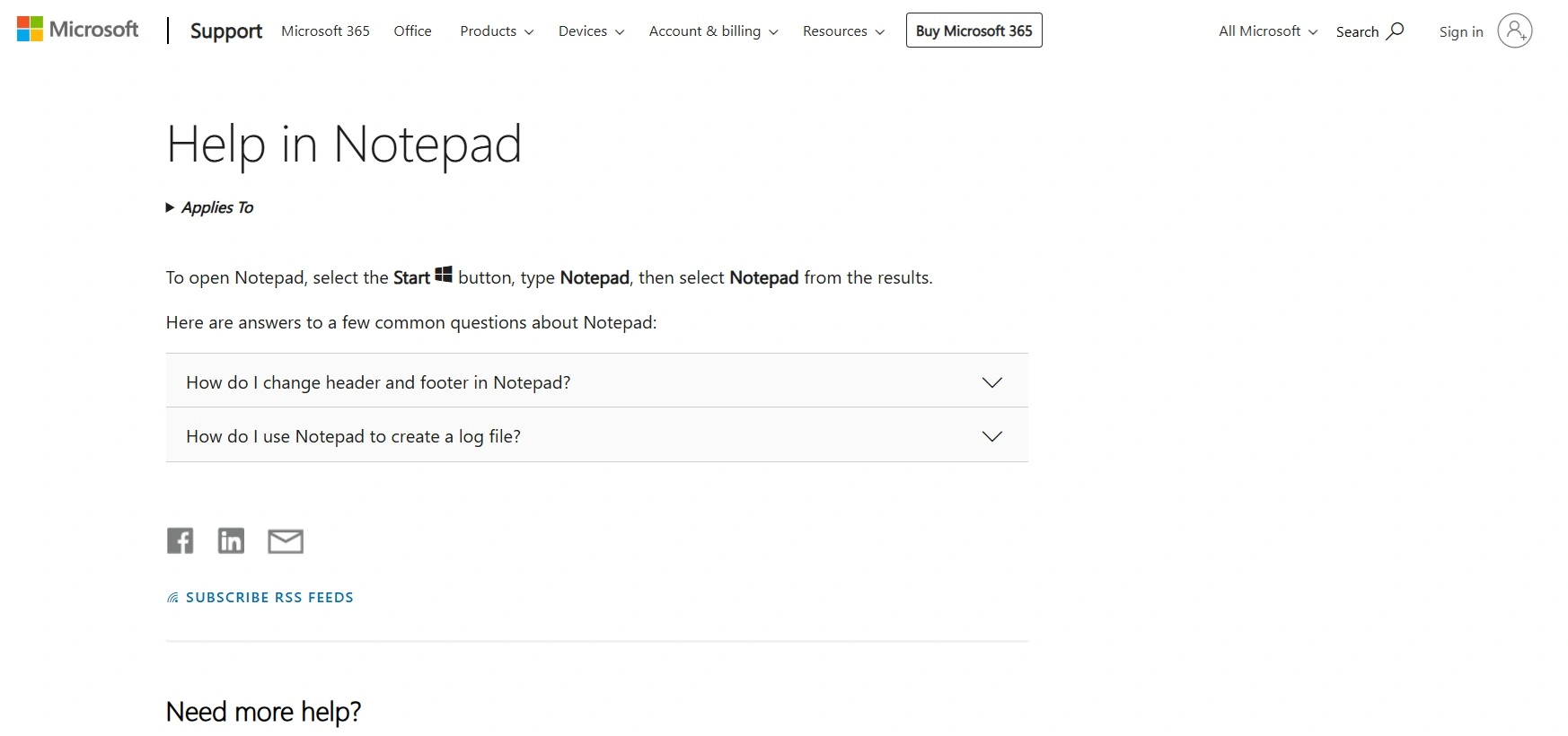
Microsoft Support cung cấp các hướng dẫn từng bước giải thích các tác vụ phổ biến. Những trang này được viết dành cho người dùng thông thường, nên các bước luôn đơn giản. Nếu bạn cần hiểu tính năng mới hoặc khắc phục lỗi, trang web này rất đáng tin cậy. Hầu hết bài viết chính thức đều kèm theo hình ảnh minh họa vị trí cần nhấp. Khi muốn nhận trợ giúp với Notepad trong Windows qua hướng dẫn đáng tin cậy, đây thường là lựa chọn tốt nhất.
4. Diễn đàn cộng đồng
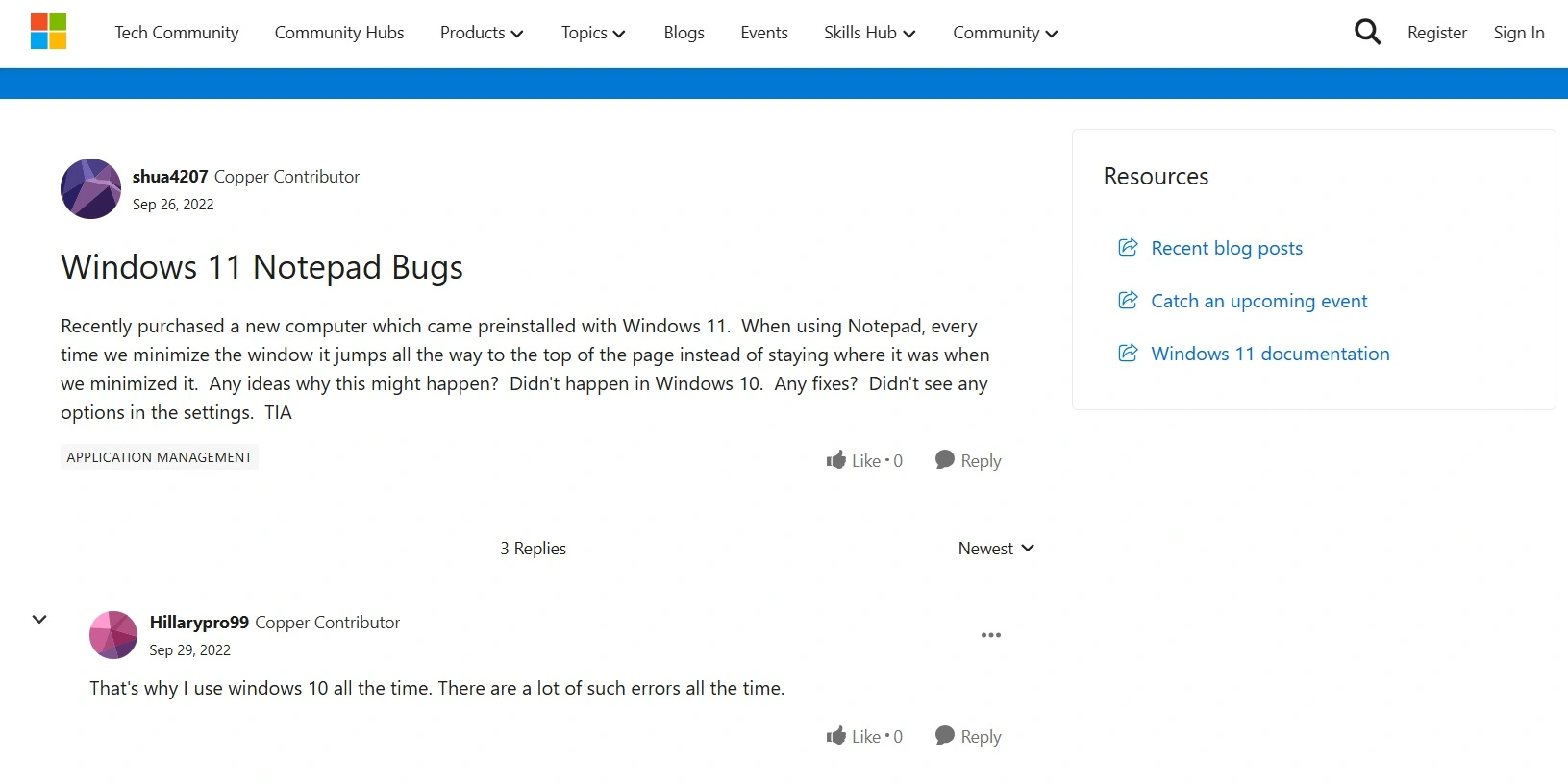
Microsoft Community và các nhóm người dùng khác cung cấp câu trả lời từ những người từng gặp vấn đề tương tự. Nếu bạn mô tả rõ ràng vấn đề của mình, ai đó có thể đưa ra giải pháp đã được kiểm chứng. Câu trả lời từ cộng đồng không phải là chính thức, nhưng chúng giúp bạn tìm được các bước phù hợp với tình huống thực tế. Nhiều người dùng thích cách này vì được chia sẻ kinh nghiệm từ người thật.
Phần 3: Các khắc phục cơ bản bạn nên thử trước tiên
Nhiều vấn đề thường gặp với Notepad có thể được giải quyết bằng những hành động đơn giản. Các bước này chỉ mất vài giây và khắc phục được hầu hết các rắc rối nhỏ trước khi bạn phải dùng đến các giải pháp phức tạp hơn.
Bước 1: Đóng và mở lại Notepad
Bước này làm mới ứng dụng và xóa các lỗi bộ nhớ nhỏ. Nếu văn bản không hiển thị đúng hoặc con trỏ bị kẹt, việc mở lại thường sẽ giải quyết vấn đề. Thật ngạc nhiên là cách này hiệu quả đến mức nào.
Bước 2: Khởi động lại máy tính
Khởi động lại sẽ dọn sạch bộ nhớ bị tắc nghẽn và đặt lại các tiến trình chạy nền. Nếu Notepad liên tục bị treo hoặc giật lag, một lần khởi động lại có thể khắc phục được. Nhiều người dùng bỏ qua bước này, nhưng nó sửa được rất nhiều vấn đề phần mềm.
Bước 3: Kiểm tra kích thước tệp
Notepad hoạt động tốt nhất với các tệp nhỏ. Nếu bạn mở một tệp nhật ký hoặc dữ liệu lớn, ứng dụng có thể bị chậm. Bạn có thể chia tệp thành các phần nhỏ hơn để mở mượt mà hơn.
Bước 4: Cập nhật Windows
Mở Cài đặt và kiểm tra cập nhật. Các bản cập nhật mới sẽ sửa lỗi và cải thiện ứng dụng Notepad. Nếu Notepad hoạt động bất thường, một bản cập nhật có thể sửa chữa vấn đề đó.
Bước 5: Đặt lại ứng dụng
Trong Cài đặt, đi đến Ứng dụng > Ứng dụng đã cài đặt. Chọn Notepad. Cuộn xuống và chọn “Đặt lại”. Thao tác này sẽ xóa các cài đặt cũ có thể gây lỗi. Nó không xóa các ghi chú của bạn, mà chỉ đưa ứng dụng về trạng thái sạch sẽ như mới.
Phần 4: Những mẹo đơn giản giúp cải thiện công việc của bạn
Những thói quen nhỏ có thể khiến việc viết của bạn mượt mà và có tổ chức hơn. Dưới đây là hai danh sách liệt kê các cách đơn giản để quản lý ghi chú và chỉnh sửa nhanh hơn.
A. Mẹo để tổ chức việc viết
- Lưu mỗi tệp với tên rõ ràng
- Tạo các thư mục đơn giản để chứa ghi chú của bạn
Những thói quen này giúp bạn tìm tệp nhanh chóng và giảm bớt sự lộn xộn.
B. Mẹo để chỉnh sửa văn bản nhanh hơn
- Sử dụng Tìm kiếm (Find) để nhảy đến một từ trong tệp dài
- Sử dụng Thay thế (Replace) để cập nhật các từ hoặc dòng lặp lại
Những bước nhanh này giúp bạn thực hiện công việc một cách trôi chảy. Nếu bạn muốn nhận trợ giúp với Notepad trong Windows, việc đã nắm rõ các công cụ chỉnh sửa cốt lõi này sẽ rất hữu ích.
Phần 5: Cách sử dụng tab trong các phiên bản mới hơn
Tab là một trong những nâng cấp hữu ích nhất ở các phiên bản Notepad mới. Chúng cho phép bạn mở nhiều tệp cùng lúc trong một cửa sổ duy nhất, giảm bớt sự lộn xộn và giúp chuyển đổi giữa các tài liệu dễ dàng hơn. Với phím tắt đơn giản như Ctrl + N, bạn có thể tạo tab mới và di chuyển giữa các tệp một cách nhanh chóng – điều này đặc biệt hữu ích khi so sánh văn bản hoặc sao chép nội dung giữa các tài liệu. Việc giữ mọi thứ trong một nơi cũng giúp tránh tình trạng lạc mất các tệp đang mở.
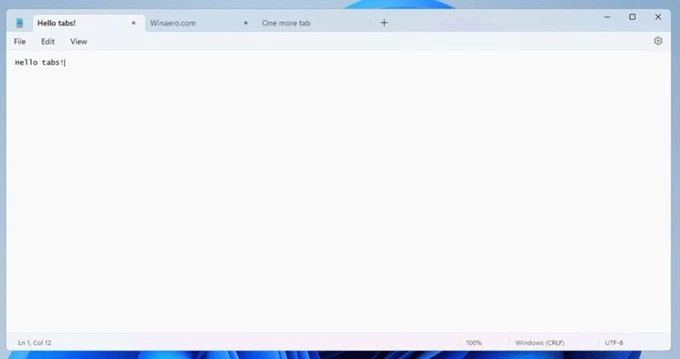
Quản lý tab trong Notepad rất dễ dàng. Bạn có thể đóng chúng bằng nút X hoặc kéo thả để sắp xếp lại các tệp liên quan. Điều này giúp giữ dự án có tổ chức, tiết kiệm thời gian và tránh sai sót, khiến tab trở thành tính năng quan trọng cho công việc hiệu quả.
Phần 6: Cách khắc phục vấn đề mã hóa
Vấn đề mã hóa có thể khiến ngay cả người dùng dày dạn kinh nghiệm cũng bối rối. Những vấn đề này xảy ra khi tệp sử dụng một định dạng mã hóa nhưng Notepad lại đọc bằng định dạng khác. Kết quả là xuất hiện các ký tự lạ, chữ cái bị thiếu hoặc ký tự không khớp với ngôn ngữ của bạn. Có thể trông như tệp bị hỏng, nhưng trong hầu hết trường hợp, cách sửa rất đơn giản.
Vấn đề mã hóa thường xảy ra khi các tệp sử dụng các tiêu chuẩn văn bản khác nhau. Cách khắc phục tốt nhất là lưu tệp với định dạng UTF-8, vì nó hỗ trợ hầu hết các ngôn ngữ và ký tự.
Nếu văn bản hiển thị sai, hãy thử ANSI hoặc UTF-16, đặc biệt với các tệp cũ. Việc sao chép văn bản vào một tệp Notepad mới trống rồi lưu dưới dạng UTF-8 cũng sẽ loại bỏ định dạng ẩn không mong muốn.
Phần 7: Notepad bị sập và cách xử lý
Việc Notepad bị sập không phổ biến, nhưng có thể xảy ra khi tệp quá lớn, cài đặt hệ thống bị lỗi hoặc các bản cập nhật gây xung đột. Bạn có thể thu hẹp nguyên nhân bằng cách thử một vài bước rõ ràng. Những kiểm tra này giúp bạn hiểu điều gì đã sai và hướng dẫn bạn đến cách khắc phục đúng.
Các bước xử lý khi bị sập
- Mở tệp bằng trình soạn thảo khác hãy thử WordPad hoặc một trình chỉnh sửa mã. Nếu tệp mở được ở đó, có thể notepad đang gặp khó khăn với kích thước hoặc định dạng. Hãy chia tệp thành các phần nhỏ hơn nếu nó quá dài.
- Kiểm tra cập nhật Windows các bản cập nhật thường sửa những lỗi xuất hiện sau các phiên bản mới. Hãy cài đặt các bản vá mới nhất và khởi động lại hệ thống để xóa các xung đột cũ.
- Sửa chữa hoặc đặt lại Notepad mở cài đặt và tìm notepad. Chọn sửa chữa (Repair) trước tiên. Nếu vấn đề vẫn tiếp diễn, chọn đặt lại (Reset). Thao tác này sẽ khôi phục cài đặt gốc của ứng dụng mà không làm mất các tệp đã lưu của bạn.
- Tạo hồ sơ người dùng mới nếu tình trạng sập vẫn tiếp tục, có thể cài đặt hồ sơ của bạn bị hỏng. Hồ sơ mới sẽ cung cấp một môi trường sạch để kiểm tra xem vấn đề có liên quan đến tài khoản chính hay không.
Những kiểm tra đơn giản này giải quyết được hầu hết các trường hợp Notepad bị sập và giúp bạn quay lại công việc với ít gián đoạn hơn.
Phần 8: Khi nào nên tìm hỗ trợ trực tuyến?
Hỗ trợ trực tuyến trở nên hữu ích khi vấn đề của bạn bất thường hoặc khi bạn không tìm thấy hướng dẫn rõ ràng trong phần trợ giúp tích hợp của Windows. Nhiều trang web cung cấp hướng dẫn, hình ảnh và video giải thích từng bước một cách đơn giản. Điều này rất hữu ích cho những người học bằng hình ảnh.
Microsoft Support là lựa chọn đáng tin cậy nhất. Các bài viết ở đó phù hợp với hệ thống của bạn và luôn được cập nhật theo các phiên bản mới. Chúng cũng cung cấp hướng dẫn quay ngược lại nếu một bản cập nhật gần đây gây lỗi.
Các cộng đồng công nghệ là nguồn hữu ích khác. Mọi người trong các nhóm này thường thử nghiệm giải pháp và chia sẻ kinh nghiệm thực tế. Bạn có thể tìm kiếm vấn đề của mình bằng các cụm từ ngắn và đọc qua các báo cáo tương tự. Thường thì bạn sẽ thấy ai đó đã gặp vấn đề giống bạn trước đó và đăng giải pháp của họ.
Phần 9: Nhận xét cuối cùng
Notepad vẫn là một công cụ hữu ích của Windows vì nó tải nhanh và dễ sử dụng. Khi bạn nắm được các tính năng của nó và làm theo các bước cơ bản để khắc phục sự cố thường gặp, bạn sẽ làm việc với ít trì hoãn hơn và tránh được những nhầm lẫn không cần thiết. Hãy giữ hệ thống luôn cập nhật, tổ chức tệp tin hợp lý, và sử dụng tab cùng các tùy chọn mã hóa khi cần.
Với những thói quen này, bạn có thể tự xử lý các vấn đề nhỏ và biết cách nhận trợ giúp với Notepad trong Windows qua hỗ trợ tích hợp cũng như các hướng dẫn đáng tin cậy.
Phần 10: Câu hỏi thường gặp (FAQs)
- Tại sao tệp của tôi hiển thị các ký tự lạ hoặc bị vỡ (không đọc được)?
Điều này xảy ra khi tệp sử dụng định dạng mã hóa khác với định dạng mà Notepad mong đợi. Văn bản vẫn còn nguyên vẹn, nhưng Notepad không thể khớp đúng từng ký tự với biểu tượng tương ứng. Hãy mở tệp, chọn Lưu dưới dạng (Save As), và thử UTF-8 trước tiên vì nó hỗ trợ hầu hết các ngôn ngữ. Nếu ký tự lạ vẫn còn, hãy chuyển sang ANSI hoặc UTF-16 và kiểm tra lại phần xem trước. Một trong những tùy chọn này thường sẽ khôi phục văn bản về dạng đúng mà không cần công cụ bổ sung.
- Tại sao Notepad bị chậm hoặc không phản hồi khi tôi mở tệp lớn?
Notepad được thiết kế dành cho các tệp văn bản nhỏ, nên các tệp nhật ký lớn hoặc tệp dữ liệu dài có thể làm nó quá tải. Khi tệp quá lớn, ứng dụng gặp khó khăn trong việc đưa toàn bộ nội dung vào bộ nhớ và trở nên chậm hoặc bị treo. Để xử lý các tệp như vậy, hãy mở chúng bằng WordPad hoặc một trình chỉnh sửa mã hỗ trợ nội dung lớn. Nếu bạn muốn tiếp tục dùng Notepad, hãy chia tệp thành các phần nhỏ hơn để ứng dụng tải từng phần một cách mượt mà mà không bị treo.
- Làm thế nào để đặt lại Notepad khi giao diện bị sai hoặc các tính năng không hoạt động?
Nếu bố cục cửa sổ tự thay đổi hoặc các tính năng không còn phản hồi, có thể cài đặt của ứng dụng đã bị hỏng. Hãy mở Cài đặt Windows, tìm kiếm Notepad, và chọn tùy chọn Đặt lại (Reset). Thao tác này sẽ xóa các cài đặt bị lỗi và đưa ứng dụng về trạng thái ban đầu mà vẫn giữ an toàn cho các tệp của bạn. Sau khi đặt lại, mở lại Notepad và kiểm tra tính năng một lần nữa. Hầu hết các vấn đề về bố cục và hành vi sẽ biến mất sau bước sửa chữa nhanh này.