Blog
5 tính năng ẩn trên AirPods — và chúng thực sự thay đổi hoàn toàn trải nghiệm

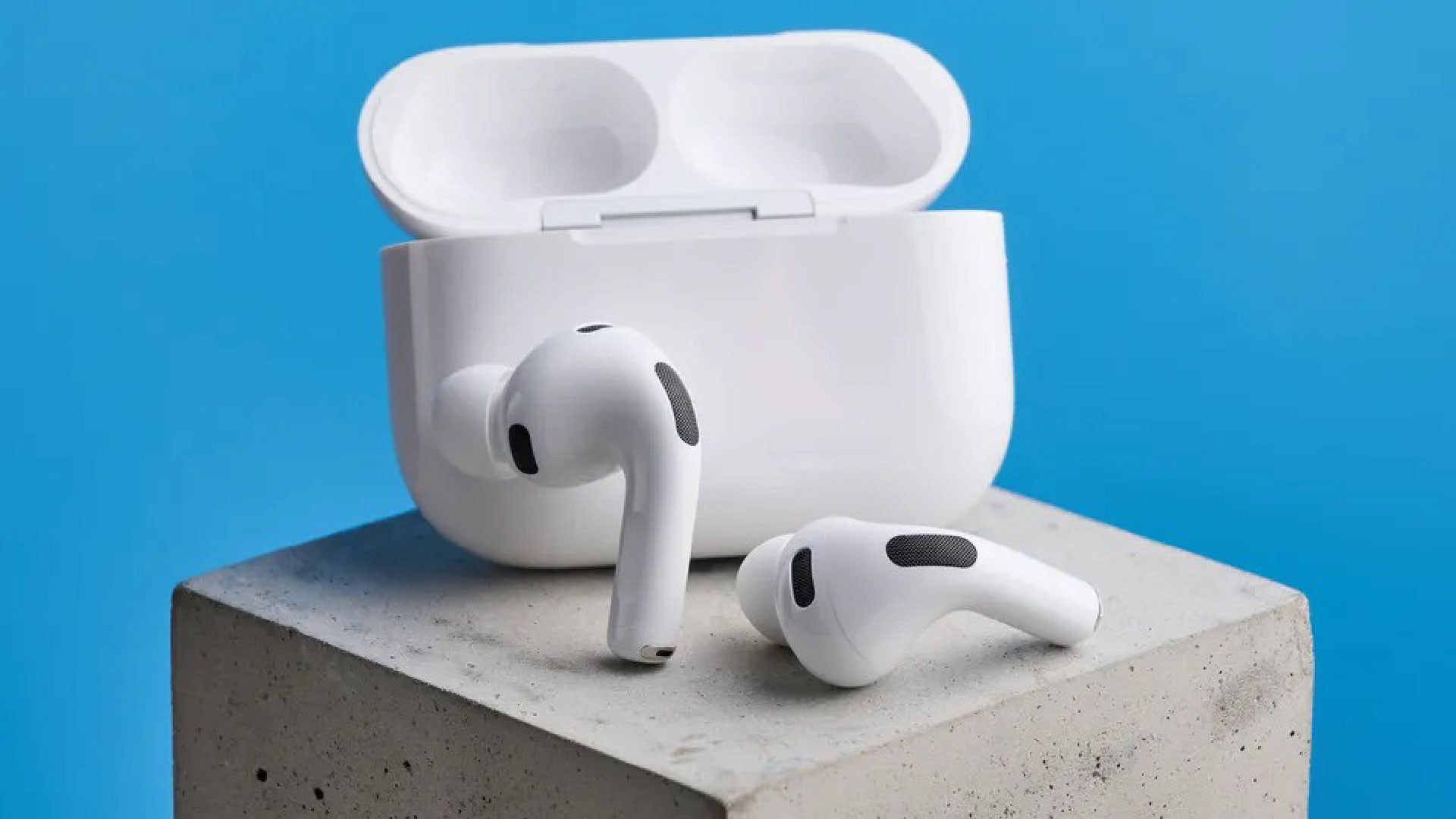
Hầu hết mọi người chỉ dùng AirPods để nghe nhạc và gọi điện, nhưng Apple đã âm thầm bổ sung hàng loạt tính năng qua các bản cập nhật phần mềm, giúp thay đổi hoàn toàn khả năng của chúng. Giờ đây, bạn có thể gật đầu để nhận cuộc gọi, dùng tai nghe như một máy thông dịch thời gian thực, hoặc thậm chí là điều khiển iPhone chụp ảnh từ xa.
Nếu bạn mua AirPods trong vài năm gần đây hoặc chưa kiểm tra cài đặt dạo này, có lẽ bạn đang bỏ lỡ những tính năng thực sự hữu ích. Tôi đã khám phá ra 5 tính năng khiến mình nhận ra bấy lâu nay đã “phí phạm” AirPods như thế nào. Dưới đây là cách tìm và sử dụng chúng:
1. Trả lời cuộc gọi và tin nhắn bằng cách gật đầu
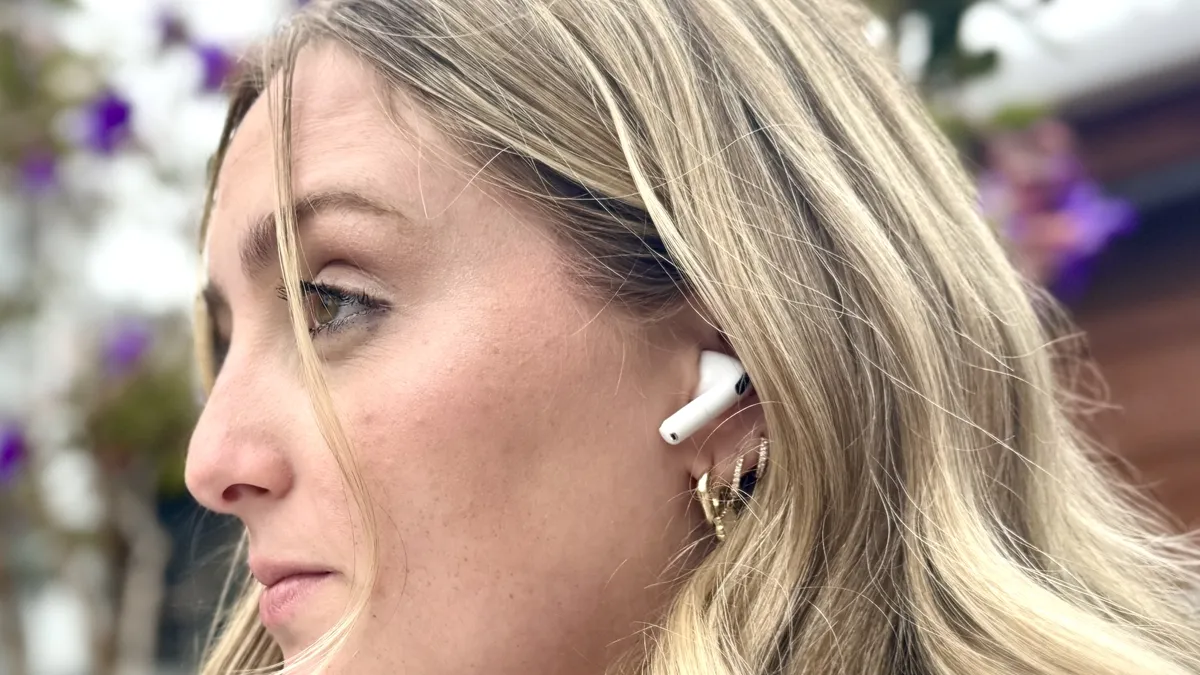
Dòng AirPods Pro 2, Pro 3 hoặc AirPods 4 của bạn có thể nhận diện các chuyển động của đầu và sử dụng chúng để điều khiển Siri cũng như phản hồi các thông báo mà không cần dùng tay. Khi có cuộc gọi đến hoặc bạn nhận được tin nhắn văn bản, bạn có thể gật đầu lên xuống để đồng ý hoặc trả lời, hoặc lắc đầu sang hai bên để từ chối hoặc bỏ qua.
Hãy đeo AirPods vào và đảm bảo chúng đã được kết nối với iPhone của bạn. Tiếp theo, mở Cài đặt và nhấn vào tên AirPods của bạn ở đầu màn hình. Cuộn xuống và nhấn vào “Cử chỉ đầu” (Head Gestures) sau đó bật công tắc kích hoạt. Bạn có thể tùy chỉnh cử chỉ nào thực hiện hành động nào bằng cách nhấn vào các tùy chọn bên dưới công tắc bật/tắt.
Sử dụng nút “Dùng thử cử chỉ đầu” (Try Head Gestures) để kiểm tra xem thiết bị có nhận diện chính xác các chuyển động của bạn hay không. Khi đã bật, Siri sẽ thông báo các cuộc gọi và tin nhắn đến, và bạn có thể phản hồi chỉ bằng cách cử động đầu.
2. Sử dụng AirPods để dịch ngôn ngữ theo thời gian thực
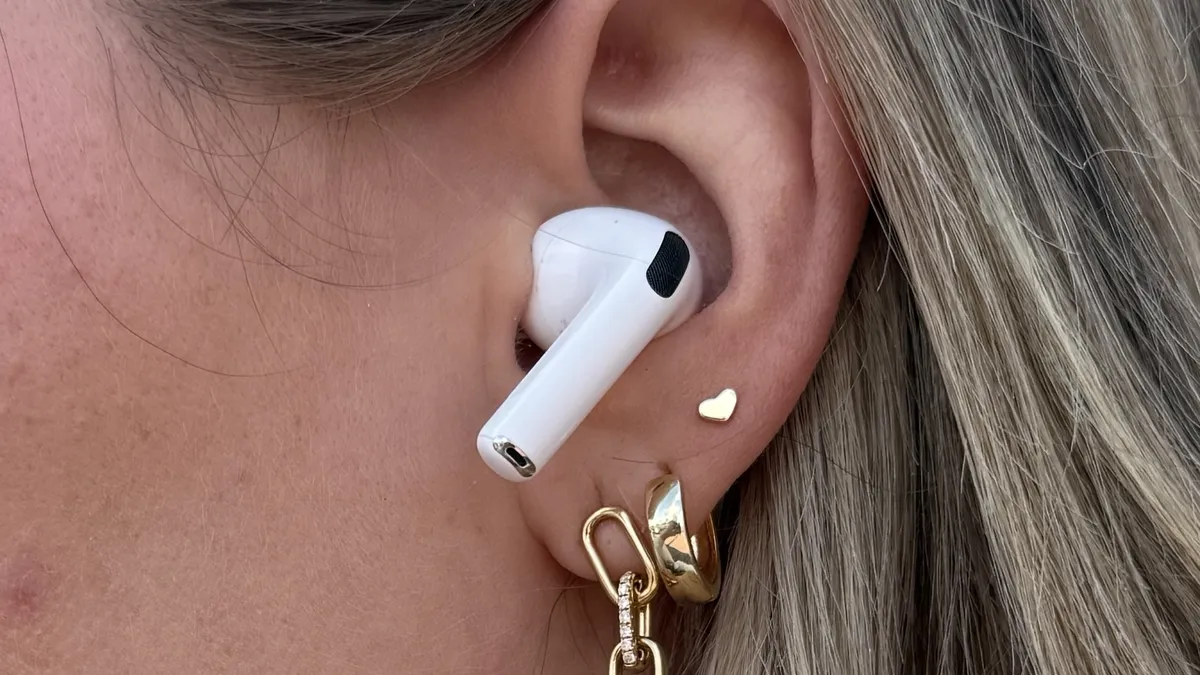
Dịch thuật Trực tiếp (Live Translation) là một trong những tính năng ẩn ấn tượng nhất được thêm vào trong iOS 26. Bạn có thể dịch các cuộc hội thoại theo thời gian thực, giúp bạn hiểu được người đang nói một ngôn ngữ khác. Nếu bạn đang nói tiếng Anh với một người nói tiếng Tây Ban Nha, bạn sẽ nghe thấy những gì họ nói được dịch sang tiếng Anh thông qua AirPods của mình.
Có ba cách để kích hoạt Dịch thuật Trực tiếp: mở ứng dụng Dịch (Translate) trên iPhone, nhấn và giữ phần thân của cả hai bên AirPods cùng một lúc, hoặc yêu cầu Siri “bắt đầu Dịch thuật Trực tiếp” (start Live Translation).
Quá trình dịch thuật diễn ra trực tiếp ngay khi đối phương nói, giúp bạn có thể thực hiện các cuộc hội thoại trôi chảy bất chấp rào cản ngôn ngữ. Tính năng này hỗ trợ nhiều ngôn ngữ và cực kỳ hữu ích khi đi du lịch hoặc trò chuyện với những người không dùng chung ngôn ngữ với bạn.
3. Tự động tạm dừng phương tiện trong giờ đi ngủ

Nếu bạn thường xuyên ngủ quên khi đang nghe nhạc, podcast hoặc xem video với AirPods, tính năng nhận diện giấc ngủ sẽ giải quyết một vấn đề phổ biến. Có mặt trên AirPods Pro 2, Pro 3 và AirPods 4, tính năng này sử dụng các cảm biến để nhận biết khi nào bạn đã chìm vào giấc ngủ và tự động tạm dừng bất cứ thứ gì bạn đang nghe. Điều này giúp tiết kiệm pin cho cả AirPods và điện thoại của bạn.
Để kích hoạt, hãy kết nối AirPods với iPhone, mở Cài đặt, nhấn vào tên AirPods ở đầu màn hình, cuộn xuống và bật công tắc “Tạm dừng phương tiện khi ngủ” (Pause Media When Falling Asleep).
Sau khi được kích hoạt, AirPods sẽ theo dõi chuyển động và nhịp thở của bạn để xác định thời điểm bạn đã ngủ thiếp đi và tự động dừng phát nhạc/video.
4. Chụp ảnh bằng cách dùng AirPods làm điều khiển từ xa
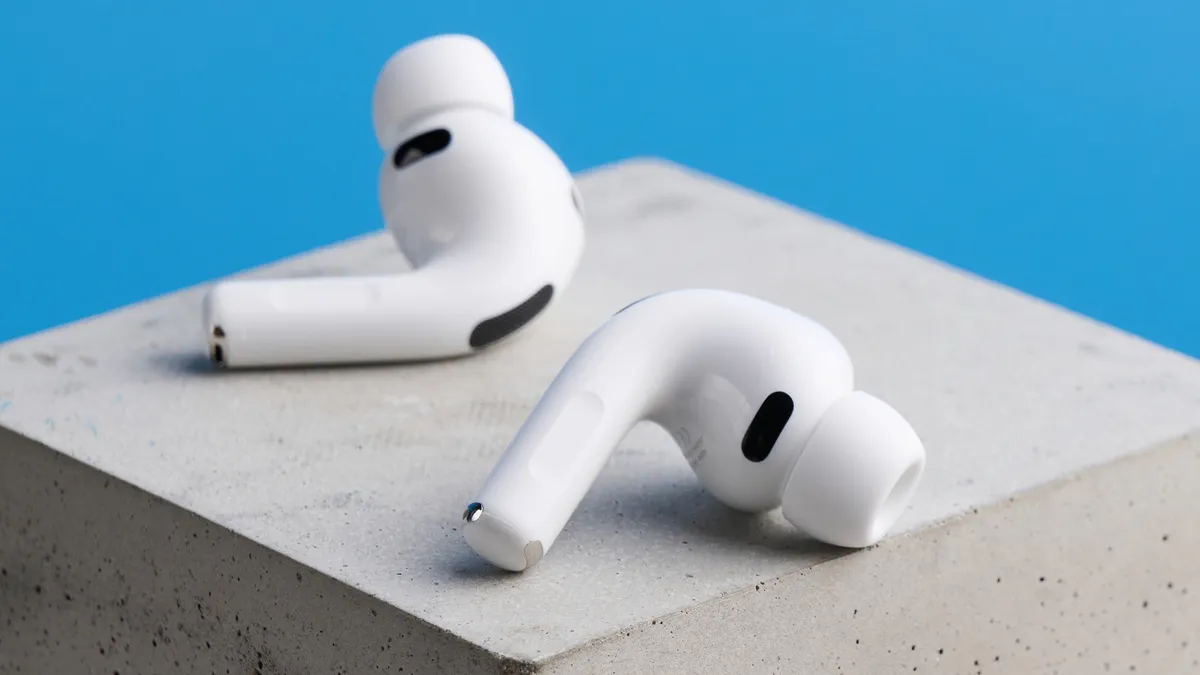
AirPods của bạn có thể hoạt động như một nút bấm chụp ảnh từ xa cho iPhone, điều này rất hoàn hảo cho các bức ảnh nhóm, ảnh selfie hoặc những tình huống mà bạn không thể chạm tới màn hình điện thoại.
Để thực hiện việc này, hãy kết nối AirPods với iPhone, sau đó vào Cài đặt, nhấn vào tên AirPods của bạn, cuộn xuống phần “Điều khiển Camera” (Camera Remote) và chọn xem bạn muốn chụp ảnh bằng cách nhấn vào thân AirPods một lần hay nhấn và giữ.
Sau khi đã cấu hình xong, hãy mở ứng dụng Camera, chuẩn bị góc chụp và sử dụng cử chỉ bạn đã chọn trên thân AirPods để kích hoạt nút chụp. Điều này mang lại cho bạn một bộ điều khiển từ xa không dây để chụp ảnh mà không cần đến thiết bị riêng biệt hay chế độ hẹn giờ.
5. Chặn âm thanh tự động chuyển sang các loa ở gần

Một trong những hành vi gây khó chịu nhất của AirPods là khi âm thanh đột ngột chuyển từ tai nghe sang loa Bluetooth gần đó mà không báo trước.
iOS 26 đã thêm một cài đặt ẩn để ngăn chặn điều này. Tính năng “Giữ âm thanh trên tai nghe” (Keep Audio with Headphones) sẽ khóa âm thanh của bạn vào AirPods ngay cả khi các thiết bị Bluetooth khác đang ở trong phạm vi phủ sóng, nhờ đó nhạc của bạn sẽ không tự dưng “nhảy” sang loa ô tô, HomePod hay loa Bluetooth của người khác.
Để truy cập tính năng này, hãy mở Cài đặt, chọn Cài đặt chung (General), chọn “AirPlay & Handoff” (AirPlay & Continuity), và bật công tắc “Giữ âm thanh trên tai nghe” (Keep Audio with Headphones). Sau khi được kích hoạt, âm thanh sẽ duy trì ở AirPods cho đến khi bạn chủ động chọn chuyển sang thiết bị khác.
Điều này cực kỳ hữu ích trong những ngôi nhà có nhiều loa Bluetooth hoặc khi bạn ở trong môi trường có nhiều thiết bị Bluetooth đang “tranh giành” sự chú ý từ điện thoại của bạn.