
Blog
Biến USB thành RAM ảo: Thủ thuật hồi sinh máy yếu

Theo thời gian, ngay cả những chiếc PC xịn xò nhất cũng bắt đầu chậm chạp và “lag” lòi. Chẳng mấy chốc, việc hoàn thành những công tác đơn giản cũng trở nên ngốn thời gian một cách ức chế, khiến bạn bắt đầu nung nấu ý định mua máy mới.
Nhưng khoan đã! Vấn đề có thể được giải quyết êm đẹp nếu bạn có thêm một chút RAM trong tay mà không cần phải tốn cả gia tài. Bằng cách biến một chiếc USB thành RAM ảo, bạn có thể giảm bớt sự lệ thuộc vào chiếc ổ cứng HDD già nua, chậm chạp và giúp PC của mình “tăng tốc” đáng kể. Hơn nữa, việc này cực kỳ dễ thực hiện, bạn chỉ mất chưa đầy một phút để thiết lập xong xuôi.
Thủ thuật này hoạt động mượt mà trên cả Windows 10 và Windows 11 (thực tế nó cũng có sẵn trên các hệ điều hành đời cũ hơn). Khi được kích hoạt, hệ thống sẽ sử dụng USB như một bộ nhớ đệm (cache). Điều duy nhất bạn cần lưu ý là: phương pháp này đạt hiệu quả tốt nhất nếu hệ điều hành của bạn đang được cài trên ổ cứng HDD truyền thống thay vì ổ cứng SSD.
Nếu bạn đang sử dụng ổ SSD, bạn sẽ không thấy tốc độ cải thiện là bao, nhưng nếu máy bạn vẫn đang chạy trên ổ HDD truyền thống, chắc chắn bạn sẽ cảm nhận được sự tăng tốc rõ rệt. Dưới đây là các bước thực hiện:
Đọc thêm bài viết: Hướng dẫn cách tạo USB cài đặt Windows 11 có thể khởi động
1. Cắm USB vào máy tính
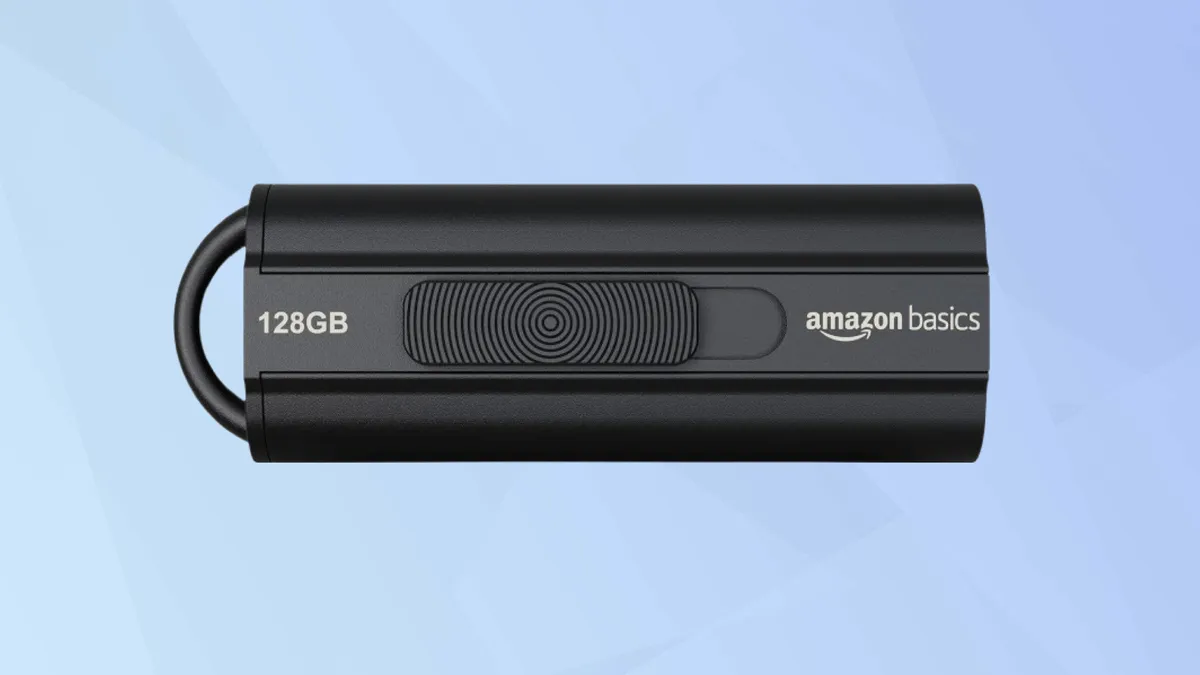
Trước hết, hãy cắm một chiếc USB tốc độ cao hoặc thẻ nhớ SD vào máy tính Windows của bạn. Thiết bị này cần phải có ít nhất 500MB dung lượng trống và tốc độ truyền tải dữ liệu nhanh một chút để đạt hiệu quả tốt nhất.
2. Mở File Explorer
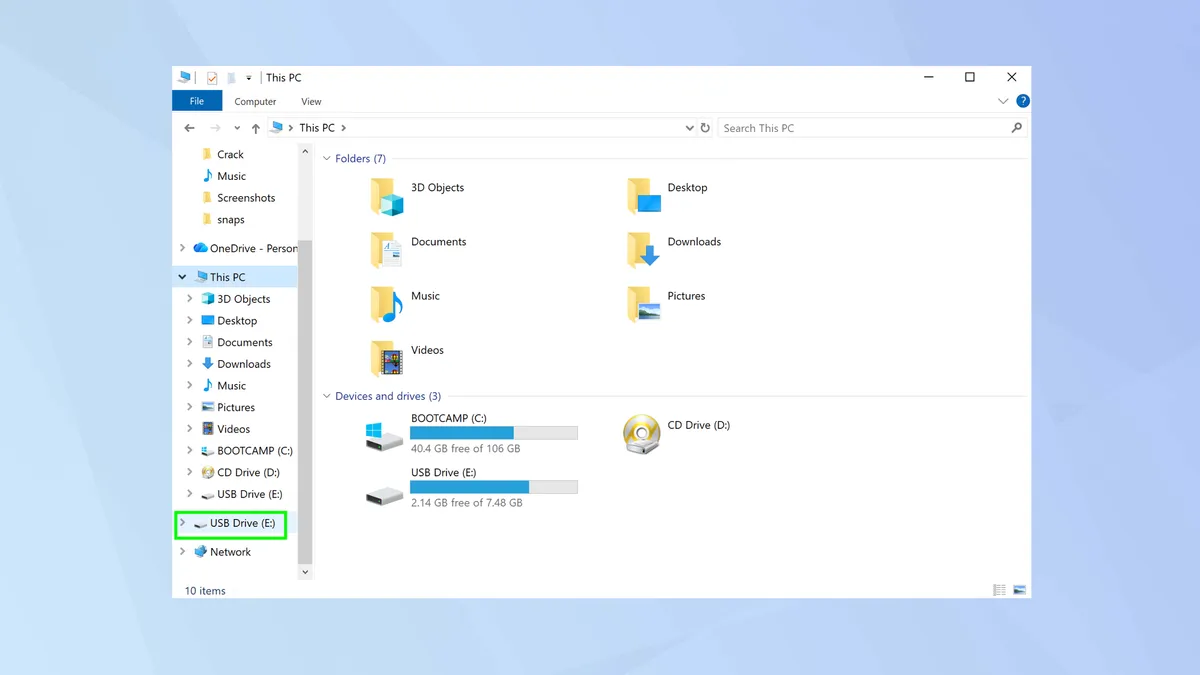
Tiếp theo, hãy mở ứng dụng File Explorer có sẵn trên Windows. Chiếc USB hoặc thẻ nhớ SD của bạn sẽ xuất hiện ở thanh bên trái (sidebar).
3. Chọn Properties
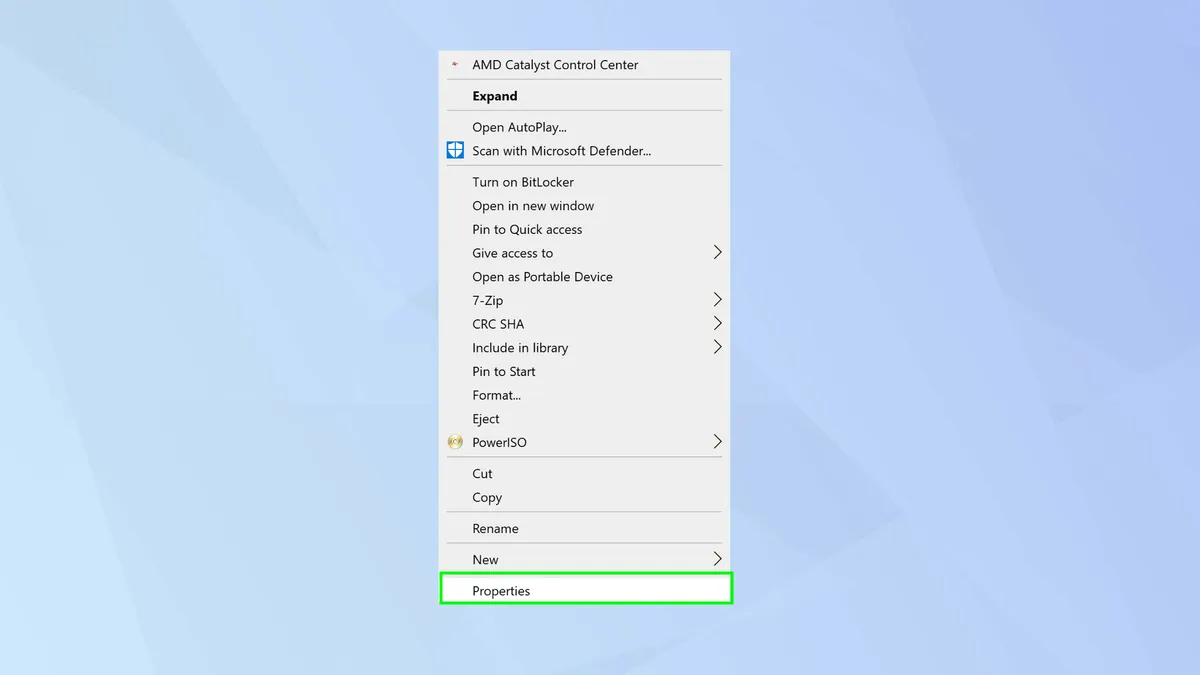
Nhấp chuột phải vào biểu tượng ổ USB hoặc thẻ nhớ SD, sau đó chọn Properties (Thuộc tính).
4. Chọn ReadyBoost
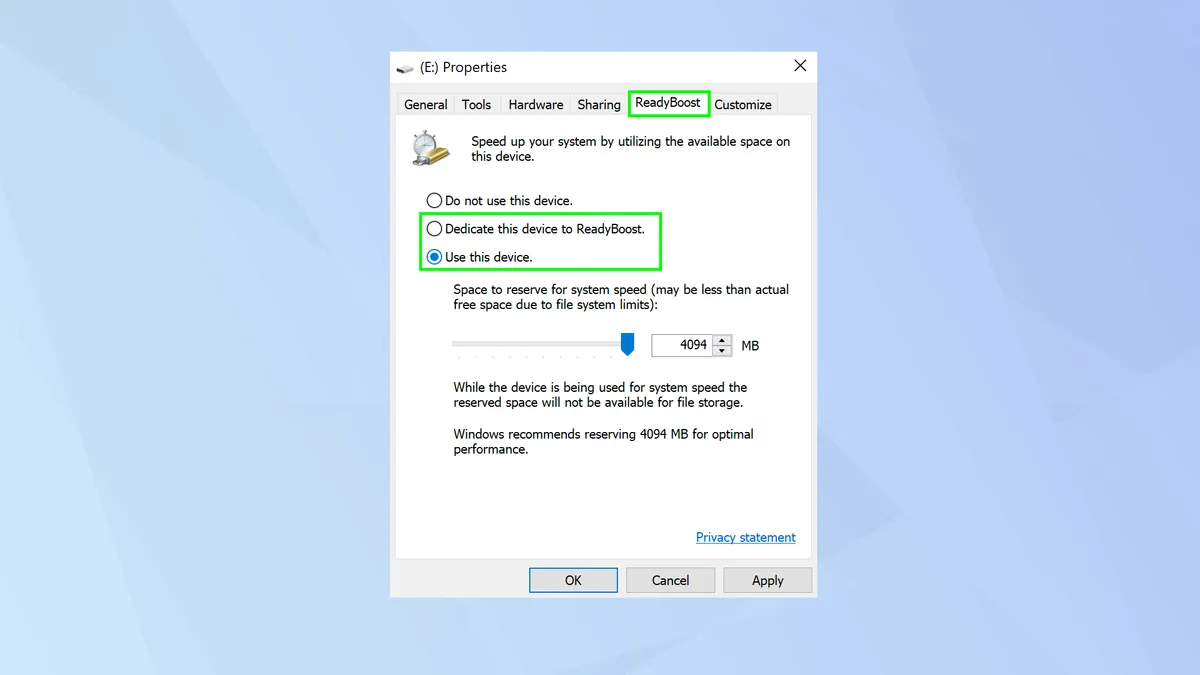
Bạn cần chọn tab ReadyBoost, sau đó nhấp vào mục Dedicate this device to ReadyBoost (Dành riêng thiết bị này cho ReadyBoost) nếu bạn muốn dùng toàn bộ dung lượng USB làm RAM ảo. Hoặc, bạn có thể chọn Use this device (Sử dụng thiết bị này) nếu vẫn muốn chừa lại một phần không gian để lưu trữ dữ liệu.
5. Phân bổ dung lượng
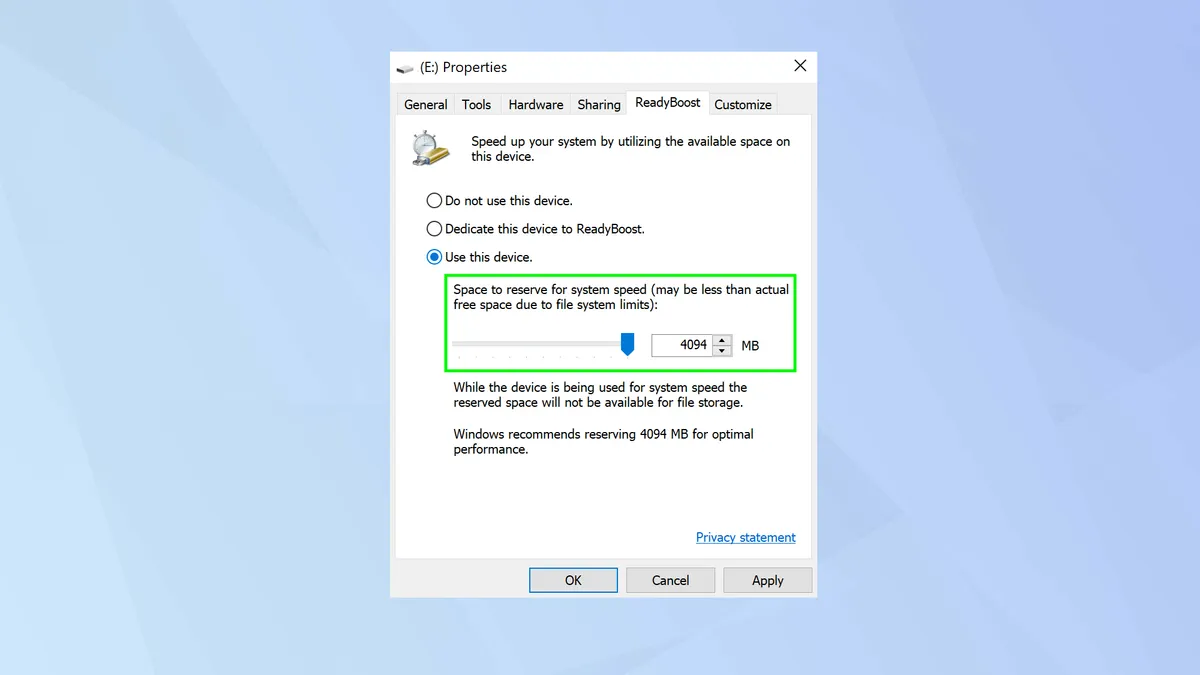
Bây giờ, bạn có thể sử dụng thanh trượt để phân bổ một lượng dung lượng phù hợp. Mục tiêu lý tưởng là trích ra khoảng từ 1 đến 3 lần dung lượng RAM thực tế của máy tính. Windows cũng sẽ tự động đưa ra một con số gợi ý, và tốt nhất là bạn nên nghe theo lời khuyên này của hệ thống.
6. Hoàn tất thiết lập
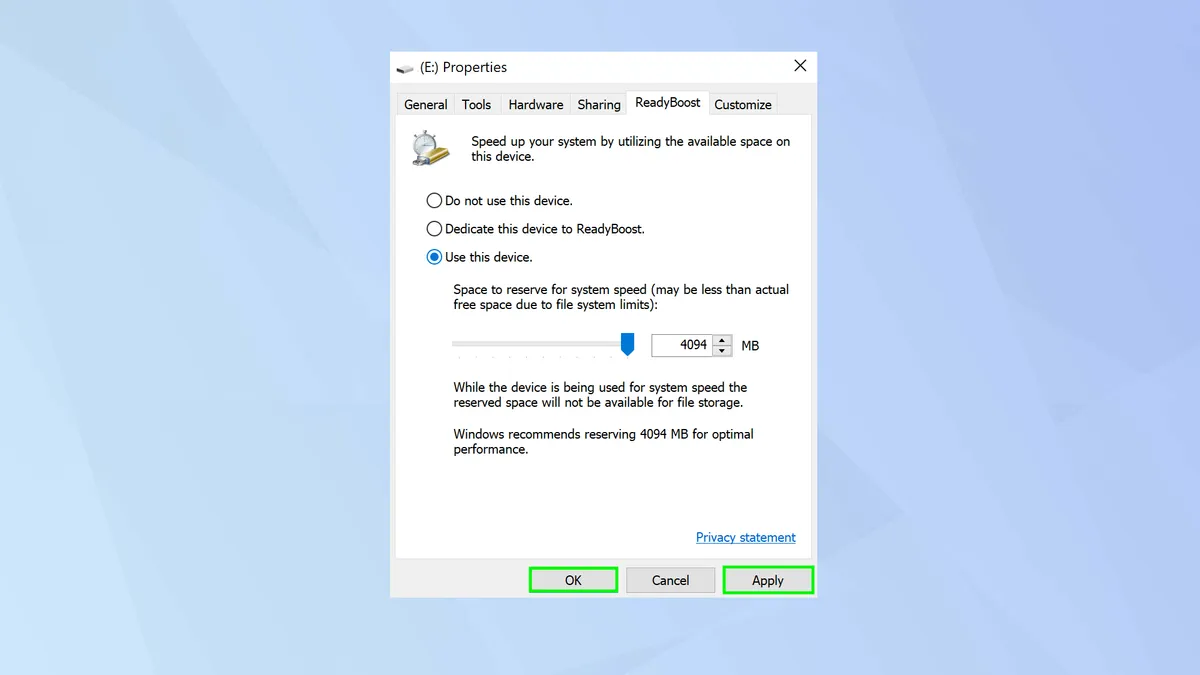
Khi bạn đã hoàn tất, hãy nhấp vào Apply (Áp dụng) và chọn OK. Một tệp bộ nhớ đệm (cache) sẽ được tạo và thêm vào ổ đĩa; kể từ lúc này, nó đã sẵn sàng để hoạt động như một thanh RAM bổ sung cho hệ thống của bạn.


















