Blog
Các tính năng mới của Windows 11 sẽ chính thức có mặt cho các phiên bản 25H2, 24H2.

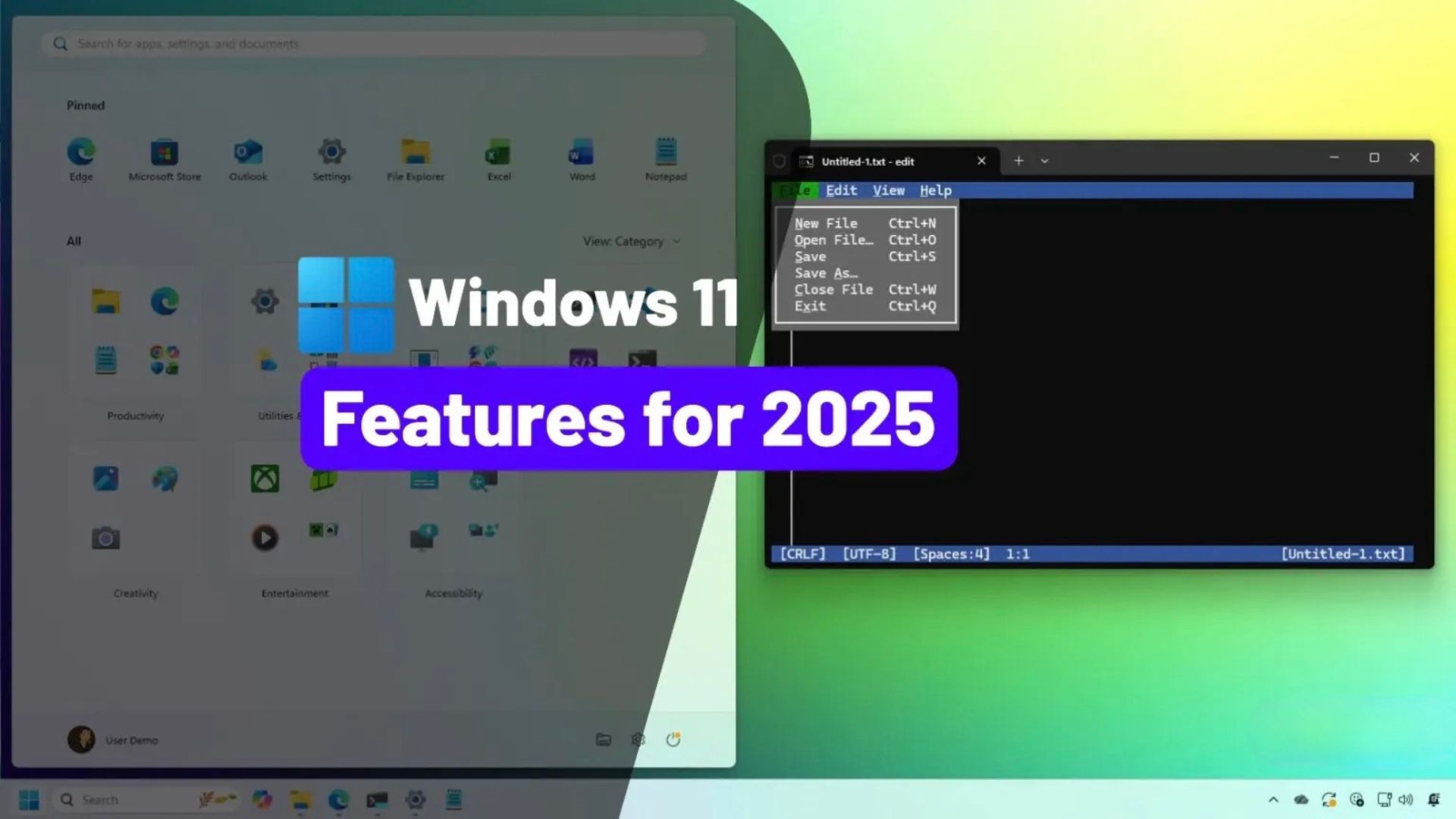
Windows 11 đã nhận được hàng loạt tính năng mới, cải tiến và bản sửa lỗi trong suốt năm 2025, và trong hướng dẫn này, tôi sẽ phân tích mọi thứ bạn cần biết.
Mặc dù hệ điều hành đã nhận bản cập nhật tính năng thứ tư (phiên bản 25H2) vào ngày 14 tháng 10 năm 2025, bạn có lẽ nhận thấy nó không mang lại bất kỳ tính năng mới nào. Lý do là Windows 11 24H2 và 25H2 thực chất là cùng một hệ điều hành. Sự khác biệt duy nhất nằm ở số phiên bản và chu kỳ hỗ trợ.
Tuy nhiên, trong suốt năm qua, Microsoft đã liên tục đẩy nhiều tính năng mới và thay đổi quan trọng qua từng bản cập nhật tích lũy (cumulative update). Dù hầu hết chúng được ra mắt đầu tiên trên phiên bản 24H2, chúng cũng áp dụng hoàn toàn cho phiên bản 25H2.
Trong hướng dẫn này, tôi sẽ giới thiệu những tính năng tốt nhất mà Microsoft đã chính thức triển khai trong năm 2025 cho Windows 11 25H2 và 24H2.
Xem thêm: Hướng dẫn cách kích hoạt tài khoản quản trị viên trên Windows 11
1. Tích hợp AI vào File Explorer trên Windows 11 25H2 và 24H2
Trên Windows 11 25H2 và 24H2, Microsoft tiếp tục đẩy mạnh tích hợp AI vào File Explorer với sự ra mắt của “AI actions” (hành động AI).
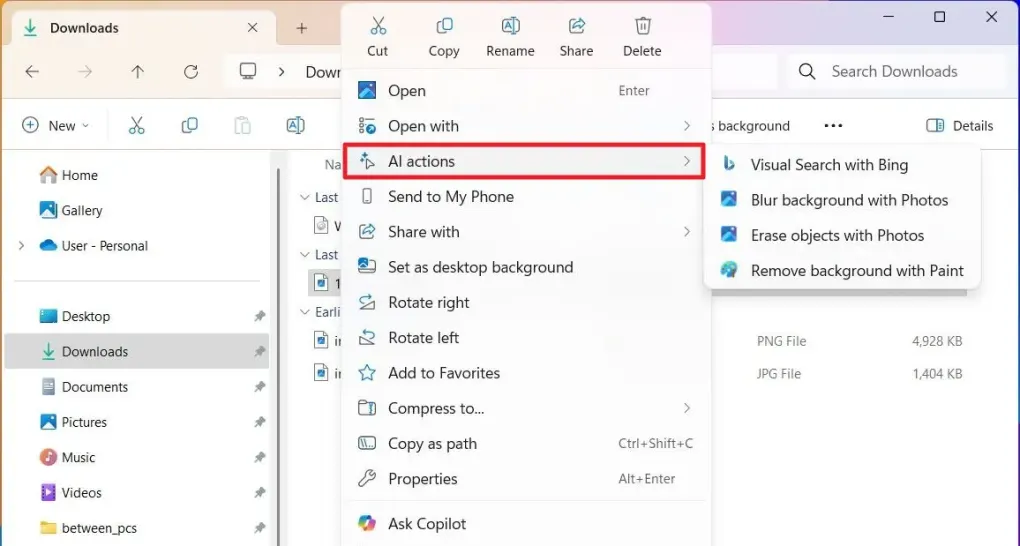
Các hành động AI cho phép bạn tương tác với file mà không cần mở chúng. Chỉ cần nhấp chuột phải và chọn hành động phù hợp:
- Bing Visual Search: Nhanh chóng nhận diện vật thể, địa danh hoặc tìm mua sản phẩm dựa trên hình ảnh.
- Blur Background: Tự động phát hiện và làm mờ nền ảnh với mức độ cường độ tùy chỉnh.
- Erase Objects: Xóa các yếu tố không mong muốn khỏi ảnh bằng công nghệ Generative Erase.
- Remove Background: Cắt ngay lập tức chủ thể khỏi nền ảnh chỉ với một cú nhấp.
Các hành động trên hiện hỗ trợ định dạng file JPG, JPEG và PNG.
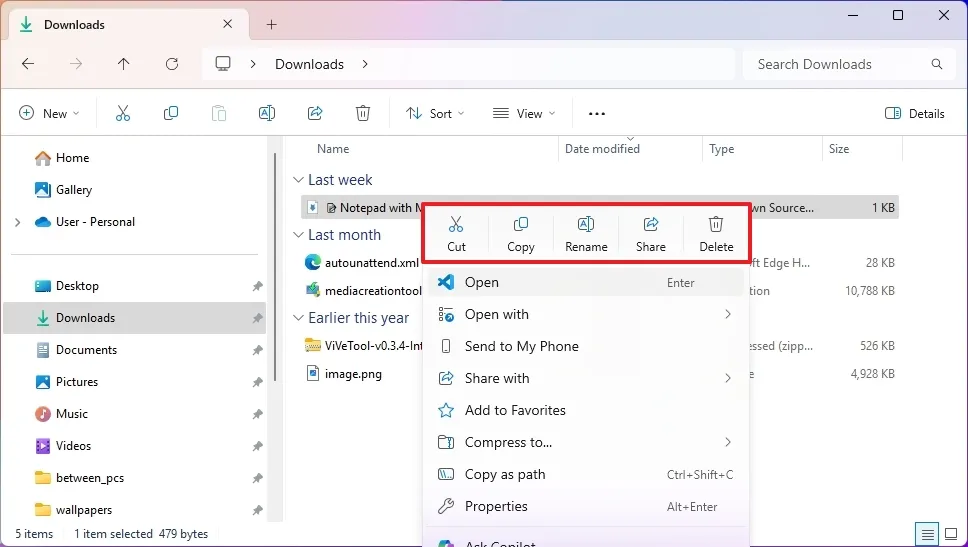
Ngoài ra, nếu bạn chọn file Word, PowerPoint hoặc Excel với đăng ký Microsoft 365, bạn sẽ thấy tùy chọn tạo tóm tắt mà không cần mở file nhờ “Summarize action in Copilot”. Các hành động AI này hỗ trợ định dạng XLSX, PPT, PPTX, DOC, DOCX, PDF, TXT, RTF, ASPX, HTML và HTM.
Microsoft còn bổ sung đường phân cách trong menu ngữ cảnh để dễ phân biệt các biểu tượng hành động cấp cao nhất trong File Explorer.
2. Thay đổi giao diện bảng Widgets
Microsoft cũng đang cải tiến bảng Widgets. Ví dụ, tính năng giờ đây cung cấp nhiều bảng điều khiển riêng biệt để tách widget khỏi nguồn cấp tin tức (Discover), kèm thanh điều hướng mới bên trái.
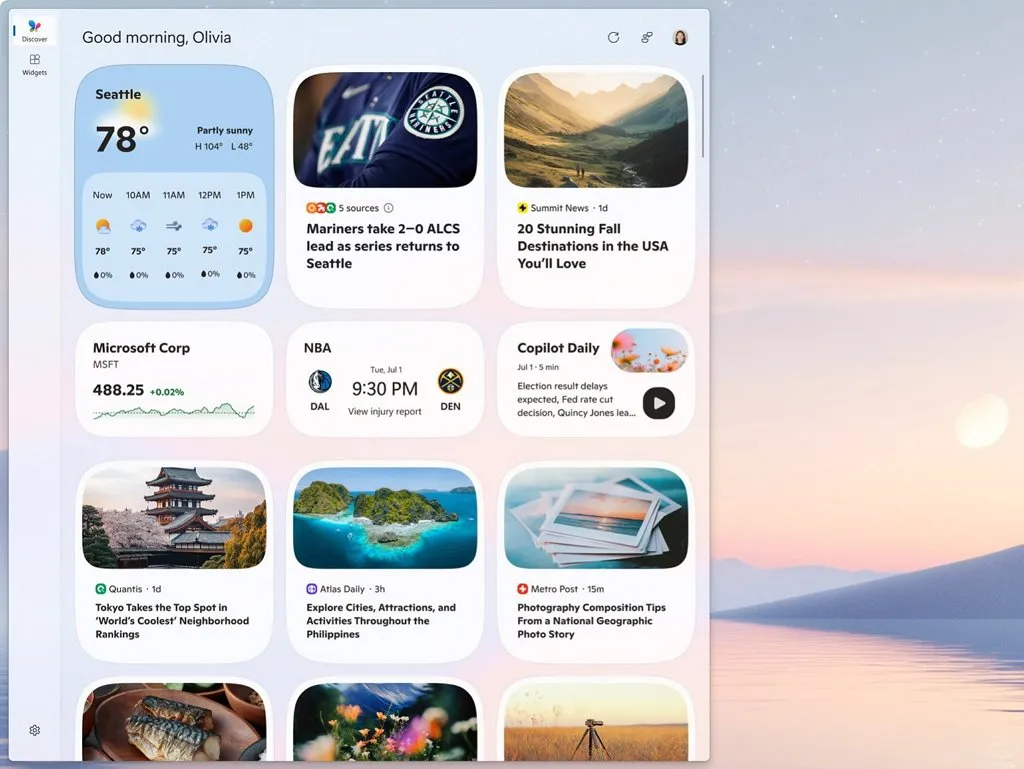
Microsoft còn quảng bá thiết kế mới cho bảng “Discover” tương tự Copilot, nhưng tại thời điểm viết bài này, tôi chưa thấy nó xuất hiện.
3. Widget màn hình khóa
Windows 11 năm 2025 còn bổ sung cài đặt “Widgets” mới trong trang Cài đặt màn hình khóa, giúp bạn kiểm soát các widget hiển thị trước khi đăng nhập.
Các cài đặt này cho phép hiển thị hoặc ẩn widget. Nếu widget hỗ trợ tùy biến, bạn có thể chỉnh sửa bằng tùy chọn “Edit” ở menu bên phải.
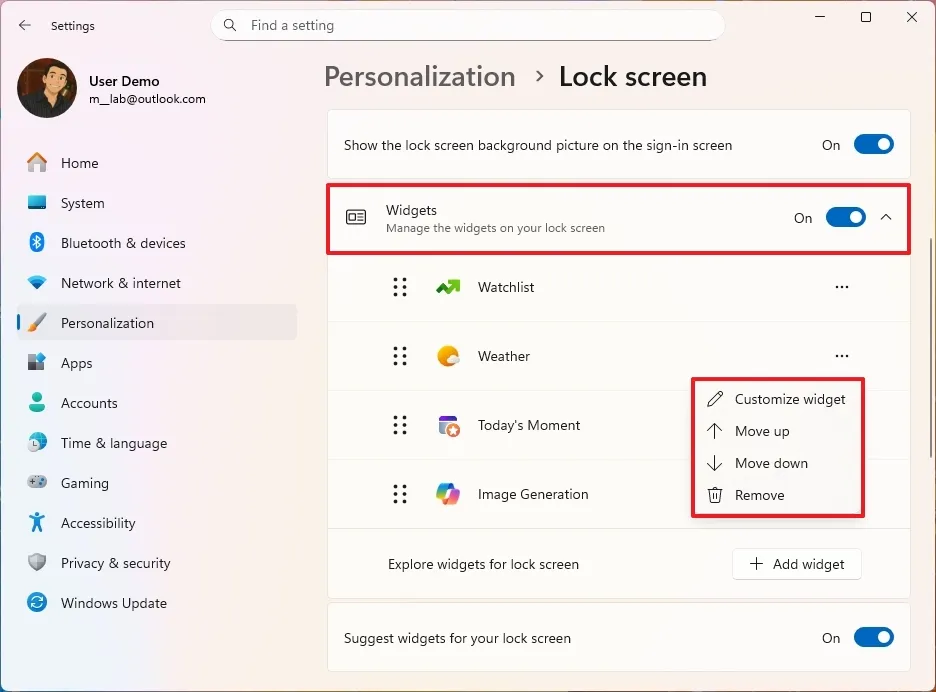
Tùy chọn “Suggested widgets for your lock screen” sẽ tự động thêm widget vào màn hình khóa khi còn vị trí trống.
4. Tính năng mới của Windows Narrator
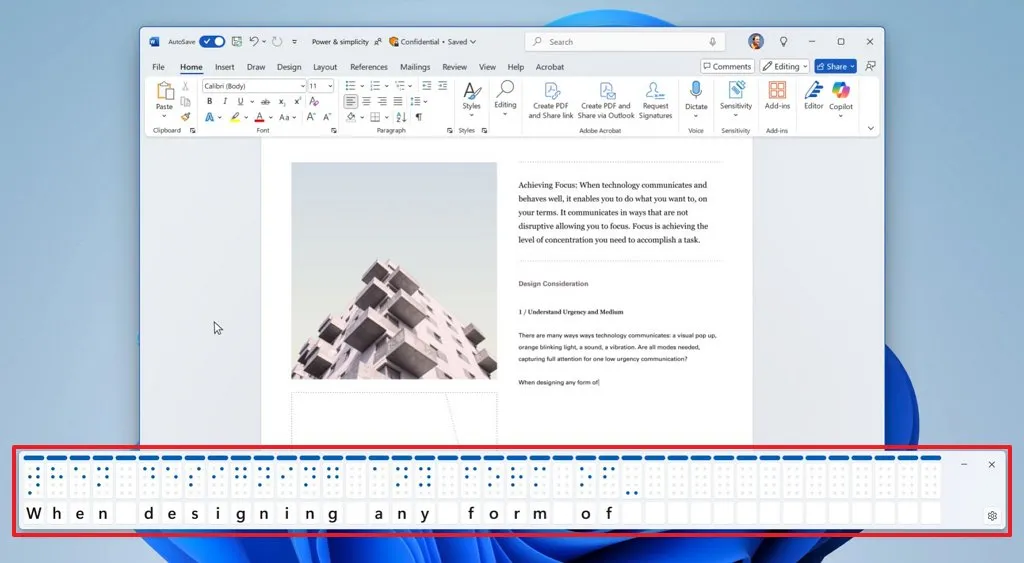
Windows 11 còn giới thiệu tính năng “Braille viewer” mới thuộc Windows Narrator, cho phép hiển thị nội dung chữ và Braille trên màn hình để hỗ trợ giảng dạy.
Để khởi chạy tính năng, dùng phím tắt “Windows + Ctrl + Enter” để mở Windows Narrator, sau đó dùng “Narrator key + Alt + B” để mở Braille.
Microsoft lưu ý bạn cần cấu hình Windows Narrator hỗ trợ đầu ra Braille, bằng cách tải gói hỗ trợ từ Cài đặt > Trợ năng > Narrator > Use a Braille display with Narrator.
Ngoài ra, Windows Narrator giờ đây mang lại trải nghiệm đọc tự nhiên và mượt mà hơn trong Microsoft Word, với phản hồi giọng nói cải tiến, dòng đọc không gián đoạn và điều hướng thông minh hơn qua chú thích chân trang, bình luận, danh sách và bảng. Các cải tiến bao gồm gợi ý danh sách nhất quán, cấu trúc bảng rõ ràng hơn và phản hồi trực quan hơn khi chọn nội dung.
5. Cải tiến giao diện Windows Hello
Windows 11 còn cập nhật màn hình đăng nhập với thay đổi hình ảnh nếu máy tính được cấu hình dùng Windows Hello Face, Fingerprint hoặc PIN. Ví dụ, khi truy cập màn hình, hệ thống sẽ hiển thị hoạt ảnh trên biểu tượng đại diện phương thức đăng nhập hiện tại để nâng cao trải nghiệm và dễ hiểu hơn.

Khi ở tài khoản của bạn, hệ thống cũng cập nhật giao diện hộp thoại thông tin xác thực bảo mật cho passkey.
Ví dụ, sau khi tạo passkey, lần đăng nhập tiếp theo bạn sẽ thấy hoạt ảnh Windows Hello mới nhắc nhập thông tin xác thực và xác minh. Ngoài ra, bạn có thể chuyển đổi giữa các tùy chọn xác thực.

Thêm nữa, nhận diện khuôn mặt giờ hoạt động đáng tin cậy hơn mà không tạo báo động giả dẫn đến yêu cầu nhập PIN. Nếu vẫn gặp vấn đề, bạn có thể hiệu chỉnh lại trong Cài đặt > Tài khoản > Tùy chọn đăng nhập > Improve recognition.
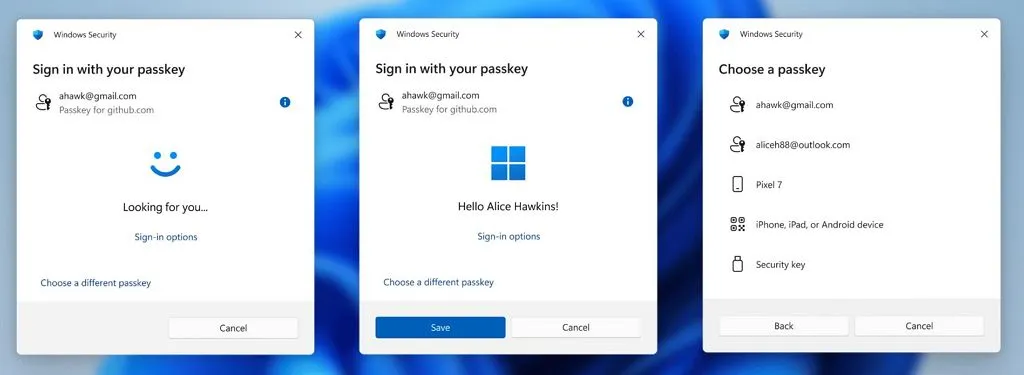
Cuối cùng, đăng nhập bằng vân tay giờ nhất quán hơn sau khi thức tỉnh từ chế độ ngủ.
6. Hỗ trợ passkeys từ nhà cung cấp bên thứ ba trên Windows 11
Microsoft tiếp tục nỗ lực loại bỏ mật khẩu trên Windows 11 bằng cách hỗ trợ mượt mà các trình quản lý passkey dựa trên plugin, với 1Password là nhà cung cấp tích hợp đầu tiên.
Điều này cho phép bạn lưu trữ và sử dụng passkey trực tiếp qua 1Password, sau đó đăng nhập bằng Windows Hello (nhận diện khuôn mặt, vân tay hoặc PIN).
Để thử tính năng này, bạn cần cài đặt ứng dụng 1Password trên máy tính. Sau đó, vào Cài đặt > Tài khoản > Passkeys > Tùy chọn nâng cao, bật plugin tương ứng.
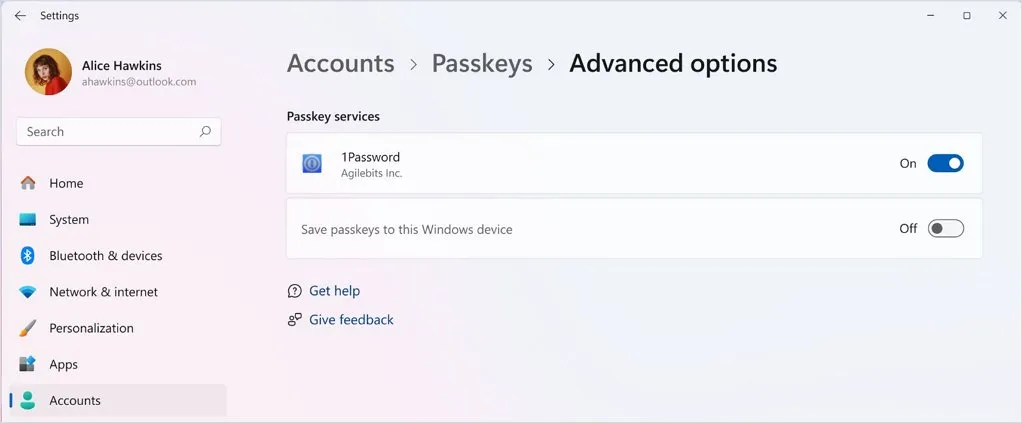
Sau khi hoàn tất cấu hình, bạn có thể sử dụng passkey hiện có lưu trong trình quản lý thông tin xác thực plugin hoặc lưu passkey mới.
7. Bảo mật kernel bằng Rust
Windows 11 giờ đây áp dụng Rust cho các tính năng kernel quan trọng. Rust là ngôn ngữ lập trình mã nguồn mở được thiết kế chủ yếu để xây dựng hệ điều hành, nhưng cũng có thể dùng phát triển ứng dụng. Ngôn ngữ này rất phổ biến với lập trình viên nhờ cú pháp và hiệu suất tương đương C++ đồng thời cung cấp bảo mật bộ nhớ mạnh mẽ hơn mà không cần garbage collection.
Việc triển khai này giúp giảm thiểu lỗ hổng liên quan đến hỏng bộ nhớ như tràn bộ đệm (buffer overflow) và thu hẹp bề mặt tấn công.
8. Trang Advanced mới trong ứng dụng Settings
Trong ứng dụng Cài đặt, Windows 11 25H2 và 24H2 giờ có trang “Advanced” mới thay thế trang “For Developers” cũ.
Trang này sở hữu thiết kế mới phân nhóm cài đặt theo danh mục khác nhau, giữ nguyên tất cả tính năng cũ nhưng bổ sung một số cài đặt mới.
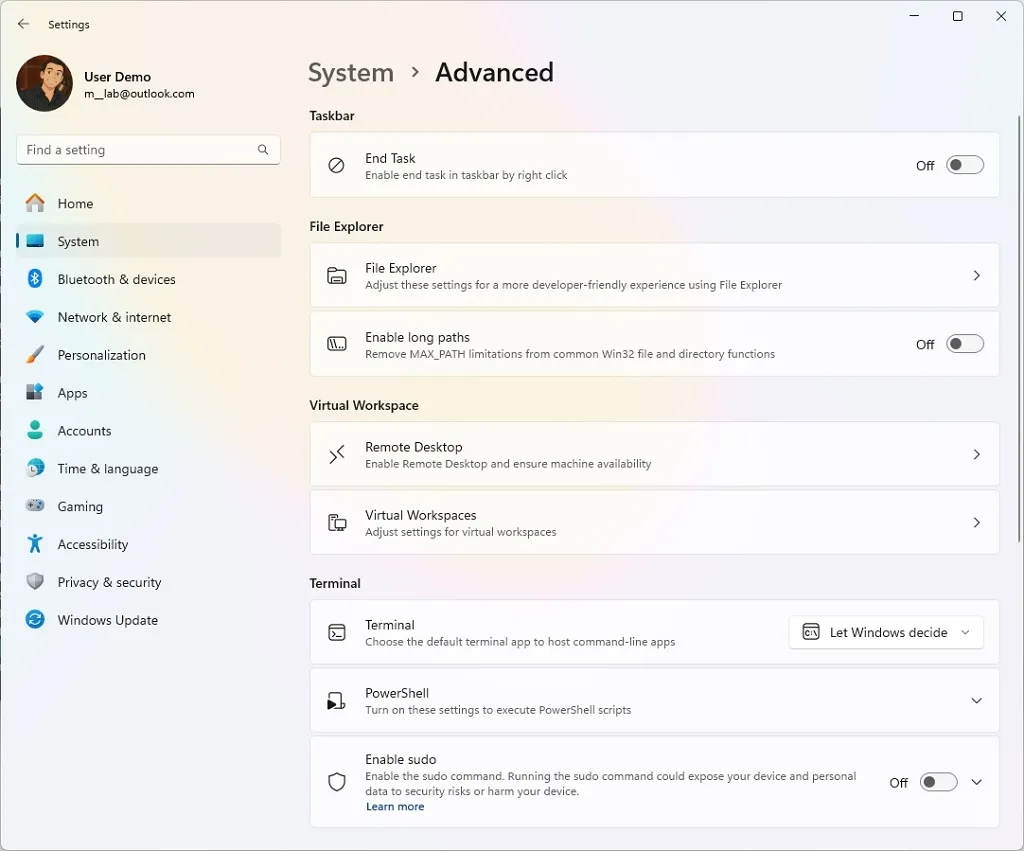
Ví dụ, tính năng “Enable Long Paths” loại bỏ giới hạn độ dài đường dẫn file (MAX_PATH), còn trang “File Explorer” mới gom nhóm mọi cài đặt liên quan, bao gồm tính năng “File Explorer + Version Control” mới cho phép tích hợp trình quản lý file với các dịch vụ khác như Git.
9. Trình chỉnh sửa văn bản Microsoft Edit cho Command Prompt
Hệ điều hành giờ tích hợp trình chỉnh sửa văn bản “Edit” mới mà bạn có thể dùng trực tiếp trong Command Prompt. Đây là ứng dụng dòng lệnh nhỏ gọn (dung lượng dưới 250kB) xử lý file văn bản mà không cần rời Command Prompt để mở Notepad hoặc ứng dụng đồ họa khác. Nó tương tự các trình chỉnh sửa văn bản trên Linux như Vim hoặc Nano.
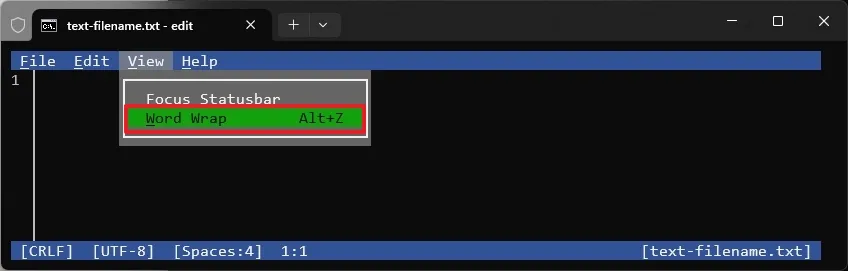
Trình chỉnh sửa mới là ứng dụng 64-bit và dự án mã nguồn mở từ Microsoft. Ngoài ra, trình chỉnh sửa CLI này cũng hoạt động trên Windows 10.
Nó hỗ trợ điều hướng bằng chuột, chỉnh sửa nhiều file cùng lúc, tìm kiếm thay thế, ngắt dòng tự động (word wrap) và nhiều tính năng khác.
10. Windows ML dành cho lập trình viên
Windows Machine Learning (ML) là runtime suy luận AI tích hợp sẵn được tối ưu cho suy luận mô hình trên thiết bị và quản lý phụ thuộc mô hình mượt mà trên CPU, GPU và NPU. Đây là nền tảng cho Windows AI Foundry và được Foundry Local (stack runtime AI cục bộ hiệu suất cao) sử dụng để mở rộng hỗ trợ silicon.
11. Gaming với công nghệ Advanced Shader Delivery trên Windows 11
Trên Windows 11, Advanced Shader Delivery là công nghệ do Microsoft phát triển hợp tác với Xbox và AMD để khắc phục thời gian tải lâu cùng hiện tượng giật lag nghiêm trọng khi chơi game lần đầu tiên.
Những trì hoãn này xuất phát từ nhu cầu biên dịch shader đồ họa và lưu cache để sử dụng sau. Tuy nhiên, nhà phát triển phải tự tích hợp Advanced Shader Delivery vào game của họ.
12. Đồng hồ hiển thị giây trong Notification Center
Microsoft đã khôi phục đồng hồ lớn kèm giây trong Notification Center. Để hiển thị đồng hồ đầy đủ với giây, mở Cài đặt > Thời gian & ngôn ngữ > Ngày & giờ, bật công tắc “Show time in the Notification Center”.
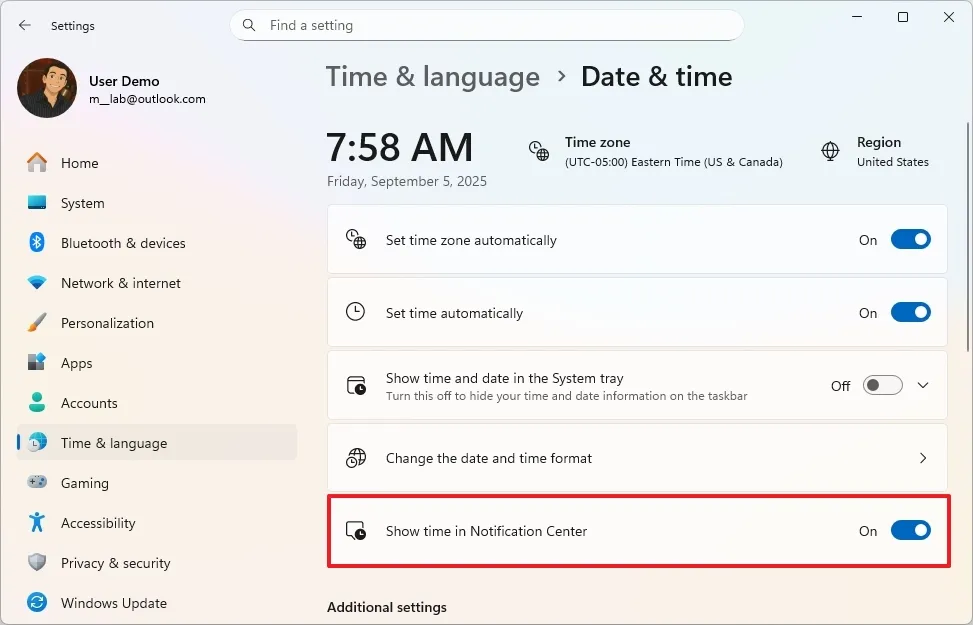
Tính năng không xuất hiện mặc định, nhưng Microsoft đang phát triển thông báo toast để nhắc bạn với tùy chọn bật tự động.
13. Thay đổi vị trí chỉ báo trên màn hình
Trong Cài đặt > Hệ thống > Thông báo, Microsoft bổ sung cài đặt “Position of on-screen indicators” cho phép di chuyển chỉ báo phần cứng (như độ sáng, âm lượng, chế độ máy bay và desktop ảo) đến vị trí giữa dưới, trái trên hoặc phải trên màn hình.
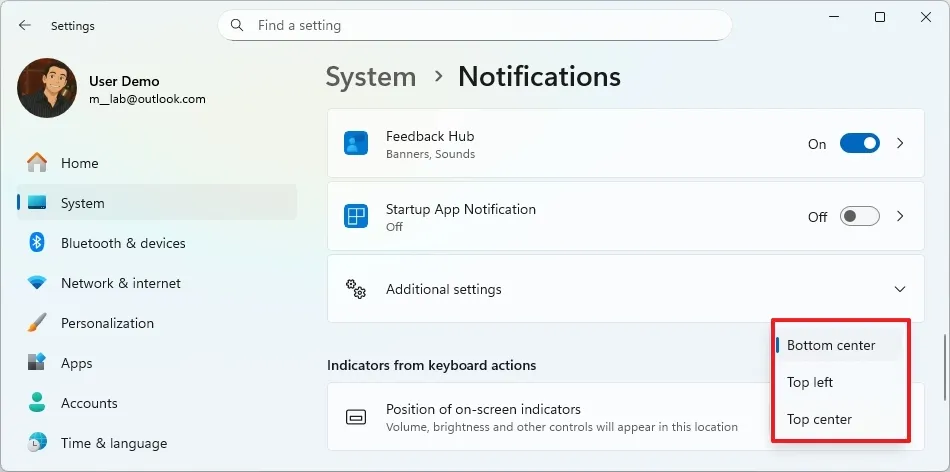
Công ty cho biết đây là “cài đặt được yêu cầu cao nhất”, dù có thể đúng, nhưng nhiều người dùng mong Microsoft thêm tùy chọn di chuyển Taskbar lên trên hoặc bên cạnh màn hình hơn.
14. Phím tắt bàn phím mới trên Windows 11
Thay vì mở Emoji Panel để vào phần ký tự chèn En dash (–) hoặc Em dash (—), Windows 11 cập nhật hệ thống phím tắt: dùng “Windows + Minus” để chèn En dash, “Windows + Shift + Minus” để chèn Em dash.
15. Chuyển các cài đặt Control Panel sang Settings
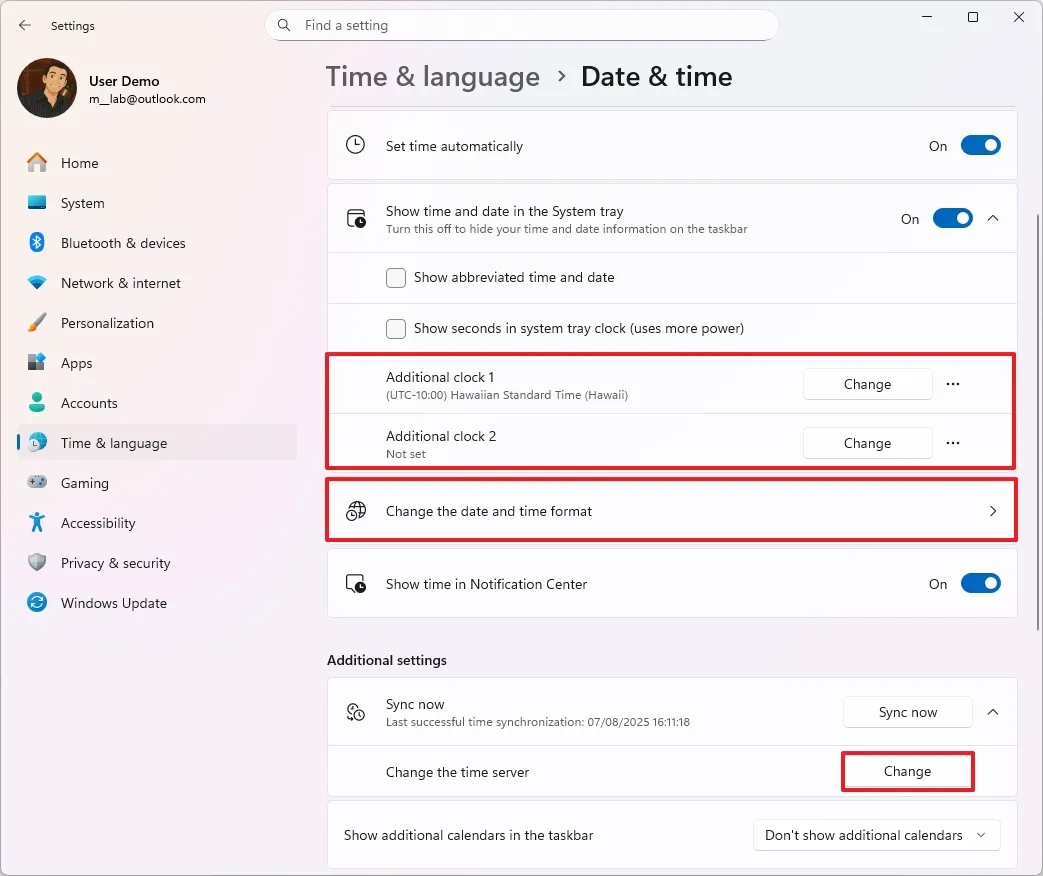
Trong Cài đặt > Thời gian & ngôn ngữ > Ngày & giờ, bản thử nghiệm mang lại các thay đổi sau:
- Tùy chọn thêm đồng hồ phụ từ cài đặt “Show time and date in the system tray”.
- Cài đặt thay đổi máy chủ thời gian trong phần “Additional settings”.
- Tùy chọn truy cập định dạng ngày giờ giờ có sẵn qua trang “Date & time” thay vì “Language & region”. Trang còn hỗ trợ thay đổi ký hiệu AM và PM.
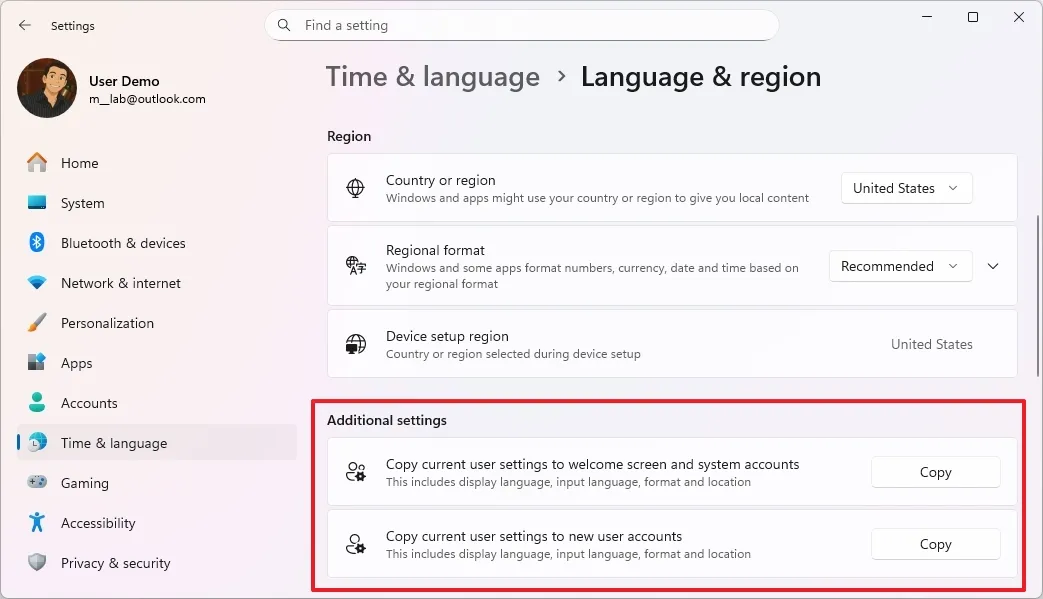
Trong Cài đặt > Thời gian & ngôn ngữ > Ngôn ngữ & vùng, bạn sẽ thấy các cải tiến:
- Tùy chọn thay đổi định dạng số và tiền tệ trong phần “Region”.
- Tùy chọn bật Unicode UTF-8 hỗ trợ ngôn ngữ toàn cầu trong phần “Language”.
- Tùy chọn sao chép cài đặt ngôn ngữ và vùng người dùng hiện tại sang màn hình chào mừng, tài khoản hệ thống cùng tài khoản người dùng mới trong phần “Additional settings”.
Trong Cài đặt > Trợ năng > Bàn phím, Microsoft thêm:
- Cài đặt độ trễ và tốc độ lặp ký tự.
Trong Cài đặt > Trợ năng > Con trỏ văn bản, bạn sẽ thấy:
- Cài đặt kiểm soát tốc độ nhấp nháy con trỏ.
Ngoài ra, trong các thay đổi ứng dụng Settings, công ty cập nhật thêm nhiều hộp thoại để phù hợp thiết kế Windows 11.
16. Task Manager với chế độ tính toán CPU mới trên Windows 11 25H2 và 24H2
Windows 11 25H2 và 24H2 đi kèm phiên bản Task Manager được cập nhật, cung cấp thông tin sử dụng CPU nhất quán hơn. Giờ đây, bạn sẽ thấy mức tải CPU giống nhau trên tất cả các trang, phù hợp với tiêu chuẩn ngành.
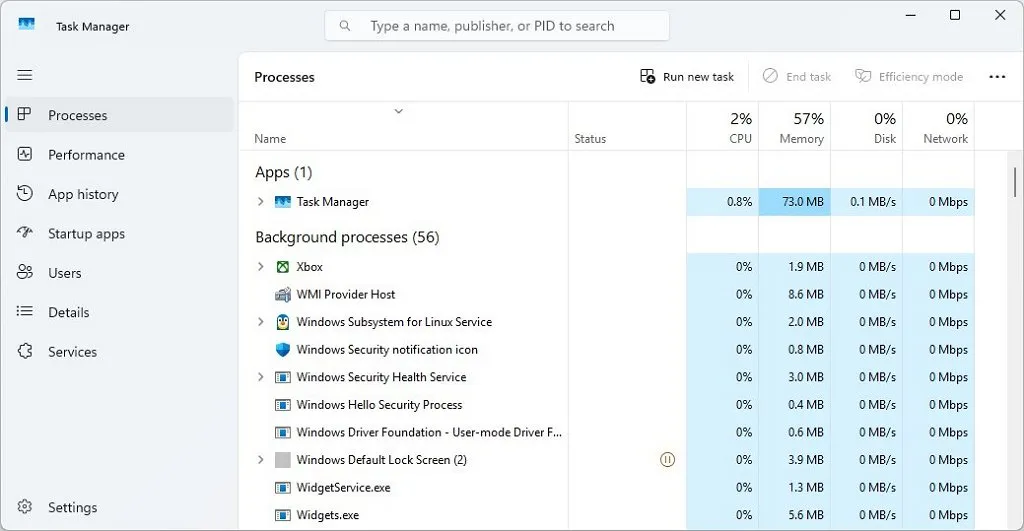
Nếu cần giá trị CPU theo cách tính cũ, bạn có thể hiển thị cột “CPU Utility” trong tab “Details”.
17. Trang chủ mới của Windows Recall
Windows 11 giờ có phiên bản mới của ứng dụng “Recall” với thay đổi giao diện. Đầu tiên, ứng dụng có trang chủ gom nhóm các snapshot gần đây và nội dung nổi bật để dễ truy cập hơn
Trang này còn hiển thị lời chào kèm ngày hiện tại cùng hộp tìm kiếm để duyệt qua các hoạt động của bạn.
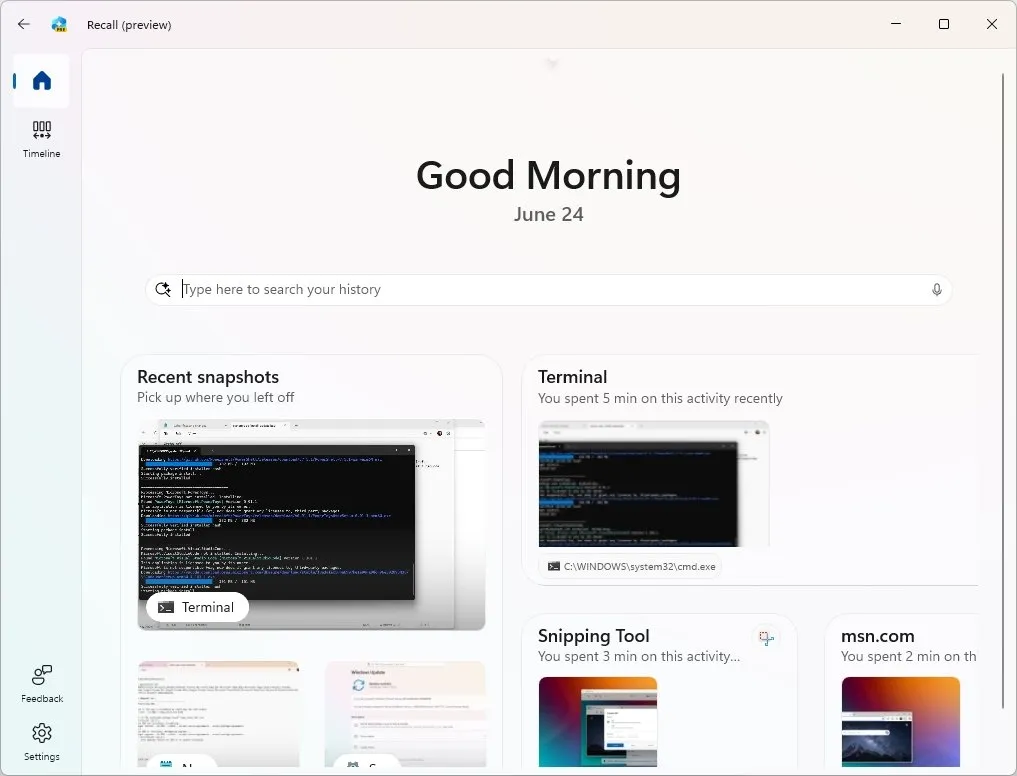
Ứng dụng còn có thanh điều hướng mới bên trái để chuyển giữa trang chủ và trang timeline (không thay đổi), cùng menu cài đặt ở góc dưới bên trái.
18. Cải tiến Click to Do
Khi mở menu ngữ cảnh Click to Do, bạn sẽ thấy các thẻ tag mới và phổ biến để dễ khám phá hành động mới.
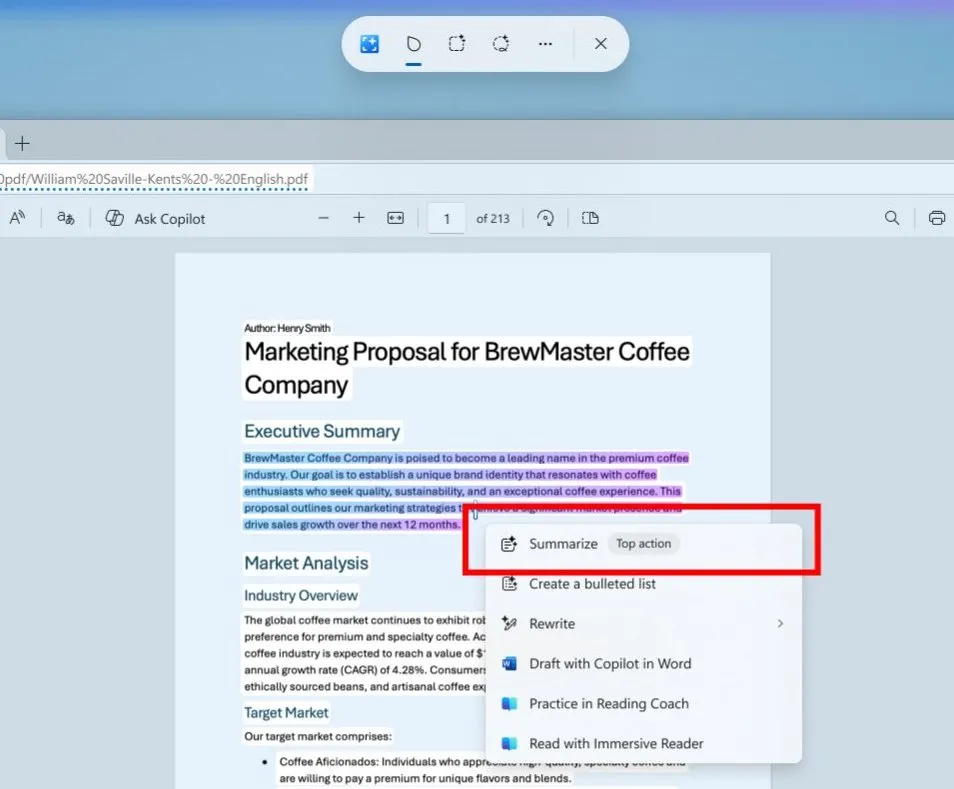
Ngoài ra, Click to Do giờ hiển thị tóm tắt ngắn gọn hơn với hành động “Summarize”.
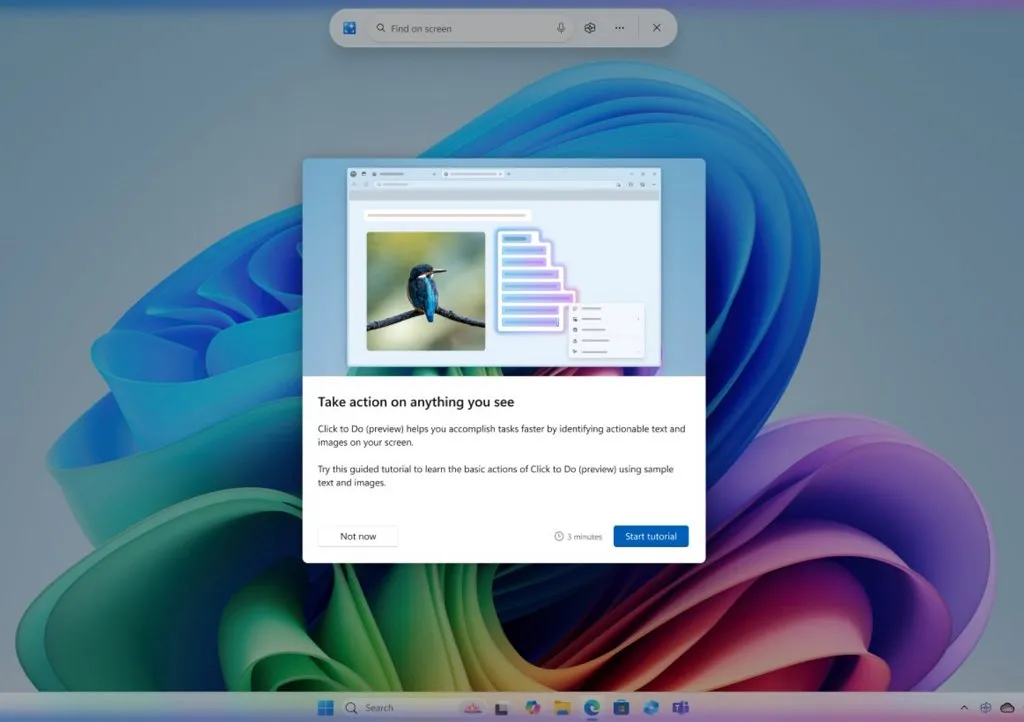
Microsoft còn thêm hướng dẫn tương tác nhanh với văn bản và hình ảnh để giúp người dùng làm quen với Click to Do trên Windows 11.
19. Voice Access hỗ trợ lệnh ngôn ngữ tự nhiên
Năm 2025, Voice Access nhận bản cập nhật dành cho PC Copilot+ dùng chip Snapdragon, Intel và AMD, cho phép sử dụng lệnh ngôn ngữ tự nhiên.
20. Các tính năng và thay đổi khác
Nội dung trên đã nhấn mạnh những cải tiến quan trọng nhất trên Windows 11 năm 2025 theo Microsoft. Tuy nhiên, trong mỗi bản Patch Tuesday Update được phát hành suốt năm, công ty còn giới thiệu thêm nhiều tính năng và thay đổi khác.
- Bản cập nhật bảo mật tháng 11/2025 (KB5067036)
- Bản cập nhật bảo mật tháng 10/2025 (KB5066835)
- Bản cập nhật bảo mật tháng 9/2025 (KB5065426)
- Bản cập nhật bảo mật tháng 8/2025 (KB5063878)
- Bản cập nhật bảo mật tháng 7/2025 (KB5062553)
- Bản cập nhật bảo mật tháng 6/2025 (KB5060842)
- Bản cập nhật bảo mật tháng 5/2025 (KB5058379)
- Bản cập nhật bảo mật tháng 4/2025 (KB5055523)
- Bản cập nhật bảo mật tháng 3/2025 (KB5053598)
- Bản cập nhật bảo mật tháng 2/2025 (KB5051987)
- Bản cập nhật bảo mật tháng 1/2025 (KB5050009)
Cần nhắc lại rằng các thay đổi thực hiện trước khi phát hành phiên bản 25H2 cũng áp dụng cho phiên bản mới, vì 24H2 và 25H2 thực chất là cùng một hệ điều hành.
21. Câu hỏi thường gặp (FAQs)
Dưới đây là danh sách các câu hỏi thường gặp (FAQs) kèm câu trả lời về tính năng mới và thay đổi trên Windows 11 25H2 và 24H2 trong năm 2025.
- Sự khác biệt giữa Windows 11 24H2 và phiên bản 25H2 là gì?
Theo Microsoft, phiên bản 25H2 sử dụng cùng nhánh dịch vụ chia sẻ với 24H2 và không mang lại tính năng chính mới nào khi ra mắt. Về bản chất, phiên bản 25H2 là gói kích hoạt (enablement package) cho các tính năng của 24H2, nghĩa là thiết bị đang chạy 24H2 sẽ nhận được chức năng giống hệt 25H2.
- Nếu tôi đang dùng Windows 11 24H2, có cần nâng cấp lên 25H2 không?
Vì 24H2 và 25H2 chia sẻ cùng bộ tính năng, hầu hết người dùng không có sự khác biệt chức năng. Hệ thống của bạn vẫn nhận bản cập nhật hàng tháng và tính năng mới qua phần “Windows Update”.
- Làm thế nào để kiểm tra phiên bản Windows 11 tôi đang dùng?
Bạn có thể kiểm tra phiên bản Windows 11 bằng cách vào Cài đặt > Hệ thống > Giới thiệu, sau đó xem phần “Version”. Nếu hiển thị 24H2 (build 26100.xxxx) hoặc 25H2 (build 26200.xxxx), bạn sẽ biết chính xác phiên bản hiện tại.
- Bản cập nhật Windows 11 25H2 được phân phối như thế nào?
Windows 11 25H2 được phân phối dưới dạng gói kích hoạt (enablement package – eKB) khi thiết bị đã chạy 24H2, giúp quá trình cập nhật nhanh hơn và ít gián đoạn hơn. Microsoft mô tả đây là phần của mô hình dịch vụ “liên tục đổi mới” (continuous innovation).
- Phiên bản 25H2 có vấn đề đã biết hoặc tính năng bị loại bỏ không?
Có. Dù phiên bản 25H2 không có tính năng chính mới ngoài 24H2, một số thành phần cũ đã bị loại bỏ. Ví dụ, Windows PowerShell 2.0 và WMIC bị xóa khi nâng cấp lên 25H2. Về vấn đề đã biết, Microsoft thừa nhận một số lỗi trên phiên bản 25H2 cũng ảnh hưởng đến 24H2.
- Các ứng dụng và phụ kiện hiện tại có hoạt động trên Windows 11 25H2 không?
Thông thường là có. Vì 24H2 và 25H2 chia sẻ cùng nền tảng mã nguồn, hầu hết ứng dụng và phụ kiện tương thích với phiên bản 24H2 sẽ tiếp tục hoạt động. Tuy nhiên, bạn nên kiểm tra với nhà cung cấp phần mềm hoặc phần cứng để xác nhận hỗ trợ chính thức. Lưu ý lớn hơn là yêu cầu phần cứng và kiểm tra tương thích khi nâng cấp từ Windows 10 hoặc phiên bản cũ hơn.
- Tôi cần biết gì khi nâng cấp từ Windows 10 lên Windows 11?
Nâng cấp từ Windows 10 lên Windows 11 miễn phí cho thiết bị đủ điều kiện. Bạn nên kiểm tra máy tính có đáp ứng yêu cầu phần cứng tối thiểu (qua ứng dụng PC Health Check) trước khi nâng cấp.
Quan trọng cần lưu ý: Hỗ trợ Windows 10 đã kết thúc vào ngày 14 tháng 10 năm 2025, nghĩa là thiết bị vẫn chạy Windows 10 sẽ không còn nhận bản cập nhật miễn phí, hỗ trợ kỹ thuật hoặc vá bảo mật.
22. Kết luận
Những tính năng mới của Windows 11 sắp được triển khai cho các bản cập nhật 25H2 và 24H2 hứa hẹn sẽ mang đến trải nghiệm sử dụng hiện đại, linh hoạt và hiệu quả hơn cho người dùng. Từ cải tiến giao diện, tính năng AI đến nâng cao hiệu suất và bảo mật, những cập nhật này không chỉ giúp hệ điều hành ngày càng hoàn thiện mà còn đáp ứng tốt hơn nhu cầu làm việc, học tập và giải trí trong môi trường số ngày nay.
Việc nắm bắt những tính năng sắp ra mắt sẽ giúp bạn chuẩn bị tinh thần, lựa chọn thời điểm cập nhật phù hợp và tận dụng tối đa các công cụ mới để nâng cao hiệu quả sử dụng máy tính Windows 11. Đây là cơ hội để bạn trải nghiệm những thành tựu công nghệ mới nhất và sử dụng hệ điều hành một cách thông minh, trực quan hơn.
Xem thêm: Hướng dẫn cách bật thiết kế hộp thoại chạy mới trên Windows 11
Nếu bạn đang cần tư vấn nâng cấp máy tính, tối ưu Windows 11 hoặc lựa chọn thiết bị mới nhất để khai thác hiệu quả mọi tính năng, COHOTECH là địa chỉ đáng tin cậy để tham khảo. COHOTECH cung cấp đa dạng sản phẩm công nghệ chính hãng, cấu hình cập nhật cùng dịch vụ hỗ trợ tận tâm, giúp bạn chọn được thiết bị phù hợp nhất với nhu cầu sử dụng của mình.
Bạn mong chờ tính năng mới nào nhất trong các bản cập nhật Windows 11 sắp tới? Hãy để lại bình luận chia sẻ cảm nhận hoặc câu hỏi của bạn, và đừng quên chia sẻ bài viết để nhiều người dùng khác cùng cập nhật thông tin hữu ích!