Blog
Hướng dẫn cách kéo dài thời lượng pin hiệu quả trên Windows

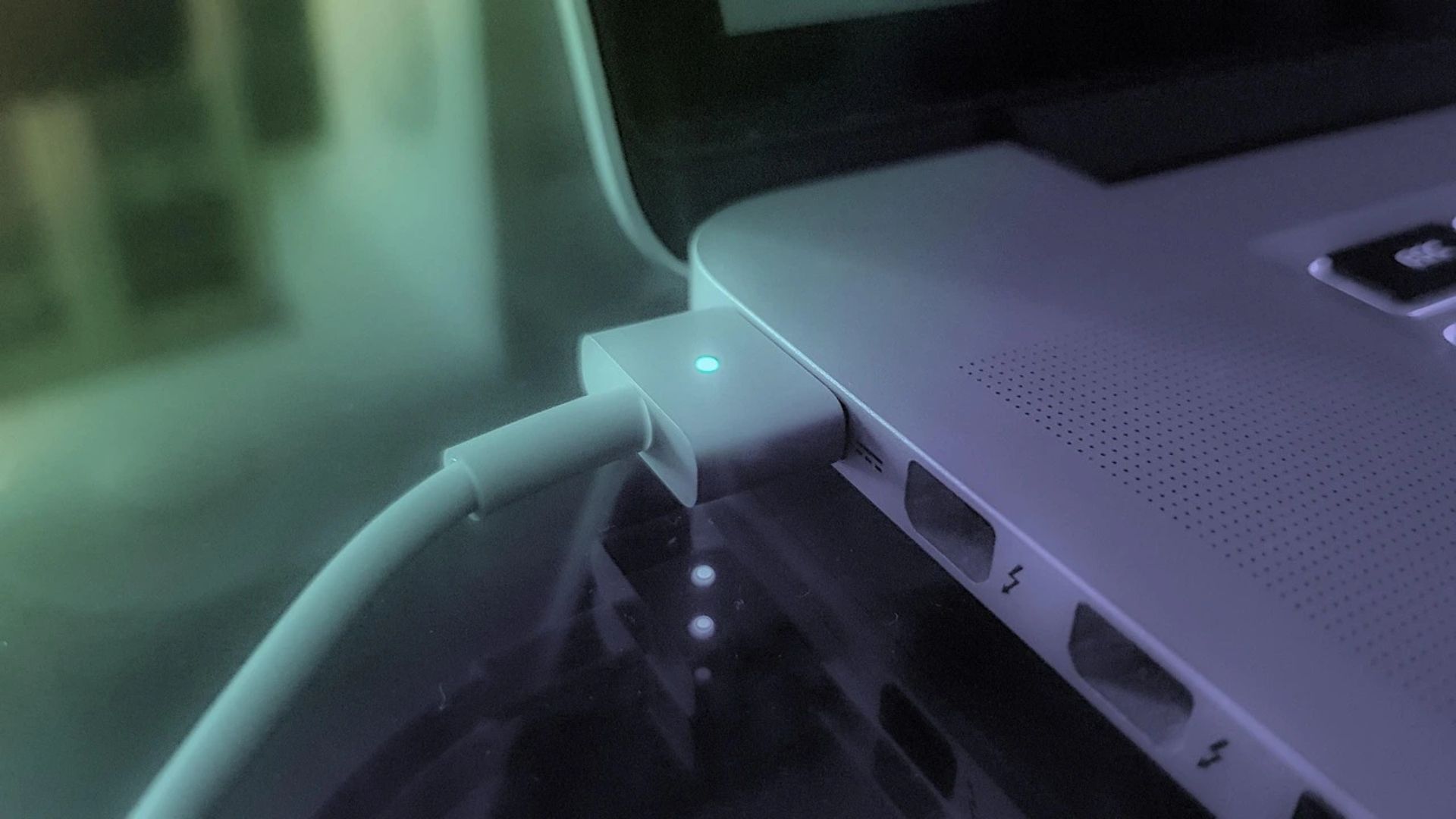
Một chiếc máy tính xách tay chỉ thực sự hữu ích khi thời lượng pin đủ dài để hỗ trợ công việc của bạn. Khi phần trăm pin sụt giảm quá nhanh, ngay cả những tác vụ nhỏ nhất cũng có thể gây ra cảm giác căng thẳng. Bạn có thể phải vội vàng đi tìm bộ sạc, cảm thấy bị buộc phải hạ thấp hiệu suất của máy, hoặc thậm chí phải dừng công việc ngay giữa lúc quan trọng. Điều này gây ảnh hưởng trực tiếp đến sự tập trung và năng suất làm việc của bạn.
Windows cung cấp rất nhiều tùy chọn giúp quản lý việc tiêu thụ năng lượng. Những tính năng này rất đơn giản một khi bạn biết chúng nằm ở đâu. Chỉ với vài cú nhấp chuột, bạn đã có thể thay đổi các cài đặt, điều chỉnh những thói quen gây hao pin mà bạn không hề hay biết. Bạn cũng có thể sử dụng các công cụ tích hợp sẵn để kiểm tra tình trạng sức khỏe của pin. Những bước này sẽ giúp bạn kéo dài thời lượng pin trên Windows một cách hiệu quả và cải thiện trải nghiệm sử dụng tổng thể mỗi ngày.
Xem thêm: Hướng dẫn cách kích hoạt tài khoản quản trị viên trên Windows 11
1. Những lưu ý trước khi thay đổi bất kỳ cài đặt pin nào
Trước khi thực hiện các thay đổi, bạn nên tuân thủ một vài lưu ý cơ bản sau. Các bước này giúp bảo vệ máy tính, ngăn ngừa sai sót và tránh những hư hại có thể ảnh hưởng đến sức khỏe của pin, giúp hệ thống sẵn sàng cho các điều chỉnh mượt mà và hiệu quả hơn.
Các lưu ý quan trọng cần tuân thủ:
Kiểm tra bộ sạc: Sử dụng bộ sạc chính hãng. Nếu bộ sạc bị hỏng, hãy thay thế ngay. Bộ sạc yếu sẽ khiến máy sạc chậm và có thể đẩy nguồn điện không ổn định vào pin.
Giữ máy tính luôn mát: Nhiệt độ sẽ làm hỏng pin dần dần. Hãy đặt thiết bị trên bề mặt phẳng và sạch sẽ. Tránh đặt máy trên giường, chăn hoặc gối.
Tránh xả pin quá sâu: Đừng để pin cạn về mức 0% quá thường xuyên. Hãy cố gắng sạc máy khi pin còn khoảng 20%.
Cập nhật Windows thường xuyên: Các bản cập nhật giúp cải thiện độ ổn định và giảm các lỗi gây hao nguồn. Trình điều khiển (driver) được cập nhật cũng giúp phần cứng hoạt động hiệu quả hơn.
Kiểm tra các ứng dụng nặng: Một số ứng dụng vẫn chạy ngay cả khi bạn không sử dụng, gây tốn bộ nhớ và điện năng. Hãy nhận diện và đóng chúng để giảm hao pin.
Không sử dụng các công cụ tối ưu hóa lạ: Một số ứng dụng bên thứ ba quảng cáo rất hay nhưng lại gây hại cho hệ thống. Hãy trung thành với các công cụ chính thức của Windows.
Quét mã độc (malware): Mã độc tiêu thụ điện năng trong chạy ngầm. Quét nhanh hệ thống sẽ loại bỏ các tiến trình độc hại và bảo vệ tuổi thọ pin.
Cho pin được nghỉ ngơi: Nếu bạn cắm sạc cả ngày, thỉnh thoảng hãy rút sạc ra. Điều này giúp pin được thực hiện chu kỳ xả/nạp tự nhiên.
2. Cách kéo dài thời lượng pin hiệu quả trên Windows
Windows cung cấp nhiều công cụ tích hợp giúp giảm tiêu thụ điện năng. Khi kết hợp các công cụ này với những thói quen tốt, bạn sẽ có được hiệu suất pin bền bỉ và ổn định mà không cần đến kỹ năng chuyên gia.
Phương pháp 1: Sử dụng chế độ tiết kiệm pin (Battery Saver)
Đây là một trong những cách dễ nhất để cắt giảm điện năng. Nó hoạt động bằng cách dừng các ứng dụng chạy ngầm và giảm bớt các tác vụ phụ.
Bước 1: Mở Settings (Cài đặt). Vào mục System (Hệ thống). Chọn Power & Battery (Năng lượng & Pin).
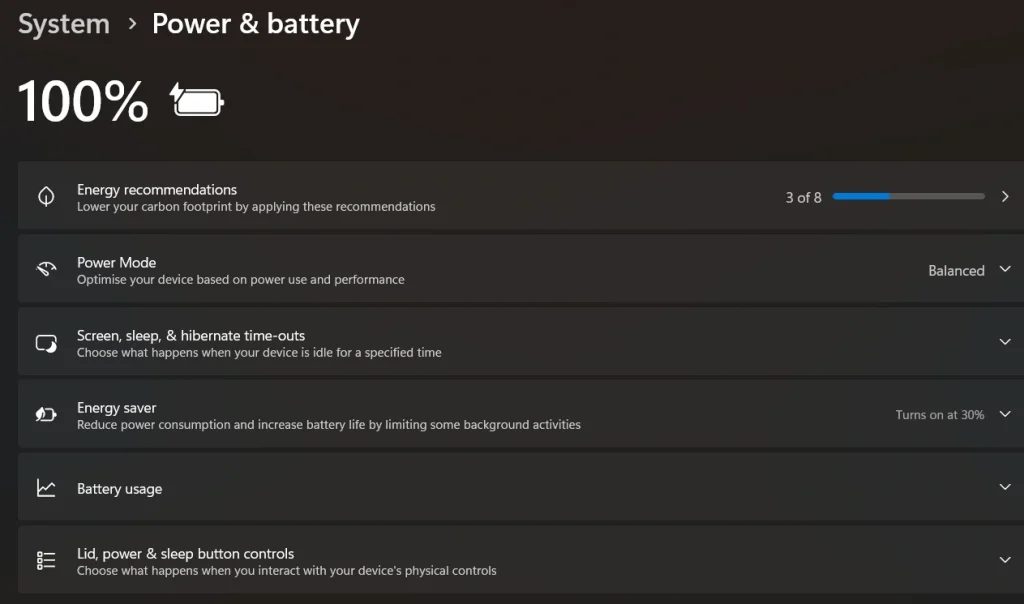
Bước 2: Bật Energy Saver (Tiết kiệm năng lượng). Bạn cũng có thể thiết lập để chế độ này tự động bật khi pin xuống đến một mức phần trăm nhất định.
Phương pháp 2: Giảm độ sáng màn hình
Màn hình thường là nguồn gây hao pin lớn nhất. Một chút giảm độ sáng cũng có thể giúp bạn có thêm nhiều phút sử dụng pin quý giá.
Bước 1: Mở Action Center (Trung tâm hành động – nhấn Windows + A). Kéo thanh trượt độ sáng xuống thấp hơn.
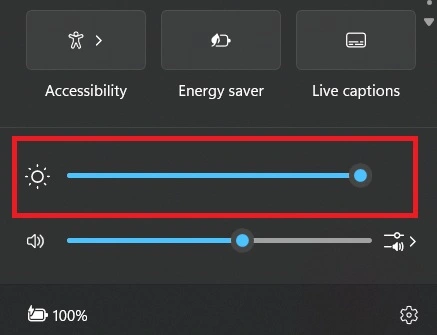
Bước 2: Tắt tính năng tự động thay đổi độ sáng nếu nó thay đổi quá thường xuyên.
Phương pháp 3: Thay đổi chế độ năng lượng (Power Mode)
Chế độ năng lượng cho phép bạn quyết định cách máy tính sử dụng điện. Chọn chế độ hiệu quả (Efficiency) sẽ giúp tiết kiệm pin cho các tác vụ đơn giản như viết lách hay lướt web.
Bước 1: Mở Settings. Vào Power & Battery.
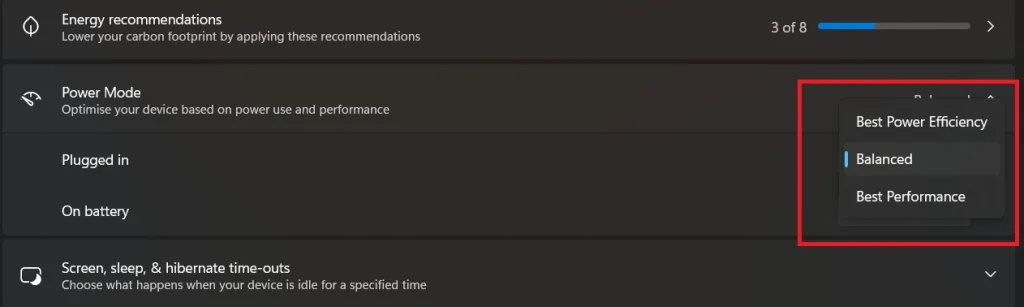
Bước 2: Tại mục Power mode, hãy chọn chế độ phù hợp với công việc (ưu tiên “Best power efficiency”).
Phương pháp 4: Tắt Wi-Fi và Bluetooth
Khi không dùng đến, các kết nối này vẫn liên tục tìm kiếm thiết bị/mạng xung quanh và gây hao pin đều đặn.
Bước 1: Mở Action Center.
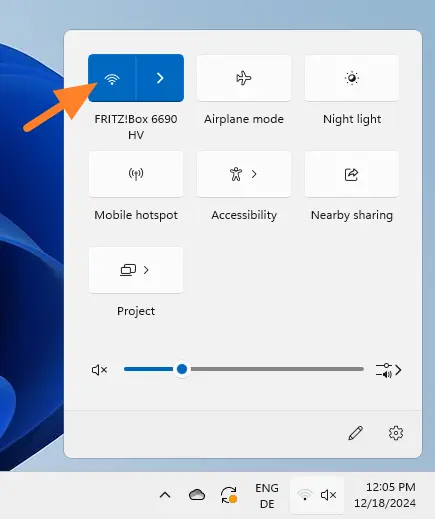
Bước 2: Tắt Wi-Fi hoặc Bluetooth khi không cần kết nối.
Phương pháp 5: Đóng các ứng dụng chạy ngầm
Các ứng dụng chạy ngầm thực hiện nhiều tác vụ ẩn như đồng bộ tệp, kiểm tra thông báo… gây áp lực lên phần cứng và sinh nhiệt.
Bước 1: Mở Task Manager (Trình quản lý tác vụ – Ctrl + Shift + Esc).
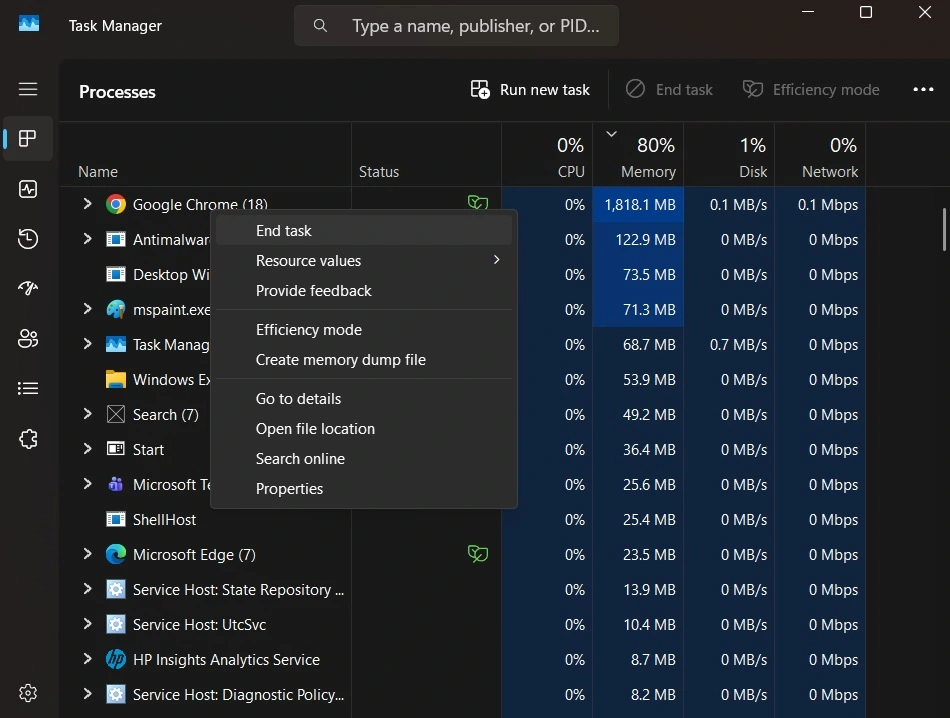
Bước 2: Kiểm tra mức độ sử dụng năng lượng và đóng các ứng dụng tiêu thụ quá nhiều điện năng.
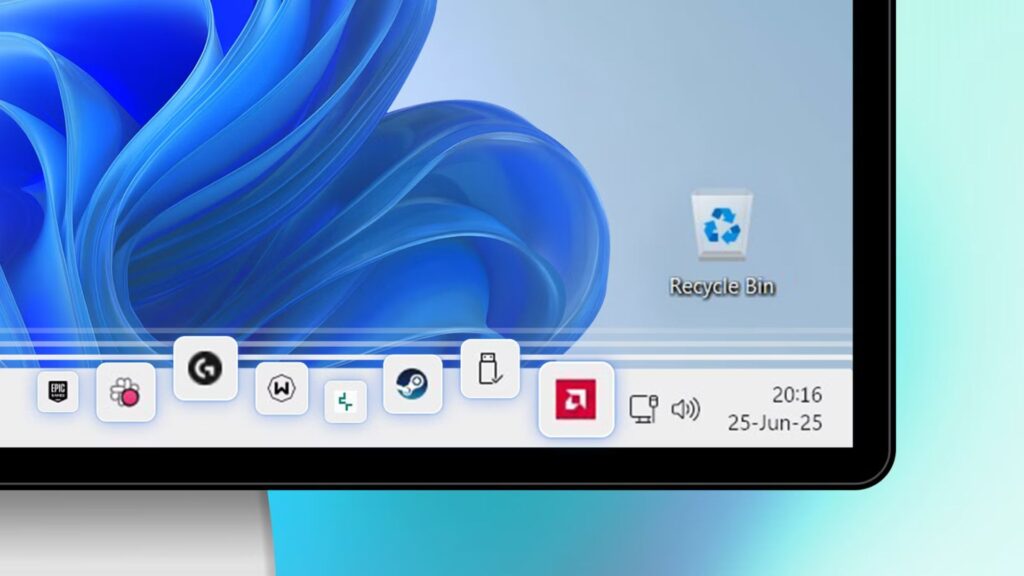
Phương pháp 6: Quản lý các chương trình khởi động cùng hệ thống
Nhiều ứng dụng tự khởi động ngay khi bạn mở máy, làm tăng thời gian khởi động và tiêu tốn pin ngay từ đầu.
Bước 1: Mở Task Manager, chọn tab Startup apps (Ứng dụng khởi động).
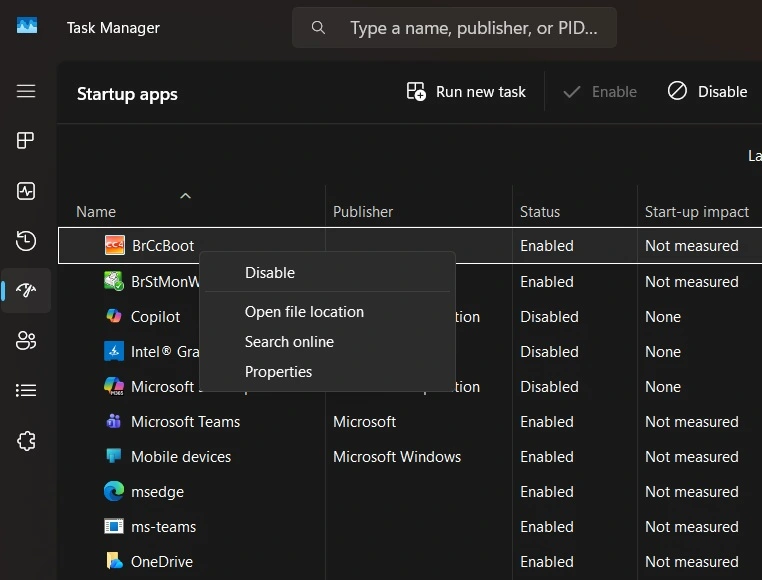
Bước 2: Vô hiệu hóa (Disable) những ứng dụng mà bạn không thường xuyên sử dụng.
3. Các mẹo nâng cao để kéo dài thời lượng pin
Những mẹo này giúp bạn kiểm soát sâu hơn và hiệu quả hơn khi muốn duy trì thời lượng pin trên Windows trong thời gian dài.
Các mẹo mạnh mẽ để tăng hiệu quả sử dụng năng lượng:
Tắt các hiệu ứng chuyển động (Visual animations): Các hiệu ứng chuyển động của Windows trông mượt mà nhưng lại tiêu tốn thêm điện năng đồ họa. Tắt chúng đi sẽ giúp tiết kiệm năng lượng.
Hạn chế đồng bộ hóa đám mây: Các ứng dụng đám mây thường xuyên đồng bộ hóa tệp tin. Hãy giảm tần suất đồng bộ để tiết kiệm pin.
Gỡ cài đặt phần mềm không sử dụng: Các ứng dụng cũ thường để lại các dịch vụ chạy ngầm. Loại bỏ chúng giúp cắt giảm mức tiêu thụ điện năng ẩn.
Tắt dịch vụ định vị: Theo dõi vị trí sử dụng các cảm biến luôn hoạt động. Hãy tắt tính năng này trừ khi thực sự cần thiết.
Sử dụng trình duyệt hiệu quả: Một số trình duyệt tiêu tốn quá nhiều bộ nhớ. Hãy chọn trình duyệt nổi tiếng với khả năng kiểm soát tài nguyên tốt.
Tránh mở quá nhiều tab: Mỗi tab đều tải các đoạn mã và phương tiện truyền thông. Đóng các tab cũ giúp giảm hao pin.
Tạo báo cáo pin (Battery report): Windows có thể tạo một báo cáo chi tiết về pin, hiển thị lịch sử sử dụng và tình trạng sức khỏe của pin. Hãy xem báo cáo này để hiểu rõ thói quen sử dụng của bạn.
Luôn cập nhật trình điều khiển (Driver): Các trình điều khiển được cập nhật sẽ cải thiện hiệu suất phần cứng và giúp giảm mức tiêu thụ năng lượng không cần thiết.
4. Tại sao pin lại nhanh hết như vậy?
Nhiều người dùng thắc mắc tại sao pin của họ lại cạn kiệt ngay cả khi không làm việc nặng. Có nhiều nguyên nhân khác nhau: một số là bình thường, số khác đến từ những thói quen làm giảm sức khỏe pin một cách từ từ.
Các lý do phổ biến gây hao pin nhanh:
Độ sáng màn hình cao: Màn hình quá sáng tiêu tốn rất nhiều năng lượng.
Phần mềm nặng: Trò chơi và các công cụ chỉnh sửa video/ảnh sử dụng nhiều sức mạnh bộ vi xử lý hơn.
Các tính năng không dây: Wi-Fi và Bluetooth vẫn hoạt động ngay cả khi máy đang rảnh.
Quá nhiều tab trình duyệt: Các tab duy trì các đoạn mã chạy ngầm gây hao pin.
Tích tụ nhiệt: Nhiệt độ cao buộc phần cứng phải làm việc vất vả hơn.
Công cụ đồng bộ đám mây: Các công cụ này thực hiện các tác vụ chạy ngầm thường xuyên.
Tình trạng pin cũ: Pin sẽ bị giảm dung lượng theo thời gian sử dụng.
Ứng dụng bị lỗi: Một số ứng dụng chạy vòng lặp vô tận hoặc thường xuyên bị treo.
5. Nhận xét cuối cùng
Thời lượng pin phụ thuộc vào thói quen và các cài đặt của bạn. Khi thực hiện theo các bước này, bạn có thể kéo dài thời lượng pin trên Windows một cách hiệu quả và dễ dàng. Những thay đổi đơn giản như giảm độ sáng hoặc đóng các ứng dụng không sử dụng sẽ tạo ra sự khác biệt thực sự. Các công cụ của Windows cũng cho phép bạn kiểm soát mạnh mẽ việc sử dụng năng lượng.
Các thói quen nâng cao thậm chí còn giúp ích nhiều hơn. Khi bạn cập nhật trình điều khiển, kiểm tra báo cáo pin và điều chỉnh đồng bộ hóa đám mây, hệ thống của bạn sẽ chạy mượt mà và tiêu thụ ít năng lượng hơn. Mục tiêu cuối cùng là tìm thấy sự cân bằng. Với sự chăm sóc định kỳ, chiếc laptop của bạn sẽ luôn hữu dụng trong nhiều giờ ngay cả khi không có bộ sạc bên cạnh.
6. Câu hỏi thường gặp (FAQs)
- Các chế độ năng lượng có ảnh hưởng đến hiệu suất không?
Có. Các chế độ năng lượng sẽ điều chỉnh cách bộ vi xử lý hoạt động. Khi bạn sử dụng chế độ tiết kiệm (Efficiency), hiệu suất sẽ giảm nhẹ, nhưng thời lượng pin sẽ được cải thiện.
- Tôi nên tạo báo cáo pin bao lâu một lần?
Khoảng vài tháng một lần là đủ. Điều này giúp bạn theo dõi những thay đổi về sức khỏe của pin và phát hiện sớm các vấn đề.
- Vừa sạc vừa dùng laptop có an toàn không?
Có, việc này hoàn toàn an toàn. Tuy nhiên, hãy tránh làm các tác vụ nặng gây sinh nhiệt lớn khi đang sạc, vì nhiệt độ cao sẽ gây hại cho tuổi thọ lâu dài của pin.
- Tại sao độ sáng màn hình lại ảnh hưởng đến pin mạnh mẽ như vậy?
Màn hình tiêu thụ một lượng điện năng rất lớn. Màn hình sáng cần nhiều đèn nền hơn, và đèn nền này rút điện liên tục. Giảm độ sáng giúp giảm tải lượng điện này trong mọi tác vụ.
- Chế độ ngủ (Sleep mode) có làm hao pin không?
Có. Chế độ Sleep vẫn dùng một ít điện để giữ cho dữ liệu phiên làm việc được hoạt động. Mức hao hụt nhỏ nhưng vẫn tiếp diễn theo thời gian. Chế độ ngủ đông (Hibernate) tốn ít điện hơn nhưng mất nhiều thời gian để khởi động lại hơn. Sleep phù hợp cho lúc nghỉ ngắn, Hibernate tốt hơn khi nghỉ dài.
- Các ứng dụng chạy ngầm có ảnh hưởng đến sức khỏe của pin không?
Có. Chúng chạy các tác vụ sử dụng bộ vi xử lý, bộ nhớ và mạng. Việc này làm cạn kiệt năng lượng ngay cả khi bạn không chủ động dùng máy. Đóng các ứng dụng này giúp pin dùng được lâu hơn mỗi ngày.
7. Kết luận
Việc kéo dài thời lượng pin trên Windows không hề phức tạp nếu bạn biết cách tối ưu các thiết lập hệ thống và thói quen sử dụng. Chỉ với những điều chỉnh đơn giản nhưng đúng cách, bạn có thể giảm mức tiêu thụ năng lượng không cần thiết, giúp laptop hoạt động bền bỉ hơn, ổn định hơn và sẵn sàng đáp ứng công việc cũng như giải trí trong suốt cả ngày dài.
Áp dụng các mẹo tiết kiệm pin không chỉ mang lại sự tiện lợi khi làm việc di động, mà còn góp phần bảo vệ tuổi thọ pin lâu dài, giảm tình trạng chai pin và hạn chế chi phí thay thế trong tương lai. Đây là những kỹ năng hữu ích mà bất kỳ người dùng Windows nào cũng nên nắm vững để sử dụng thiết bị hiệu quả hơn.
Xem thêm: Hướng dẫn cách bật thiết kế hộp thoại chạy mới trên Windows 11
Nếu bạn đang cần tư vấn nâng cấp laptop, kiểm tra pin, tối ưu Windows hoặc chọn mua thiết bị công nghệ chính hãng để phục vụ học tập và làm việc lâu dài, COHOTECH là địa chỉ đáng tin cậy để bạn tham khảo. COHOTECH cung cấp sản phẩm chất lượng, cấu hình cập nhật cùng dịch vụ hỗ trợ tận tâm, giúp bạn khai thác tối đa hiệu năng và thời lượng pin của thiết bị.
Bạn còn mẹo tiết kiệm pin Windows nào hiệu quả hơn? Hãy để lại bình luận chia sẻ kinh nghiệm của bạn bên dưới và đừng quên chia sẻ bài viết để nhiều người dùng khác cùng tối ưu thời lượng pin trên laptop Windows nhé!