Blog
Đây là những cách khắc phục khi Windows 11 bị chậm sau khi cập nhật!

Máy tính Windows của bạn có bị chậm đi rõ rệt sau khi cài đặt một bản cập nhật gần đây không? Việc các bản vá (patch) mới gây ảnh hưởng đến hiệu năng là một tình trạng khá phổ biến. Trong những trường hợp khác, bản cập nhật không làm “hỏng” hoàn toàn Windows—nó chỉ gây lỗi cho một thành phần cụ thể nào đó bên trong hệ thống mà thôi. Tin tốt là hầu hết tình trạng chậm chạp này không kéo dài vĩnh viễn và hoàn toàn có thể xử lý một cách dễ dàng.
Xem thêm: Hướng dẫn cách kéo dài thời lượng pin hiệu quả trên Windows
1. Hãy để bản cập nhật có thời gian ổn định
Nếu máy tính của bạn cảm thấy chậm ngay sau khi cài đặt bản cập nhật, hãy cho nó một chút thời gian để ổn định. Windows thường chạy các tác vụ sau cập nhật ở chế độ ẩn—chẳng hạn như lập lại chỉ mục tìm kiếm (search reindexing), tối ưu hóa tệp tin, cập nhật các thành phần hệ thống và thay đổi bảo mật. Những quy trình này có thể khiến mức sử dụng CPU, RAM hoặc ổ đĩa tăng vọt lên 100%, dẫn đến việc mọi thứ bị chậm lại một cách tự nhiên.
Lời khuyên của tôi: Hãy để máy tính ở trạng thái nghỉ khoảng 30 phút để Windows hoàn tất các tác vụ của mình. Sau đó, hãy khởi động lại máy thêm một lần nữa để kích hoạt các bước tối ưu hóa cuối cùng. Nếu sau đó mọi thứ trở lại bình thường thì bạn đã ổn. Nhưng nếu hệ thống vẫn trì trệ ngay cả khi đã đợi vài giờ, vấn đề có thể nằm ở sâu hơn—hãy chuyển sang các bước khắc phục bên dưới.
2. Đảm bảo bản cập nhật không phải là “thủ phạm”
Nếu tình trạng chậm máy không chỉ là một trục trặc nhất thời, việc đầu tiên cần làm là kiểm tra xem liệu chính bản cập nhật đó có phải là nguyên nhân hay không. Khi một bản cập nhật Windows có lỗi, bạn sẽ không phải là người duy nhất gặp vấn đề về hiệu suất — thông thường bạn sẽ tìm thấy rất nhiều lời phàn nàn tương tự trên mạng. Để xác minh điều đó, bạn sẽ cần mã số KB của bản cập nhật. Hãy nhấp chuột phải vào nút Start, sau đó mở “Settings” (Cài đặt).
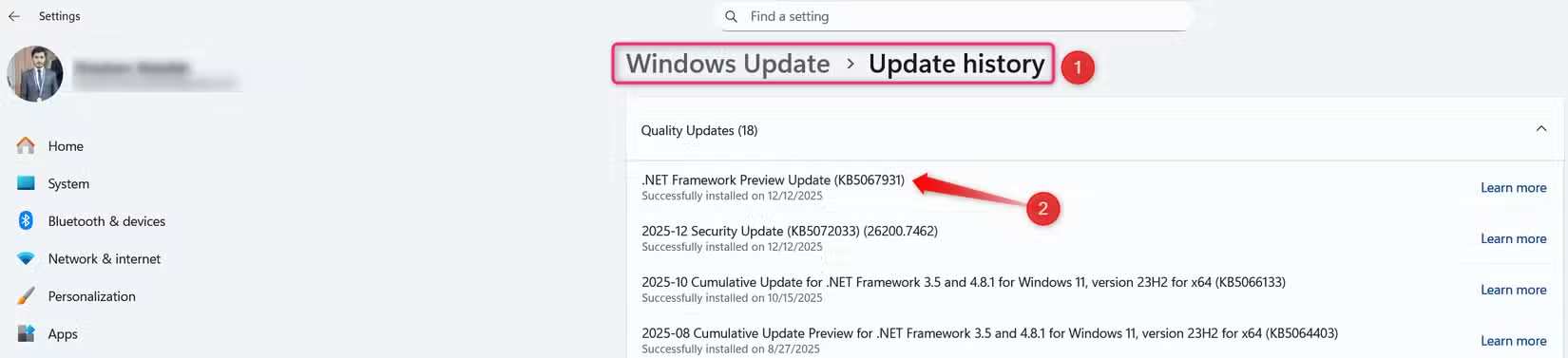
Tiếp theo, hãy vào mục Windows Update > Update History (Lịch sử cập nhật). Ghi lại mã số KB của bản cập nhật gần đây nhất, sau đó tìm kiếm trực tuyến để xem liệu những người khác có báo cáo về tình trạng chậm máy tương tự hay không. Nếu đó là một vấn đề phổ biến, khả năng cao là bản cập nhật bị lỗi, vì vậy hãy gỡ cài đặt nó và chờ Microsoft phát hành bản vá. Ngay cả khi vấn đề chỉ ảnh hưởng đến riêng máy tính của bạn, hãy thử quay lại phiên bản cũ (roll back) để xác nhận xem đó có phải là nguyên nhân hay không.
3. Gỡ cài đặt bản cập nhật gần đây nhất
Microsoft cho phép người dùng gỡ cài đặt các bản cập nhật gây lỗi một cách khá dễ dàng. Đầu tiên, hãy nhấp chuột phải vào nút Start, mở “Settings” (Cài đặt), sau đó đi đến mục “Windows Update” và chọn “Update History” (Lịch sử cập nhật). Cuộn xuống dưới và nhấp vào “Uninstall Updates” (Gỡ cài đặt bản cập nhật) để xem danh sách các gói cài đặt gần đây. Hãy tìm bản cập nhật khớp với mã số KB mà bạn đã ghi lại trước đó, chọn nó và nhấn “Uninstall”, sau đó làm theo các hướng dẫn trên màn hình.
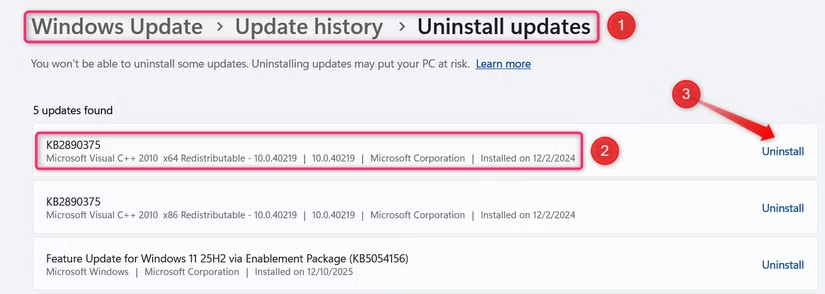
Nếu bản cập nhật đó thực sự bị lỗi, việc gỡ cài đặt sẽ giúp khôi phục hiệu suất hệ thống của bạn. Ngược lại, nếu việc xóa bỏ không tạo ra sự khác biệt nào, điều đó xác nhận rằng bản cập nhật không phải là nguyên nhân gây chậm máy. Lúc này, bạn có thể tiếp tục thực hiện các phương pháp khắc phục còn lại—và thậm chí có thể cài đặt lại bản cập nhật đó theo cách thủ công nếu muốn, vì nó không còn là đối tượng gây lỗi đáng nghi nữa.
4. Giải phóng dung lượng ổ cứng
Một trường hợp ít phổ biến hơn là hiệu suất sụt giảm sau khi cập nhật đơn giản là vì ổ đĩa hệ thống của bạn đang bị cạn kiệt dung lượng trống. Windows cần thêm không gian để giải nén tệp, xây dựng lại bộ nhớ đệm (cache) và chạy các tối ưu hóa ẩn; nếu ổ đĩa gần đầy, hiệu suất sẽ bị ảnh hưởng. Vì vậy, hãy kiểm tra xem ổ cài đặt hệ điều hành có đang thiếu dung lượng không — và nếu có, hãy dọn dẹp bộ nhớ.
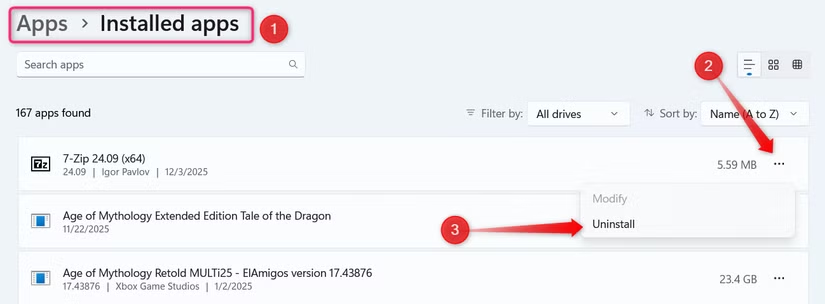
Hãy bắt đầu bằng cách gỡ cài đặt các ứng dụng bạn không còn sử dụng. Vào Settings > Apps > Installed apps và gỡ bỏ bất cứ thứ gì bạn đã lâu không chạm tới. Nhấp vào dấu ba chấm bên cạnh ứng dụng và chọn “Uninstall”.
Tiếp theo, vào Settings > System > Storage, mở mục “Temporary Files” và xóa các mục như Windows Update Cleanup, Delivery Optimization Files và các dữ liệu tạm thời khác.
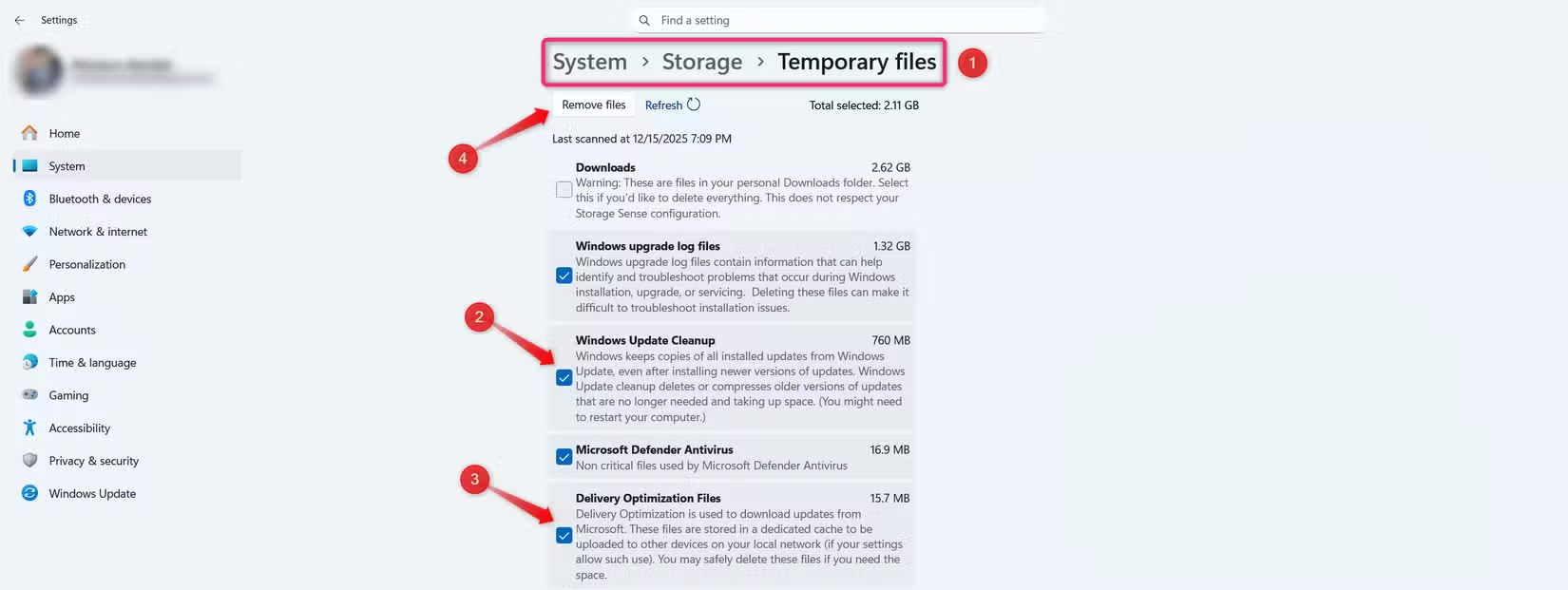
Bạn cũng có thể chuyển các tệp lớn như video, ảnh hoặc các bản sao lưu sang một ổ đĩa khác và bật tính năng Storage Sense. Lý tưởng nhất là hãy để trống ít nhất 15–20% dung lượng ổ cứng để đảm bảo máy hoạt động mượt mà.
5. Kiểm tra những gì bản cập nhật có thể đã thay đổi
Các bản cập nhật Windows đôi khi có thể đặt lại các cài đặt, tự động bật lại các tính năng chạy ẩn hoặc thay đổi cách hoạt động của một số thành phần cụ thể. Do đó, tình trạng chậm chạp mà bạn nhận thấy có thể là do những tinh chỉnh hệ thống diễn ra trong quá trình cập nhật.
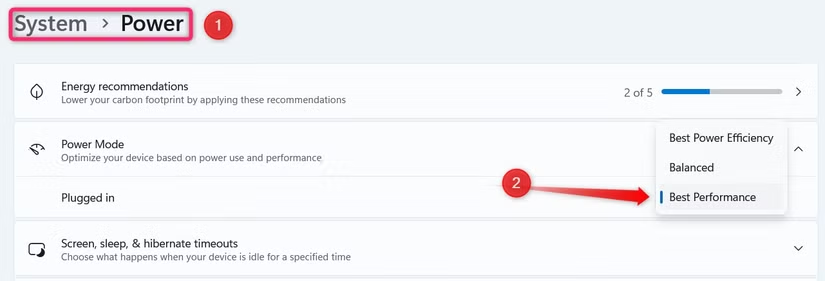
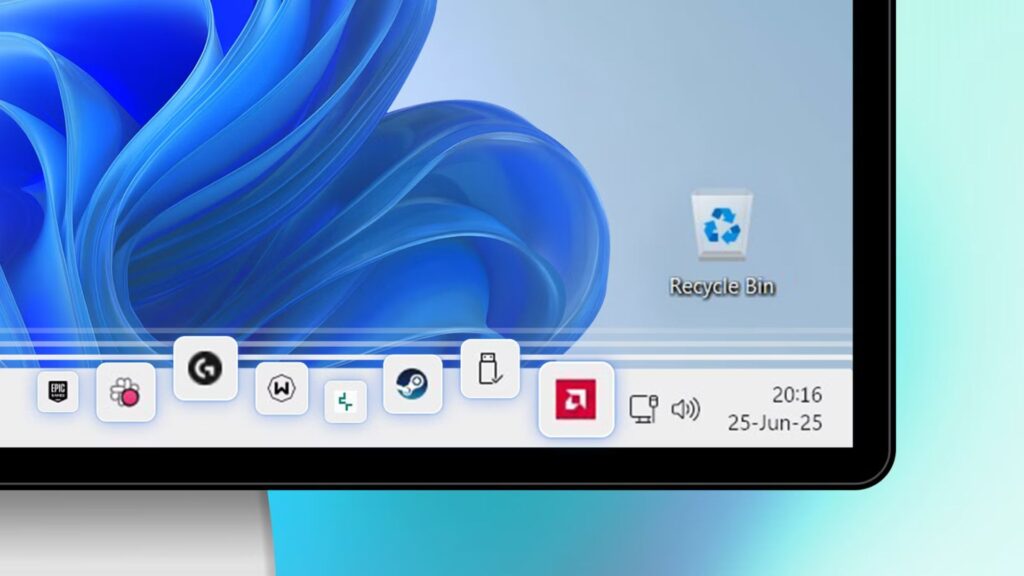
Mở Task Manager, chuyển sang tab “Startup Apps” và đảm bảo không có ứng dụng không cần thiết nào bị tự động bật lại khi khởi động. Tiếp theo, vào Settings > System > Power & Battery và xác nhận rằng chế độ năng lượng ưa thích của bạn — lý tưởng nhất là Best Performance (Hiệu suất tốt nhất) — đã được chọn.
Ngoài ra, hãy vô hiệu hóa quyền ứng dụng chạy nền nếu chúng vô tình bị bật lên. Vào Settings > Apps > Installed Apps, nhấn vào menu ba chấm bên cạnh một ứng dụng, chọn “Advanced options” và đặt Background app permissions thành “Never”.
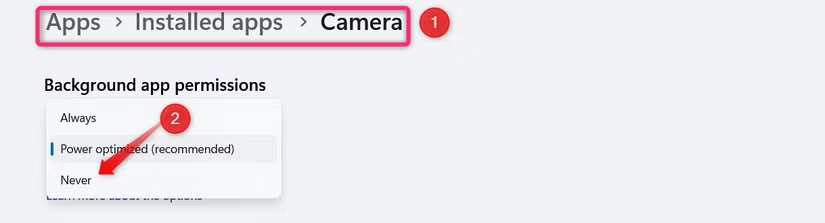
Cuối cùng, hãy xác minh xem các hiệu ứng hình ảnh hoặc các tùy chọn ảnh hưởng đến hiệu suất khác có bị tự động bật hay không. Hãy tắt bất kỳ cài đặt nào khác mà bản cập nhật có thể đã kích hoạt.
6. Chỉ khắc phục những phần máy tính cảm thấy chậm
Có phải toàn bộ hệ thống của bạn thực sự chậm chạp, hay sự trì trệ chỉ giới hạn ở một khu vực cụ thể? Đôi khi, một bản cập nhật Windows chỉ ảnh hưởng đến một hoặc hai thành phần nhất định. Trong trường hợp đó, tốt hơn là nên áp dụng các biện pháp khắc phục có mục tiêu thay vì thay đổi toàn bộ hệ thống. Ví dụ: nếu thời gian khởi động máy chậm, hãy vô hiệu hóa các ứng dụng khởi động không cần thiết và xem lại các cài đặt liên quan đến BIOS hoặc quá trình khởi động.
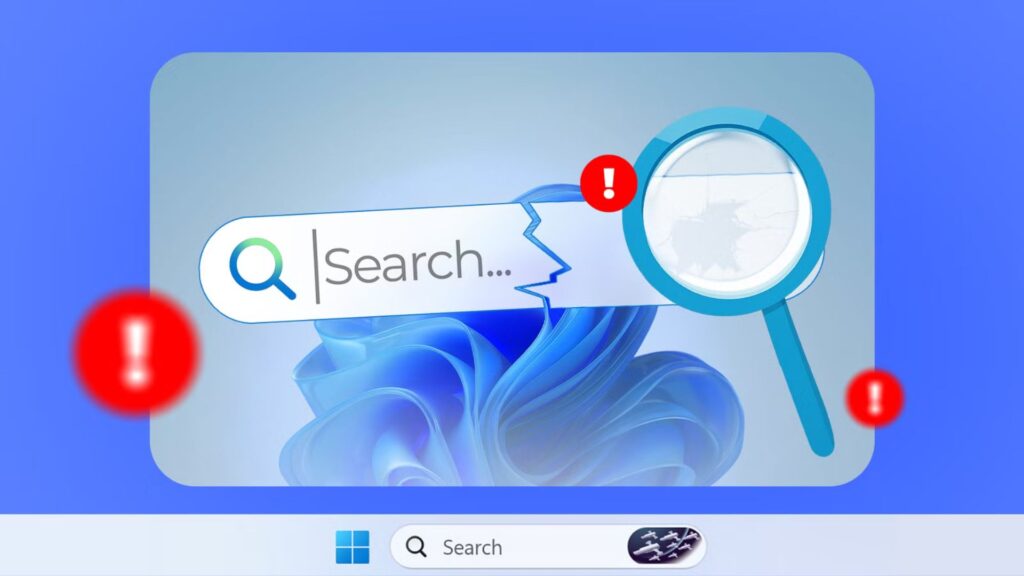
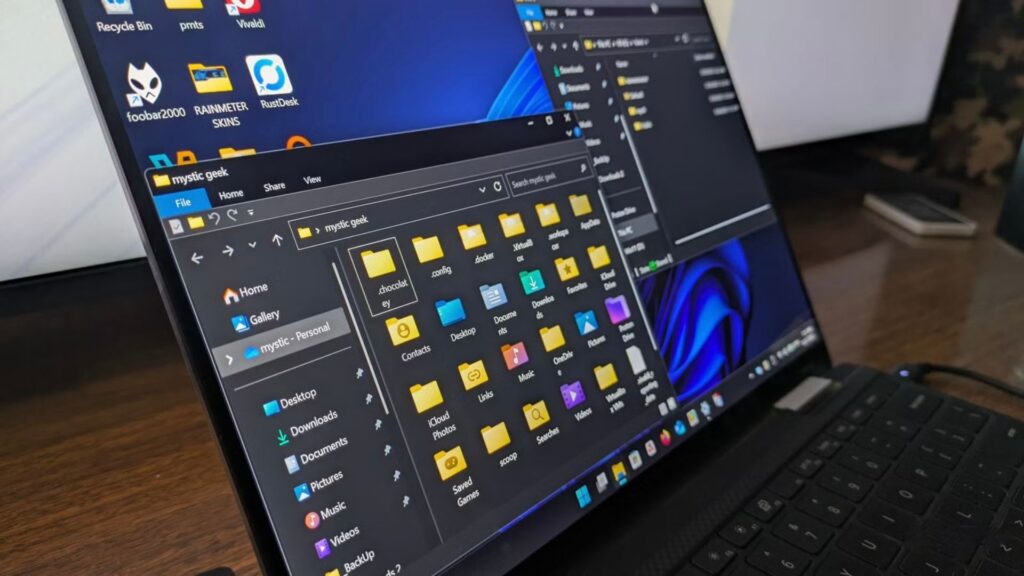
Nếu File Explorer (Trình quản lý tệp) có cảm giác phản hồi chậm, hãy thử khởi động lại nó, xóa bộ nhớ đệm (cache) hoặc điều chỉnh lại các cài đặt. Nếu công cụ tìm kiếm bị chậm, bị treo hoặc không hiển thị kết quả, hãy xây dựng lại chỉ mục (rebuild index), khởi động lại các dịch vụ liên quan hoặc kiểm tra vấn đề về quyền truy cập. Nếu vấn đề liên quan đến hình ảnh — chẳng hạn như giật màn hình hoặc FPS thấp — hãy tập trung vào trình điều khiển (driver) đồ họa hoặc cài đặt hiển thị. Việc xác định chính xác bộ phận nào đang chậm sẽ giúp bạn giải quyết vấn đề nhanh hơn.
Hầu hết các tình trạng chậm máy sau khi cập nhật chỉ là tạm thời và sẽ biến mất sau khi Windows hoàn thành các tác vụ chạy ngầm. Tuy nhiên, đôi khi nguyên nhân nằm ở một bản cập nhật bị lỗi — và việc gỡ cài đặt bản cập nhật đó sẽ khôi phục hiệu suất ngay lập tức. Trong các trường hợp khác, bản cập nhật có thể tinh chỉnh sai hoặc làm hỏng các cài đặt cụ thể, và chỉ cần sửa lại chúng là đủ để mọi thứ hoạt động mượt mà trở lại.
7. Kết luận
Tình trạng Windows 11 bị chậm sau khi cập nhật là vấn đề mà không ít người dùng gặp phải, nhưng may mắn là hoàn toàn có thể khắc phục nếu bạn áp dụng đúng các giải pháp. Từ việc kiểm tra tiến trình nền, tối ưu cài đặt hệ thống, cập nhật driver đến tinh chỉnh các tính năng không cần thiết, những cách được chia sẻ trong bài viết sẽ giúp hệ thống dần lấy lại sự ổn định và hiệu năng mượt mà như mong đợi.
Việc chủ động tối ưu sau mỗi lần cập nhật không chỉ giúp Windows 11 hoạt động trơn tru hơn mà còn kéo dài tuổi thọ phần cứng, cải thiện trải nghiệm sử dụng lâu dài. Đây là thói quen cần thiết để đảm bảo máy tính luôn sẵn sàng phục vụ công việc, học tập và giải trí một cách hiệu quả.
Xem thêm: Hướng dẫn cách bật thiết kế hộp thoại chạy mới trên Windows 11
Nếu bạn đang cần nâng cấp laptop, PC, SSD, RAM hoặc tìm thiết bị công nghệ chính hãng để Windows 11 vận hành tốt hơn, COHOTECH là địa chỉ uy tín để bạn tham khảo. Với đa dạng sản phẩm, cấu hình cập nhật và đội ngũ tư vấn tận tâm, COHOTECH luôn sẵn sàng giúp bạn lựa chọn giải pháp phù hợp nhất với nhu cầu sử dụng.
Bạn đã từng gặp tình trạng Windows 11 chậm sau khi cập nhật chưa? Hãy để lại bình luận chia sẻ trải nghiệm của bạn, và đừng quên chia sẻ bài viết để nhiều người dùng khác cùng biết cách khắc phục hiệu quả nhé!