Blog
Hướng dẫn tạo kho lưu trữ mã hóa trên Windows với VeraCrypt

Cách an toàn nhất để bảo vệ dữ liệu trên Windows chính là lưu trữ chúng trong các kho mã hóa (encrypted vaults). Bạn có thể tạo ra những ổ cứng ảo được bảo vệ bằng mật khẩu và thậm chí ẩn đi hoàn toàn. Đưa dữ liệu vào đó, truy cập khi cần thiết, sau đó lại ẩn ổ cứng ảo đi. Đây là tất cả những gì bạn cần biết để tạo và sử dụng các kho lưu trữ siêu an toàn trên Windows
Xem thêm: Hướng dẫn cách kéo dài thời lượng pin hiệu quả trên Windows
1. VeraCrypt hoạt động như thế nào?
Công cụ chúng ta chọn là VeraCrypt. Thay vì khóa từng thư mục hay file riêng lẻ, VeraCrypt tạo ra các khối lưu trữ mã hóa (encrypted volumes). Những khối này trông và hoạt động giống như các ổ đĩa lưu trữ bình thường trên máy tính, nhưng chúng là ảo và được che giấu kỹ lưỡng.
Quá trình bắt đầu bằng việc tạo một khối lưu trữ ảo mới bằng VeraCrypt. Khối này thực chất chỉ là một file bình thường trông vô hại, nằm ở đâu đó trên ổ cứng máy tính. Bạn cũng có thể lưu file này trên ổ USB hoặc ổ rời, và chỉ cắm vào khi cần truy cập kho dữ liệu.
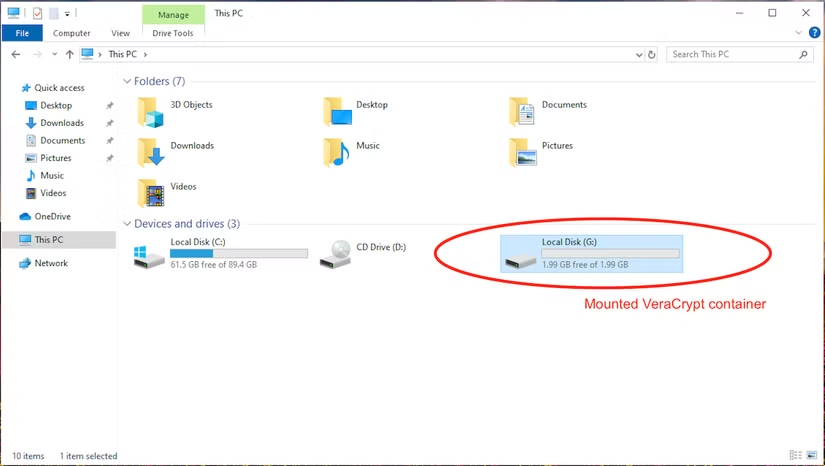
Sau đó, bạn mở file đó trong VeraCrypt, nhập mật khẩu, và VeraCrypt sẽ mount (gắn) nó thành một ổ đĩa lưu trữ. Lúc này bạn có thể tương tác bình thường: mở file, sao chép, di chuyển qua File Explorer hoặc Terminal. Khi xong việc, bạn chỉ cần unmount (tháo) khối đó trong VeraCrypt, ổ đĩa sẽ biến mất hoàn toàn khỏi danh sách ổ đĩa.
VeraCrypt sử dụng các thuật toán mã hóa không thể phá vỡ (hiện tại) để bảo vệ khối dữ liệu. Bạn còn có thể thiết lập xác thực hai yếu tố (2FA) bằng cách thêm key file (file khóa). Key file có thể là bất kỳ file gì – văn bản, hình ảnh, video, file Excel… Để mở khóa một khối được bảo vệ kép như vậy, bạn phải cung cấp đúng mật khẩu và đúng key file. Dù ai đó có đánh cắp được mật khẩu của bạn, họ vẫn không thể mở kho nếu thiếu file khóa chính xác.
2. Cài đặt VeraCrypt
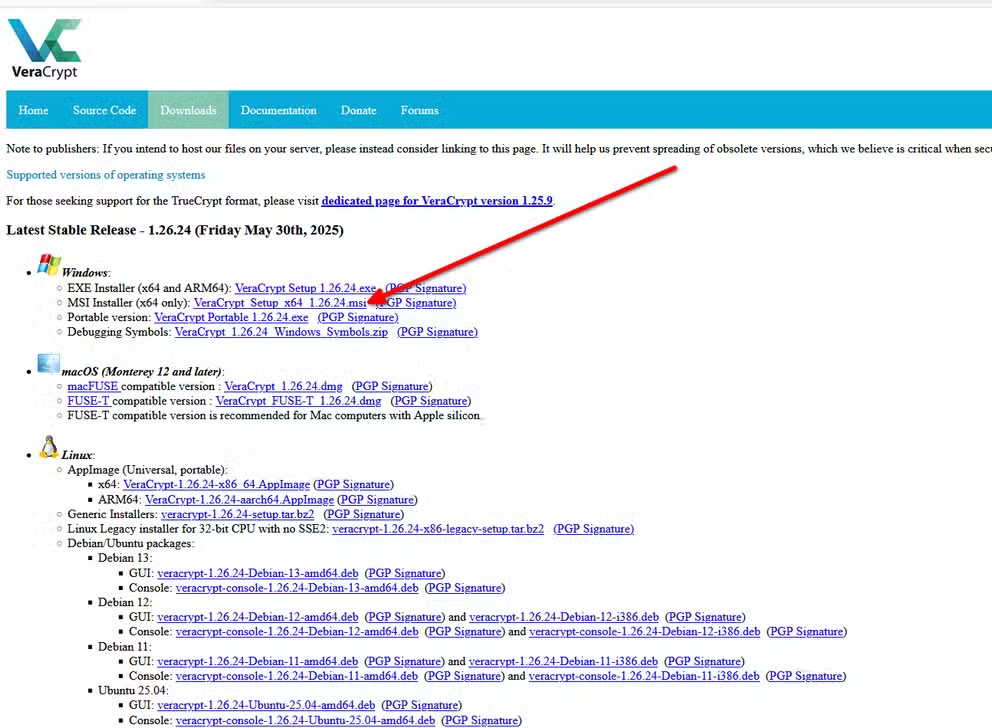
Bắt đầu bằng việc cài đặt VeraCrypt. Đây là ứng dụng miễn phí và mã nguồn mở, có sẵn cho mọi nền tảng desktop, kể cả Raspberry Pi. Trên Windows hay macOS, bạn chỉ cần tải gói cài đặt từ trang chính thức và cài như các ứng dụng thông thường. Người dùng Linux sẽ không tìm thấy VeraCrypt trong kho APT hay Pacman chính thức, nhưng các gói cài đặt dành riêng cho từng bản phân phối và file binary đã được biên dịch sẵn có thể tải trực tiếp từ trang web VeraCrypt.
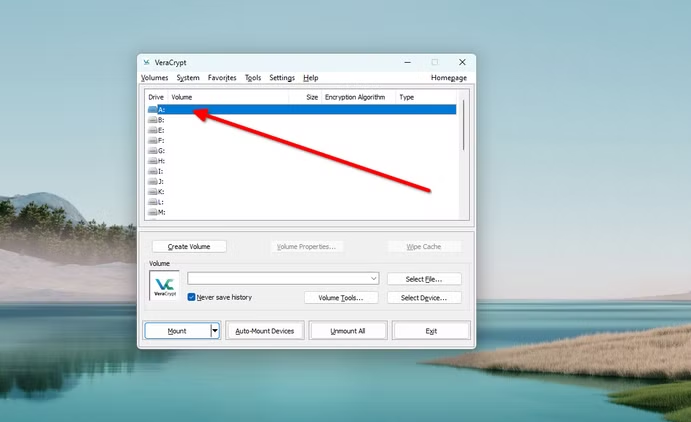
Giao diện VeraCrypt hiển thị danh sách các ký tự ổ cứng (drive letters). Đây là những điểm mà khối lưu trữ sẽ được gắn vào (tất nhiên các ổ đã được gắn sẵn như C:\ sẽ bị loại trừ khỏi danh sách).
3. Thiết lập khối lưu trữ VeraCrypt
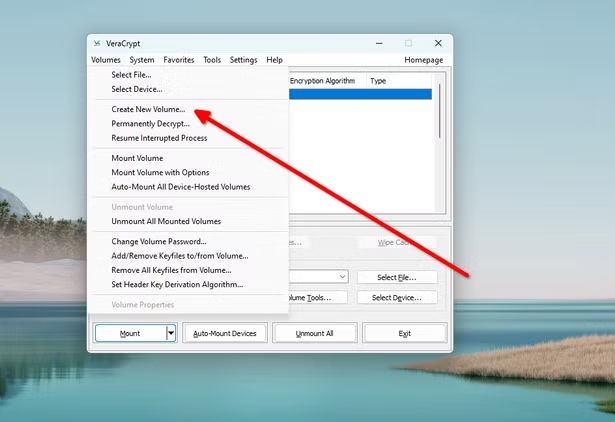
Chúng ta sẽ bắt đầu bằng việc tạo một kho lưu trữ VeraCrypt mới. Nhấn nút Create Volume trên bảng điều khiển chính hoặc chọn Create New Volume từ menu Volumes ở phía trên. Cửa sổ Volume Creation Wizard sẽ mở ra. Tùy chọn Create an encrypted file container (Tạo container file mã hóa) được chọn mặc định. Hãy giữ nguyên và nhấn Next.
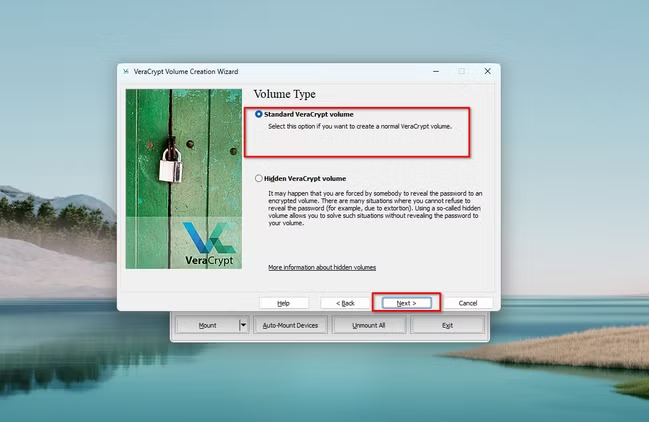
Cửa sổ tiếp theo có tùy chọn Standard VeraCrypt volume được chọn mặc định. Giữ nguyên và nhấn Next.
Bây giờ chúng ta sẽ tạo file đóng vai trò là “kho lưu trữ”. Nhấn Select File, duyệt đến vị trí bạn muốn lưu và đặt tên file trong cửa sổ Explorer, sau đó nhấn OK. Một file mới (không có phần mở rộng hoặc biểu tượng) sẽ được tạo tại vị trí đó.
Bạn cũng có thể chọn một file đã tồn tại để khối lưu trữ hòa lẫn với các file khác trong thư mục, nhưng lưu ý rằng toàn bộ nội dung file cũ sẽ bị ghi đè. Chỉ chọn file mà bạn không tiếc khi mất dữ liệu. Hãy cẩn thận ở bước này.
Bước tiếp theo là khóa container bằng thuật toán mã hóa và chọn dung lượng lưu trữ. Mặc định, VeraCrypt chọn thuật toán AES – đủ tốt cho hầu hết mục đích sử dụng. Bạn có thể chọn bất kỳ kích thước nào cho kho, nhưng không thể thay đổi sau này. Hãy đảm bảo cấp đủ dung lượng để chứa các file cần thiết.
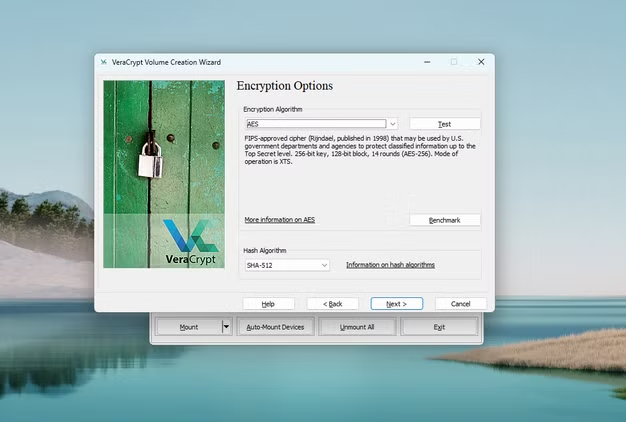
Bạn cũng có thể chọn các thuật toán nâng cao hơn, chúng có ưu điểm riêng nhưng có thể làm quá trình mount và unmount chậm hơn.
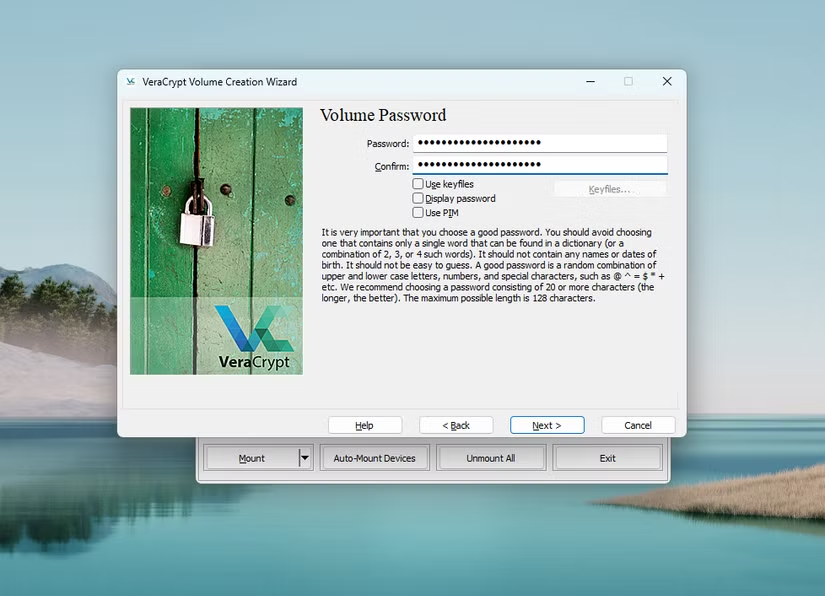
Mình khuyên dùng mật khẩu dài ít nhất 20 ký tự để chống lại tấn công brute force. Hãy kết hợp chữ hoa, chữ thường, số và ký tự đặc biệt.
Bạn cũng có thể thêm key files ngay tại bước này để tăng lớp bảo mật bổ sung như đã mô tả trước.
Máy tính không thể tạo số ngẫu nhiên thực sự, vì vậy khi cần độ ngẫu nhiên cao, phần mềm thường dựa vào nguồn nhiễu từ thế giới thực. VeraCrypt sử dụng chuyển động chuột ngẫu nhiên để tạo khóa mã hóa thực sự ngẫu nhiên. Hãy di chuột theo các đường ngẫu nhiên bên trong cửa sổ VeraCrypt. Chọn exFAT từ menu thả xuống và nhấn Format.
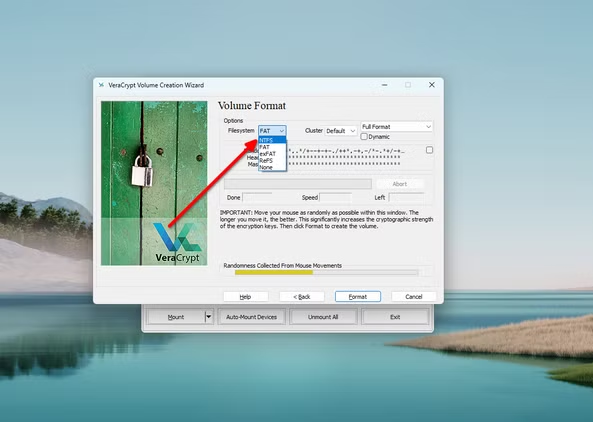
Mặc định, VeraCrypt dùng hệ thống file FAT cho kho lưu trữ – hệ thống này không hỗ trợ file lớn hơn 4GB. exFAT không có giới hạn đó. Nếu bạn chỉ truy cập kho trên máy Windows, có thể chọn NTFS, nhưng nó có thể để lại một số dấu vết về sự tồn tại của kho trong không gian người dùng Windows. Mình khuyên dùng exFAT trong hầu hết trường hợp.
Chờ VeraCrypt định dạng hoàn tất khối lưu trữ và thoát khỏi Volume Creation Wizard. Kho lưu trữ của bạn giờ đã sẵn sàng sử dụng.
4. Mount và sử dụng khối lưu trữ VeraCrypt
Để mount một khối VeraCrypt, chọn một ký tự ổ đĩa từ danh sách (ví dụ: A:), sau đó nhấn Select File để tìm và chọn file container đã tạo trước đó.
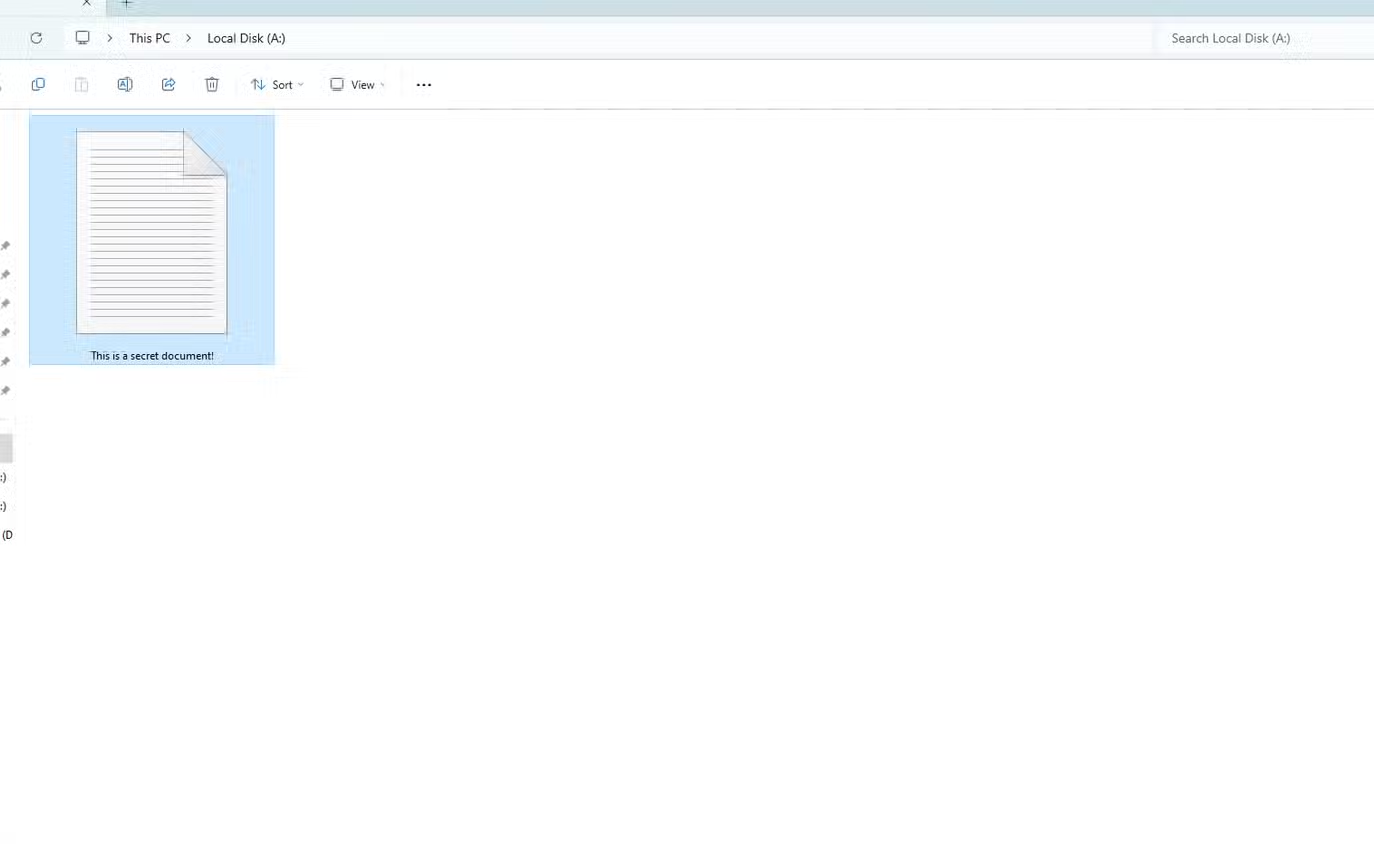
Nhấn Mount. Nhập mật khẩu (và cung cấp key files nếu bạn đã thiết lập) rồi nhấn OK. Nếu mọi thứ đúng, khối lưu trữ sẽ được mount ngay lập tức và xuất hiện trong File Explorer.
Bạn có thể sao chép file vào đây, truy cập file hiện có hoặc trỏ các ứng dụng khác đến thư mục này. Về mọi mặt, khối lưu trữ sẽ hoạt động hoàn toàn giống như một ổ đĩa lưu trữ thông thường trên máy tính.
Khi xong việc, mở lại VeraCrypt và nhấn Unmount để khóa và ẩn khối lưu trữ trở lại.
Bạn không bị giới hạn chỉ một kho duy nhất với VeraCrypt; bạn có thể tạo bao nhiêu container mã hóa tùy thích, nhưng chỉ mount được tối đa 26 ổ cùng lúc (không tính các ổ đã mount sẵn). VeraCrypt còn có phiên bản portable không cần cài đặt trên máy.
5. Kết luận
Việc tạo kho lưu trữ mã hóa trên Windows bằng VeraCrypt là giải pháp hiệu quả giúp bạn bảo vệ dữ liệu cá nhân và công việc khỏi các rủi ro mất an toàn thông tin. Với khả năng mã hóa mạnh mẽ, độ tin cậy cao và cách sử dụng không quá phức tạp, VeraCrypt cho phép người dùng chủ động kiểm soát quyền truy cập dữ liệu, đảm bảo thông tin quan trọng luôn được bảo mật ngay cả khi thiết bị rơi vào tay người khác.
Khi áp dụng đúng các bước trong hướng dẫn, bạn có thể yên tâm lưu trữ tài liệu nhạy cảm, dữ liệu công việc hay thông tin cá nhân mà không lo bị truy cập trái phép. Đây là kỹ năng cần thiết trong thời đại số, đặc biệt với người thường xuyên làm việc từ xa hoặc lưu trữ nhiều dữ liệu quan trọng trên máy tính Windows.
Xem thêm: Hướng dẫn cách kích hoạt tài khoản quản trị viên trên Windows 11
Nếu bạn đang tìm kiếm thiết bị lưu trữ an toàn, laptop, PC chính hãng hoặc cần tư vấn giải pháp bảo mật phù hợp, COHOTECH là địa chỉ uy tín để bạn tham khảo. COHOTECH cung cấp đa dạng sản phẩm công nghệ chất lượng cùng đội ngũ tư vấn tận tâm, giúp bạn xây dựng hệ thống làm việc an toàn và hiệu quả hơn.
Bạn đã từng sử dụng VeraCrypt hay giải pháp mã hóa nào khác chưa? Hãy để lại bình luận chia sẻ trải nghiệm của bạn bên dưới và đừng quên chia sẻ bài viết để nhiều người khác cùng biết cách bảo vệ dữ liệu an toàn trên Windows!