Blog
5 công cụ tiết kiệm thời gian này đã thuyết phục tôi sử dụng Terminal trên Windows 11

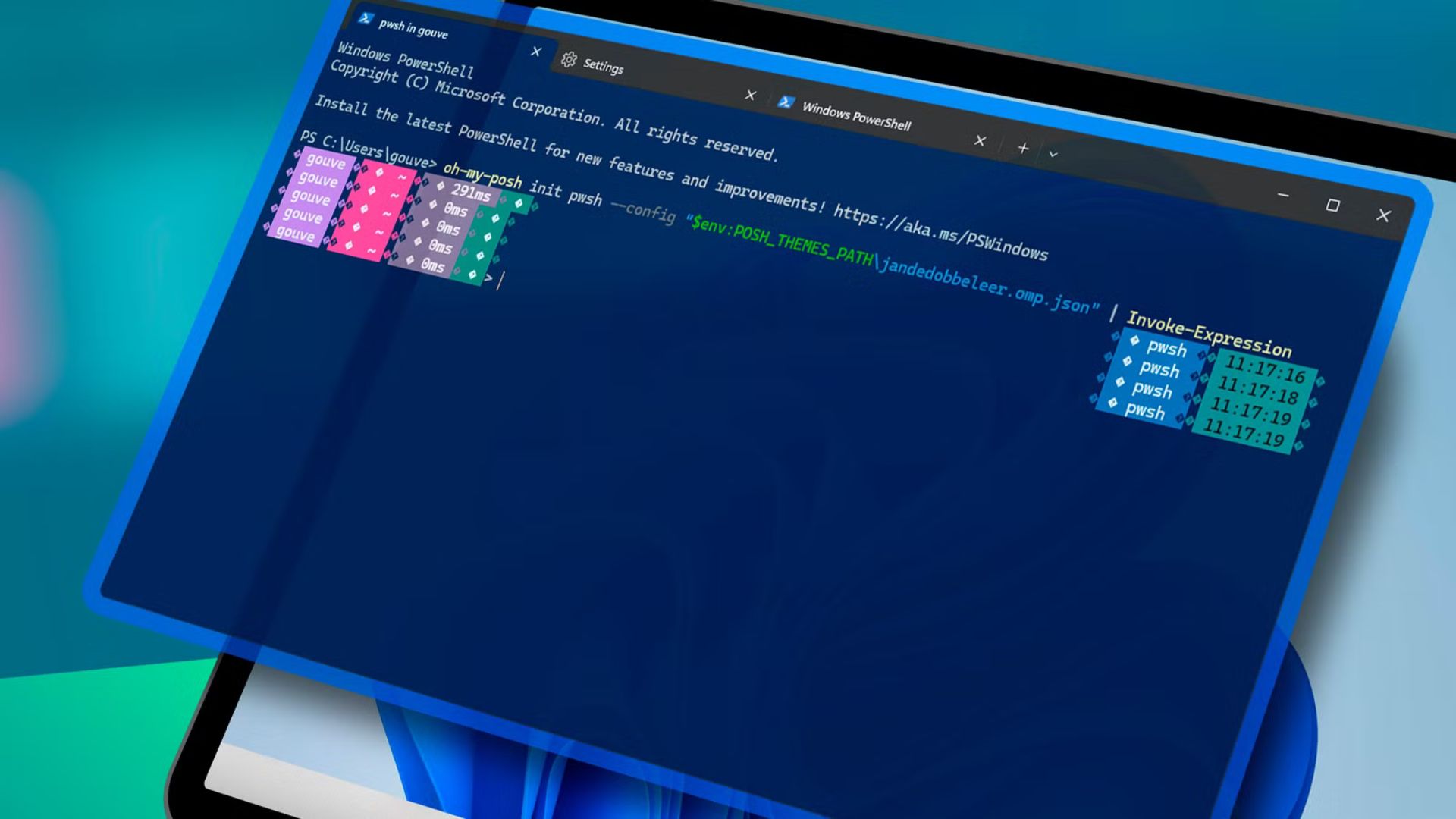
Microsoft đã tích hợp một ứng dụng Terminal mới kể từ bản cập nhật năm 2022 của Windows 11, và nó đã nhanh chóng trở thành một trong những ứng dụng yêu thích của tôi. Trước khi có Terminal, bạn phải mở các cửa sổ PowerShell, Command Prompt (CMD) và WSL (Windows Subsystem for Linux) một cách riêng biệt, điều này khiến tôi luôn muốn né tránh việc sử dụng dòng lệnh trên Windows bất cứ khi nào có thể. Ứng dụng Terminal đã hợp nhất tất cả các môi trường (shells) đó lại, và những công cụ tôi chạy bên trong chúng đã giúp tôi tiết kiệm được rất nhiều thời gian.
Xem thêm: Hướng dẫn cách đóng ứng dụng không phản hồi trên Windows 11
1. Winget
Cài đặt phần mềm trên Windows theo cách truyền thống là một việc khá phiền phức. Bạn phải duyệt web, tìm kiếm các gói cài đặt, tải chúng về, rồi sau đó thực hiện thủ công các bước cài đặt (setup wizard). Đó là một quy trình rắc rối không đáng có. Thêm vào đó, bạn có nguy cơ cài nhầm các gói .exe hoặc .msi bị nhiễm mã độc, hoặc các phần mềm khác có thể bị cài kèm vào ứng dụng chính (hãy nhớ về những thanh công cụ trình duyệt mà mọi người hay bị dính ngày xưa?). Việc gỡ cài đặt hoặc nâng cấp ứng dụng cũng tốn công sức tương tự.
Linux xử lý việc cài đặt và cập nhật phần mềm tốt hơn nhiều. Trên Linux, bạn chỉ cần nhập một dòng lệnh và ngồi chờ hệ điều hành tự động cài đặt và xác thực phần mềm cho mình. Quy trình này hoàn toàn tự động và khi lệnh chạy xong, phần mềm đã sẵn sàng để sử dụng. Những công cụ cho phép bạn cài đặt và cập nhật theo cách này được gọi là trình quản lý gói (package managers).
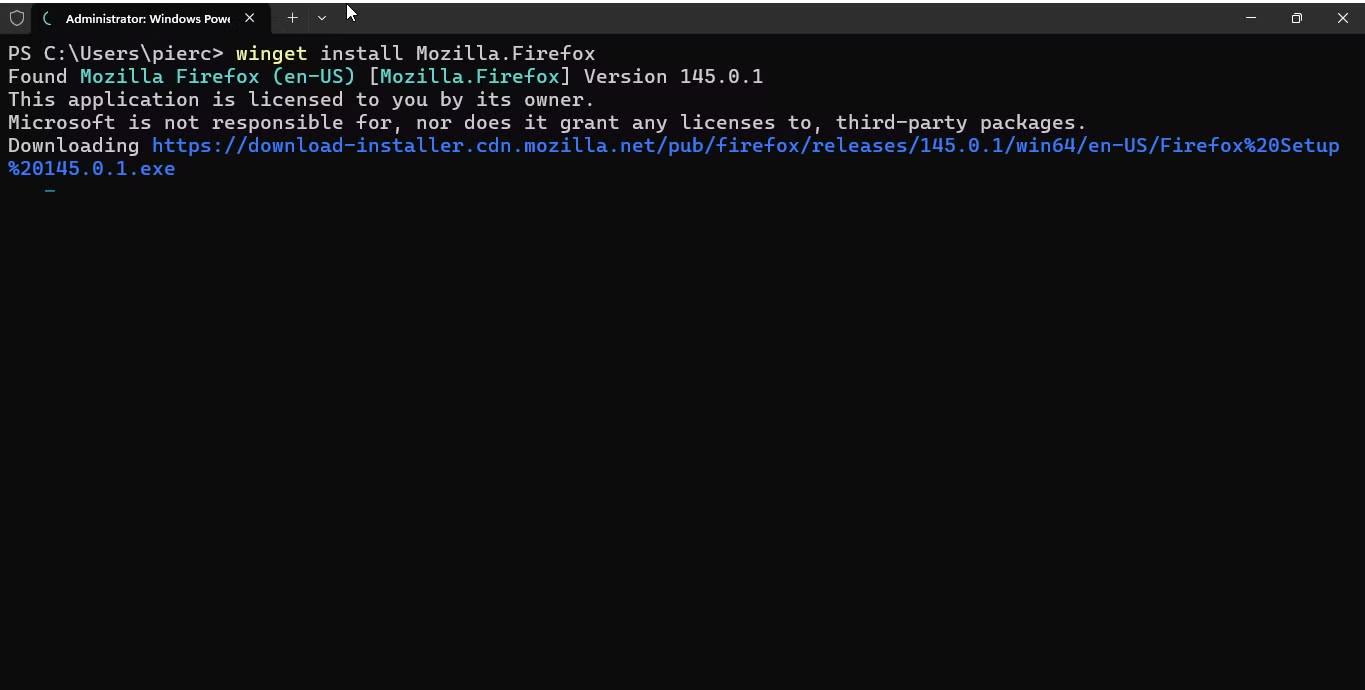
Microsoft gần đây đã học tập phương pháp này và giới thiệu trình quản lý gói dòng lệnh của riêng mình, được gọi là ‘winget’. Sử dụng winget, bạn có thể cài đặt, gỡ cài đặt và cập nhật ứng dụng chỉ bằng một câu lệnh duy nhất. Thay vì phải lên mạng tải trình cài đặt Firefox và chạy nó thủ công, tôi chỉ cần dán lệnh này vào terminal, nhấn Enter và xem Windows tự động tải cũng như cài đặt Firefox giúp mình: winget install Mozilla Firefox
Gỡ bỏ phần mềm cũng dễ dàng tương tự: winget uninstall Mozilla Firefox
Để cập nhật, bạn chỉ cần chạy: winget upgrade Mozilla Firefox Winget đã được cài sẵn trên Windows 10 và 11, hiện tại nó có hơn 10.000 gói phần mềm.
2. Windows Subsystem for Linux (WSL)
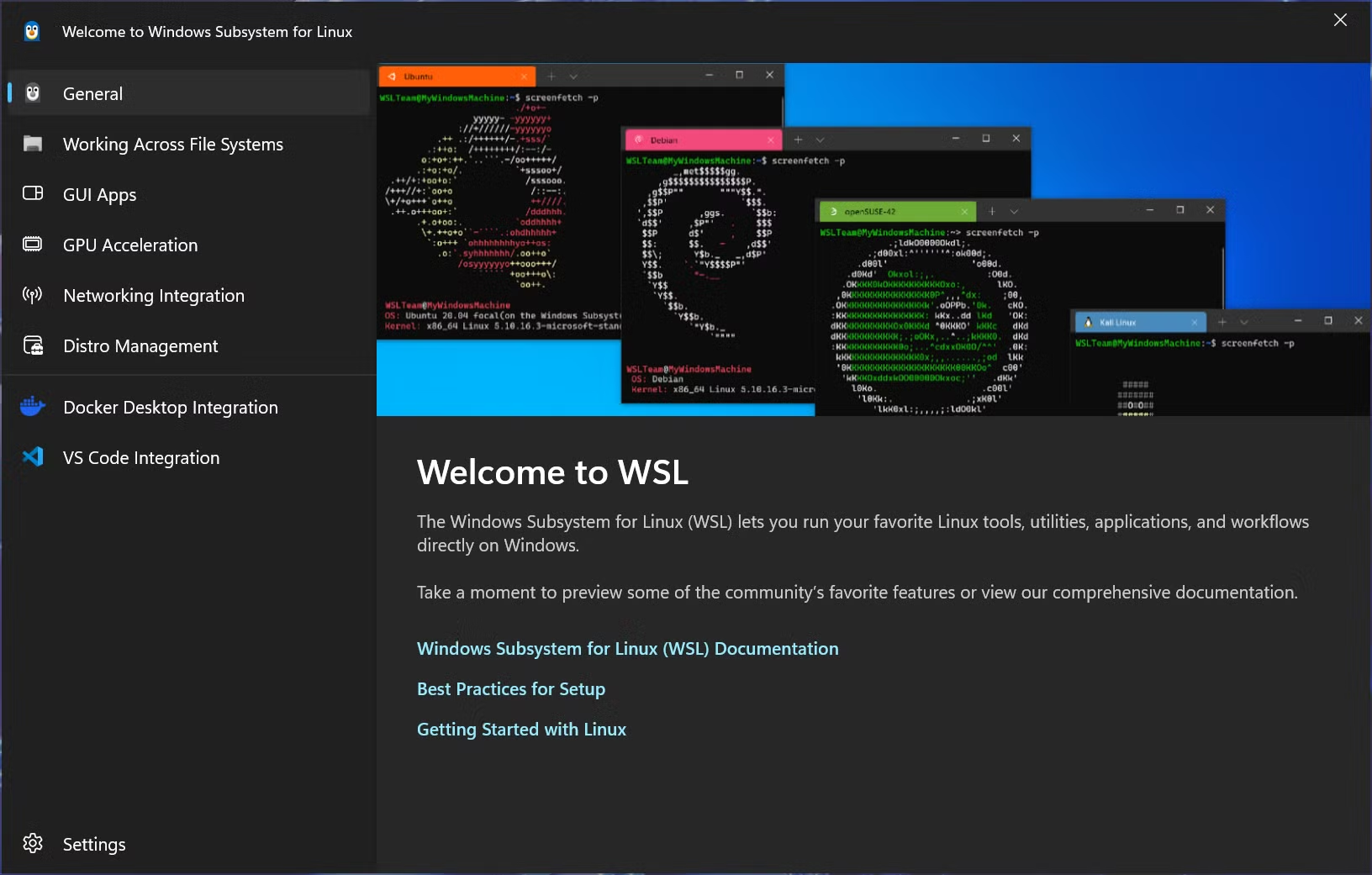
Trong các phiên bản Windows hiện đại, bạn không cần phải tạo máy ảo chỉ để cài đặt và chạy các phần mềm Linux. Windows Subsystem for Linux (WSL) cho phép bạn chạy các môi trường Linux ngay trong Windows Terminal. Bạn có thể chọn từ nhiều bản phân phối Linux khác nhau và chạy chúng với hiệu năng gần như tương đương với máy thật (native). Nó thậm chí còn hỗ trợ cả các ứng dụng có giao diện (GUI), vì vậy bạn có thể cài đặt và chạy bất kỳ ứng dụng Linux nào trong môi trường Windows một cách liền mạch. Điều này nhanh và dễ dàng hơn nhiều so với việc chạy cả một máy ảo nặng nề bên trong Windows.
Tôi đang chạy Ubuntu và Arch WSL trên máy Windows của mình. WSL cũng hỗ trợ Debian, Kali Linux, Alpine, openSUSE và Fedora. Windows Terminal giúp việc chuyển đổi giữa chúng trở nên dễ dàng: bạn chỉ cần nhấp vào biểu tượng dấu mũ (v) bên cạnh nút tab và chọn từ danh sách các cấu hình đã cài đặt. Bạn cũng có thể làm việc song song trên các cửa sổ Windows và Linux, mỗi môi trường nằm trên một tab riêng.
3. Bảng lệnh (Command palette)
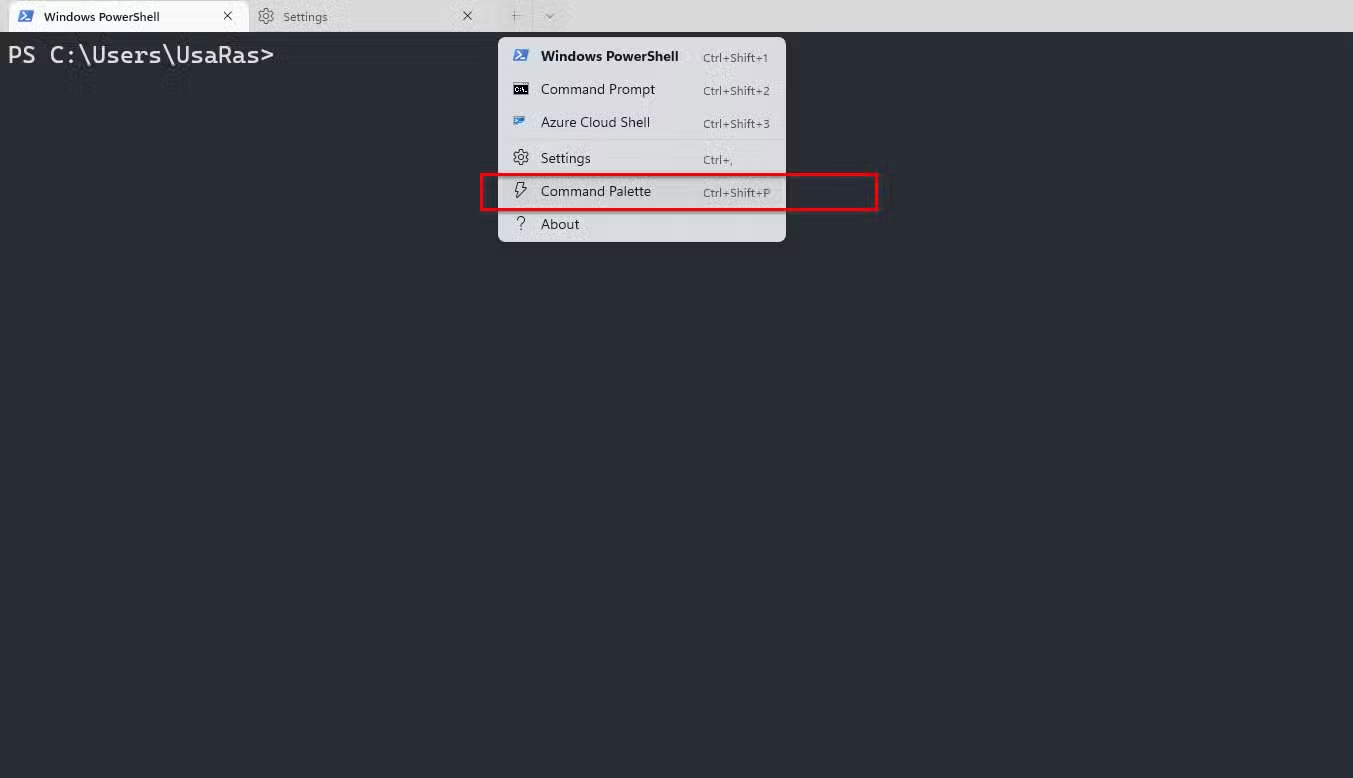
Tôi là một người cực kỳ yêu thích các phím tắt, và ứng dụng Terminal trên Windows hỗ trợ bàn phím rất tốt. Bạn có thể điều khiển toàn bộ ứng dụng bằng bàn phím nhờ vào Bảng lệnh (Command palette). Bạn có thể nhấn tổ hợp phím Ctrl + Shift + P để mở bảng lệnh. Nó sẽ hiển thị một danh sách dài các hành động mà bạn có thể thực hiện nhanh chóng chỉ bằng cách chọn một mục. Bạn cũng có thể nhập văn bản để tìm kiếm các lệnh.
Ví dụ, bạn có thể nhập ‘color scheme’ để nhanh chóng thay đổi chủ đề (theme) của terminal. Bạn có thể tạo nhiều khung hình nhỏ trong cùng một cửa sổ (multiplex) bằng cách nhập ‘pane’. Luôn có các phím tắt cho những hành động này được ghi chú ngay bên cạnh các mục trong bảng lệnh. Càng sử dụng nhiều, bạn sẽ càng trở nên thành thạo với Windows Terminal.
4. Các câu lệnh Terminal thay thế cho ứng dụng web
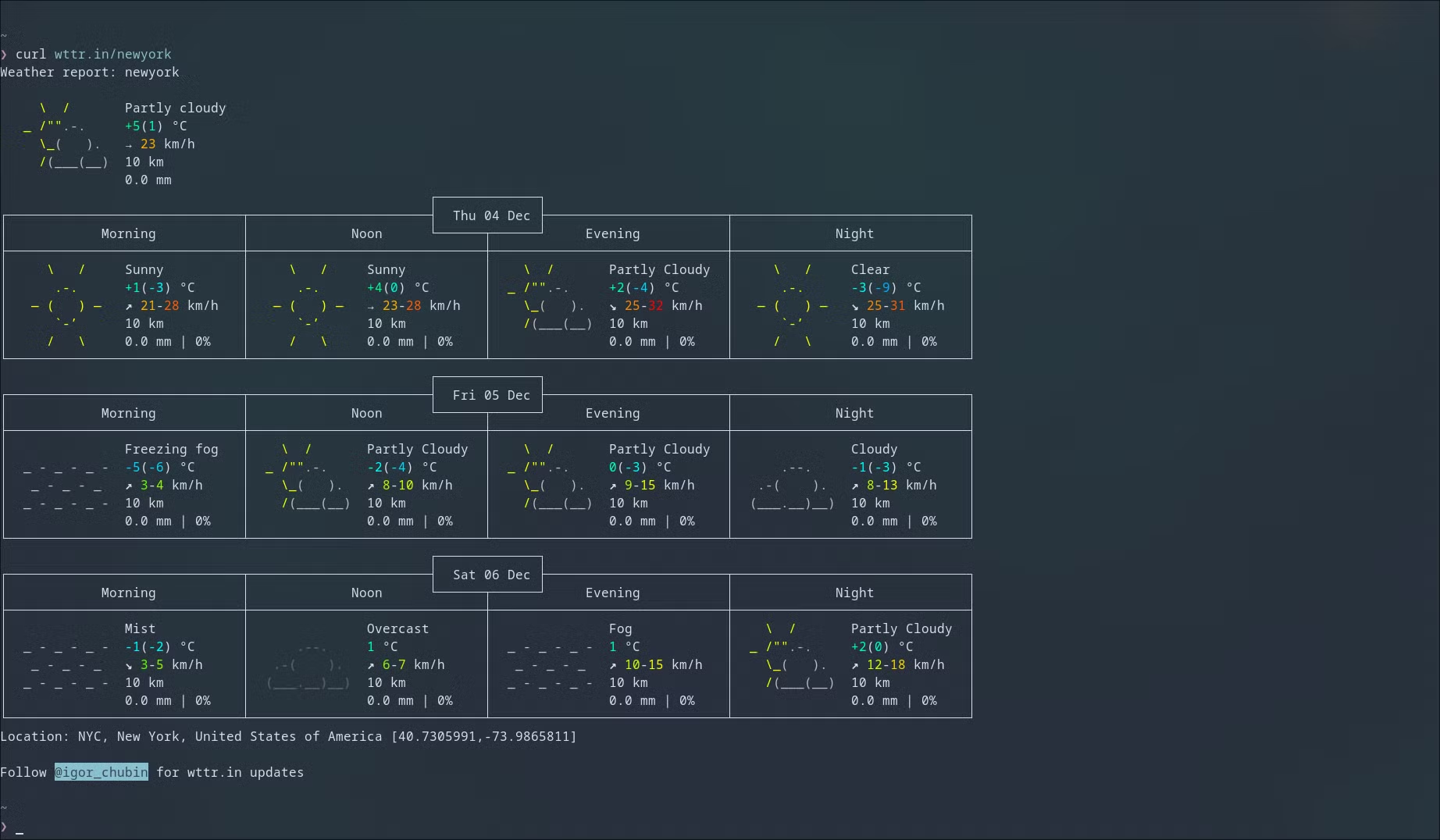
Kể từ khi tôi bắt đầu dựa vào các câu lệnh terminal thay vì các trang web cho những việc đơn giản như xem thời tiết, tạo mật khẩu bảo mật, chuyển đổi định dạng tệp, v.v., tôi thấy mình sử dụng Windows Terminal thường xuyên hơn. Ví dụ, việc kiểm tra thời tiết đơn giản chỉ là chạy lệnh sau: curl wttr.in
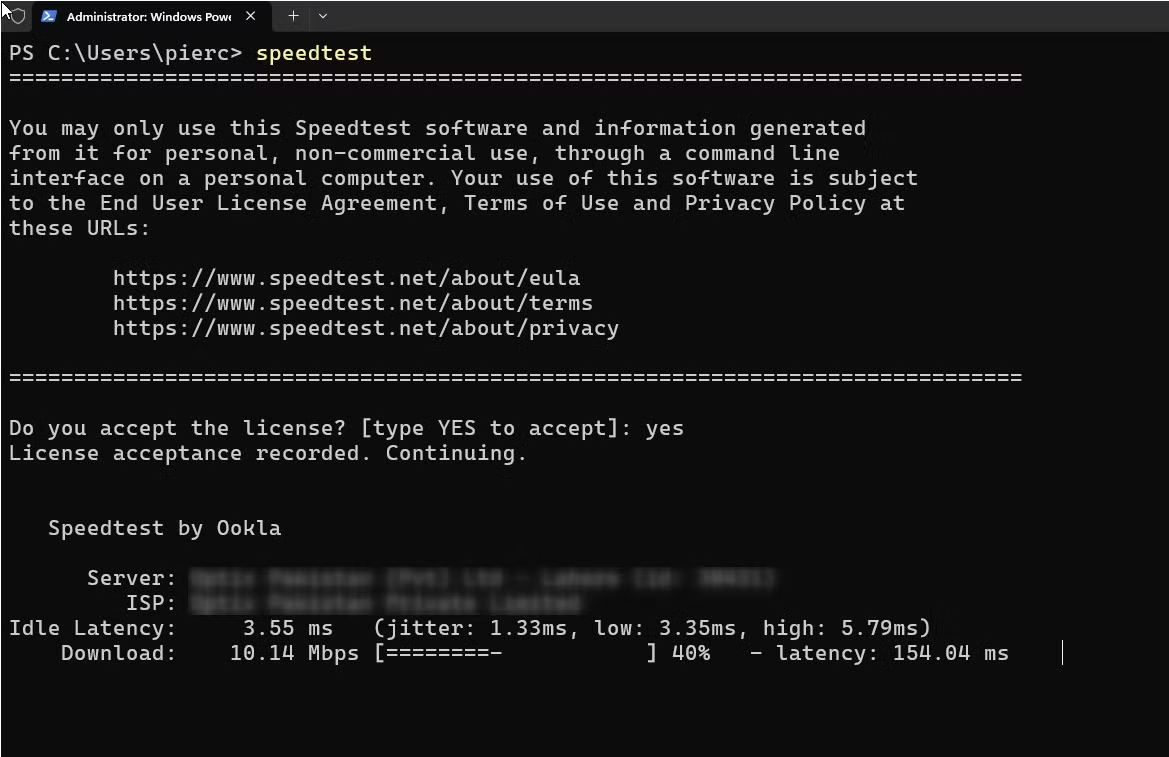
Tôi có thể kiểm tra tốc độ internet trong terminal nhanh hơn cả trên trình duyệt. Với công cụ Speedtest-cli đã cài đặt, tôi chỉ cần nhập lệnh này và kết quả tốc độ mạng sẽ hiện ra gần như ngay lập tức: speedtest
Tôi cũng sử dụng Windows Terminal như một công cụ tính toán và chuyển đổi đơn vị. Nó hiển thị kết quả theo thời gian thực, theo kinh nghiệm của tôi thì nhanh hơn so với việc tra cứu trên công cụ tìm kiếm. Ngoài ra, tôi sử dụng yt-dlp để tải video từ YouTube, và phiên bản dòng lệnh trong Windows Terminal hoạt động tốt nhất đối với tôi.
5. Sao chép và di chuyển tệp nhanh hơn
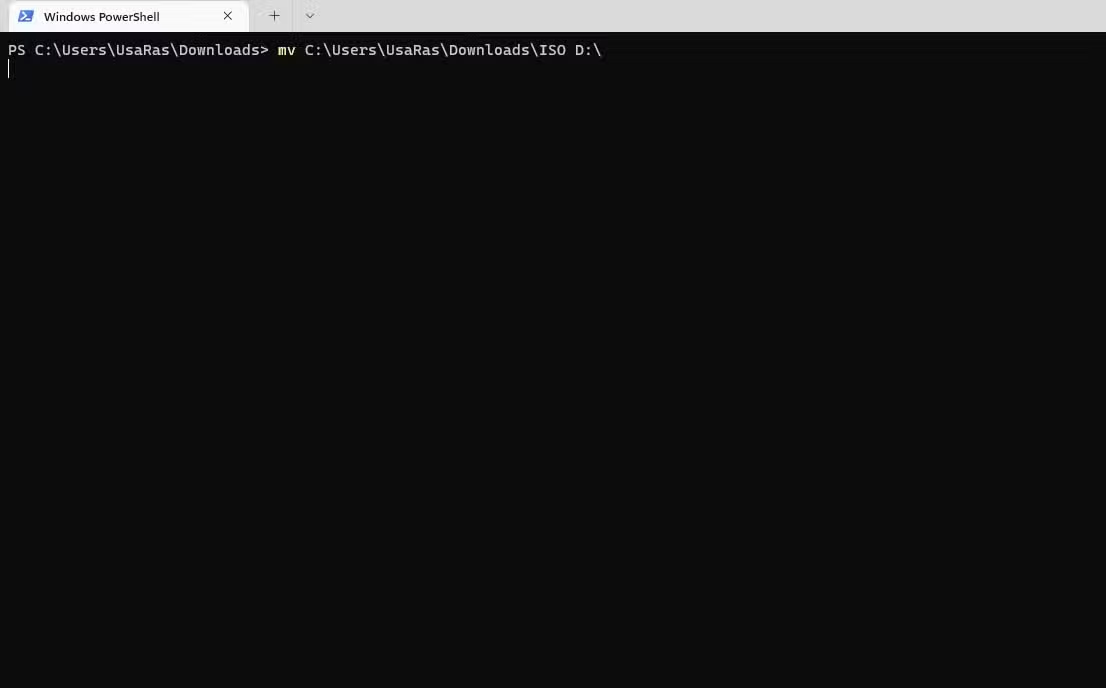
Khi bạn di chuyển vài tệp nhỏ thì có thể không nhận ra, nhưng File Explorer thực sự gặp khó khăn với các tệp và thư mục lớn. Điều này càng đúng khi bạn di chuyển tệp giữa các ổ cứng khác nhau. Nếu bạn từng thử di chuyển một thư mục chứa hàng nghìn mục, chắc chắn bạn đã trải qua điều này. Gần đây tôi phát hiện ra rằng Terminal là công cụ hoàn hảo cho việc này. Lệnh mv dùng để di chuyển tệp giữa các danh mục được cho là nhanh gấp đôi so với File Explorer, đặc biệt là khi liên quan đến số lượng tệp khổng lồ.
Tôi đã thử di chuyển một thư mục dung lượng 10GB với rất nhiều tệp nặng, và chỉ mất khoảng một phút với lệnh mv bên trong terminal. Tuy nhiên, khi di chuyển cùng tệp đó bằng Explorer, nó mất khoảng 1 phút 45 giây. Bạn có thể suy luận từ đó cho những tệp thậm chí còn nặng hơn nữa.
Command Prompt, giao diện dòng lệnh nguyên bản trên Windows, vốn rất khó dùng và tôi đã luôn tìm cách né tránh nó. Ứng dụng Terminal mới là một sự cải tiến vô cùng cần thiết, và thực sự rất thú vị khi được sử dụng các công cụ dòng lệnh yêu thích của mình trên đó.