Blog
Hướng dẫn cách reset máy tính để bắt đầu mới trên Windows 11/10 (2026)

Máy tính Windows của bạn có đang bị giật lag hoặc hoạt động bất thường không? Bạn có thường xuyên phải đối mặt với các lỗi hệ thống, treo máy hoặc hiệu năng chậm chạp? Khi các bước khắc phục lỗi thông thường không mang lại kết quả, việc thực hiện reset toàn bộ (full reset) có thể là cách hiệu quả nhất để khôi phục lại sự ổn định cho máy.
Việc reset máy tính sẽ xóa sạch tất cả các ứng dụng đã cài đặt, tệp cá nhân và các cài đặt tùy chỉnh. Nó đưa hệ thống trở về cấu hình xuất xưởng mặc định, mang lại cho bạn một môi trường làm việc sạch sẽ và tươi mới.
Hướng dẫn này sẽ giúp bạn reset máy tính Windows để có một khởi đầu mới. Các bước thực hiện rất dễ dàng, an toàn và đơn giản để làm theo. Bạn sẽ đi qua quy trình theo từng bước một. Sau khi hoàn tất, máy tính của bạn sẽ chạy nhanh hơn và mang lại cảm giác như mới trở lại.
Xem thêm: Hướng dẫn cách đóng ứng dụng không phản hồi trên Windows 11
Phần 1: Tại sao nên Reset PC? / Những lợi ích của việc Reset?

Việc đặt lại (reset) máy tính mang lại nhiều lợi ích cho người dùng Windows. Dưới đây là những lý do chính mà bạn nên cân nhắc lựa chọn này:
Khắc phục các vấn đề về hiệu suất – Reset sẽ loại bỏ các tệp rác, ứng dụng lỗi thời và các tiến trình chạy ngầm không cần thiết. Máy tính của bạn sẽ chạy nhanh và mượt mà hơn.
Loại bỏ mã độc (Malware) – Mọi virus, phần mềm gián điệp hoặc phần mềm độc hại đang ẩn náu trong hệ thống sẽ bị quét sạch hoàn toàn. Nó giống như việc bắt đầu lại với một cỗ máy sạch sẽ và bảo mật.
Giải quyết lỗi hệ thống – Các tình trạng treo máy thường xuyên, đứng máy và lỗi màn hình xanh thường biến mất sau khi reset. Nó giúp khôi phục sự ổn định của hệ thống.
Giải phóng không gian lưu trữ – Toàn bộ dung lượng bị chiếm dụng bởi các chương trình không sử dụng, tệp tạm thời và dữ liệu bừa bãi sẽ được thu hồi. Bạn sẽ có thêm chỗ cho những thứ quan trọng hơn.
Cải thiện thời gian khởi động – Máy tính sẽ khởi động nhanh hơn nhiều. Không còn phải chờ đợi qua những màn hình tải (loading) dài dằng dặc.
Làm sạch Registry – Việc reset sẽ tự động sửa các mục registry bị hỏng hoặc lỗi. Điều này giúp cải thiện độ phản hồi và tin cậy của hệ thống.
Trải nghiệm Windows mới mẻ – Bạn sẽ có một bản Windows mới nhất mà không gặp phải các xung đột tồn dư hay cài đặt lỗi thời. Đó là một “tờ giấy trắng” với các tính năng hiện đại.
Thời lượng pin tốt hơn – Laptop thường thấy hiệu suất pin tốt hơn sau khi reset. Với ít tiến trình chạy ngầm hơn và hệ thống được tinh chỉnh gọn gàng, điện năng tiêu thụ sẽ giảm đi.
Phần 2: Những điều cần cân nhắc trước khi Reset PC Windows
Mặc dù reset có nhiều lợi ích, nhưng cũng có một số điểm trừ bạn cần lưu ý trước khi thực hiện:
Mất dữ liệu – Mọi tệp cá nhân, bao gồm ảnh, tài liệu và các tệp đã tải xuống sẽ bị xóa vĩnh viễn (nếu bạn chọn xóa hết). Hãy đảm bảo bạn đã sao lưu dữ liệu.
Cài đặt lại chương trình – Sau khi reset, không có phần mềm hay ứng dụng nào bạn đã cài trước đó còn sót lại. Bạn sẽ cần cài đặt thủ công lại mọi thứ.
Mất các cài đặt cá nhân – Các cài đặt tùy chỉnh, giao diện (theme) hoặc sở thích cá nhân sẽ bị xóa sạch. Hệ thống sẽ trở về cấu hình mặc định.
Tốn thời gian – Quá trình reset có thể mất vài giờ, đặc biệt nếu bạn chọn xóa sạch hoàn toàn hoặc tải Windows từ đám mây (Cloud download). Hãy chuẩn bị cho khoảng thời gian máy không thể sử dụng.
Vấn đề bản quyền – Các phần mềm trả phí như Microsoft Office hoặc các sản phẩm Adobe có thể yêu cầu kích hoạt lại. Hãy giữ sẵn mã bản quyền hoặc thông tin đăng nhập.
Vấn đề Driver (Trình điều khiển) – Một số driver phần cứng có thể không tự động cài lại. Bạn có thể cần tải và cài đặt thủ công driver cho máy in, card đồ họa hoặc các thiết bị khác.
Thiết lập Internet – Mật khẩu WiFi và cài đặt mạng sẽ bị mất. Bạn sẽ cần kết nối lại và nhập lại mật khẩu.
Khôi phục tài khoản – Mật khẩu đã lưu, thông tin đăng nhập và dữ liệu tự động điền trên trình duyệt có thể bị xóa. Hãy đảm bảo bạn nhớ thông tin truy cập các tài khoản của mình.
Phần 3: Các biện pháp phòng ngừa khi Reset máy tính Windows

Thực hiện các biện pháp phòng ngừa đúng cách sẽ đảm bảo quá trình reset diễn ra suôn sẻ. Hãy làm theo các bước quan trọng sau trước khi bắt đầu:
Sao lưu các tệp quan trọng – Lưu tất cả dữ liệu cá nhân (ảnh, tài liệu, video) vào ổ cứng ngoài hoặc USB để tránh mất mát vĩnh viễn.
Ghi lại mã bản quyền phần mềm – Ghi chú lại mã kích hoạt cho bất kỳ phần mềm trả phí nào bạn định cài lại.
Kiểm tra đồng bộ đám mây – Đảm bảo các dịch vụ như OneDrive, Google Drive hoặc Dropbox đã đồng bộ những tệp mới nhất của bạn.
Lập danh sách các chương trình đã cài – Tạo danh sách các ứng dụng bạn sử dụng thường xuyên để việc cài đặt lại dễ dàng hơn và không bị sót.
Xuất dữ liệu trình duyệt – Lưu lại dấu trang (bookmarks), mật khẩu đã lưu và lịch sử duyệt web. Hầu hết trình duyệt đều cho phép xuất dữ liệu này hoặc đồng bộ vào tài khoản.
Sạc pin – Nếu dùng laptop, hãy đảm bảo pin còn ít nhất 50%. Việc máy tắt đột ngột khi đang reset có thể gây ra lỗi nghiêm trọng.
Nguồn điện ổn định – Sử dụng bộ lưu điện (UPS) hoặc đảm bảo máy tính được cắm vào nguồn điện tin cậy. Việc gián đoạn nguồn điện có thể làm hỏng quá trình cài đặt.
Xác minh bản quyền Windows – Kiểm tra xem bản quyền Windows đã được liên kết với tài khoản Microsoft của bạn chưa. Điều này giúp việc kích hoạt lại sau khi reset diễn ra trôi chảy.
Phần 4: Cách Reset máy tính để có một khởi đầu mới trên Windows
Bạn có nhiều lựa chọn để reset máy tính Windows và bắt đầu lại từ đầu. Mỗi phương pháp được thiết kế cho các tình huống cụ thể, cho dù bạn đang sửa lỗi hay chỉ muốn dọn dẹp hệ thống. Hãy chọn phương pháp phù hợp nhất với mục tiêu và tình trạng hệ thống của bạn.
Cách 1: Sử dụng Windows Settings (Được khuyến nghị)
Đây là cách dễ dàng nhất để reset máy tính. Phương pháp này hoạt động thông qua menu cài đặt có sẵn của Windows và giữ cho hệ thống ổn định trong suốt quá trình thực hiện. Cách này rất phù hợp cho người mới bắt đầu vì nó hướng dẫn từng bước rõ ràng. Bạn có thể chọn giữ lại một số tệp hoặc xóa bỏ hoàn toàn mọi thứ.
Các bước thực hiện:
1. Mở Settings bằng cách nhấn tổ hợp phím Windows + I. Nhấp vào mục “System” và chọn “Recovery”.

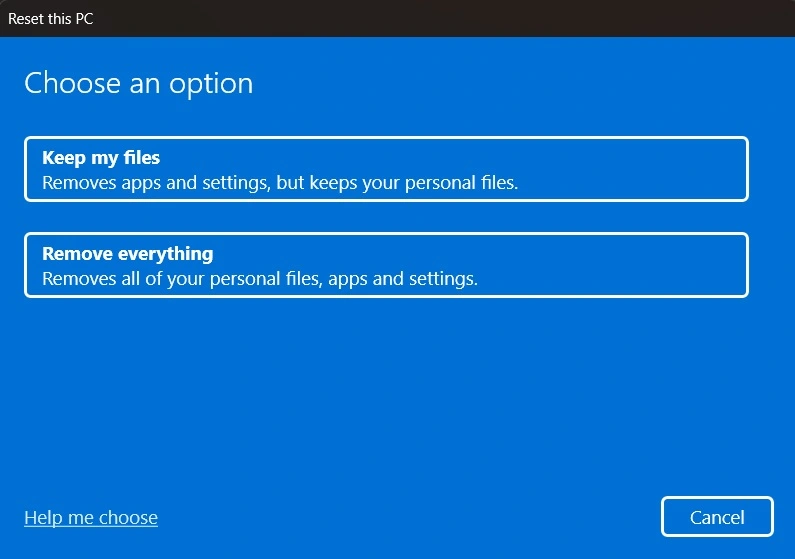
2. Tại phần “Reset this PC”, nhấp vào nút “Reset PC” để bắt đầu. Chọn “Remove everything” (Xóa mọi thứ) để có một khởi đầu hoàn toàn mới, sau đó làm theo các hướng dẫn trên màn hình.
Cách 2: Sử dụng tùy chọn khởi động nâng cao (Advanced Startup Options)
Phương pháp này dùng khi Windows không thể khởi động bình thường. Bạn có thể truy cập nó từ màn hình đăng nhập hoặc menu khởi động. Nó rất hữu ích khi máy tính của bạn gặp các sự cố nghiêm trọng.
Các bước thực hiện:
1. Nhấn giữ phím Shift trong khi nhấp vào “Restart” từ menu Start hoặc màn hình đăng nhập.
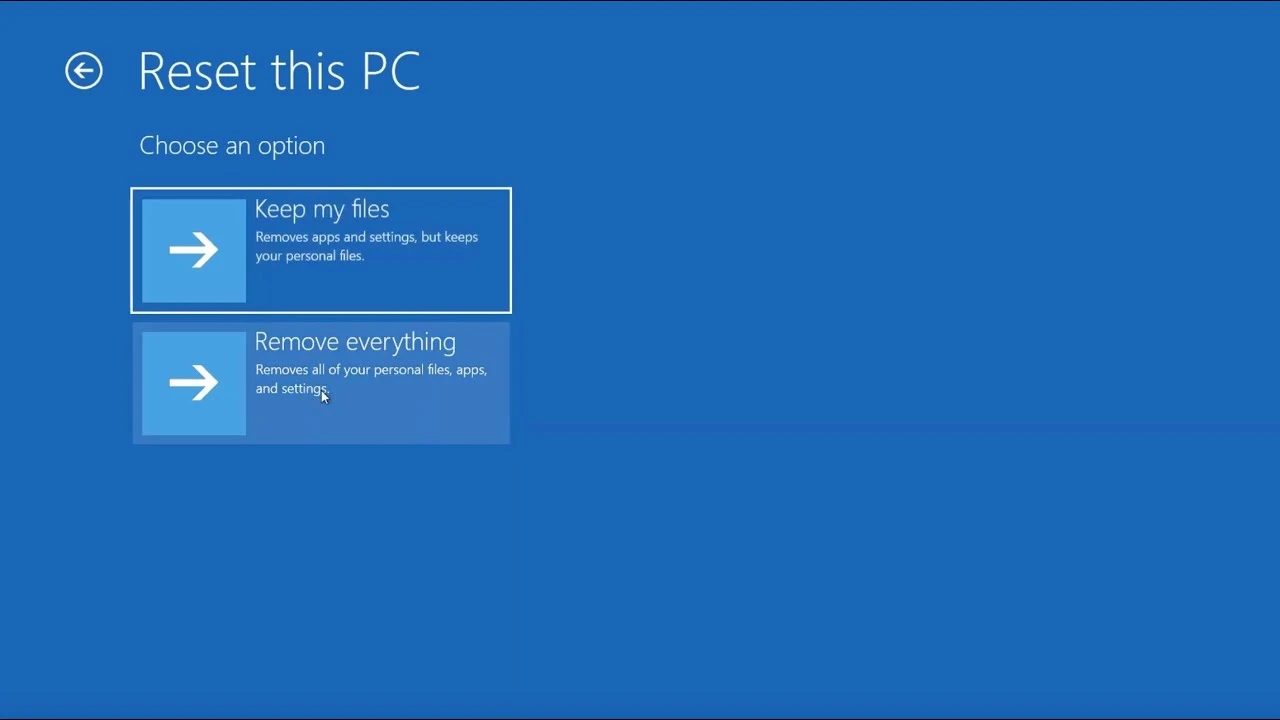
2. Tại màn hình xanh hiện ra, chọn “Troubleshoot” (Khắc phục sự cố), sau đó chọn “Reset this PC”. Chọn các tùy chọn reset theo ý muốn và nhấp “Reset” để bắt đầu quá trình.
Cách 3: Sử dụng phương tiện cài đặt (Installation Media)
Phương pháp này yêu cầu một USB hoặc DVD cài đặt Windows. Đây là cách triệt để nhất để làm sạch hệ thống của bạn. Hãy sử dụng cách này khi các phương pháp trên không hiệu quả. Nó giống như việc mua một chiếc máy tính mới với bản Windows sạch hoàn toàn, giúp khắc phục cả những vấn đề cứng đầu nhất.
Các bước thực hiện:
1. Tạo bộ cài đặt Windows bằng công cụ Media Creation Tool của Microsoft trên một máy tính khác. Khởi động máy từ USB/DVD đó, chọn ngôn ngữ và nhấn “Install Now”.
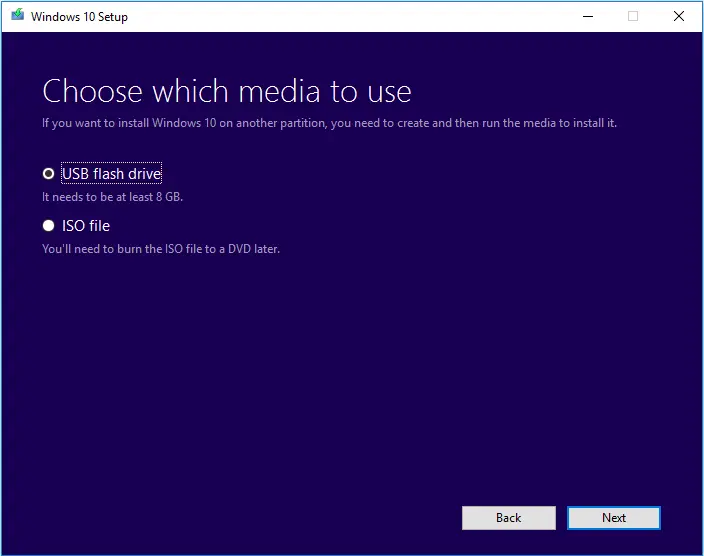
2. Chọn “Custom installation” (Cài đặt tùy chỉnh) và định dạng (format) ổ cứng trước khi cài đặt bản Windows mới.
Lời khuyên từ chúng tôi:
Luôn tạo bản sao lưu – Trước khi reset máy tính, hãy luôn sao lưu dữ liệu vào ổ cứng ngoài hoặc lưu trữ đám mây. Điều này giúp bạn không bị mất đi những kỷ niệm và tài liệu quan trọng.
Đảm bảo thời gian – Chỉ bắt đầu quá trình reset khi bạn có nhiều thời gian rảnh. Đừng vội vàng hoặc ngắt quãng quá trình này. Một quá trình reset bị gián đoạn có thể làm hỏng hệ thống Windows của bạn vĩnh viễn. Hãy chuẩn bị tinh thần cho khoảng 3-4 tiếng máy tạm ngừng hoạt động.
Phần 5: Các vấn đề thường gặp khi Reset PC
Đôi khi các sự cố có thể xảy ra trong quá trình reset. Biết trước những vấn đề này sẽ giúp bạn chuẩn bị tốt hơn. Hầu hết các vấn đề đều có giải pháp khắc phục đơn giản.
Sự cố về nguồn điện – Đây là vấn đề phổ biến nhất. Nó có thể làm hỏng bản cài đặt Windows của bạn. Luôn sử dụng nguồn điện dự phòng nếu có thể. Nếu quá trình reset bị treo, hãy đợi ít nhất 4 tiếng trước khi khởi động lại máy.
Lỗi phần cứng – RAM hỏng hoặc lỗi ổ cứng có thể khiến quá trình reset thất bại. Hãy chạy kiểm tra bộ nhớ (memory test) trước khi thực hiện. Kiểm tra sức khỏe ổ cứng bằng các công cụ có sẵn của Windows.
Xung đột Driver – Windows có thể không nhận diện được một số phần cứng sau khi reset. Hãy tải driver từ trang web của nhà sản xuất và lưu sẵn chúng vào một chiếc USB.
Phần 6: Cần làm gì sau khi Reset PC?
Công việc của bạn chưa kết thúc ngay khi quá trình reset hoàn tất. Một vài bước quan trọng sau đây sẽ đảm bảo mọi thứ hoạt động hoàn hảo:
Chạy Windows Update – Đầu tiên, hãy kết nối internet và chạy cập nhật Windows. Việc này giúp cài đặt các bản vá bảo mật và driver mới nhất. Hãy để máy hoàn tất mọi cập nhật trước khi cài đặt các phần mềm khác.
Cài đặt phần mềm thiết yếu theo đúng thứ tự – Bắt đầu với phần mềm diệt virus trước. Sau đó đến trình duyệt web và các chương trình văn phòng. Cuối cùng mới là cài đặt trò chơi và các phần mềm giải trí.
Khôi phục dữ liệu – Sao chép lại các tệp đã sao lưu một cách cẩn thận. Hãy quét virus cho chúng trước khi chép vào máy. Sắp xếp tệp vào các thư mục hợp lý và thiết lập lại giao diện màn hình theo ý thích.
Cấu hình bảo mật – Thiết lập lại quyền riêng tư và bảo mật. Tắt các tính năng thu thập dữ liệu không cần thiết. Thiết lập Windows Defender và tạo một điểm khôi phục hệ thống (system restore point) mới khi mọi thứ đã hoạt động ổn định.
Reset máy tính là một giải pháp mạnh mẽ cho nhiều vấn đề trên Windows. Nó giúp máy tính có thêm “sức sống mới” và hiệu suất tốt hơn bằng cách loại bỏ hàng năm trời tích tụ dữ liệu rác và lỗi kỹ thuật.
Hãy chọn phương pháp phù hợp nhất với tình huống của bạn và luôn sao lưu dữ liệu trước. Với sự chuẩn bị kỹ lưỡng, bạn có thể thực hiện reset máy một cách an toàn và tận hưởng trải nghiệm máy tính nhanh hơn, sạch sẽ hơn.
Phần 7: Câu hỏi thường gặp (FAQs):
- Câu 1: Reset máy tính có làm mất Windows không?
Trả lời: Không, reset máy không gỡ bỏ Windows. Quá trình này sẽ cài đặt lại một bản Windows mới trong khi vẫn giữ nguyên bản quyền đã kích hoạt của bạn.
- Câu 2: Quá trình reset mất bao lâu?
Trả lời: Thông thường mất từ 2 đến 4 tiếng, tùy thuộc vào tốc độ máy tính và lượng dữ liệu của bạn. Máy tính đời cũ dùng ổ cứng HDD sẽ mất nhiều thời gian hơn so với máy dùng ổ SSD.
- Câu 3: Tôi có thể khôi phục lại tệp tin sau khi reset không?
Trả lời: Nếu bạn đã chọn tùy chọn “Remove everything”, các tệp tin sẽ rất khó để khôi phục. Một số công cụ cứu dữ liệu có thể giúp ích nhưng không đảm bảo thành công 100%. Luôn nhớ sao lưu các tệp quan trọng trước khi bắt đầu để tránh mất mát dữ liệu vĩnh viễn.