
Blog
5 giao diện Linux giống Windows nhất giúp mang lại cảm giác quen thuộc

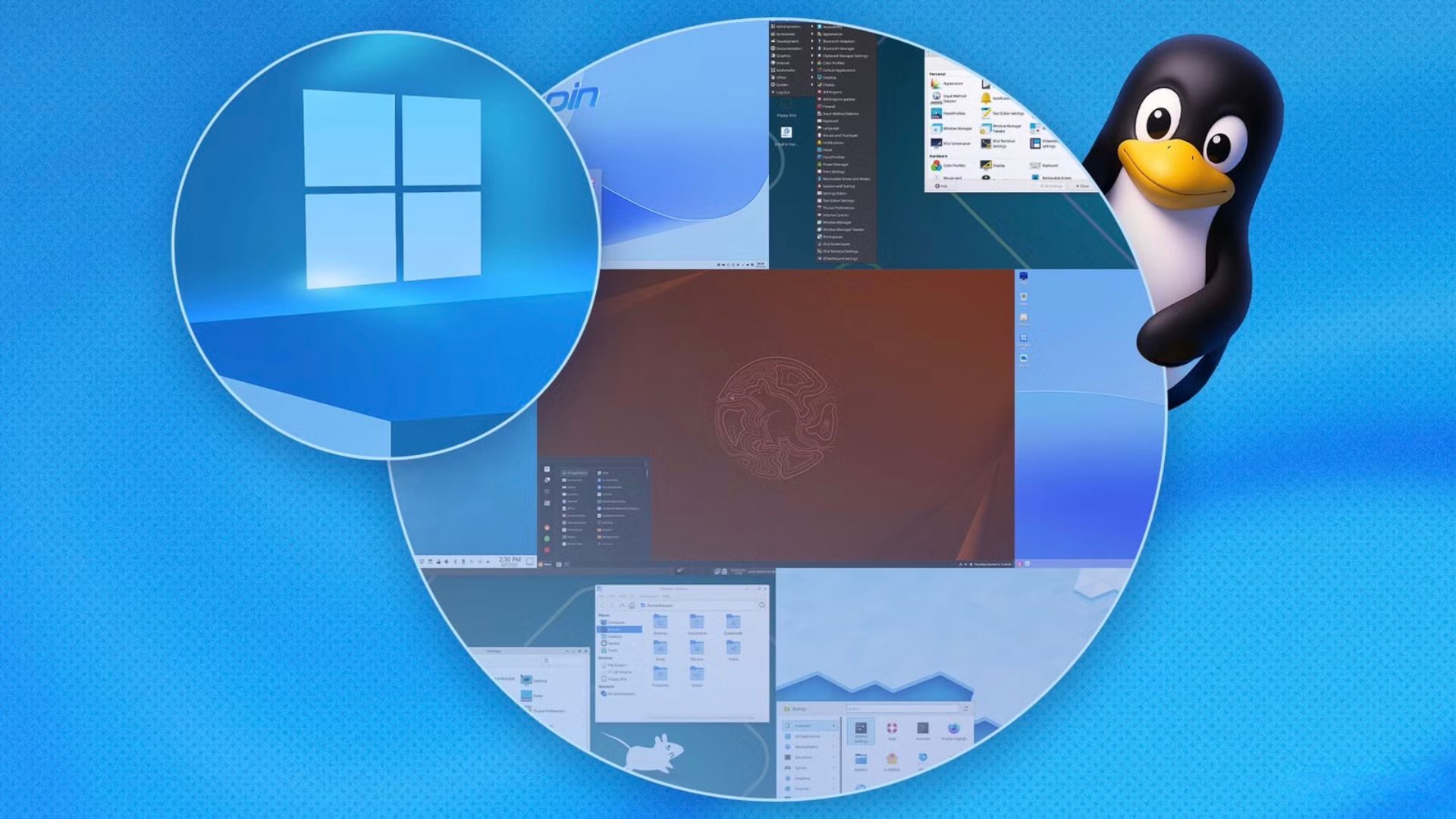
Bạn muốn dùng thử Linux nhưng không muốn phải học lại cách sử dụng một giao diện hoàn toàn mới? Bạn lo lắng rằng một màn hình lạ lẫm có thể làm chậm hiệu suất công việc của mình? Bạn không hề đơn độc — và 5 môi trường máy tính (DE) giống Windows sau đây được thiết kế để giúp bạn cảm thấy gần gũi như đang ở nhà.
Hầu hết mọi người đều mặc định rằng việc chuyển sang Linux đồng nghĩa với việc phải chấp nhận một cách tương tác hệ thống hoàn toàn mới, nhưng điều đó đơn giản là không đúng. Một vài môi trường máy tính Linux được thiết kế một cách có chủ đích để tái tạo trải nghiệm Windows — thường được gọi là mô hình máy tính truyền thống (traditional desktop paradigm). Những giao diện này cho phép bạn giữ nguyên quy trình làm việc với thanh tác vụ (taskbar) và các cửa sổ mà bạn vốn đã thoải mái, nhờ đó bạn có thể tập trung vào việc hoàn thành công việc thay vì phải mất thời gian học cách sử dụng một giao diện mới.
Xem thêm: Hướng dẫn cách reset máy tính để bắt đầu mới trên Windows 11/10 (2026)
1. Cinnamon
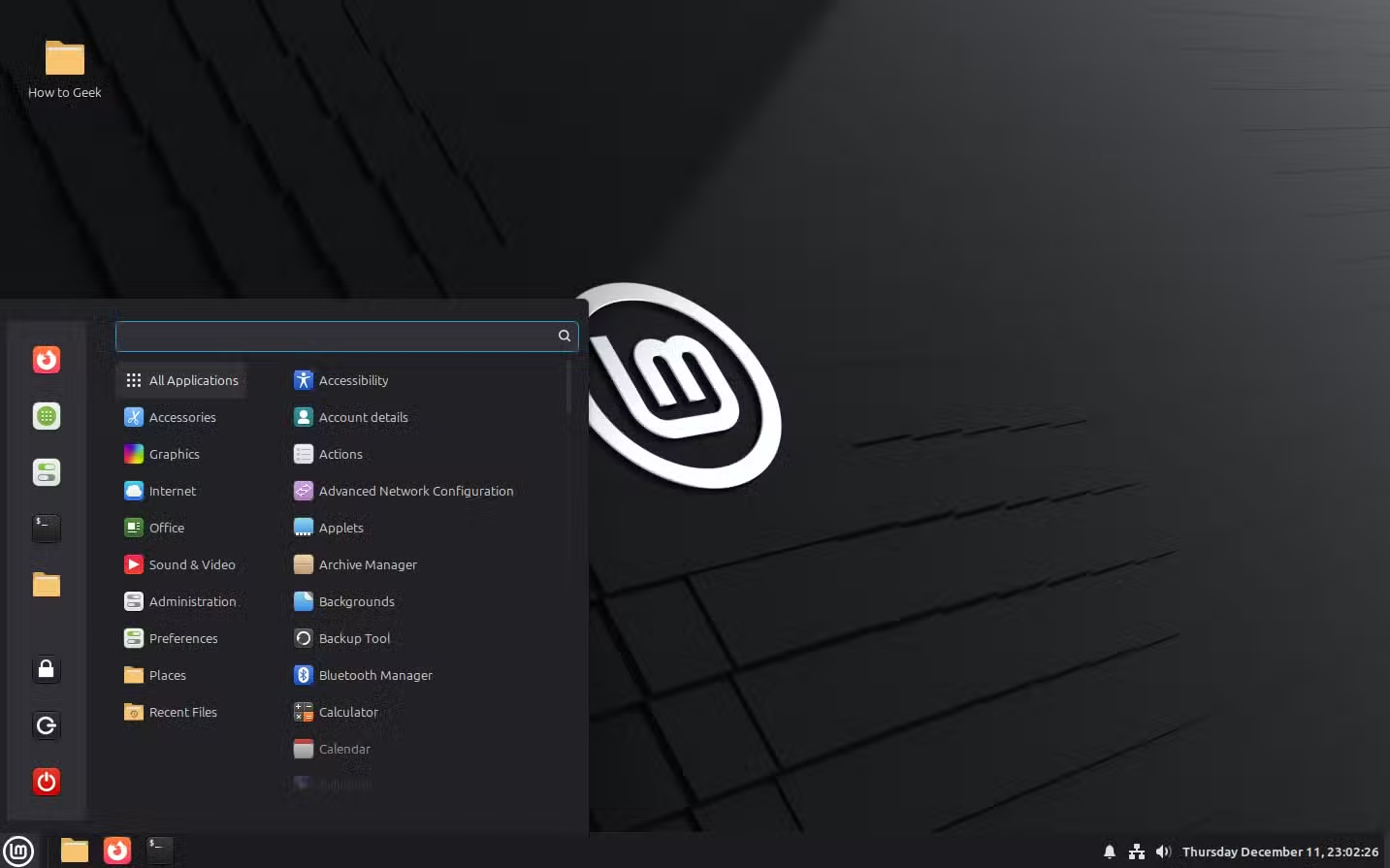
Cinnamon là một trong những môi trường máy tính Linux giống Windows nhất—nó mang lại cảm giác như thể đây là con đường mà Windows 7 lẽ ra đã tiến hóa thành nếu Microsoft không chuyển sang hướng giao diện Metro (ô vuông). Về cơ bản, bạn sẽ có một bố cục Windows truyền thống với một thanh bảng điều khiển (panel) ở dưới cùng, bao gồm: trình khởi chạy kiểu Menu Start ở bên trái, thanh tác vụ (taskbar) cho các ứng dụng đã ghim hoặc đang chạy, và khay hệ thống ở bên phải. Nó cũng hỗ trợ các biểu tượng trên màn hình, menu chuột phải, các nút điều khiển cửa sổ quen thuộc và các tiện ích (widgets) cổ điển.
Các ứng dụng mặc định mang tính thẩm mỹ tối giản nhưng quen thuộc theo phong cách Windows 7. Đáng chú ý nhất là ứng dụng Cài đặt (Settings), trông như được lấy cảm hứng mạnh mẽ từ Windows Control Panel—nhưng được sắp xếp khoa học hơn nhiều. Ngoài ra, nếu bạn từng thích tùy biến máy tính Windows 7 của mình, Cinnamon hỗ trợ thay đổi giao diện (theming) cực tốt, chắc chắn bạn sẽ hài lòng.
Hiện nay, Cinnamon là giao diện chủ đạo của Linux Mint, đây cũng là bản phân phối (distro) tốt nhất để trải nghiệm nó. Tuy nhiên, nếu bạn không thích nền tảng Ubuntu, bạn cũng có thể thử Cinnamon trên Fedora hoặc openSUSE (tùy chọn DE có sẵn trong quá trình cài đặt).
2. KDE Plasma
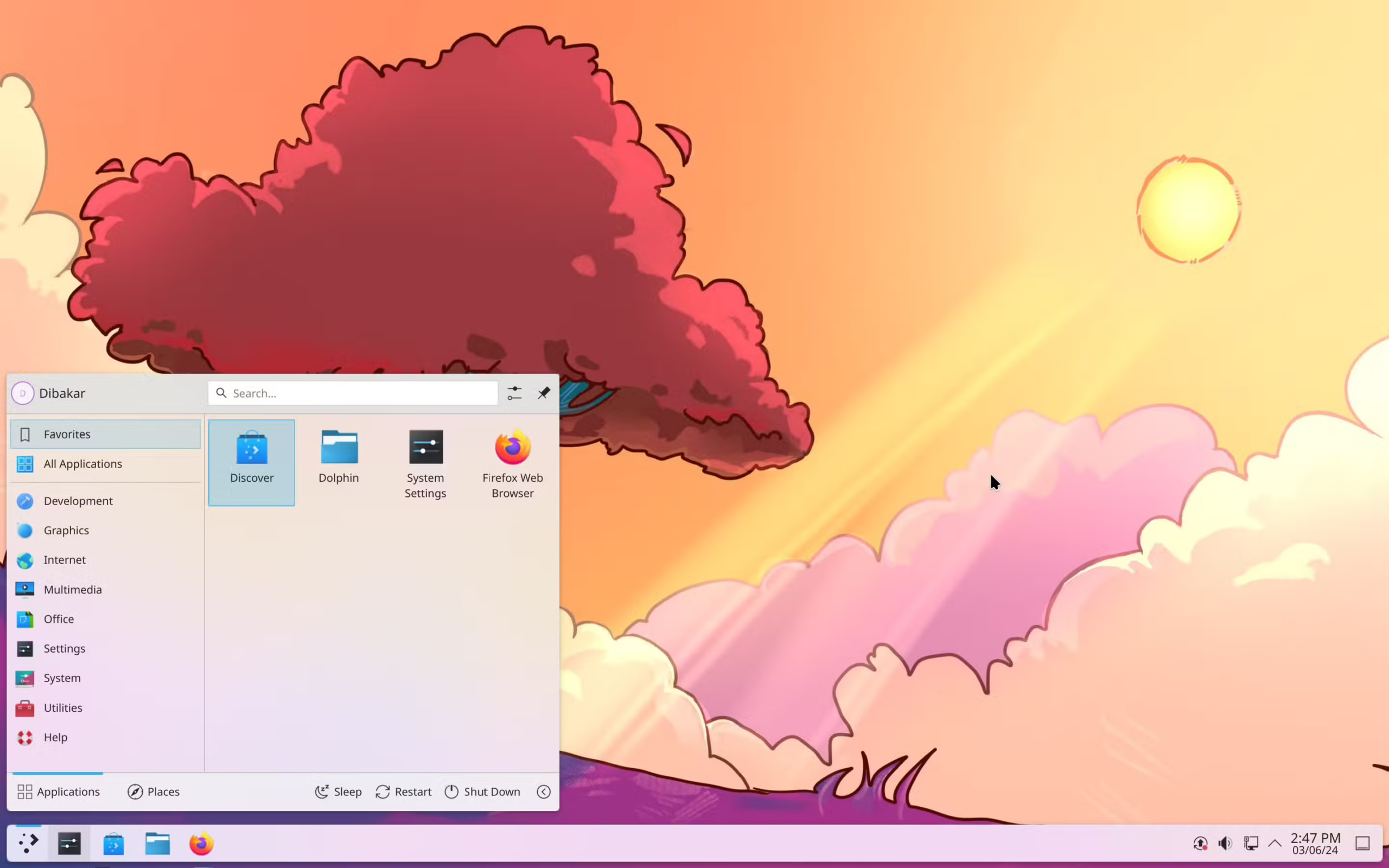
KDE Plasma mang đến một trải nghiệm kiểu Windows truyền thống nhưng được tinh chỉnh cho người dùng nâng cao (power users)—những người muốn có quyền truy cập vào các cài đặt chuyên sâu và quyền kiểm soát chi tiết đối với hệ điều hành. Theo mặc định, nó tuân theo bố cục Windows quen thuộc, hiện đại hơn một chút với thanh tác vụ dạng nổi ở dưới cùng. Bạn vẫn có Menu Start ở bên trái, các ứng dụng đang chạy và đã ghim ở giữa, khay hệ thống ở bên phải, cùng với khả năng hỗ trợ biểu tượng màn hình và widget.
Tuy nhiên, khi bạn bắt đầu khám phá các ứng dụng mặc định, menu và cài đặt, bạn sẽ thấy môi trường này thực sự mạnh mẽ đến nhường nào. Cảm giác như thể các nhà phát triển đã quyết định đưa vào mọi tính năng có thể tưởng tượng được, vì vậy bạn sẽ không bao giờ cảm thấy bị giới hạn. Ban đầu điều này có thể gây choáng ngợp, nhưng theo thời gian, Plasma sẽ bộc lộ mức độ sức mạnh và sự tự do mà ít môi trường máy tính nào sánh kịp.
Gần như mọi thành phần của màn hình đều có thể tùy chỉnh hoặc định cấu hình lại. Mọi ứng dụng đều tràn ngập các cài đặt và tùy chọn—không có gì bị ẩn đi hay bị đơn giản hóa quá mức. Trên thực tế, Plasma linh hoạt đến mức bạn có thể khiến nó trông gần như giống hệt macOS nếu muốn. Đây là một giao diện hoàn toàn tin tưởng vào năng lực kỹ thuật của người dùng.
Để có trải nghiệm KDE Plasma ổn định và đáng tin cậy, Kubuntu là một lựa chọn vững chắc. Nếu bạn thích thứ gì đó mới mẻ và tiên phong hơn, hãy cân nhắc CachyOS.
3. Deepin Desktop Environment (DDE)
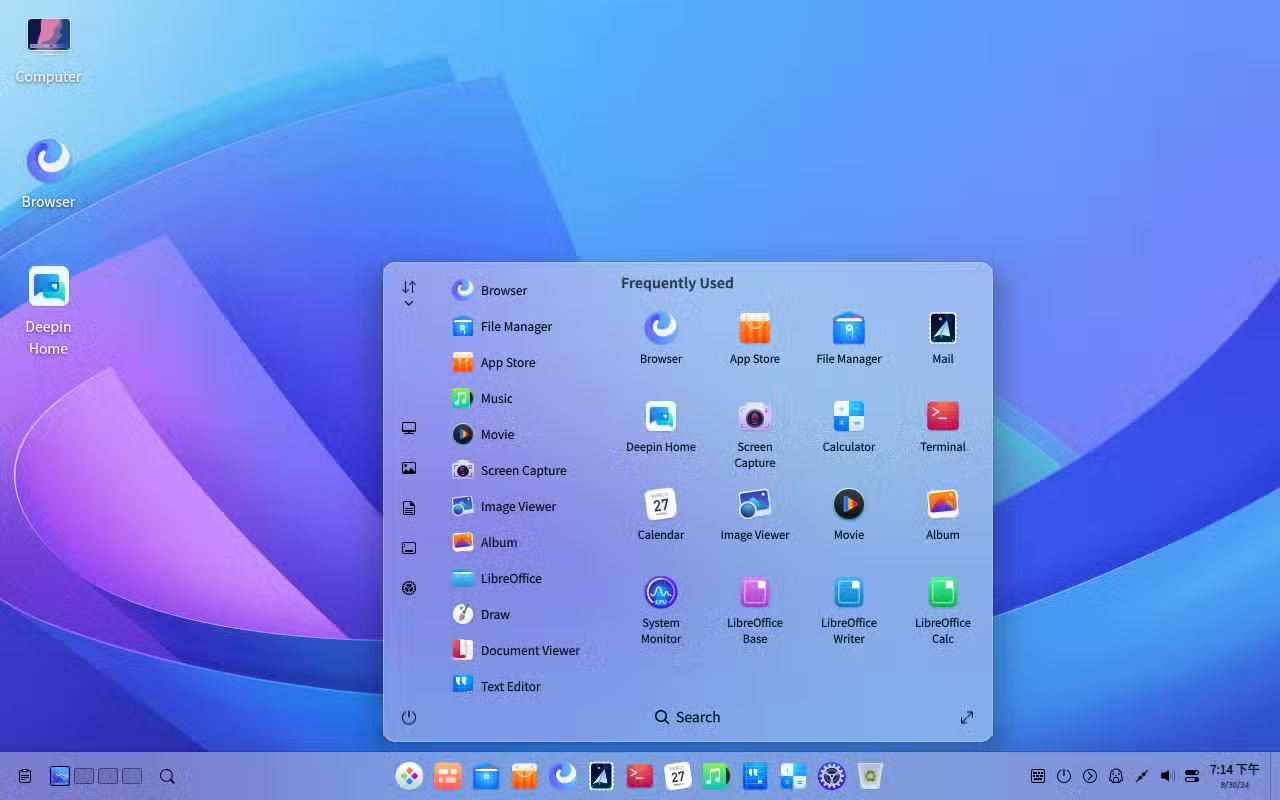
Deepin Desktop Environment (DDE) có thể coi là một trong những môi trường máy tính Linux có ngoại hình trau chuốt nhất hiện nay. Nó tạo ra một sự cân bằng ấn tượng giữa sự sang trọng và hiệu ứng kính mờ — mang lại trải nghiệm máy tính hiện đại, thanh lịch và cực kỳ chuyên nghiệp. Theo nhiều cách, nó mang lại cảm giác như một sự pha trộn giữa ngôn ngữ thiết kế Fluent Design của Windows 10 và phong cách Aero của Windows 7.
Theo mặc định, DDE sử dụng bố cục giống Windows 11, với thanh tác vụ phía dưới chứa tất cả các ứng dụng đã ghim và đang chạy được căn giữa. Trình khởi chạy ứng dụng nằm ở bên trái, trong khi khay hệ thống nằm ở bên phải. Mặc dù bạn có một số hỗ trợ thay đổi giao diện cơ bản, nhưng các tùy chọn tùy chỉnh khá hạn chế và nó không linh hoạt bằng KDE Plasma hay Cinnamon. Tuy nhiên, nếu bạn muốn một giao diện trông hiện đại, đẳng cấp và chuyên nghiệp ngay từ khi cài đặt mà không muốn tốn thời gian tinh chỉnh — DDE là một lựa chọn tuyệt vời.
Ubuntu DDE và EndeavourOS là những bản phân phối tốt nhất để trải nghiệm DDE.
Lưu ý: Deepin, bản phân phối chính thức đứng sau DDE, từng vướng vào một tranh cãi năm 2018 khi bị cáo buộc chứa phần mềm gián điệp. Vì lý do này, tôi thấy khó có thể đề xuất bản phân phối đó. Tuy nhiên, tại thời điểm viết bài, không có khiếu nại hay tranh cãi nào khác đang diễn ra.
4. Budgie
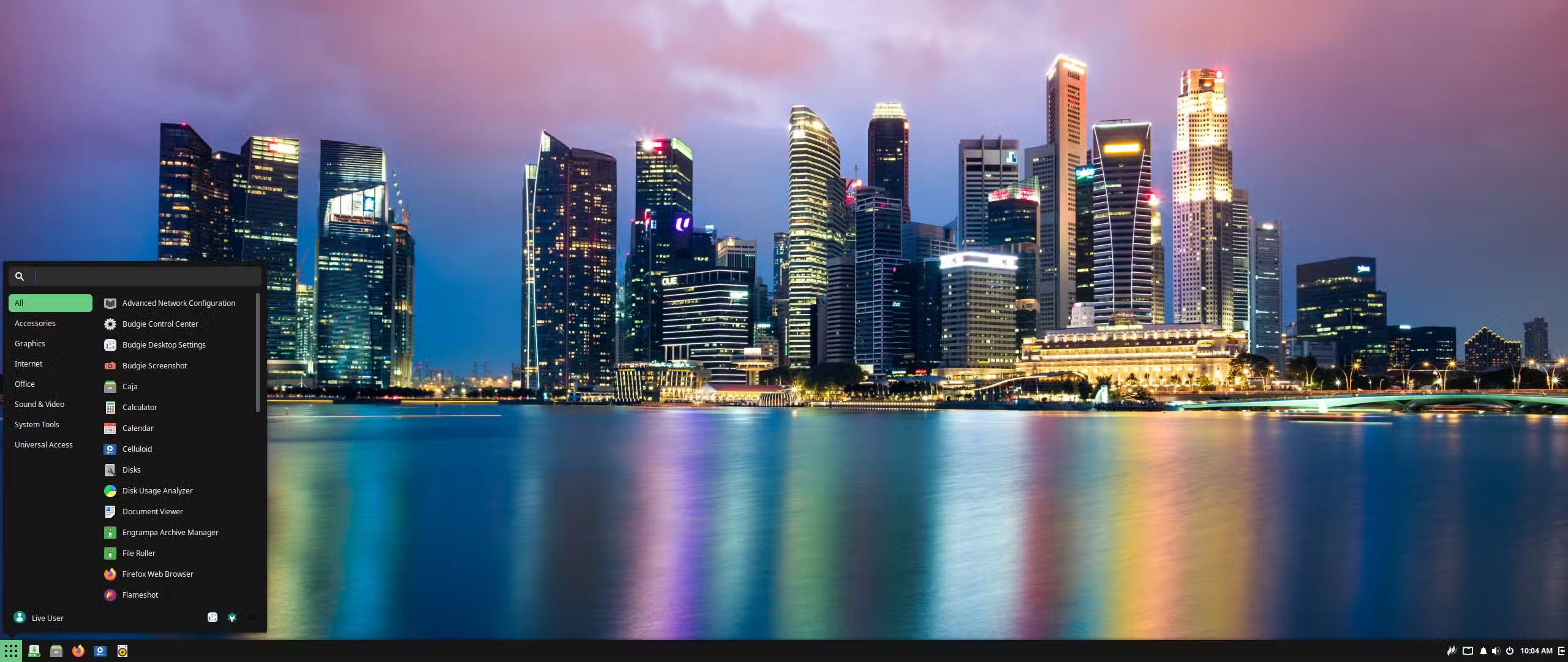
Budgie là sự kết hợp nếu bạn trộn lẫn bố cục kiểu Windows 7 với Trung tâm hành động (Action Center) của Windows 11 và ngôn ngữ thiết kế Material của ChromeOS. Kết quả là một giao diện mang lại cảm giác quen thuộc và dễ tiếp cận ngay lập tức, trong khi vẫn sở hữu những nét thiết kế riêng biệt.
Về mặt chức năng, bạn sẽ cảm thấy như giao diện này mô phỏng một sự tiến hóa từ Windows XP sang Windows 11 khi nhìn từ trái sang phải. Bạn có thanh tác vụ phía dưới kiểu Windows cổ điển với menu Start giống Windows XP ở bên trái, tiếp theo là các biểu tượng ứng dụng gợi nhớ đến Windows 7. Ở bên phải là khay hệ thống, nơi cho phép bạn truy cập vào thanh công cụ Raven đặc trưng của Budgie — một bảng điều khiển thống nhất chứa lịch, điều khiển âm lượng, trình phát đa phương tiện, thông báo và nhiều thứ khác, tương tự như khái niệm Action Center trên Windows 11.
Để có trải nghiệm Budgie chuẩn nhất, hãy chọn Solus — bản phân phối chính thức của nó.
5. Xfce
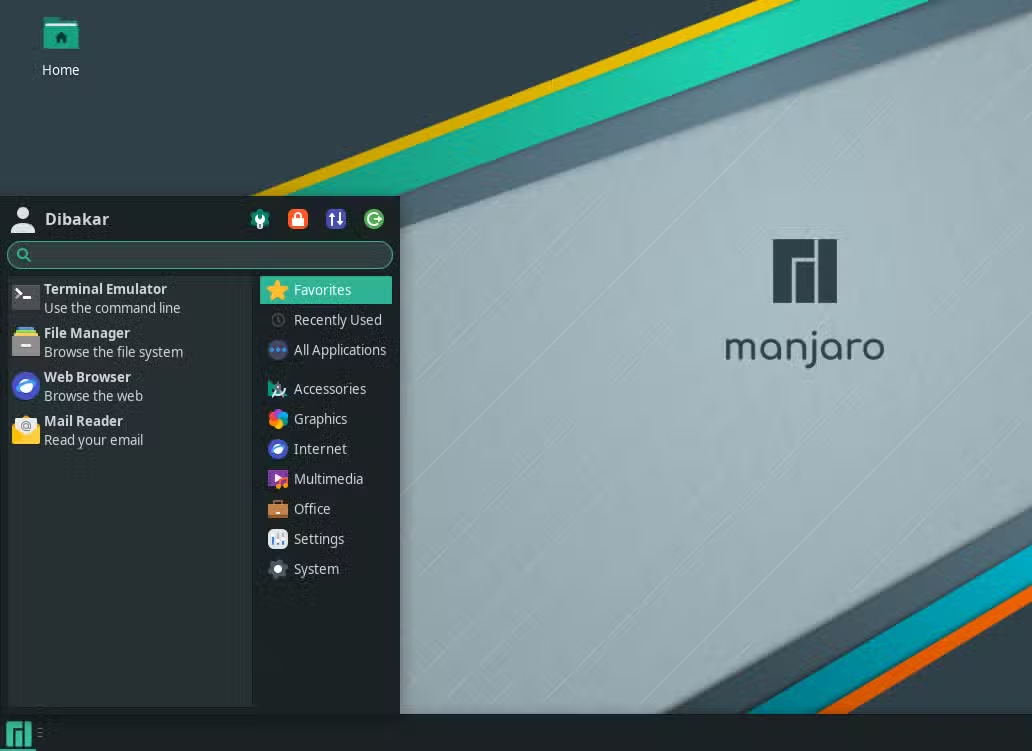
Xfce là một trong những môi trường máy tính nhẹ (lightweight) phổ biến nhất, và theo mặc định, nó trông giống như một phiên bản “lộn ngược” của Windows. Bạn có một thanh bảng điều khiển duy nhất ở phía trên, với menu ứng dụng ở bên trái, khu vực cho các ứng dụng đang chạy ở giữa và khay hệ thống (với thời gian và ngày tháng) ở bên phải. Do đó, nhiều bản phân phối chỉ đơn giản là di chuyển thanh này xuống phía dưới để tạo ra một trải nghiệm giống Windows quen thuộc nhưng cực kỳ nhẹ nhàng.
Giống như hầu hết các môi trường máy tính nhẹ khác, Xfce và các ứng dụng hệ thống mặc định trông hơi cũ và lỗi thời, mang hơi hướng thẩm mỹ của Windows XP. Tuy nhiên, đây thực sự có thể là một điểm cộng nếu bạn thích phong cách hoài cổ hoặc coi trọng tính năng hơn là các xu hướng thiết kế hào nhoáng. Xfce cũng là một trong những giao diện nhẹ có khả năng tùy biến cao nhất để giúp nó trông hiện đại và đẹp mắt hơn.
Linux Mint Xfce Edition có lẽ là bản phân phối phổ biến nhất sử dụng giao diện này với bố cục kiểu Windows. Ngoài ra, nếu bạn tìm kiếm thứ gì đó mới mẻ hơn, bản Manjaro Xfce cũng rất đáng thử.
Trên đây là năm môi trường máy tính chứng minh rằng bạn có thể giữ nguyên quy trình làm việc của Windows trong khi vẫn tận hưởng tất cả những lợi ích khi chuyển sang Linux. Câu hỏi thực sự bây giờ là: Cái nào phù hợp với phong cách của bạn?
6. Kết luận
Những giao diện Linux có phong cách giống Windows chính là cầu nối lý tưởng giúp người dùng chuyển đổi sang Linux mà không bị bỡ ngỡ. Với bố cục quen thuộc, thanh taskbar, menu Start và cách sắp xếp cửa sổ tương đồng, các desktop environment này mang lại cảm giác thân thiện, dễ làm quen nhưng vẫn giữ được sự ổn định, bảo mật và linh hoạt vốn có của Linux. Đây là lựa chọn rất phù hợp cho người mới bắt đầu, người dùng văn phòng hoặc những ai muốn thử Linux mà không phải thay đổi thói quen sử dụng quá nhiều.
Việc lựa chọn giao diện Linux phù hợp không chỉ giúp bạn làm việc hiệu quả hơn mà còn mở ra cơ hội trải nghiệm một hệ điều hành nhẹ, ít tốn tài nguyên và có khả năng tùy biến cao. Khi đã quen dần, bạn hoàn toàn có thể khám phá thêm những giao diện khác để tối ưu hóa trải nghiệm theo nhu cầu cá nhân.
Xem thêm: Hướng dẫn cách đóng ứng dụng không phản hồi trên Windows 11
Nếu bạn đang có ý định chuyển từ Windows sang Linux, cần tư vấn cấu hình máy phù hợp hoặc tìm kiếm thiết bị công nghệ chính hãng để cài đặt và sử dụng Linux mượt mà, COHOTECH là địa chỉ uy tín để bạn tham khảo. COHOTECH cung cấp đa dạng laptop, PC và linh kiện chất lượng, cùng đội ngũ hỗ trợ tận tâm giúp bạn yên tâm trải nghiệm hệ điều hành mới.
Bạn ấn tượng nhất với giao diện Linux nào trong danh sách? Hãy để lại bình luận chia sẻ trải nghiệm của bạn, và đừng quên chia sẻ bài viết để nhiều người khác cùng tìm được giao diện Linux phù hợp và dễ làm quen nhất!


















