
Blog
Hướng dẫn cách mở trình quản lý tác vụ trên Windows 11

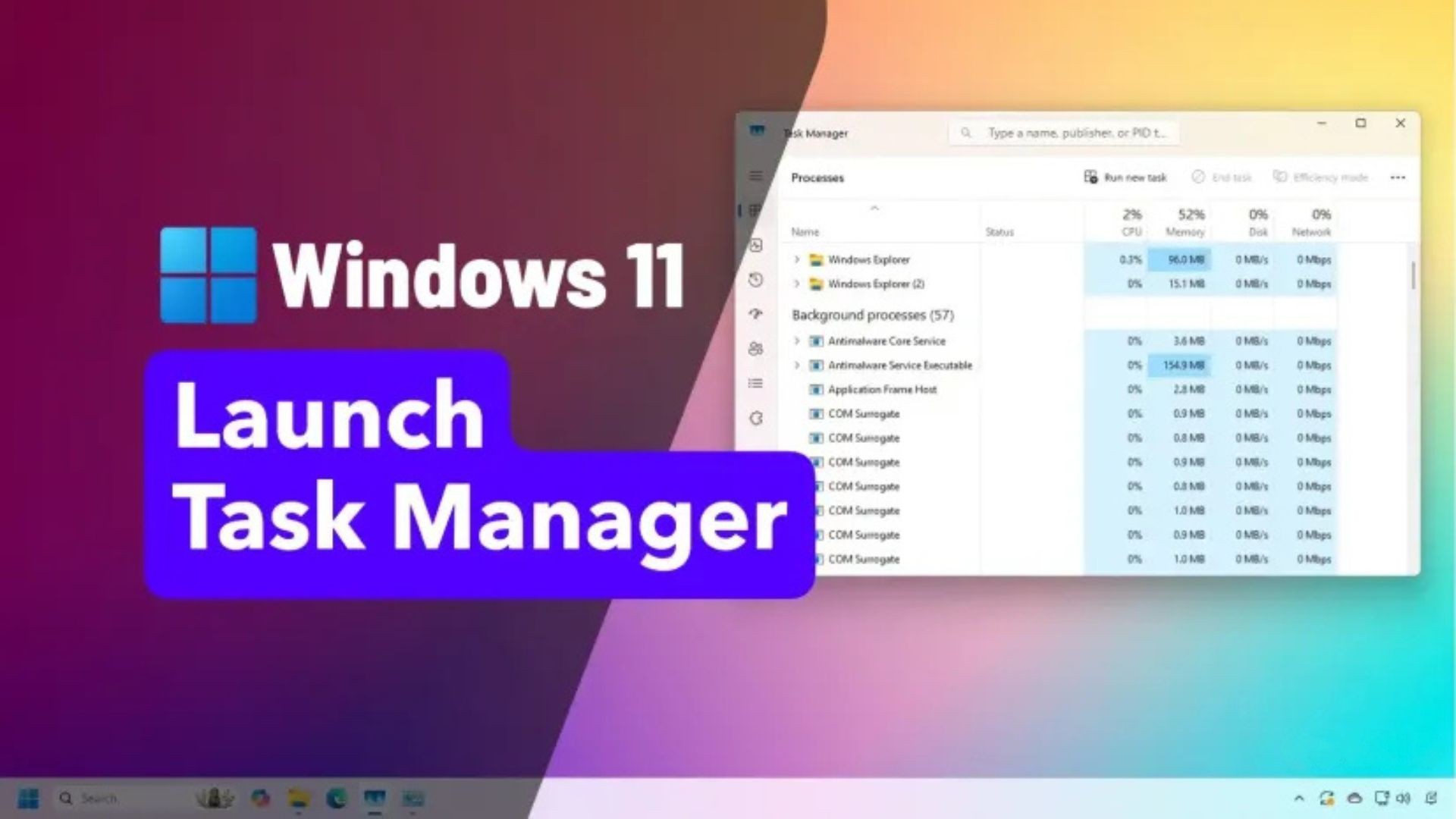
Cập nhật 14/07/2025: Trên Windows 11, Microsoft ban đầu đã loại bỏ tùy chọn Task Manager khỏi menu ngữ cảnh (context menu) của Thanh tác vụ (Taskbar), khiến người dùng ít thuận tiện hơn trong việc truy cập công cụ này. Tuy nhiên, nhờ phản hồi từ người dùng, công ty đã đưa tùy chọn này trở lại trong một bản cập nhật sau đó.
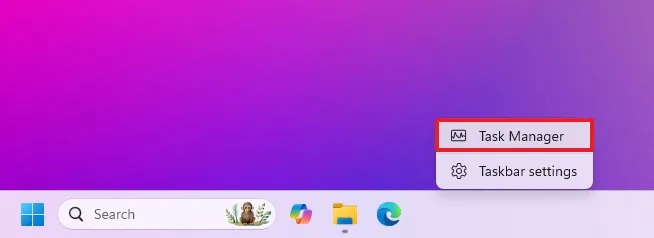
Kể từ Windows 11 22H2 (bản dựng 22621.675 và mới hơn), bạn có thể nhấp chuột phải vào Taskbar và chọn “Task Manager” trực tiếp từ menu ngữ cảnh một lần nữa, khôi phục lại phương pháp quen thuộc có sẵn trên Windows 10.
Ngoài Taskbar, Windows 11 vẫn tiếp tục cung cấp một số cách khác để mở Task Manager, bao gồm từ menu Start, màn hình Bảo mật (Security Screen), lệnh Run, Control Panel và sử dụng phím tắt chuyên dụng.
Trong hướng dẫn này, tôi sẽ chỉ cho bạn những cách khác nhau để truy cập Task Manager trên Windows 11.
Xem thêm: Hướng dẫn cách quay màn hình (Screen Record) trên Laptop/PC chạy Windows 11
Trên Windows 11, bạn có ít nhất bảy cách để mở Task Manager:
1. Menu ngữ cảnh thanh tác vụ (Taskbar context menu)
Để mở Task Manager từ Thanh tác vụ (Taskbar), hãy làm theo các bước sau:
Bước 1: Nhấp chuột phải vào Taskbar.
Bước 2: Chọn tùy chọn Task Manager.
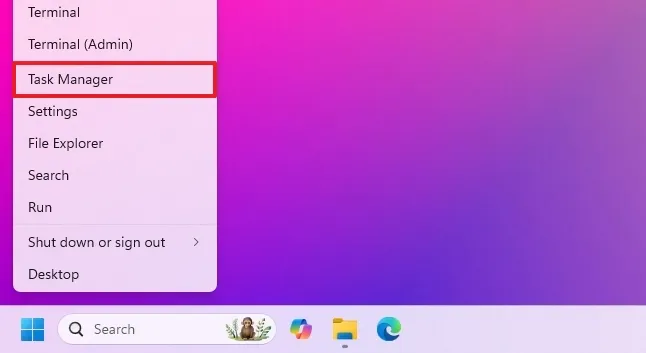
2. Menu ngữ cảnh nút Start
Để sử dụng nút Start, hãy làm theo các bước sau:
Bước 1: Nhấp chuột phải vào nút Start trên Windows 11.
Bước 2: Chọn tùy chọn Task Manager.
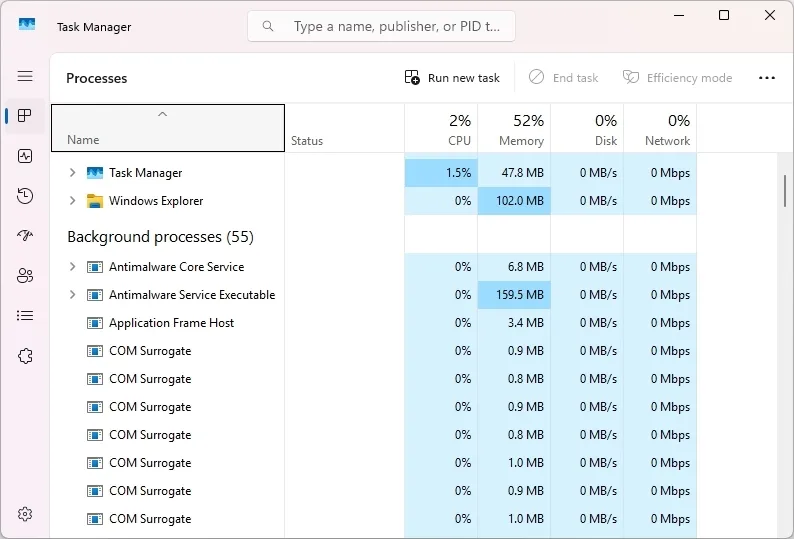
3. Phím tắt Task Manager
Để khởi chạy Task Manager trực tiếp bằng phím tắt, hãy làm theo các bước sau:
- Sử dụng tổ hợp phím Ctrl + Alt + Esc để mở Task Manager trực tiếp.
4. Màn hình bảo mật windows (Windows security screen)
Để sử dụng màn hình Security (Bảo mật) để mở công cụ, hãy làm theo các bước sau:
Bước 1: Sử dụng tổ hợp phím “Ctrl + Alt + Del”.

Bước 2: Chọn tùy chọnI
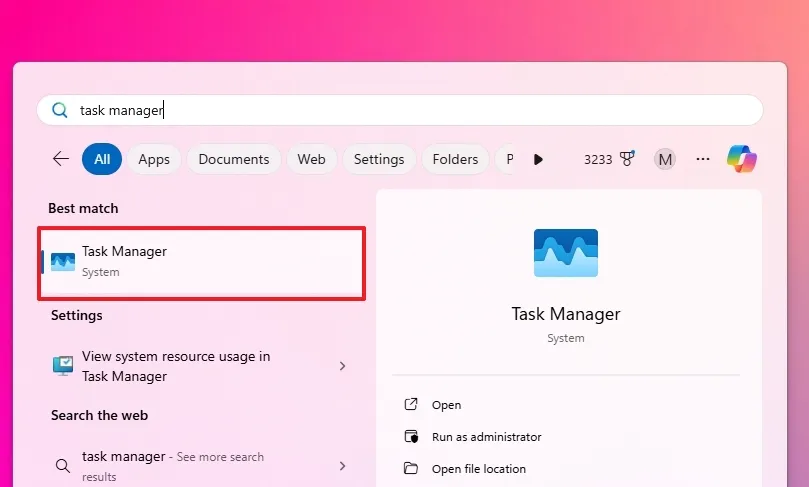
5. Tìm kiếm từ menu Start
Từ tìm kiếm trong menu Start, hãy làm theo các bước sau:
Bước 1: Mở Start.
Bước 2: Tìm kiếm Task Manager và nhấp vào kết quả hàng đầu để mở ứng dụng.
6. Lệnh Run
Sử dụng lệnh Run, hãy làm theo các bước sau:
Bước 1: Sử dụng tổ hợp phím “Windows key + R” để mở lệnh Run.
Bước 2: Gõ lệnh sau để mở Task Manager và nhấp vào nút OK:
taskmgr
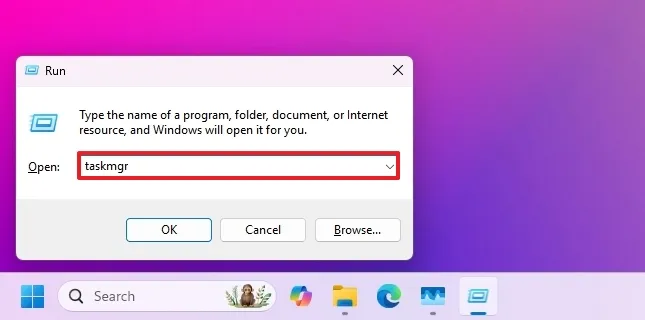
Hoặc, bạn cũng có thể chạy lệnh taskmgr từ Command Prompt hoặc PowerShell.
7. Control Panel
Để mở Task Manager từ Windows Tools, hãy làm theo các bước sau:
Bước 1: Mở Control Panel.
Bước 2: Nhấp vào System and Security (Hệ thống và Bảo mật).
Bước 3: Nhấp vào Windows Tools (Công cụ Windows).
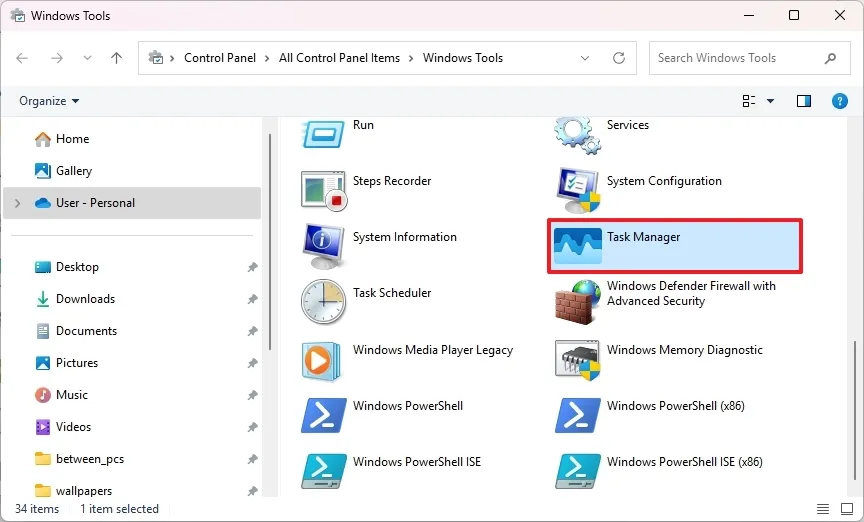
Bước 4: Nhấp đúp vào biểu tượng Task Manager.
Sau khi bạn hoàn thành các bước, Task Manager sẽ mở ra để bạn quản lý các ứng dụng đang chạy và giám sát hiệu suất hệ thống.
Ngoài ra, bạn luôn có thể ghim (pin) Task Manager vào menu Start, nhấp chuột phải vào mục đó và chọn tùy chọn “Move to top” (Di chuyển lên đầu) để truy cập nhanh hơn. Bạn cũng có thể ghim nó vào thanh tác vụ bằng cách nhấp chuột phải vào ứng dụng khi nó đang mở và chọn tùy chọn “Pin to taskbar” (Ghim vào thanh tác vụ).
Cập nhật ngày 14 tháng 7 năm 2025: Hướng dẫn này đã được cập nhật để đảm bảo tính chính xác và phản ánh các thay đổi trong quy trình.






























