
Những công cụ tạo phương tiện cài đặt Windows 11 gặp sự cố đúng lúc Windows 10 kết thúc

Để nâng cấp, Microsoft khuyến nghị tải trực tiếp tệp ISO Windows 11 25H2 từ trang web của họ. Ngoài ra, bạn có thể sử dụng các công cụ của bên thứ ba như Rufus để tạo ổ USB có khả năng khởi động.
Microsoft đã xác nhận một sự cố ngăn người dùng chạy Công cụ Tạo Phương tiện Cài đặt (Media Creation Tool) trên các thiết bị chạy Windows 10. Công ty khuyến nghị tải trực tiếp tệp ISO để nâng cấp lên Windows 11.
Media Creation Tool là một tiện ích được thiết kế để tải xuống các tệp cài đặt và tạo phương tiện USB có khả năng khởi động hoặc tệp ISO của phiên bản hệ điều hành hiện tại, trong trường hợp này là Windows 11.
Tuy nhiên, trên trang tình trạng phát hành chính thức, công ty đã lưu ý rằng công cụ cập nhật để tạo phương tiện cho Windows 11 (bản dựng 26100.6584) có một lỗi khiến Media Creation Tool đóng đột ngột, không hiển thị thông báo lỗitrên các thiết bị đang chạy Windows 10 22H2.
Điều trớ trêu của vấn đề này là nó xảy ra ngay lúc hỗ trợ Windows 10 sắp kết thúc vào ngày 14 tháng 10 năm 2025, và Microsoft đã thúc giục người dùng nâng cấp.
Nếu bạn vẫn đang sử dụng Windows 10, bạn có thể tải xuống phương tiện cài đặt để thực hiện cài đặt sạch hoặc nâng cấp tại chỗ (in-place upgrade) Windows 11. Bạn có thể tải trực tiếp ISO Windows 11 25H2 từ các máy chủ của Microsoft và sau đó mount (gắn) ảnh vào File Explorer để thực hiện nâng cấp tại chỗ. Ngoài ra, bạn có thể sử dụng các công cụ của bên thứ ba như Rufus để tạo phương tiện có khả năng khởi động cho cài đặt sạch.
Bạn cũng có thể sử dụng Rufus để thay thế cho Media Creation Tool, vì nó cung cấp tùy chọn tải xuống các tệp cài đặt để tạo trình cài đặt USB. Đây là hai tùy chọn dễ dàng nhất để tải xuống Windows 11 nhằm nâng cấp máy tính đang chạy Windows 10 của bạn.
Xem thêm: Hướng dẫn cách sử dụng hàm UNIQUE trong Microsoft Excel
Tạo phương tiện USB khởi động Windows 11 bằng Rufus
Để sử dụng Rufus tải xuống tệp ISO Windows 11 25H2 và tạo phương tiện khởi động, hãy kết nối một ổ đĩa flash USB có dung lượng 8GB trở lên, sau đó làm theo các bước sau:
1. Mở trang web Rufus.
2. Nhấp vào liên kết để tải xuống phiên bản mới nhất trong mục “Download”.
3. Nhấp đúp vào tệp thực thi Rufus để khởi chạy công cụ.
4. Nhấp vào nút Cài đặt (Settings) (nút thứ ba từ bên trái) ở cuối trang.
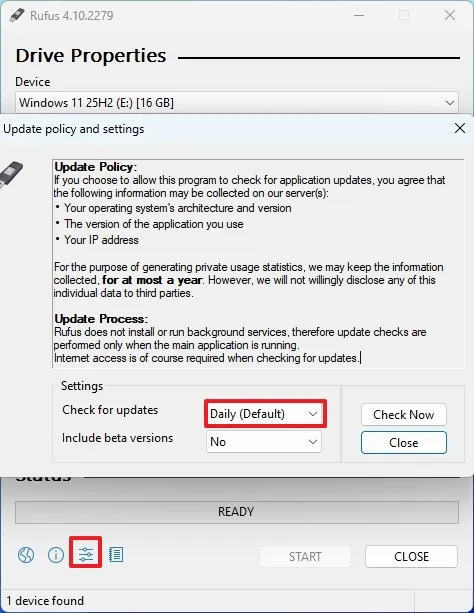
5. Chọn tùy chọn Daily trong cài đặt “Check for updates” (Kiểm tra cập nhật) và trong mục “Settings” để tùy chọn “Download” (Tải xuống) khả dụng trong công cụ.
6. Nhấp vào nút Close (Đóng).
7. Nhấp vào nút Close (Đóng) lần nữa.
8. Mở lại Rufus.
9. Chọn ổ cứng flash USB trong mục “Device” (Thiết bị).
10. Nhấp vào nút mũi tên xuống (ở bên phải) và chọn tùy chọn Download (Tải xuống).
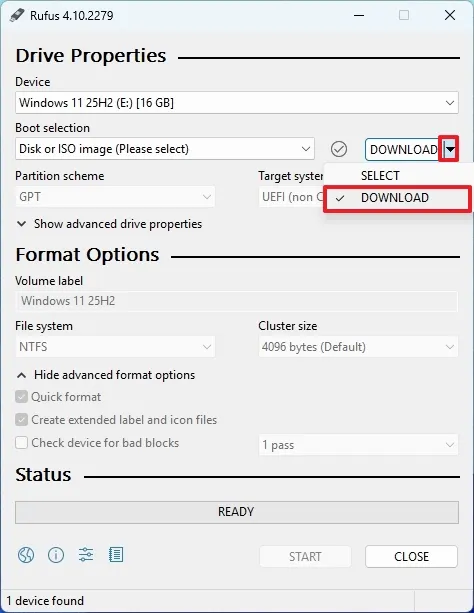
11. Nhấp vào nút Download (Tải xuống).
12. Chọn tùy chọn Windows 11.
13. Nhấp vào nút Continue (Tiếp tục).
14. Chọn bản phát hành mới nhất của hệ điều hành, trong trường hợp này là “25H2”.
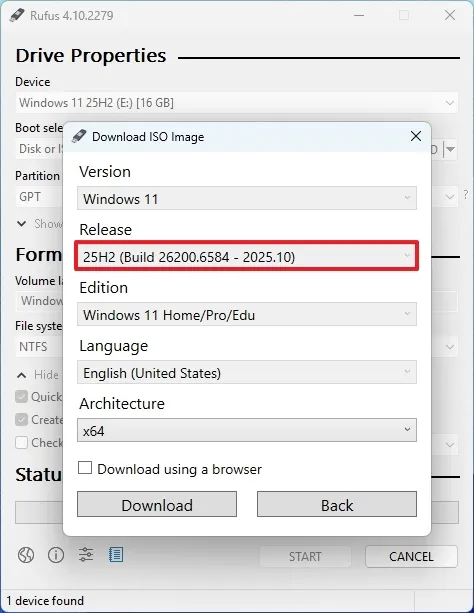
15. Nhấp vào nút Continue (Tiếp tục).
16. Chọn tùy chọn Windows 11 Home/Pro/Edu.
17. Nhấp vào nút Continue (Tiếp tục).
18. Chọn ngôn ngữ cài đặt cho phiên bản mới của hệ điều hành.
19. Nhấp vào nút Continue (Tiếp tục).
20. Chọn tùy chọn kiến trúc x64.
21. Nhấp vào nút Download (Tải xuống).
22. Chọn vị trí để lưu tệp ISO Windows 11 25H2 tự động.
23. Chọn tùy chọn “Standard Windows 11 Installation” (Cài đặt Windows 11 tiêu chuẩn) trong cài đặt “Image option”.
24. (Tùy chọn) Tiếp tục với các cài đặt mặc định sau khi tải xuống.
25. (Tùy chọn) Trong cài đặt “Volume label”, chỉ định một tên cho ổ cứng (ví dụ: Windows 11 Setup).
26. Nhấp vào nút Start (Bắt đầu).
27. Bỏ chọn tất cả các tùy chọn từ trang “Windows User Experience” (Trải nghiệm Người dùng Windows) để tạo phương tiện cài đặt không có sửa đổi.
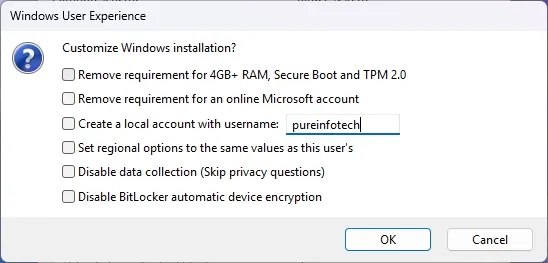
28. Nhấp vào nút OK.
Sau khi hoàn tất các bước, bạn có thể sử dụng ổ đĩa flash USB có khả năng khởi động để cài đặt sạch Windows 11 2025 Update hoặc thực hiện nâng cấp tại chỗ.
Tải xuống tệp ISO chính thức của Windows 11 từ Microsoft
Để tải xuống tệp ISO Windows 11 25H2 chính thức, hãy làm theo các bước sau:
1. Mở trang web Hỗ trợ của Microsoft (Microsoft Support).
2. Chọn tùy chọn Windows 11 trong mục “Download Windows 11 Disk Image (ISO) for x64” (Tải xuống ảnh đĩa Windows 11 (ISO) cho x64).
3. Nhấp vào nút Confirm (Xác nhận).
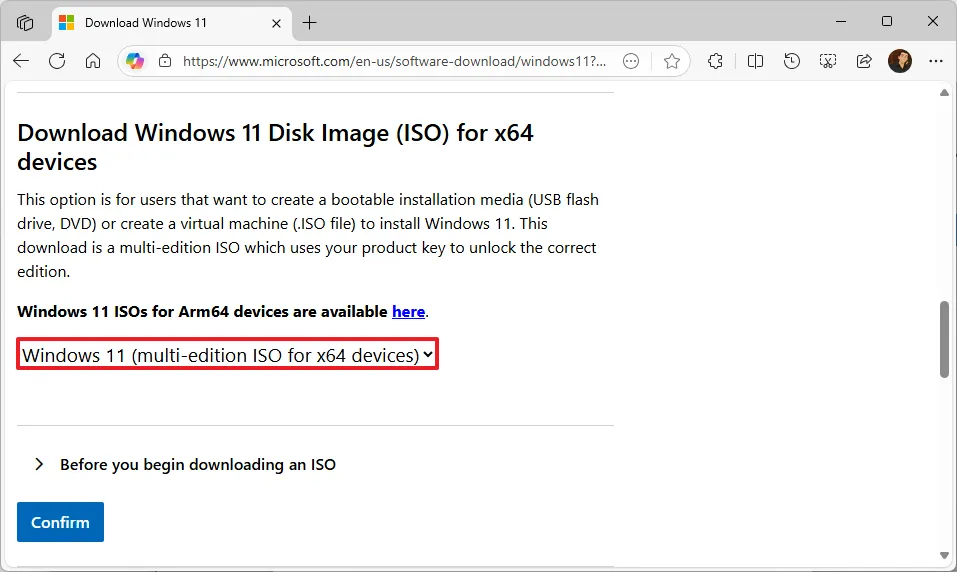
4. Chọn ngôn ngữ cài đặt.
5. Nhấp vào nút Confirm (Xác nhận).
6. Nhấp vào nút Download (Tải xuống) để lưu tệp ISO Windows 11 25H2.
Sau khi hoàn tất các bước, tệp ISO Windows 11 2025 Update sẽ được tải xuống máy tính của bạn.

Kết luận
Khi Windows 10 chính thức kết thúc hỗ trợ, việc sử dụng các công cụ tạo phương tiện cài đặt Windows 11 như Media Creation Tool, Rufus hay các giải pháp thay thế trở nên quan trọng hơn bao giờ hết, dù đôi khi gặp phải sự cố. Với các mẹo khắc phục được chia sẻ, từ kiểm tra kết nối mạng, tắt phần mềm bảo mật, đến sử dụng các công cụ đáng tin cậy, bạn có thể dễ dàng vượt qua rào cản để nâng cấp lên Windows 11 mượt mà. Hãy hành động ngay hôm nay để tận hưởng giao diện hiện đại, tính năng bảo mật tiên tiến và hiệu suất vượt trội, đảm bảo hệ thống của bạn luôn sẵn sàng cho tương lai!
Xem thêm: Hướng dẫn cách nâng cấp lên Windows 11 miễn phí (ngay cả khi PC của bạn không tương thích)
Nếu bạn cần hỗ trợ về phần mềm, linh kiện nâng cấp hoặc thiết bị tương thích để cài đặt Windows 11, hãy ghé thăm COHOTECH – cửa hàng cung cấp các sản phẩm và dịch vụ công nghệ chất lượng, luôn đồng hành cùng bạn để chinh phục mọi thử thách công nghệ!
Hãy chia sẻ kinh nghiệm của bạn khi sử dụng các công cụ tạo phương tiện cài đặt Windows 11 hoặc mẹo khắc phục sự cố trong phần bình luận bên dưới. Đừng quên chia sẻ bài viết này với bạn bè và cộng đồng để cùng nhau làm chủ quá trình nâng cấp hệ điều hành nhé!































 214 Tân Phước, Phường 6, Quận 10, TPHCM