
Blog
Hướng dẫn cách tắt cập nhật ứng dụng Windows 11 từ Microsoft Store

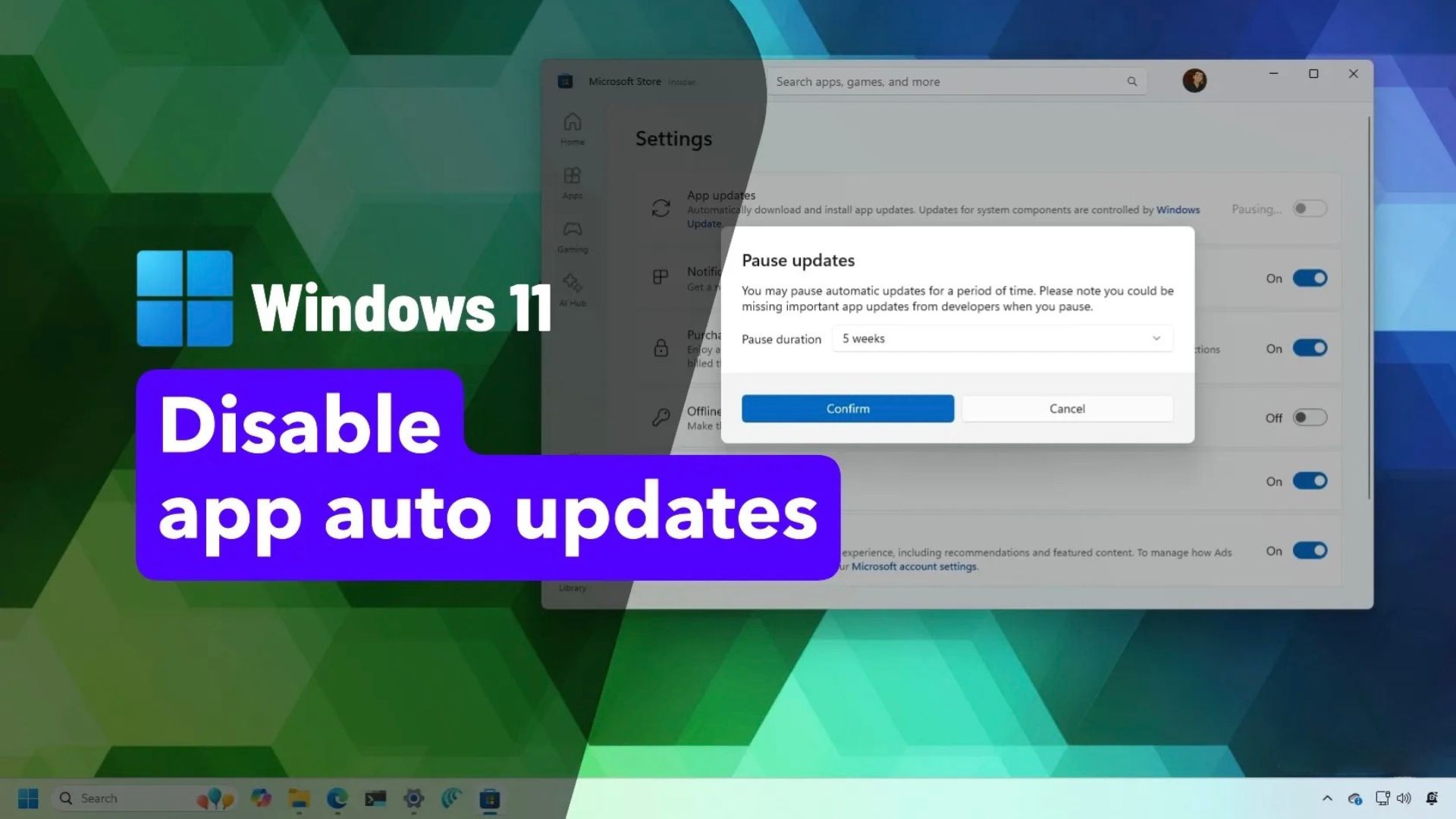
Trên Windows 11, các ứng dụng bạn tải xuống từ Microsoft Store sẽ định kỳ tự động cập nhật. Tuy nhiên, bạn có thể tắt cập nhật tự động nếu muốn ngăn một số ứng dụng nâng cấp lên phiên bản mới hoặc cần giảm thiểu mức sử dụng dữ liệu.
Dù lý do là gì, trên Windows 11, ứng dụng Microsoft Store có một tùy chọn để tắt cập nhật cho các ứng dụng bạn có được từ Store. Tuy nhiên, bạn không còn có thể chặn cập nhật vĩnh viễn nữa. Một bản cập nhật gần đây của Microsoft Store đã thay đổi hành vi này, và giờ đây, bạn chỉ có thể tạm dừng cập nhật ứng dụng tối đa năm tuần.
Trong hướng dẫn này, bạn sẽ tìm hiểu các bước để tạm thời tắt cập nhật cho các ứng dụng bạn đã mua từ Microsoft Store.
Xem thêm: Hướng dẫn cách cài đặt Windows 11 25H2 để truy cập sớm vào các tính năng mới
1. Tắt cập nhật ứng dụng từ Microsoft Store trên Windows 11
Để tạm dừng cập nhật cho các ứng dụng trên Windows 11, hãy làm theo các bước sau:
1. Mở ứng dụng Microsoft Store.
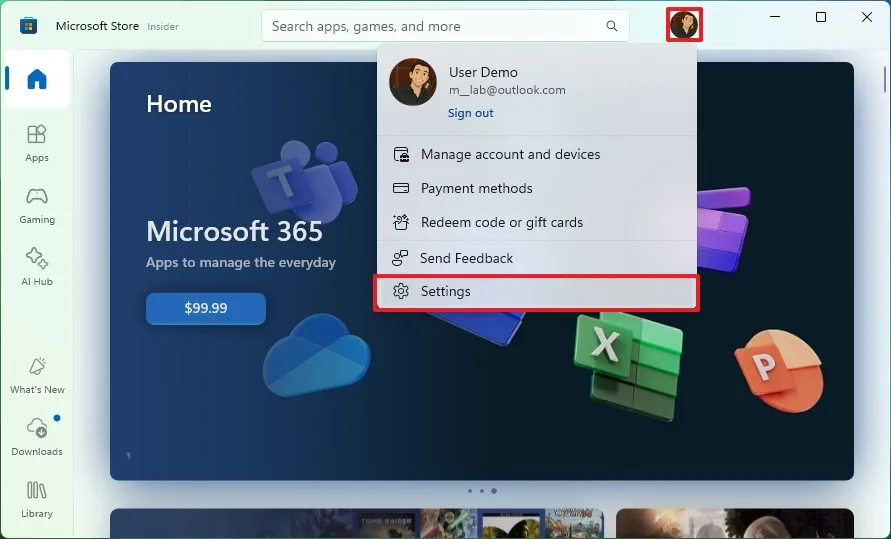
2. Nhấp vào menu Hồ sơ (Profile) ở góc trên bên phải và chọn tùy chọn Cài đặt ứng dụng (App settings).
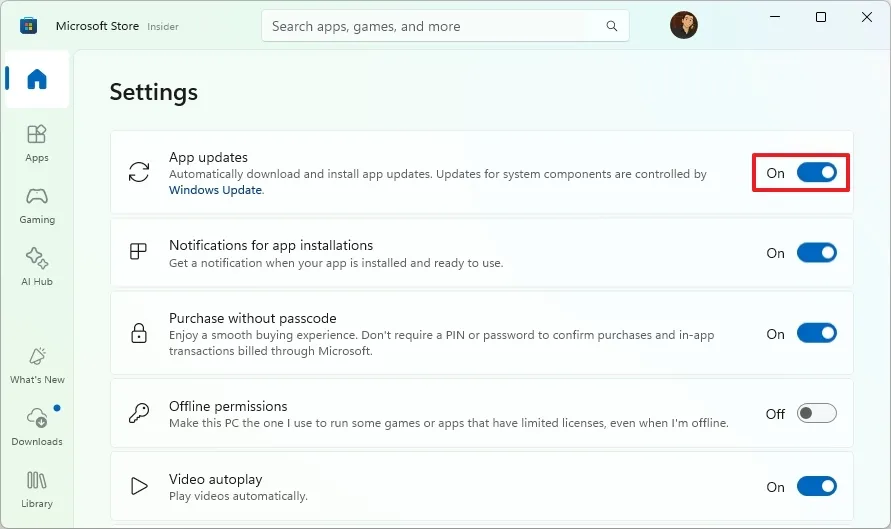
3. Tắt nút gạt Cập nhật ứng dụng (App updates).
4. Chọn thời gian tạm dừng cập nhật ứng dụng từ 1 đến 5 tuần. (Bạn không còn có thể tắt tính năng này vĩnh viễn nữa.)
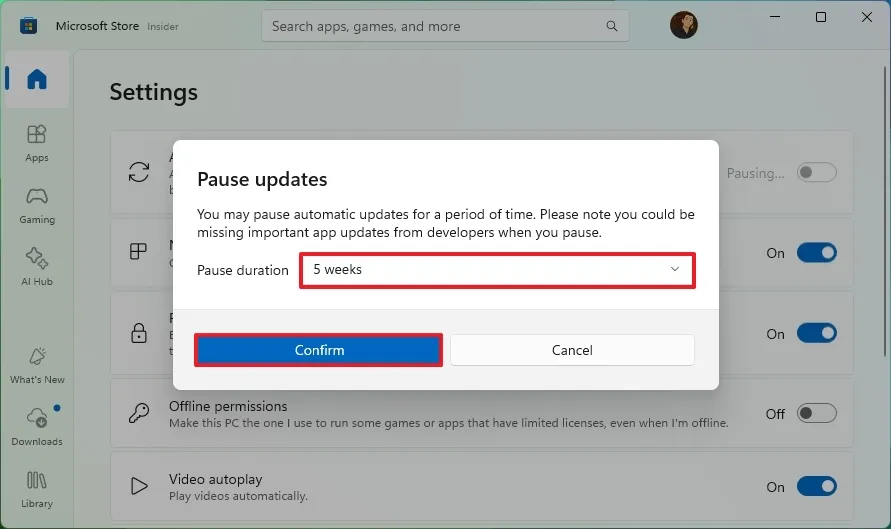
5. Nhấp vào nút Xác nhận (Confirm).
Sau khi hoàn thành các bước này, các ứng dụng từ Microsoft Store sẽ không còn nhận được cập nhật tự động trên Windows 11.
Mặc dù cập nhật tự động đã bị tắt, bạn vẫn có thể tải xuống các bản cập nhật thủ công từ mục “Tải xuống (Downloads)”.
Tùy chọn này chỉ ngăn cập nhật cho các ứng dụng bạn tải từ Microsoft Store. Các ứng dụng khác như Chrome, Firefox, và các ứng dụng độc lập khác mà bạn cài đặt bên ngoài Store sẽ tiếp tục nhận được cập nhật bình thường.
2. Bật cập nhật ứng dụng từ Microsoft Store trên Windows 11
Để cho phép Microsoft Store tự động cập nhật ứng dụng, hãy làm theo các bước sau:
1. Mở ứng dụng Microsoft Store.
2. Nhấp vào menu Hồ sơ (Profile) ở góc trên bên phải và chọn tùy chọn Cài đặt ứng dụng (App settings).
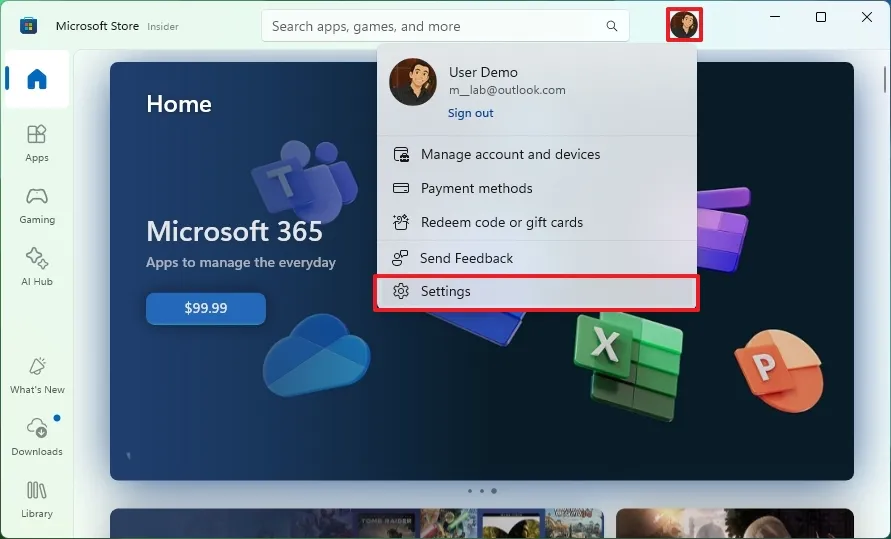
3. Bật nút gạt Cập nhật ứng dụng (App updates).
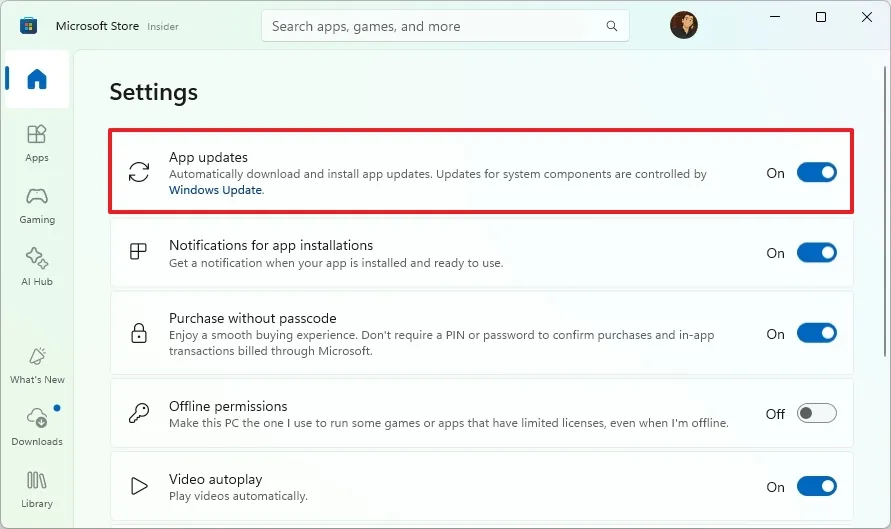
4. (Tùy chọn) Nhấp vào mục Tải xuống (Downloads) ở góc dưới bên trái.
5. Nhấp vào nút “Kiểm tra cập nhật (Check for updates)“.
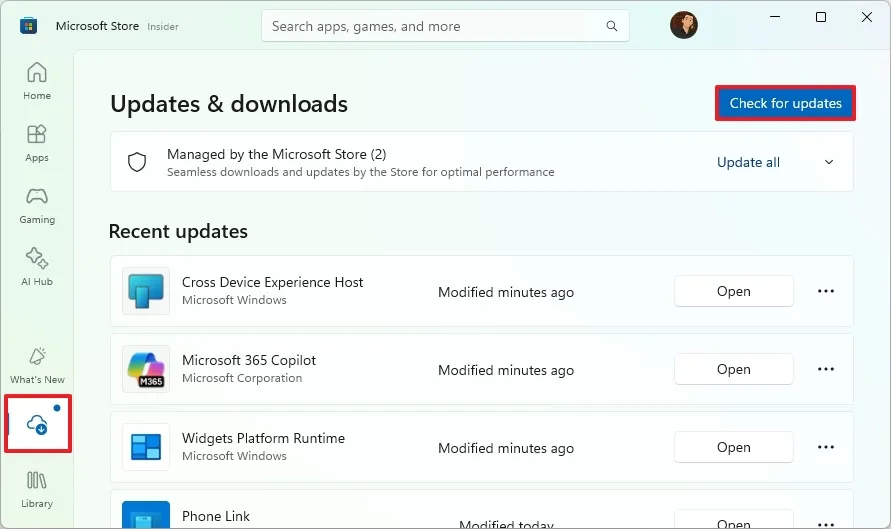
Sau khi hoàn thành các bước này, các ứng dụng sẽ nhận được cập nhật từ Microsoft Store.
Cập nhật ngày 19 tháng 8 năm 2025: Hướng dẫn này đã được cập nhật để đảm bảo tính chính xác và phản ánh các thay đổi trong quy trình.
3. Kết luận
Việc tắt cập nhật ứng dụng tự động trên Microsoft Store trong Windows 11 không chỉ giúp bạn tiết kiệm băng thông mà còn mang lại sự linh hoạt trong việc quản lý thiết bị của mình. Bằng cách làm theo các bước đơn giản trong hướng dẫn này, bạn có thể dễ dàng tùy chỉnh trải nghiệm sử dụng, đảm bảo hệ thống luôn hoạt động theo ý muốn mà không bị gián đoạn bởi những bản cập nhật không mong muốn. Dù bạn là người dùng cá nhân hay chuyên gia IT, mẹo này sẽ giúp bạn tối ưu hóa hiệu suất máy tính một cách hiệu quả.
Xem thêm: Hướng dẫn cách sử dụng Rufus để tạo USB cài đặt Windows 11 25H2
Nếu bạn đang tìm kiếm các thiết bị công nghệ chất lượng cao hoặc cần tư vấn về phần mềm, hãy ghé thăm COHOTECH – nơi cung cấp các sản phẩm và giải pháp công nghệ hàng đầu với dịch vụ tận tâm và giá cả hợp lý. Đừng ngần ngại nâng cấp trải nghiệm công nghệ của bạn cùng COHOTECH!
Chúng tôi rất mong nhận được ý kiến từ bạn! Bạn đã thử tắt cập nhật ứng dụng trên Windows 11 chưa? Có mẹo nào thú vị khác mà bạn muốn chia sẻ? Hãy để lại bình luận bên dưới và đừng quên chia sẻ bài viết này với bạn bè để cùng nhau khám phá thêm nhiều thủ thuật hữu ích. Cảm ơn bạn đã đọc và ủng hộ!






























