
Blog
Hướng dẫn 8 điều cần thiết phải làm trước khi cài đặt Windows 11

Windows 11 là một hệ điều hành rất khác biệt, điều đó có nghĩa là bạn phải chuẩn bị máy tính của mình trước khi cài đặt để đảm bảo quá trình cài đặt diễn ra suôn sẻ.
Mặc dù Windows 11 dựa trên Windows 10, nhưng bất kể bạn nâng cấp trên máy tính xách tay hay máy tính để bàn, quá trình nâng cấp sẽ yêu cầu cài đặt lại hoàn toàn, điều này có nguy cơ xảy ra sự cố trước và sau khi cài đặt. Tuy nhiên, nếu bạn chuẩn bị hệ thống của mình trước khi cài đặt, bạn sẽ giảm thiểu khả năng xảy ra sự cố và có cách để phục hồi nhanh chóng nếu có điều gì đó không ổn.
Hướng dẫn này sẽ nêu bật một số mẹo để chuẩn bị máy tính của bạn cho một lần nâng cấp Windows 11 thành công.
Xem thêm: Hướng dẫn cách tắt chương trình khởi động trong Windows
Nếu bạn dự định nâng cấp lên Windows 11 từ Windows 10, có một số việc bạn nên làm trước khi bắt đầu quá trình theo cách thủ công, chẳng hạn như kiểm tra khả năng tương thích phần cứng, bật các tính năng bảo mật bắt buộc, tạo bản sao lưu (backup) của thiết lập hiện tại, và nhiều hơn nữa.
1. Xác nhận PC của bạn đáp ứng các yêu cầu của Windows 11
Mặc dù Windows 11 là một bản nâng cấp miễn phí cho các máy tính Windows 10 hiện có, điều này không có nghĩa là thiết bị của bạn tương thích. Hệ điều hành mới đã tăng các yêu cầu tối thiểu, vì vậy việc xác nhận phần cứng máy tính của bạn có đáp ứng chúng hay không là một trong những điều đầu tiên bạn nên làm trước khi cài đặt.
Để kiểm tra xem máy tính có tương thích với Windows 11 hay không, hãy làm theo các bước sau:
1. Mở Start (Bắt đầu).
2. Tìm kiếm PC Health Check và nhấp vào kết quả trên cùng để mở ứng dụng.
3. Nhấp vào nút Check now (Kiểm tra ngay).
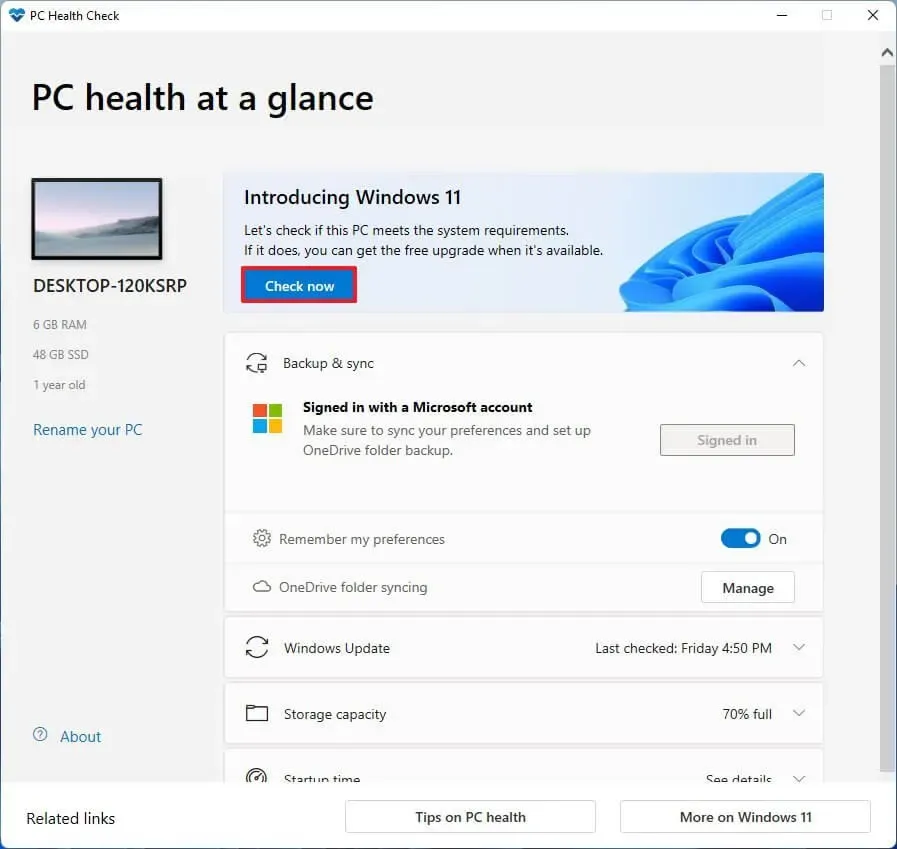
4. Xác nhận xem máy tính của bạn có thể chạy Windows 11 hay không.
5. (Tùy chọn) Nhấp vào nút “See all results” (Xem tất cả kết quả) để xem danh sách các thành phần đã vượt qua kiểm tra tương thích.
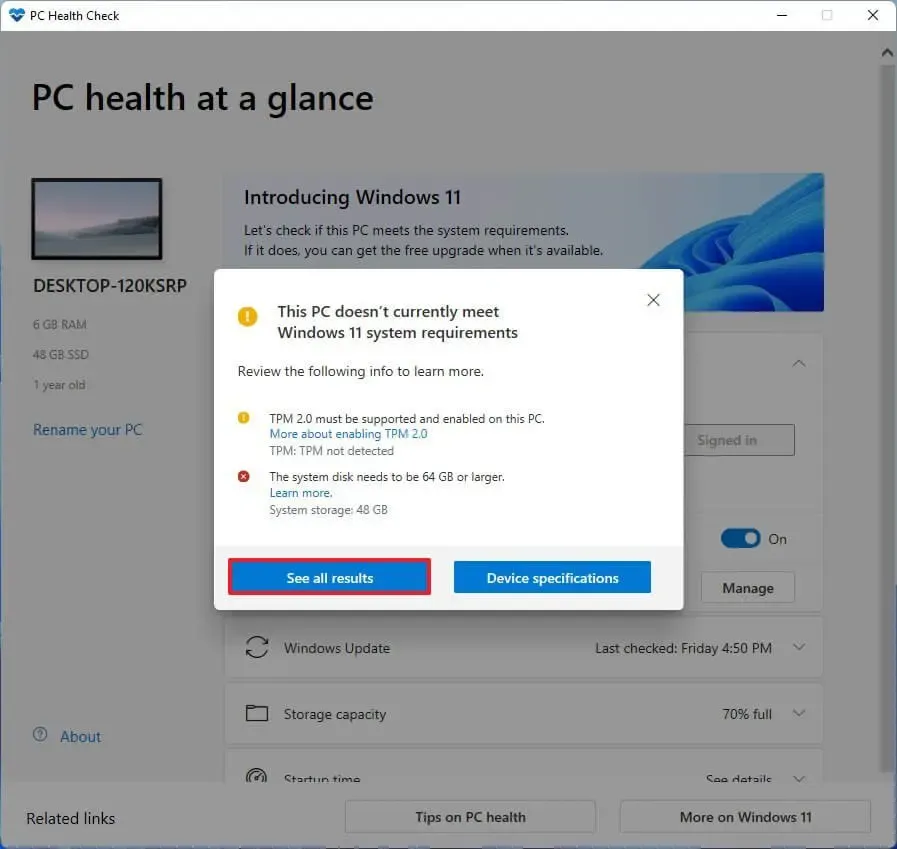
6. (Tùy chọn) Nhấp vào nút “Device specifications” (Thông số kỹ thuật thiết bị) để tìm hiểu thêm về các yêu cầu hệ thống.
Sau khi hoàn thành các bước, nếu phần cứng tương thích, bạn sẽ nhận được thông báo xác nhận rằng bạn có thể nâng cấp lên phiên bản mới. Nếu phần cứng không tương thích, bạn sẽ nhận được thông báo chi tiết lý do tại sao thiết bị không thể chạy hệ điều hành. Nếu ứng dụng không có sẵn trên máy tính của bạn, bạn phải tải thủ công từ liên kết Microsoft này.
2. Bật TPM 2.0 trong BIOS
Windows 11 yêu cầu chip Trusted Platform Module (TPM) phiên bản 2.0 để cung cấp bảo mật tốt hơn. Nếu thiết bị không có tính năng này, bạn sẽ không thể tiếp tục với việc nâng cấp tại chỗ (in-place upgrade) hoặc cài đặt sạch (clean installation).
Để bật TPM 2.0 và vượt qua kiểm tra yêu cầu của Windows 11, hãy làm theo các bước sau:
1. Mở Settings (Cài đặt).
2. Nhấp vào Update & Security (Cập nhật & Bảo mật).
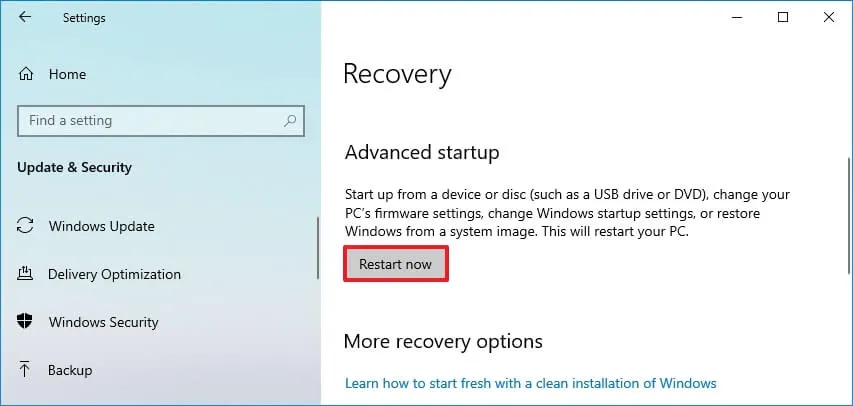
3. Nhấp vào Recovery (Phục hồi).
4. Nhấp vào nút Restart now (Khởi động lại ngay) trong phần “Advanced startup” (Khởi động nâng cao).
5. Nhấp vào Troubleshoot (Khắc phục sự cố).
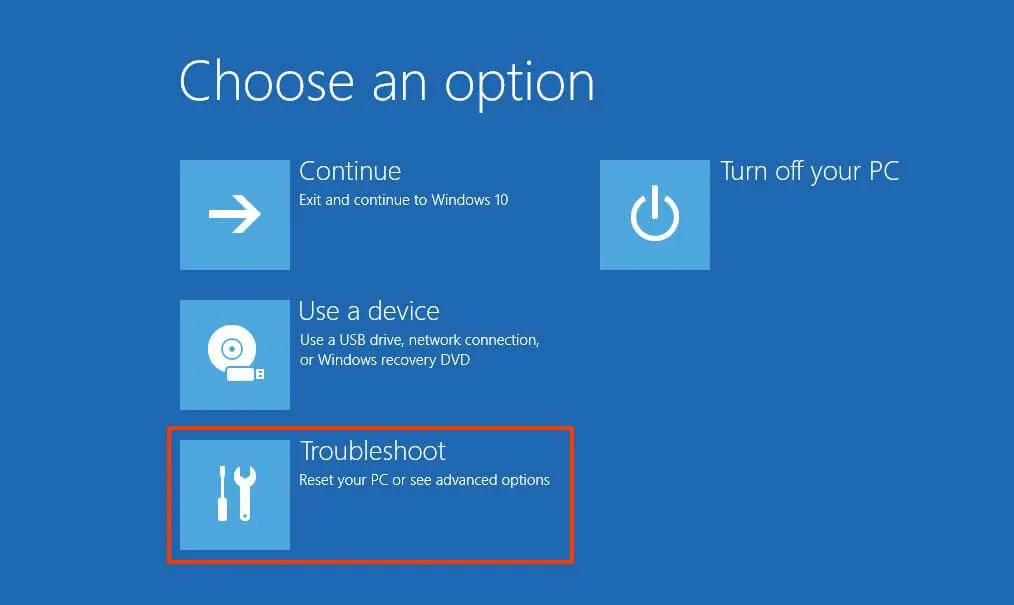
6. Nhấp vào Advanced options (Tùy chọn nâng cao).
7. Nhấp vào tùy chọn “UEFI Firmware settings” (Cài đặt chương trình cơ sở UEFI).
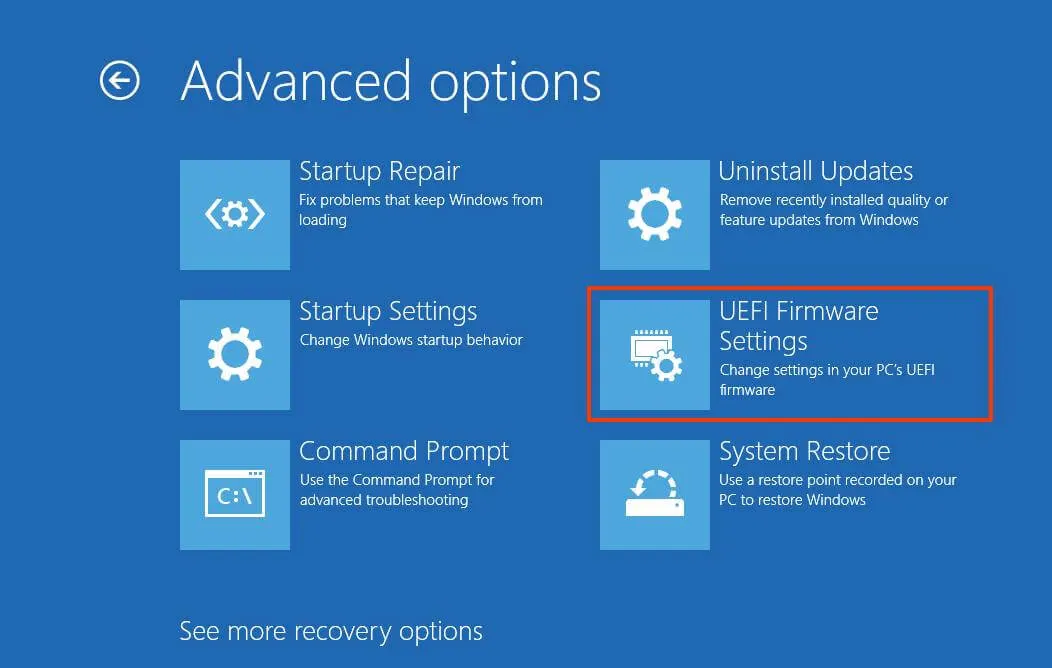
8. Nhấp vào nút Restart (Khởi động lại).
9. Nhấp vào trang advanced, security hoặc boot options (tùy chọn khởi động), tùy thuộc vào bo mạch chủ.
10. Chọn tùy chọn TPM 2.0 và chọn tùy chọn Enabled (Đã bật).

Nếu máy tính không có chip TPM 2.0 và bạn có bộ xử lý AMD, mô-đun này có thể được tích hợp sẵn trong bộ xử lý và tùy chọn sẽ có sẵn dưới dạng “fTPM” (firmware-based TPM 2.0) hoặc “AMD fTPM switch”. Nếu thiết bị là hệ thống dựa trên Intel, tính năng bảo mật sẽ có sẵn dưới dạng “Platform Trust Technology” (PTT).
3. Bật Secure Boot cho Windows 11
Secure Boot là một tính năng bảo mật khác được khuyến nghị để cài đặt Windows 11, nhưng không phải là một yêu cầu bắt buộc. Mô-đun này đảm bảo rằng máy tính chỉ có thể khởi động bằng phần mềm mà nhà sản xuất tin cậy.
Nếu thiết bị của bạn đang sử dụng legacy BIOS (Hệ thống Đầu vào/Đầu ra Cơ bản), trước tiên bạn cần chuyển đổi ổ đĩa MBR (Master Boot Record) sang GPT (GUID Partition Table) và sau đó chuyển sang chế độ UEFI (Unified Extensible Firmware Interface) và bật Secure Boot. Nếu không, máy tính sẽ không thể khởi động nếu bạn bật chương trình cơ sở mới hơn. Nếu bạn đang cố gắng thực hiện cài đặt sạch, bạn có thể bỏ qua việc chuyển đổi, nhưng nếu bạn đang cố gắng nâng cấp từ Windows 10 desktop, đây là một yêu cầu bắt buộc.
Để bật Secure Boot trước khi cài đặt Windows 11, hãy làm theo các bước sau:
1. Mở Settings (Cài đặt).
2. Nhấp vào Update & Security (Cập nhật & Bảo mật).
3. Nhấp vào Recovery (Phục hồi).
4. Nhấp vào nút Restart now (Khởi động lại ngay) trong phần “Advanced startup” (Khởi động nâng cao).

5. Nhấp vào Troubleshoot (Khắc phục sự cố).
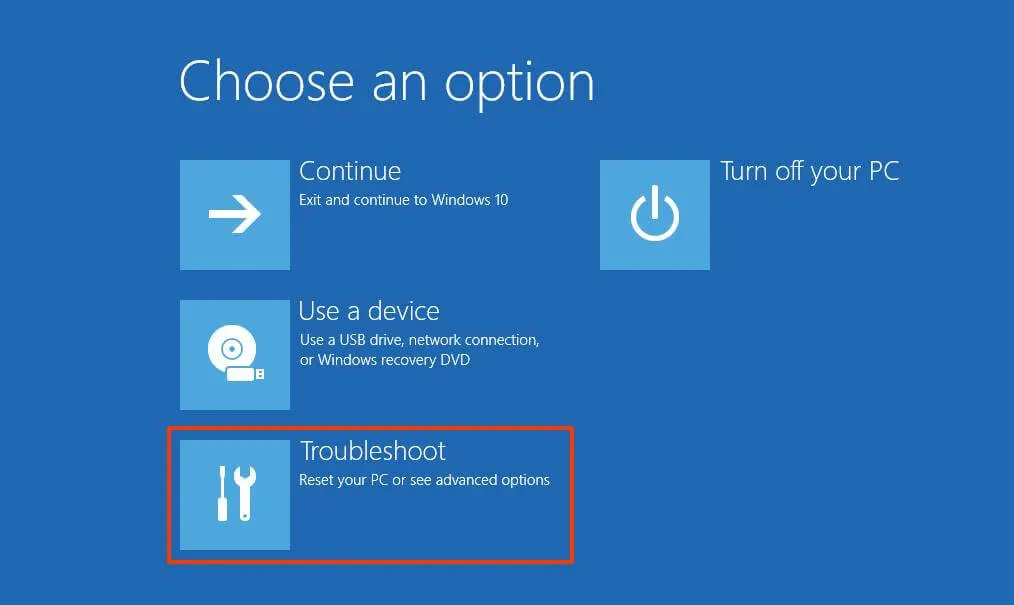
6. Nhấp vào Advanced options (Tùy chọn nâng cao).
7. Nhấp vào tùy chọn “UEFI Firmware settings” (Cài đặt chương trình cơ sở UEFI).
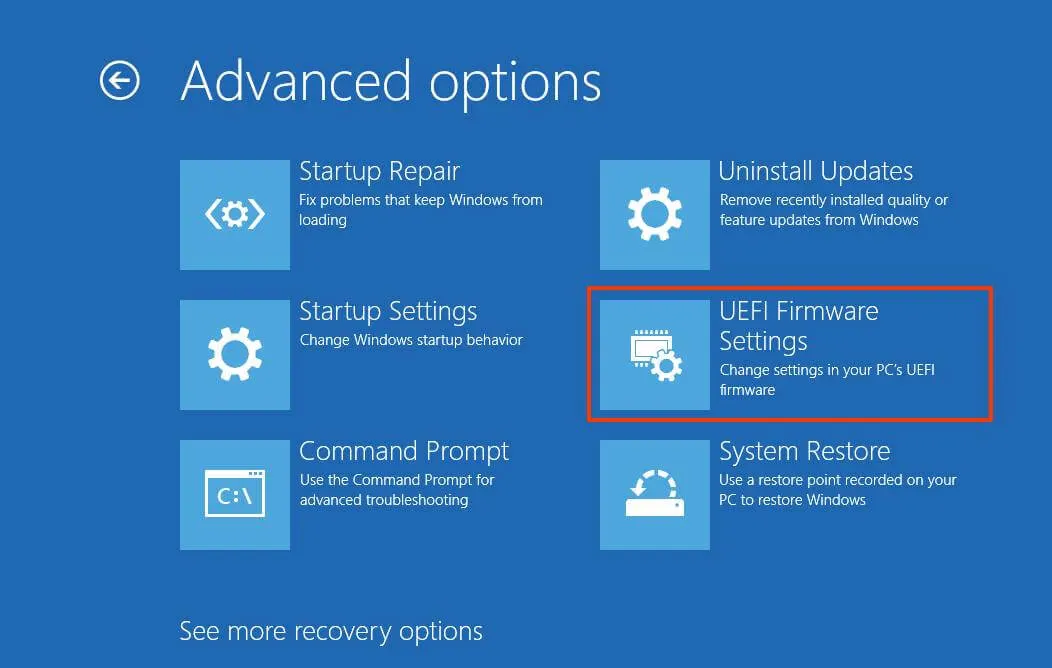
8. Nhấp vào nút Restart (Khởi động lại).
9. Nhấp vào trang advanced, security hoặc boot options (tùy chọn khởi động), tùy thuộc vào bo mạch chủ.
10. Chọn tùy chọn “Secure Boot” và chọn tùy chọn Enabled (Đã bật).
4. Sao lưu toàn bộ hệ thống của bạn
Sao lưu (Backup) có lẽ là chiến lược phục hồi tốt nhất nếu có sự cố xảy ra trong hoặc sau khi cài đặt. Bạn có thể sử dụng bất kỳ phần mềm sao lưu của bên thứ ba nào, nhưng bạn vẫn có thể sử dụng tính năng sao lưu hình ảnh hệ thống (system image backup) có sẵn trên Windows 10.
Để tạo bản sao lưu đầy đủ cho máy tính của bạn, hãy kết nối một thiết bị lưu trữ USB có đủ dung lượng và làm theo các bước sau.
1. Mở Control Panel (Bảng điều khiển).
2. Nhấp vào System and Security (Hệ thống và Bảo mật).
3. Nhấp vào tùy chọn Backup and Restore (Sao lưu và Phục hồi).
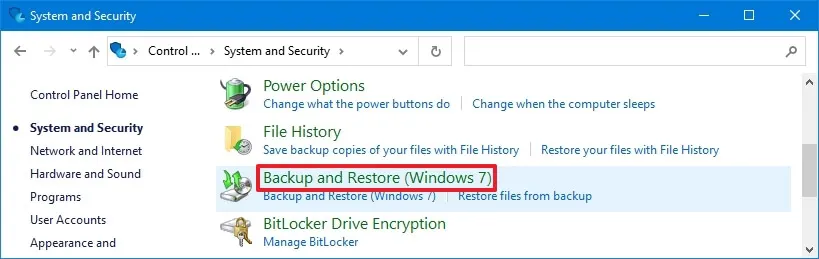
4. Nhấp vào tùy chọn “Create a system image” (Tạo hình ảnh hệ thống) từ khung bên trái.

5. Chọn tùy chọn “On a hard disk” (Trên ổ cứng).
6. Chọn ổ cứng ngoài để sao lưu thiết bị của bạn.
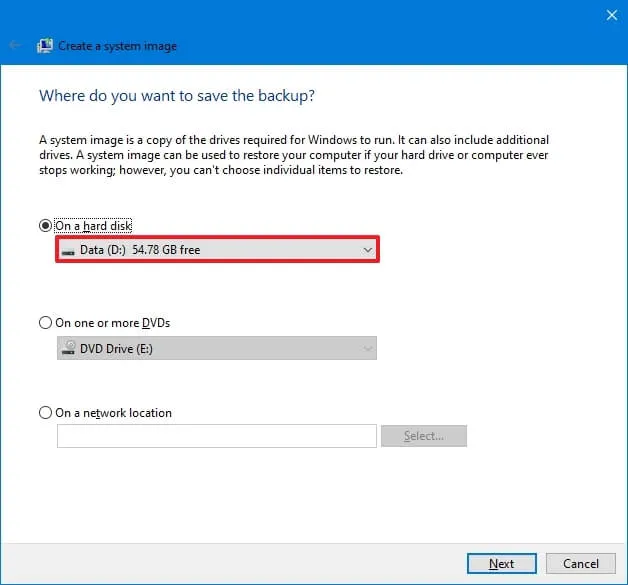
7. Nhấp vào nút Next (Tiếp theo).
8. Nhấp vào nút Start backup (Bắt đầu sao lưu).

Sau khi hoàn thành các bước, quá trình sao lưu sẽ bắt đầu. Bạn sẽ thấy lời nhắc yêu cầu tạo đĩa phục hồi, nhưng bạn có thể bỏ qua tùy chọn này, vì bạn có thể sử dụng phương tiện USB cài đặt Windows 10 để truy cập cài đặt phục hồi.
Ngoài việc tạo bản sao lưu đầy đủ, bạn cũng nên tạo một bản sao lưu các tệp của mình vào bộ nhớ ngoài hoặc dịch vụ lưu trữ đám mây như OneDrive.
5. Gỡ bỏ các ứng dụng có thể gây ra sự cố nâng cấp
Các ứng dụng được thiết kế kém hoặc các công cụ bảo mật của bên thứ ba, chẳng hạn như phần mềm diệt virus, có thể gây ra sự cố trong quá trình nâng cấp lên phiên bản Windows mới. Những sự cố này có thể ngăn bạn hoàn tất cài đặt Windows 11. Để tránh vấn đề, hãy gỡ cài đặt các ứng dụng xung đột trước khi nâng cấp.
Để gỡ cài đặt ứng dụng trên Windows 10, hãy làm theo các bước sau:
1. Mở Settings (Cài đặt).
2. Nhấp vào Apps (Ứng dụng).
3. Nhấp vào Apps & features (Ứng dụng & tính năng).
4. Trong phần “Apps & features”, chọn ứng dụng (hoặc trò chơi).
Mẹo nhanh: Nếu bạn có nhiều ứng dụng, bạn có thể sử dụng hộp tìm kiếm, các tùy chọn “Sort by” (Sắp xếp theo) và “Filter by” (Lọc theo) để tìm ứng dụng nhanh hơn.
5. Nhấp vào nút Uninstall (Gỡ cài đặt).
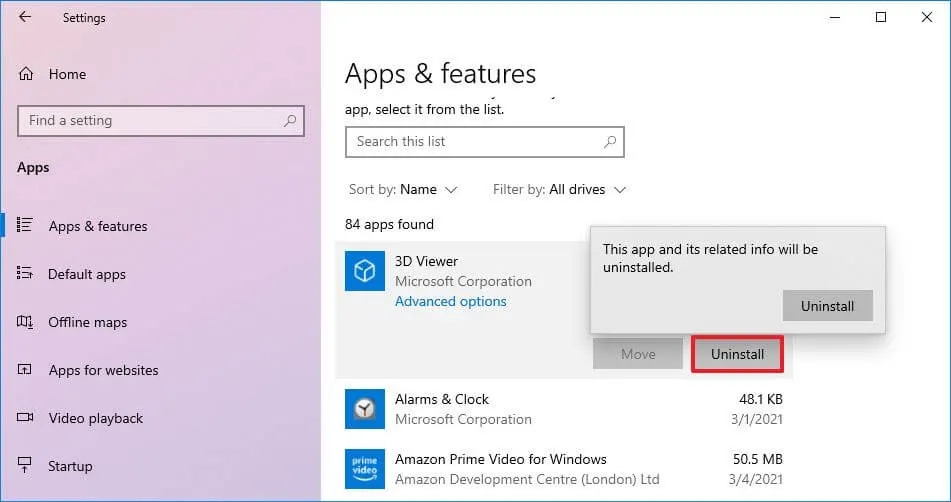
6. Nhấp vào nút Uninstall (Gỡ cài đặt) một lần nữa.
Lưu ý nhanh: Nếu bạn gỡ bỏ một chương trình máy tính cổ điển (classic desktop program), hãy tiếp tục làm theo các hướng dẫn trên màn hình để hoàn tất quá trình.
Sau khi hoàn thành các bước, ứng dụng sẽ bị xóa khỏi thiết bị. Bạn có thể cần lặp lại các hướng dẫn này để gỡ cài đặt bất kỳ chương trình nào khác có thể xung đột với quá trình cài đặt Windows 11.
6. Dọn dẹp dung lượng lưu trữ cho việc cài đặt
Mặc dù Windows 11 yêu cầu ổ cứng có dung lượng tối thiểu 64GB, thiết bị vẫn cần khoảng 20GB dung lượng trống để xử lý quá trình cài đặt.
Để giải phóng dung lượng trên Windows 10, hãy làm theo các bước sau:
1. Mở Settings (Cài đặt).
2. Nhấp vào System (Hệ thống).
3. Nhấp vào Storage (Lưu trữ).
4. Nhấp vào tùy chọn Temporary files (Tệp tạm thời) trong phần “Local Disk (C:)”.
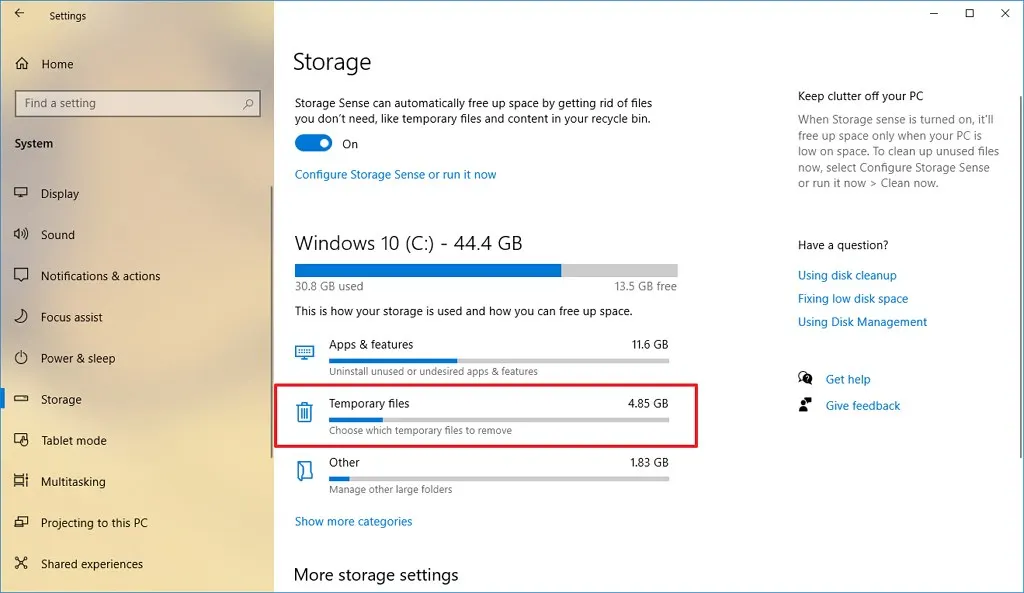
5. Kiểm tra các tệp tạm thời mà bạn muốn xóa để giải phóng dung lượng, bao gồm:
- Windows upgrade log files (Tệp nhật ký nâng cấp Windows).
- System created Windows Error Reporting Files (Tệp báo cáo lỗi Windows do hệ thống tạo).
- Windows Defender Antivirus.
- Thumbnails (Hình thu nhỏ).
- Temporary files (Tệp tạm thời).
- Recycle Bin (Thùng rác).
- Previous Windows installations (Các bản cài đặt Windows trước).
- Temporary Internet Files (Tệp Internet tạm thời).
- Device driver packages (Gói trình điều khiển thiết bị).
- Delivery Optimization Files (Tệp tối ưu hóa phân phối).
- DirectX Shared Cache (Bộ nhớ đệm chia sẻ DirectX).
6. Nhấp vào nút Remove files (Xóa tệp).
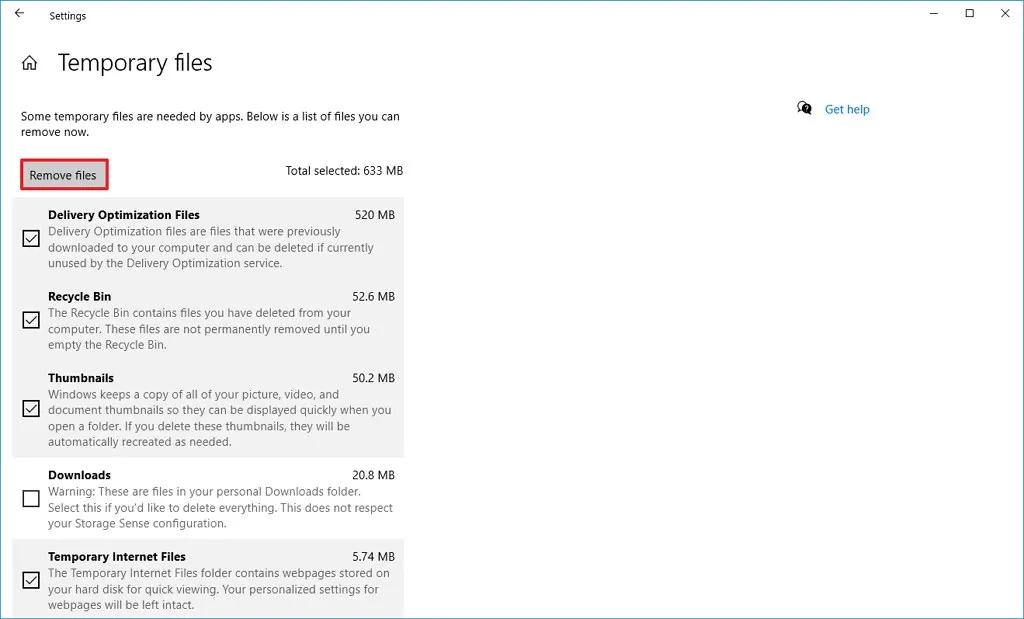
Sau khi hoàn thành các bước, Windows 10 sẽ dọn dẹp ổ cứng, tạo thêm không gian để xử lý quá trình cài đặt Windows 11.
Ngoài việc dọn dẹp các tệp tạm thời và các tệp khác, các ứng dụng và trò chơi cũng có thể chiếm nhiều dung lượng. Nếu vậy, hãy sử dụng các bước đã nêu trước đó (mục 5) để gỡ bỏ ứng dụng và trò chơi khỏi máy tính của bạn để giải phóng không gian.
7. Sửa lỗi tệp hệ thống trước khi nâng cấp
Nếu bạn đã sử dụng cùng một bản cài đặt trong một thời gian dài, thiết lập có thể chứa các tệp bị hỏng và các vấn đề khác có thể ngăn cản việc nâng cấp thành công. Nếu bạn định thực hiện nâng cấp tại chỗ, bạn có thể sử dụng các công cụ dòng lệnh Deployment Image Servicing and Management (DISM) và System File Checker (SFC) để kiểm tra và sửa chữa bất kỳ sự cố nào nhằm cài đặt Windows 11 thành công.
Để kiểm tra và sửa lỗi trước khi cài đặt Windows 11, hãy làm theo các bước sau:
1. Mở Start (Bắt đầu).
2. Tìm kiếm Command Prompt (Dấu nhắc lệnh), nhấp chuột phải vào kết quả trên cùng và chọn tùy chọn Run as administrator (Chạy với tư cách quản trị viên).
3. Nhập lệnh sau để sửa chữa image Windows và nhấn Enter:
DISM /Online /Cleanup-Image /RestoreHealth
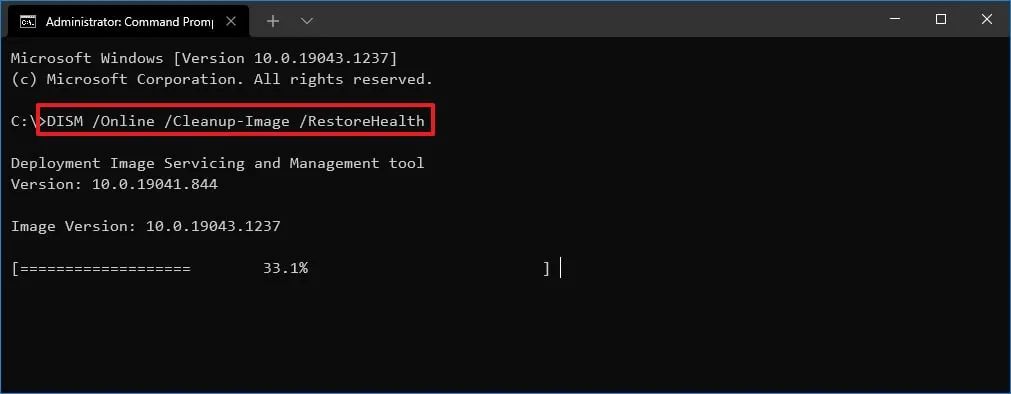
4. Nhập lệnh sau để sửa chữa bản cài đặt và nhấn Enter:
SFC /scannow
Sau khi hoàn thành các bước, công cụ SFC sẽ sửa chữa các tệp hệ thống bằng cách sử dụng các tệp image cục bộ mà trước đó cũng đã được sửa chữa bằng công cụ DISM. Các tệp nhật ký sẽ được lưu trong %windir%/Logs/CBS/CBS.log và %windir%\Logs\DISM\dism.log mà bạn có thể xem để biết thêm chi tiết về quá trình.
8. Ngắt kết nối các thiết bị ngoại vi không cần thiết
Khi bạn có kế hoạch nâng cấp lên bất kỳ bản phát hành Windows mới nào, có thể xảy ra xung đột phần cứng ngăn cản việc cài đặt hoàn tất thành công.
Ví dụ: các thiết bị lưu trữ (như ổ cứng flash USB và ổ cứng ngoài), máy in và máy ảnh được kết nối với máy tính có thể gây ra lỗi và các vấn đề khác trong quá trình cài đặt. Do đó, tốt nhất là ngắt kết nối tất cả các thiết bị ngoại vi để tránh nhiều sự cố khi cài đặt phiên bản 22H2.
Bluetooth cũng có thể gây ra sự cố. Nếu bạn có thiết bị sử dụng công nghệ không dây này, hãy tắt nó trước khi nâng cấp bằng cách vào Settings (Cài đặt) > Devices (Thiết bị) > Bluetooth & other devices (Bluetooth & các thiết bị khác) và tắt nút gạt Bluetooth.
Bạn chỉ cần màn hình, bàn phím, chuột và kết nối internet. Sau khi cài đặt, bạn có thể kết nối lại các thiết bị.
Ngoài tất cả các mẹo này, trước khi cài đặt Windows 11, hãy đảm bảo bạn bắt đầu quá trình nâng cấp bằng tài khoản có quyền quản trị viên (administrator privileges). Ngoài ra, nếu bạn đang thực hiện nâng cấp tại chỗ, bạn nên ghi lại các ứng dụng đã cài đặt và cài đặt tùy chỉnh của mình để đảm bảo bạn có thể cấu hình lại thiết lập phù hợp nếu bị mất bất kỳ thứ gì sau quá trình này.
Sau khi bạn hoàn tất quá trình chuẩn bị, bạn có thể thực hiện nâng cấp tại chỗ hoặc cài đặt sạch Windows 11.
9. Kết luận
Việc chuẩn bị kỹ lưỡng trước khi cài đặt Windows 11 với 8 bước cần thiết mà chúng tôi vừa hướng dẫn sẽ giúp bạn đảm bảo quá trình nâng cấp diễn ra mượt mà, an toàn và hiệu quả. Từ sao lưu dữ liệu, kiểm tra tương thích phần cứng, đến tối ưu hóa cài đặt, những mẹo này không chỉ bảo vệ dữ liệu quý giá mà còn giúp bạn tận hưởng trọn vẹn các tính năng hiện đại của Windows 11. Một khởi đầu đúng đắn sẽ mang lại trải nghiệm công nghệ liền mạch, từ công việc đến giải trí.
Xem thêm: Hướng dẫn cách thay đổi tên thư mục người dùng trên Windows 11
Nếu bạn cần phần cứng tương thích Windows 11 hoặc hỗ trợ kỹ thuật chuyên sâu, hãy ghé thăm COHOTECH – điểm đến lý tưởng với các sản phẩm công nghệ chất lượng cao, giá cả hợp lý và dịch vụ tận tâm. COHOTECH sẽ giúp bạn sẵn sàng chinh phục mọi thử thách công nghệ!
Chúng tôi rất mong nhận được ý kiến từ bạn! Bạn đã áp dụng bước nào trong số 8 mẹo trên? Có kinh nghiệm nâng cấp Windows 11 nào muốn chia sẻ? Hãy để lại bình luận bên dưới và chia sẻ bài viết này với bạn bè để cùng chuẩn bị tốt nhất cho Windows 11. Cảm ơn bạn đã đồng hành và ủng hộ chúng tôi!






























