
Blog
Hướng dẫn cách bật tính năng bảo vệ chống giả mạo cho Windows Hello Face trên Windows 11

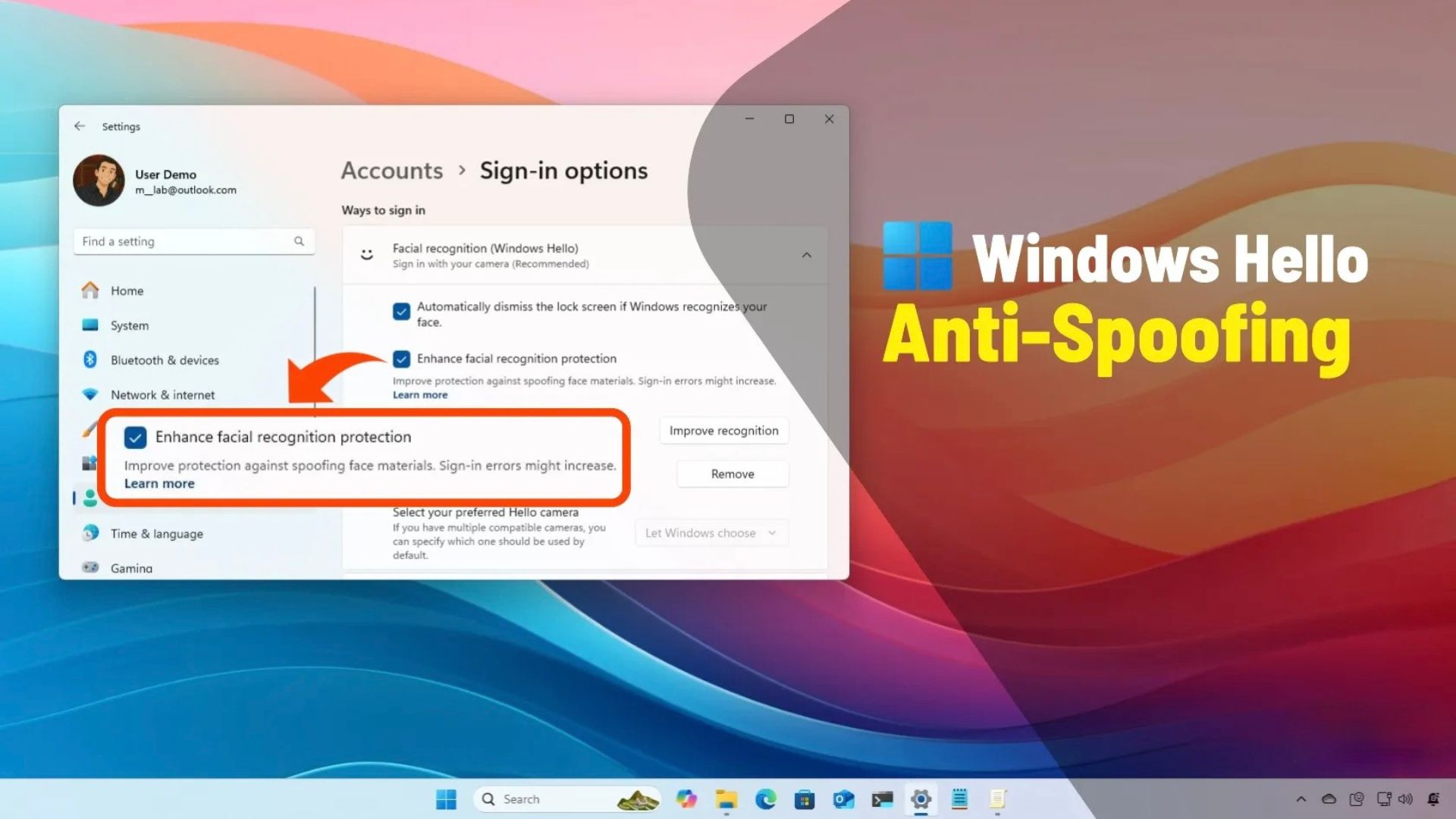
Trên Windows 11, bạn có thể cải thiện trải nghiệm đăng nhập bằng cách sử dụng nhận dạng khuôn mặt Windows Hello với tính năng bảo vệ chống giả mạo, và trong hướng dẫn này, tôi sẽ giải thích các bước để hoàn tất cấu hình này.
Windows Hello cung cấp khả năng bảo vệ nhận dạng khuôn mặt nâng cao, một tính năng chống giả mạo được thiết kế để làm cho những kẻ tấn công khó khăn hơn đáng kể trong việc sử dụng ảnh hoặc video để lừa hệ thống mở khóa.
Điều quan trọng cần lưu ý là việc bật tính năng chống giả mạo nâng cao có thể ảnh hưởng đến khả năng sử dụng của các camera ngoài đối với tính năng nhận dạng khuôn mặt Windows Hello. Do đó, các thiết bị không có phần cứng tiên tiến có thể gặp khó khăn hoặc thất bại trong việc xác thực. Ngoài ra, môi trường thiếu ánh sáng có thể khiến việc nhận dạng khuôn mặt trở nên khó khăn hơn do tiêu chuẩn nhận dạng được tăng cường.
Nếu tính năng này được bật và ảnh hưởng tiêu cực đến trải nghiệm đăng nhập của bạn, tốt nhất là nên tắt nó đi. Trong hướng dẫn này, tôi sẽ trình bày các cách khác nhau để bật bảo vệ nhận dạng khuôn mặt cho Windows Hello trên Windows 11.
Cảnh báo: Trước khi tiếp tục, điều quan trọng là phải nhận thức được các rủi ro liên quan đến việc sửa đổi Windows Registry (Sổ đăng ký Windows). Những thay đổi không chính xác có thể dẫn đến sự mất ổn định hệ thống hoặc các vấn đề vận hành. Do đó, hãy đảm bảo bạn có một bản sao lưu hệ thống đầy đủ trước khi thực hiện bất kỳ thay đổi nào. Hãy tiến hành một cách thận trọng và hiểu rõ.
Xem thêm: Hướng dẫn 8 điều cần thiết phải làm trước khi cài đặt Windows 11
1. Bật bảo vệ nhận dạng khuôn mặt Windows Hello từ cài đặt (Settings)
Để bật tính năng bảo vệ chống giả mạo cho Windows Hello Face, hãy làm theo các bước sau:
1. Mở Settings (Cài đặt) trên Windows 11.
2. Nhấp vào Accounts (Tài khoản).
3. Nhấp vào trang Sign-in options (Tùy chọn đăng nhập).
4. Nhấp vào cài đặt “Facial recognition (Windows Hello)” (Nhận dạng khuôn mặt).
5. (Tùy chọn 1) Đánh dấu vào tùy chọn “Enhance facial recognition protection” (Tăng cường bảo vệ nhận dạng khuôn mặt) để bật tính năng chống giả mạo.
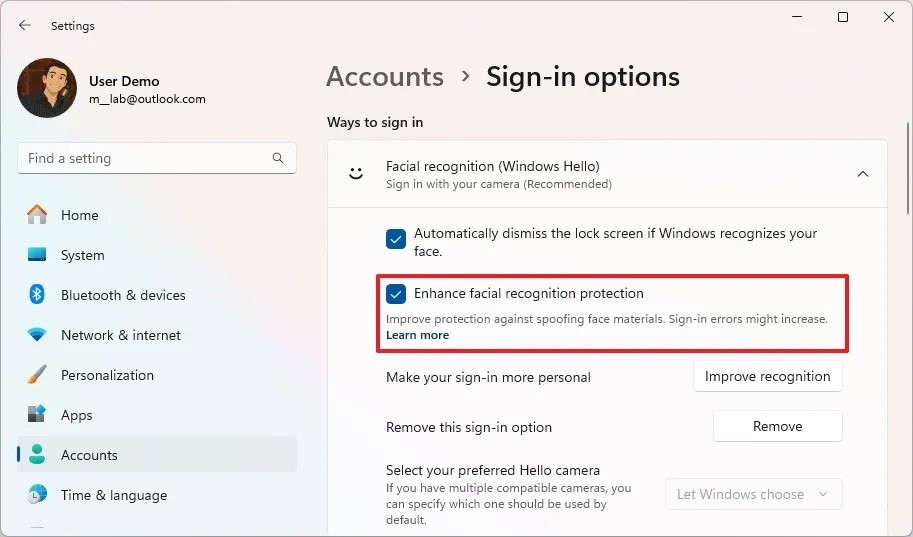
6. (Tùy chọn 2) Bỏ đánh dấu tùy chọn “Enhance facial recognition protection” để tắt tính năng chống giả mạo.
7. Nhấp vào nút Restart now (Khởi động lại ngay).
Sau khi hoàn tất các bước, hệ thống sẽ ít bị tấn công hơn khi cố gắng giả mạo trải nghiệm nhận dạng khuôn mặt.
2. Bật bảo vệ nhận dạng khuôn mặt Windows Hello từ Group Policy
Để bật bảo vệ chống giả mạo cho Windows Hello Face trên Windows 11 Pro, Enterprise hoặc Education, hãy làm theo các bước sau:
1. Mở Start (Bắt đầu).
2. Tìm kiếm gpedit và nhấp vào kết quả trên cùng để mở Local Group Policy Editor (Trình chỉnh sửa chính sách nhóm cục bộ).
3. Mở đường dẫn sau:
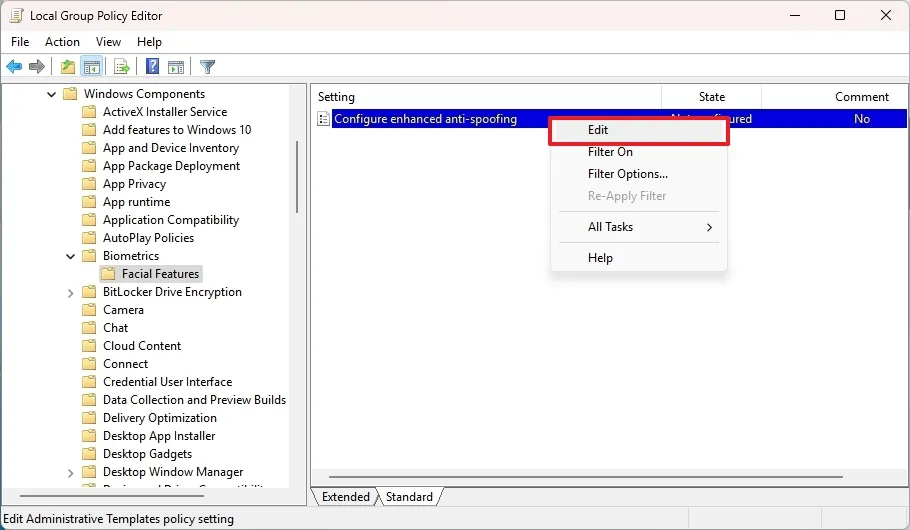
Computer Configuration > Administrative Templates > Windows Components > Biometrics > Facial Features4. Nhấp chuột phải vào chính sách “Configure enhanced anti-spoofing” (Cấu hình chống giả mạo nâng cao) và chọn tùy chọn Edit (Chỉnh sửa).
5. Chọn tùy chọn Enabled (Đã bật).
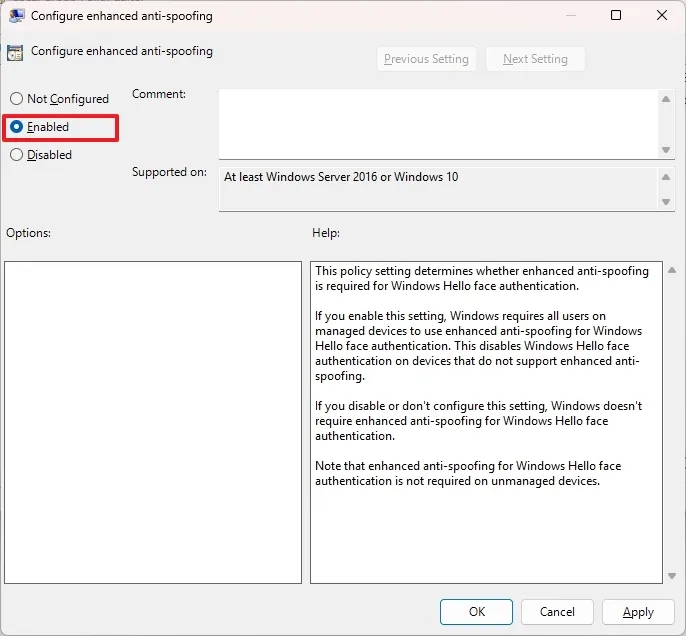
6. Nhấp vào nút Apply (Áp dụng).
7. Nhấp vào nút OK.
8. Khởi động lại máy tính.
Sau khi bạn hoàn tất các bước, tính năng bảo vệ đã bật cho Windows Hello Face sẽ được kích hoạt.
Nếu bạn đổi ý, bạn luôn có thể tắt tính năng này bằng cách sử dụng các hướng dẫn tương tự, nhưng ở bước 5, hãy chọn tùy chọn “Not Configured” (Chưa cấu hình).
3. Bật bảo vệ nhận dạng khuôn mặt Windows Hello từ Registry
Để bật bảo vệ chống giả mạo cho Windows Hello Face bằng Registry, hãy làm theo các bước sau:
1. Mở Start (Bắt đầu).
2. Tìm kiếm regedit và nhấp vào kết quả trên cùng để mở Registry Editor (Trình chỉnh sửa Registry).
3. Mở đường dẫn sau:
HKEY_LOCAL_MACHINE\SOFTWARE\Policies\Microsoft\4. Nhấp chuột phải vào khóa Microsoft, chọn menu New (Mới) và chọn tùy chọn Key (Khóa).
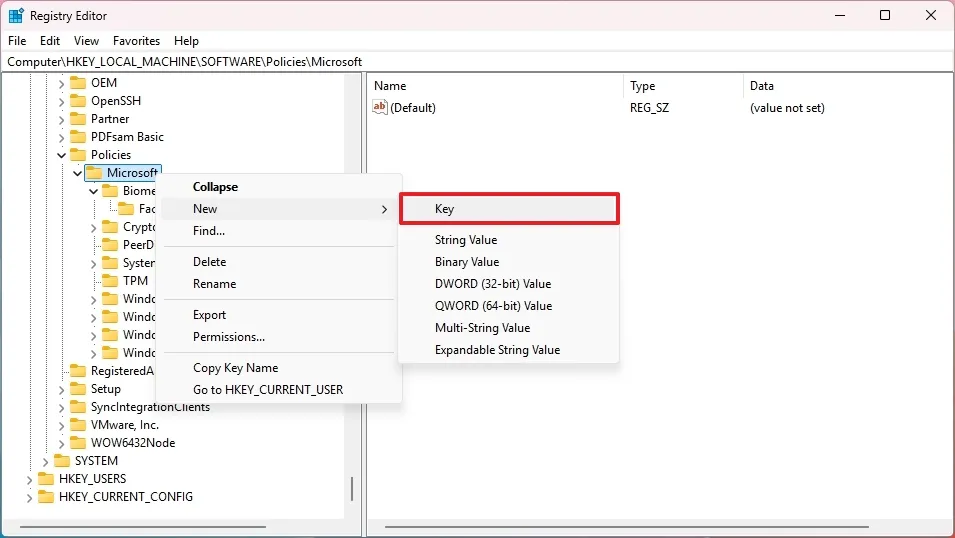
5. Xác nhận tên Biometrics cho khóa và nhấn Enter.
6. Nhấp chuột phải vào khóa Biometrics, chọn menu New, và chọn tùy chọn Key.
7. Xác nhận tên FacialFeatures cho khóa và nhấn Enter.
8. Nhấp chuột phải vào khóa FacialFeatures, chọn menu New, và chọn tùy chọn “DWORD (32-bit) Value”.
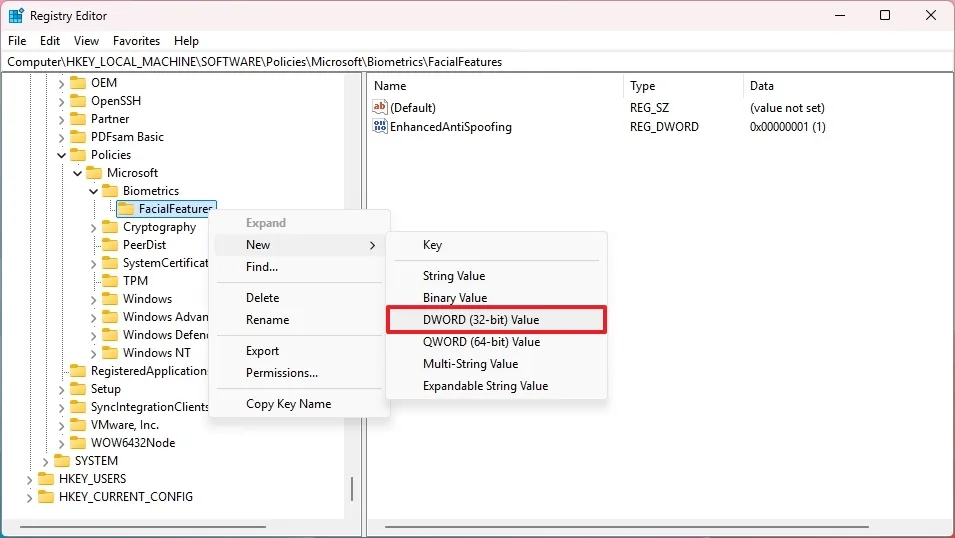
9. Xác nhận tên EnhancedAntiSpoofing cho khóa và nhấn Enter.
10. Nhấp chuột phải vào khóa mới tạo và chọn tùy chọn Edit (Chỉnh sửa).
11. Thay đổi giá trị từ 0 thành 1.
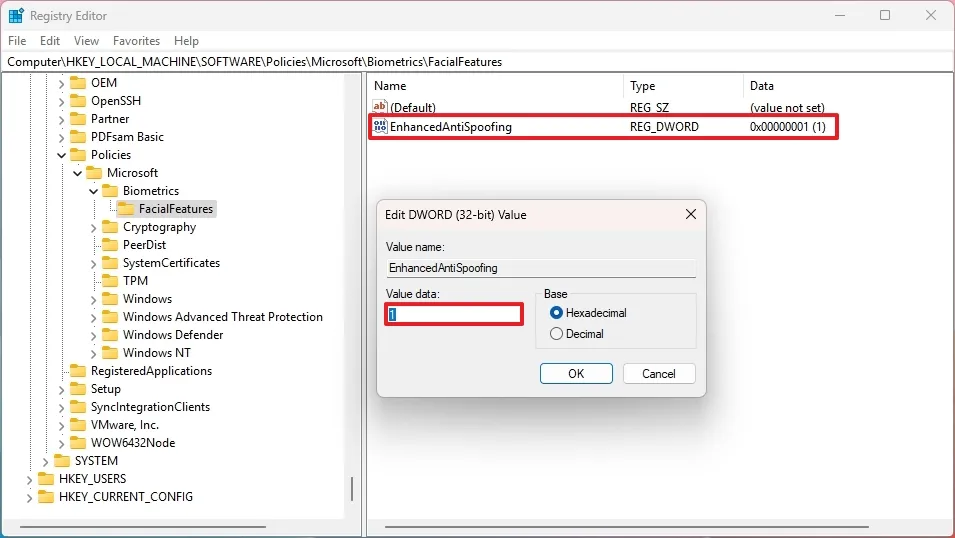
12. Nhấp vào nút OK.
13. Khởi động lại máy tính.
Sau khi bạn hoàn tất các bước, tính năng bảo vệ nhận dạng khuôn mặt cho Windows Hello sẽ được bật trên máy tính.
Nếu bạn muốn tắt tính năng này, bạn có thể sử dụng các hướng dẫn trên, nhưng ở bước 5, nhấp chuột phải và xóa khóa “Biometrics” hoặc đặt giá trị của DWORD “EnhancedAntiSpoofing” từ 1 thành 0.
4. Kết luận
Việc bật tính năng bảo vệ chống giả mạo cho Windows Hello Face trên Windows 11 không chỉ giúp nâng cao mức độ an toàn cho thiết bị của bạn mà còn mang lại sự yên tâm tuyệt đối khi sử dụng công nghệ nhận diện khuôn mặt. Với các bước đơn giản đã hướng dẫn, bạn hoàn toàn có thể tự thiết lập tính năng này để bảo vệ thông tin cá nhân khỏi những nguy cơ tiềm ẩn. Hãy luôn ưu tiên bảo mật để tận hưởng trải nghiệm công nghệ an toàn và hiện đại!
Xem thêm: Hướng dẫn cách tạo USB khởi động Windows 11 cho phần cứng không được hỗ trợ
Nếu bạn đang tìm kiếm các giải pháp công nghệ tối ưu hoặc cần hỗ trợ thêm về cài đặt và bảo mật thiết bị, hãy ghé thăm COHOTECH – cửa hàng cung cấp các sản phẩm và dịch vụ công nghệ chất lượng hàng đầu. Đội ngũ chuyên gia của COHOTECH luôn sẵn sàng hỗ trợ bạn trong mọi vấn đề kỹ thuật!
Hãy để lại bình luận bên dưới để chia sẻ trải nghiệm của bạn khi sử dụng Windows Hello Face hoặc bất kỳ thắc mắc nào về bảo mật trên Windows 11. Đừng quên chia sẻ bài viết này đến bạn bè và người thân để cùng nhau xây dựng một cộng đồng công nghệ an toàn hơn! Cảm ơn bạn đã theo dõi!






























