Blog
Hướng dẫn cách dọn dẹp các liên kết tượng trưng ( Symlink ) bị hư hỏng

Liên kết tượng trưng (Symlinks) là một cách tuyệt vời để tổ chức các tệp của bạn, nhưng chúng không hoàn hảo. Symlinks khá mong manh, và dễ dẫn đến việc bạn có các liên kết trỏ đến các tệp không tồn tại. Chương trình find có thể giúp bạn giải quyết vấn đề này, nhưng có một công cụ của bên thứ ba (third-party tool) thực hiện công việc đó thậm chí còn tốt hơn.
Xem thêm: Hướng dẫn cách tắt tính năng AI của Copilot trong Notepad cho Windows 11
1. Liên kết tượng trưng bị hỏng là gì và tại sao nó lại quan trọng?
Một liên kết tượng trưng (symlink) bị hỏng trỏ đến một tệp không tồn tại. Nó có thể xuất hiện theo hai cách:
- Liên kết đến một tệp chưa từng tồn tại. Bạn có thể tự mình thử điều này bằng cách truyền một tên tệp không tồn tại vào lệnh
ln, ví dụ:
ln -s file-does-not-exist- Liên kết đến một tệp hiện có, sau đó xóa tệp đó, ví dụ:
ln -s file link-to-file; rm fileNhững symlinks bị hỏng này đôi khi được gọi là ‘liên kết lủng lẳng’ (dangling links) và chúng có thể gây ra vấn đề vì chúng có khả năng làm hỏng thứ khác—nghĩa là bất cứ thứ gì ban đầu dự định sử dụng chúng. Các chương trình không phải lúc nào cũng xử lý các liên kết bị hỏng một cách nhất quán:
- Lệnh
lsthậm chí còn không phân biệt liên kết bị hỏng với liên kết bình thường, khiến chúng khó bị phát hiện khi lướt qua.
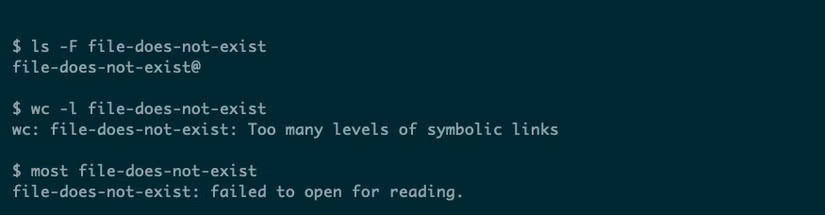
Nhiều công cụ GNU tạo ra một thông báo lỗi hơi khó hiểu: “Too many levels of symbolic links.” (Quá nhiều cấp độ liên kết tượng trưng). Điều này được giải thích trong tài liệu của hàm thư viện open cơ bản, mô tả lỗi ELOOP:
[ELOOP] Quá nhiều liên kết tượng trưng được gặp phải khi dịch tên đường dẫn. Điều này được coi là dấu hiệu của một liên kết tượng trưng lặp (looping symbolic link).
- May mắn thay, lệnh
fileđưa ra một lỗi hữu ích hơn:
file: link: broken symbolic link to ‘file’.
Điều này hợp lý bởi vì mục đích của lệnh file là cung cấp thông tin về loại tệp, trong khi wc và more đang cố gắng thực hiện các tác vụ khác trên nội dung của tệp đó.
Các liên kết bị hỏng có thể làm lộn xộn hệ thống tệp của bạn, chiếm dung lượng mà không mang lại lợi ích gì. Chúng cũng có thể tạo ra kết quả khó hiểu hoặc đơn giản là các lỗi không mong muốn khi các chương trình hoạt động trên nhiều tệp gặp phải chúng. Rất dễ bị mất dấu một liên kết bị hỏng trong một thư mục sâu, sau đó gặp sự cố với find hoặc recursive grep.
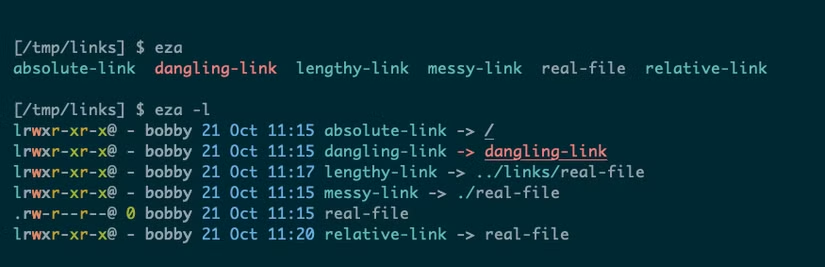
Một số chương trình có chỉ báo các liên kết bị hỏng, như eza, hiển thị chúng bằng màu đỏ.
2. Cách tìm liên kết lủng lẳng bằng lệnh find
Lệnh find là một công cụ ổn định, hoàn hảo cho tất cả các loại tìm kiếm tệp. Cho dù bạn muốn tìm các tệp đã thay đổi gần đây, các tệp thuộc về một người dùng cụ thể, hay các thư mục trống, luôn có một cách sử dụng find để giúp bạn. Và điều đó bao gồm cả việc tìm kiếm các liên kết tượng trưng:
find . -type lTùy chọn -type l giới hạn các kết quả khớp chỉ là các liên kết tượng trưng, giúp thu hẹp phạm vi tìm kiếm, nhưng thách thức tiếp theo là xác định liên kết nào trong số đó bị hỏng. Giải pháp phụ thuộc vào phiên bản find bạn đang sử dụng.
find GNU hiện đại là hữu ích nhất vì nó hỗ trợ tùy chọn -xtype:
find . -xtype lTùy chọn -xtype có nghĩa là, một cách hiệu quả, “giải quyết chuỗi liên kết tượng trưng trước khi kiểm tra loại này.” Bởi vì một tệp chỉ có thể còn là một liên kết nếu việc giải quyết này thất bại, nên các tệp kết quả phải là các liên kết bị hỏng.
Các phiên bản find cũ hơn, bao gồm cả phiên bản được cài đặt trên macOS Tahoe, có thể không hỗ trợ đối số này, vì vậy bạn sẽ cần một giải pháp thay thế. May mắn thay, có tùy chọn -L. Tùy chọn này hoạt động gần giống như -xtype, nhưng nó không kiểm tra loại tệp; nó chỉ cố gắng giải quyết bất kỳ liên kết nào. Bạn vẫn cần sử dụng kiểm tra -type cùng với nó:
find -L . -type lTuy nhiên, sự khác biệt lớn khác là -L theo dõi các liên kết tượng trưng trong quá trình đệ quy (recursive descent) của find vào các thư mục. Nếu bạn có một liên kết lạ trong một thư mục sâu trỏ đến / (tức là thư mục gốc), bạn sẽ tìm kiếm qua toàn bộ hệ thống tệp. Có lẽ bạn không muốn làm điều này, đó là lý do tại sao -L không phải là mặc định.
Một cách khắc phục điều này là sử dụng find để tìm tất cả các liên kết tượng trưng, sau đó sử dụng tùy chọn -exec để kiểm tra xem mỗi tệp có tồn tại hay không:
find . -type l -exec test ! -e {} \; -printLệnh này hơi khó sử dụng, nhưng nó hoạt động. Tùy chọn “-type l” tìm các liên kết, như trước đây, sau đó “-exec” gọi lệnh test sử dụng cờ -e để tìm các tệp không tồn tại (! -e). Cuối cùng, phần “print” xuất ra tên tệp.
Nếu bạn đang cố gắng tìm các symlink bị hỏng trên một Linux hiện đại, find -xtype l sẽ là đủ. Trên thực tế, bạn có thể sử dụng lệnh find để xóa các symlink bị hỏng, một lần nữa, bằng cách tận dụng tùy chọn -exec:
find . -xtype l -exec rm {} \;Nhưng bạn sẽ muốn kiểm tra các liên kết đó trước, và một lần nữa, lệnh tương đương trên macOS thậm chí còn trở nên khó khăn hơn. Bạn có thể muốn thiết lập một alias hoặc tạo một hàm shell để tránh phải ghi nhớ nó. Hoặc, bạn có thể sử dụng một giải pháp thay thế tốt hơn…
3. Sử dụng chương trình symlinks để tìm và sửa các liên kết bị hỏng
Nếu bạn thấy các phương pháp trên khó sử dụng, hoặc nếu bạn thường xuyên đối phó với các vấn đề về symlink, bạn nên cân nhắc công cụ symlinks. Chương trình C nhỏ bé này có thể xác định vị trí một số loại liên kết có vấn đề, bao gồm cả các liên kết bị hỏng.
Vì nó rất đơn giản, không có phương pháp cài đặt phức tạp, vì vậy bạn sẽ cần xây dựng nó từ mã nguồn. May mắn thay, sự đơn giản của nó cũng có nghĩa là bạn sẽ không gặp bất kỳ vấn đề nào.
Tải xuống kho lưu trữ GitHub của chương trình và làm theo quy trình xây dựng ba bước cổ điển:
./configure
make
make install
Người dùng macOS sẽ không có trình biên dịch C theo mặc định và sẽ cần cài đặt Command Line Tools của Apple để xây dựng symlinks.
Bắt đầu bằng cách chạy xcode-select --install.
Sau khi chương trình được cài đặt, bạn đã sẵn sàng chạy nó bằng cách truyền đường dẫn thư mục để tìm kiếm, ví dụ:
symlinks ~/Bạn có thể không nhận được bất kỳ kết quả nào từ lệnh này; theo mặc định, nó không đệ quy vào các thư mục con. Tùy chọn -r thực hiện điều đó và có thể sẽ khám phá ra nhiều liên kết có vấn đề trên hệ thống tệp của bạn. Trên thực tế, khi tôi lần đầu tiên chạy symlinks -r ~/ | wc -l, hệ thống của tôi báo cáo một con số khổng lồ 16.617! Rõ ràng là các symlinks của tôi đã được tổ chức rất kém.
Tuy nhiên, không phải tất cả những điều này đều là liên kết bị hỏng. symlinks báo cáo bốn loại liên kết không hoàn hảo:
- Broken (dangling): Bị hỏng (lủng lẳng).
- Absolute: Tuyệt đối (có thể gây ra sự cố với các điểm gắn kết – mount points).
- Messy: Lộn xộn (các liên kết có dấu
.hoặc/không cần thiết trong đường dẫn của chúng). - Lengthy: Dài dòng (các liên kết có dấu
..không cần thiết trong đường dẫn của chúng. Chỉ được báo cáo khi tùy chọn-sđược sử dụng).
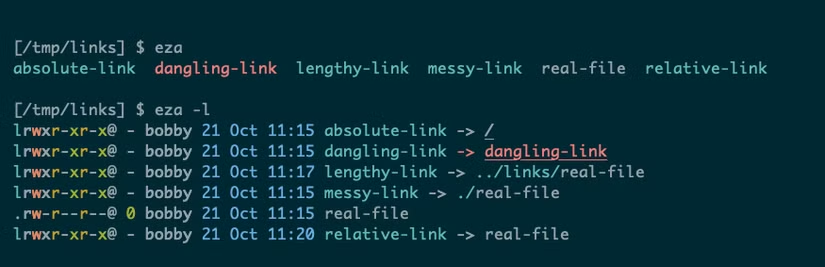
Những vấn đề này nảy sinh vì chương trình bạn sử dụng để tạo liên kết, ln, thực sự không kiểm tra hoặc chuẩn hóa đường dẫn bạn truyền cho nó. Điều tốt nhất nó cung cấp là tùy chọn -w, cảnh báo nếu bạn tạo một liên kết lủng lẳng, nhưng vẫn tiếp tục tạo nó. Lệnh ln không cung cấp sự bảo vệ chống lại các loại liên kết có vấn đề khác này.
symlinks cũng có thể giúp bạn dọn dẹp các liên kết này, với hai loại sửa lỗi.
Đầu tiên, có tùy chọn -d, giúp xóa các liên kết lủng lẳng. Nếu bạn muốn mọi thứ dễ dàng, đây là cách nhanh nhất để loại bỏ các tệp vô nghĩa này. Tuy nhiên, bạn có thể muốn xem lại danh sách các liên kết lủng lẳng trước, vì có thể sửa chữa chúng theo cách thủ công. Ví dụ: nếu bạn đã đổi tên một thư mục và làm hỏng một loạt liên kết bằng cách đó, bạn có thể xây dựng lại từng liên kết bằng tay.
Tùy chọn thứ hai là -c, và tùy chọn này sửa các liên kết tuyệt đối, liên kết lộn xộn và—với tùy chọn-s—các liên kết dài dòng. Đây là một lựa chọn khá cực đoan theo ý kiến của tôi; những loại symlinks này ít có vấn đề hơn so với các liên kết bị hỏng hoàn toàn. Cá nhân tôi sẽ chỉ bận tâm với tùy chọn này nếu tôi thường xuyên sử dụng các điểm gắn kết khác nhau cho hệ thống tệp của mình, để tránh các vấn đề với các liên kết tuyệt đối.
4. Kết luận
Dọn dẹp các liên kết tượng trưng (Symlink) bị hư hỏng là một kỹ năng quan trọng để giữ cho hệ thống của bạn hoạt động mượt mà và hiệu quả. Với các bước hướng dẫn chi tiết trong bài viết, bạn có thể dễ dàng xác định và xử lý những liên kết lỗi, giúp tối ưu hóa không gian lưu trữ và duy trì sự ổn định của thiết bị. Hãy áp dụng ngay để đảm bảo hệ thống của bạn luôn trong trạng thái tốt nhất!
Xem thêm: Hướng dẫn cách kết hợp nhiều tệp PDF thành một tài liệu trên Windows 11
Nếu bạn cần thêm hỗ trợ kỹ thuật hoặc đang tìm kiếm các thiết bị công nghệ chất lượng để nâng cao trải nghiệm sử dụng, hãy ghé thăm COHOTECH – cửa hàng công nghệ uy tín với đa dạng sản phẩm hiện đại và dịch vụ tư vấn tận tâm, luôn sẵn sàng đồng hành cùng bạn trong mọi nhu cầu công nghệ.
Hãy để lại bình luận bên dưới để chia sẻ trải nghiệm của bạn khi xử lý Symlink bị hỏng hoặc đặt câu hỏi nếu cần thêm sự trợ giúp. Đừng quên chia sẻ bài viết này với bạn bè và cộng đồng để cùng khám phá những mẹo kỹ thuật hữu ích! Cảm ơn bạn đã đọc và ủng hộ!