
Blog
Hướng dẫn cách chuyển từ tài khoản Microsoft sang tài khoản cục bộ trên Windows 11

Trên Windows 11, tài khoản Microsoft là lựa chọn mặc định khi thiết lập người dùng mới, mang lại bảo mật tốt hơn, tích hợp liền mạch với các dịch vụ của Microsoft và đồng bộ hóa tự động các tệp và cài đặt trên nhiều thiết bị. Tuy nhiên, không phải ai cũng thích loại tài khoản này. Nhiều người dùng coi trọng quyền riêng tư và kiểm soát dữ liệu của họ, thích giữ thông tin của họ ngoài các dịch vụ dựa trên đám mây (cloud).
Chính Microsoft cũng thừa nhận rằng tài khoản cục bộ (local account) có thể phù hợp hơn với các thiết bị không yêu cầu kết nối internet. Không giống như tài khoản Microsoft, tài khoản cục bộ hoạt động độc lập, giữ các cài đặt, tệp và ứng dụng được giới hạn trong một thiết bị duy nhất mà không có sự tích hợp đám mây.
Nếu bạn thích một tài khoản cục bộ truyền thống, việc chuyển đổi từ tài khoản Microsoft là một quy trình đơn giản thông qua ứng dụng Settings (Cài đặt). Ngoài ra, bạn có thể tạo một tài khoản quản trị viên cục bộ khác và chuyển các tệp của mình sang tài khoản mới thay vì ngắt kết nối khỏi tài khoản dựa trên đám mây.
Trong hướng dẫn này, tôi sẽ chỉ cho bạn cách chuyển từ tài khoản Microsoft sang tài khoản cục bộ truyền thống.
Xem thêm: Hướng dẫn 6 bước loại bỏ mọi quảng cáo khỏi Windows 11
1. Thay đổi từ tài khoản Microsoft sang tài khoản cục bộ bằng cách ngắt kết nối
Để chuyển đổi Tài khoản Microsoft thành Tài khoản cục bộ (Local Account) trên Windows 11, hãy làm theo các bước sau:
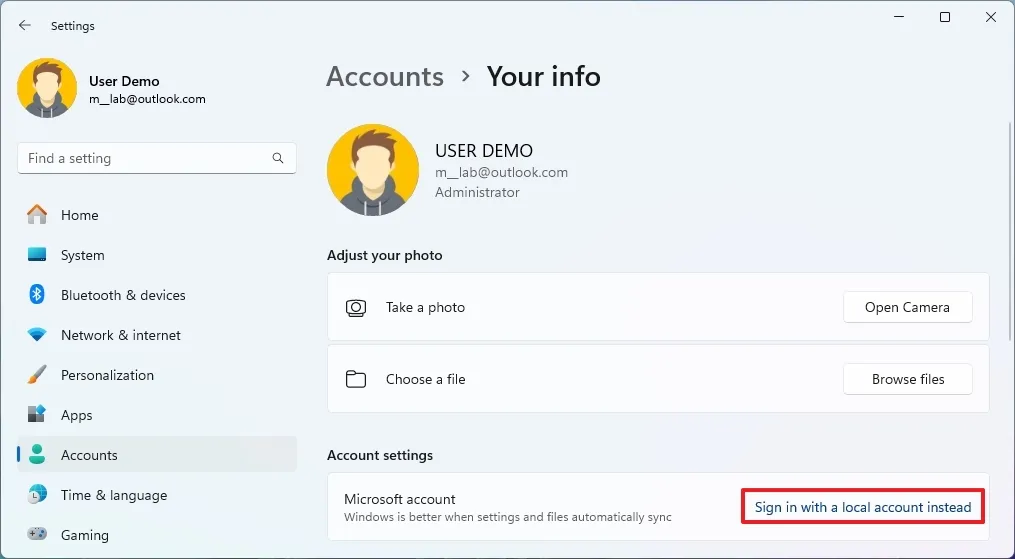
1. Mở Settings (Cài đặt) trên Windows 11.
2. Nhấp vào Accounts (Tài khoản).
3. Nhấp vào tab Your Info (Thông tin của bạn).
4. Trong phần “Account settings” (Cài đặt tài khoản), nhấp vào tùy chọn “Sign in a local account instead” (Đăng nhập bằng tài khoản cục bộ thay thế) để ngắt kết nối tài khoản.
5. Nhấp vào nút Next (Tiếp theo).
6. Xác nhận mật khẩu hiện tại của bạn.
7. Tạo một tên cho tài khoản cục bộ.
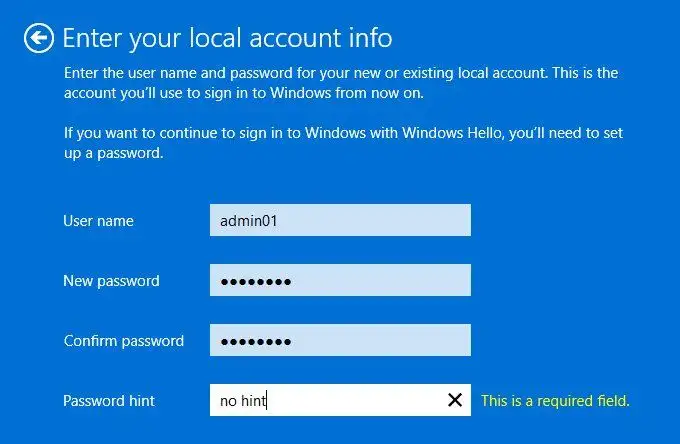
8. Tạo một mật khẩu cho tài khoản.
9. Xác nhận lại mật khẩu.
10. Tạo một gợi ý mật khẩu (password hint).
11. Nhấp vào nút Next (Tiếp theo).
12. Nhấp vào nút “Sign out and finish” (Đăng xuất và hoàn tất).
Sau khi hoàn tất các bước, tài khoản Microsoft của bạn sẽ chuyển sang tài khoản cục bộ. Tuy nhiên, bạn luôn có thể chuyển ngược lại thành tài khoản Microsoft bằng các hướng dẫn tương tự.
2. Thay đổi từ tài khoản Microsoft sang tài khoản cục bộ bằng cách tạo tài khoản mới
Để tạo một tài khoản quản trị viên cục bộ mới trên Windows 11 và chuyển đổi, hãy làm theo các bước sau:
1. Mở Settings (Cài đặt) trên Windows 11.
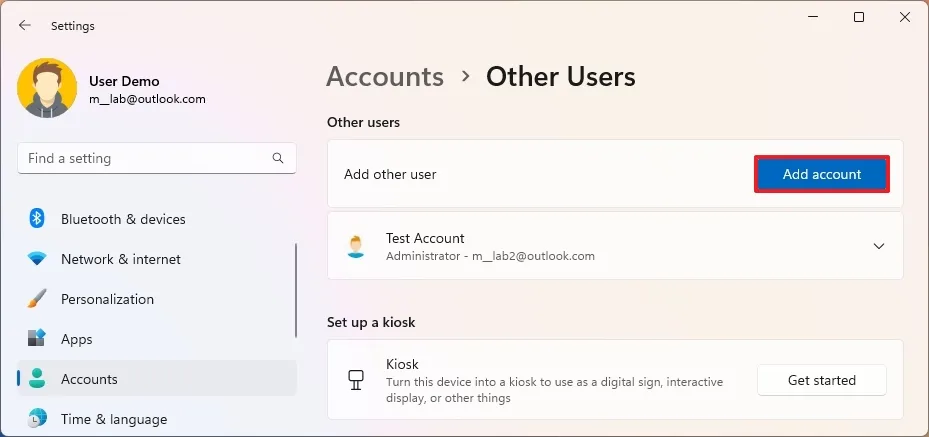
2. Nhấp vào Accounts (Tài khoản).
3. Nhấp vào tab Other users (Người dùng khác).
4. Nhấp vào nút Add account (Thêm tài khoản) trong phần “Other users”.
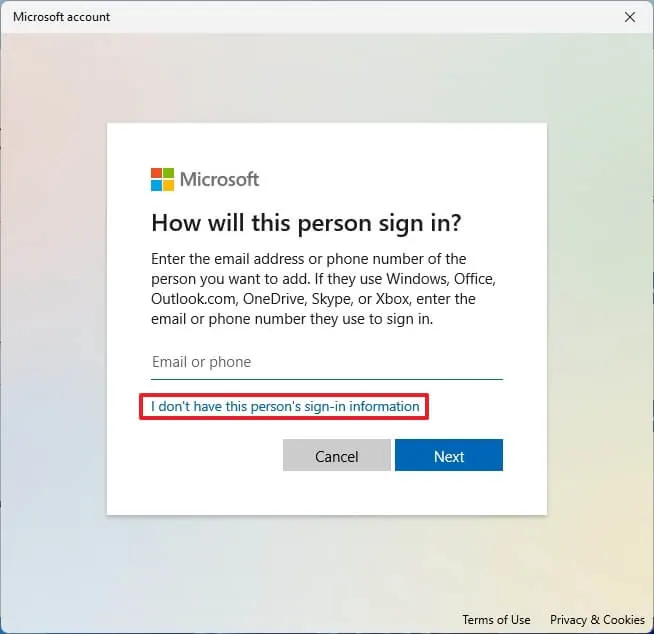
5. Nhấp vào tùy chọn “I don’t have this person’s sign-in information” (Tôi không có thông tin đăng nhập của người này).
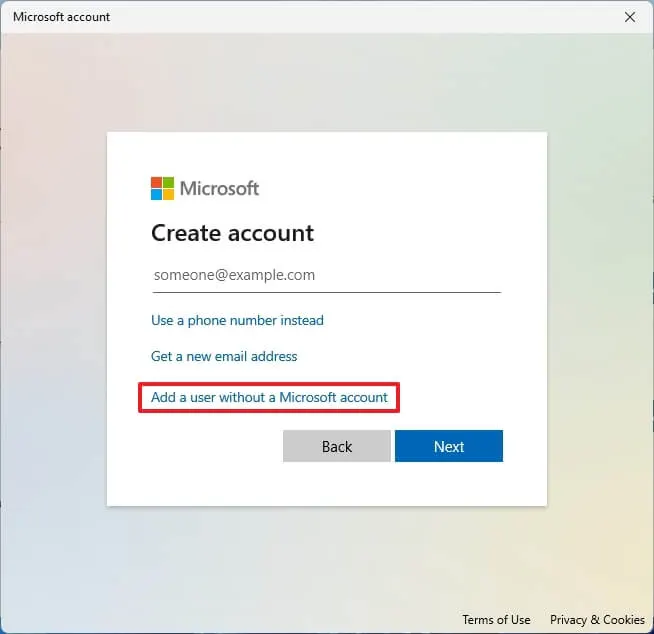
6. Nhấp vào tùy chọn “Add a user without a Microsoft account” (Thêm người dùng không có tài khoản Microsoft).
7. Tạo một tên và mật khẩu để tạo tài khoản quản trị viên Windows 11.
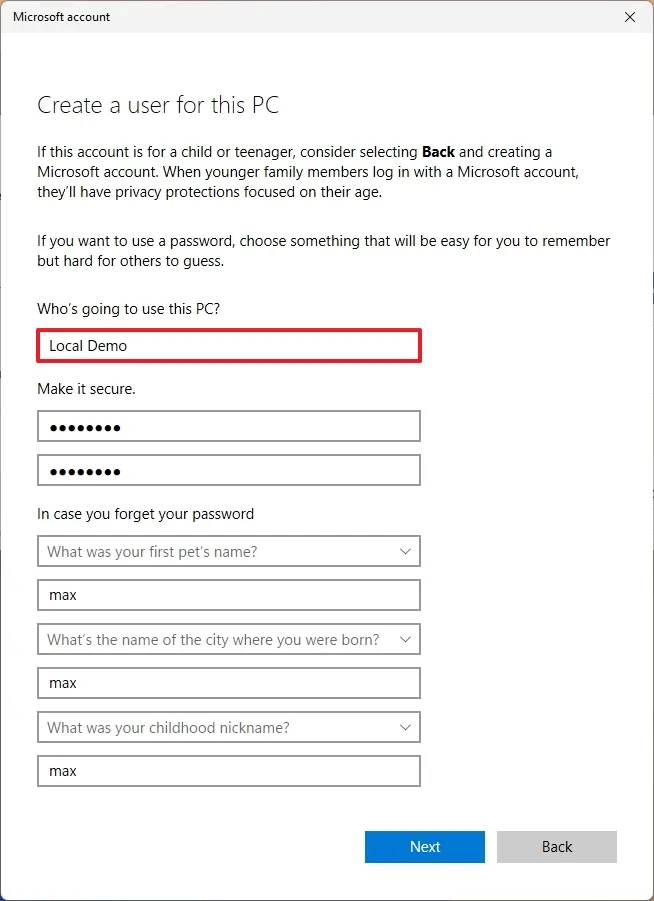
8. Cấu hình các câu hỏi bảo mật để khôi phục tài khoản nếu mật khẩu bị mất.
9. Nhấp vào nút Next (Tiếp theo).
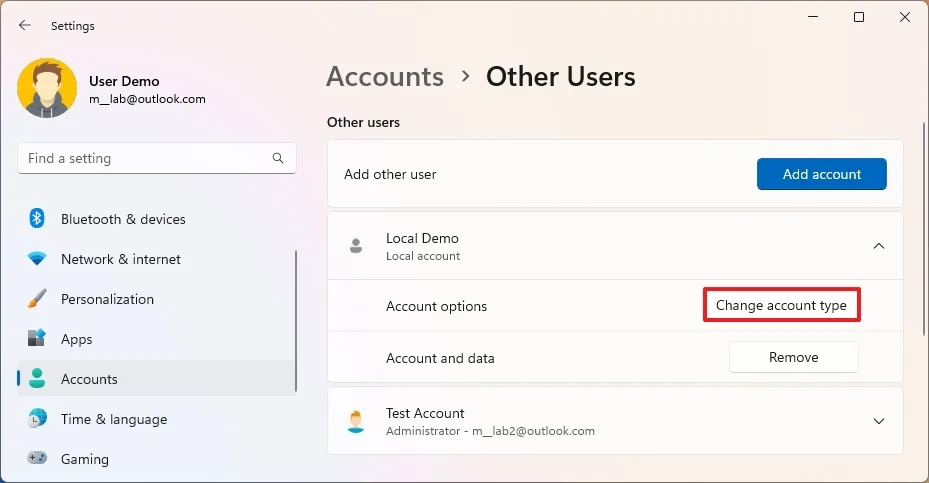
10. Chọn tài khoản vừa tạo và nhấp vào nút “Change account type” (Thay đổi loại tài khoản) để chuyển tài khoản từ Standard (Tiêu chuẩn) sang Administrator (Quản trị viên).
11. Chọn tùy chọn Administrator bằng cách sử dụng cài đặt “Account type”.
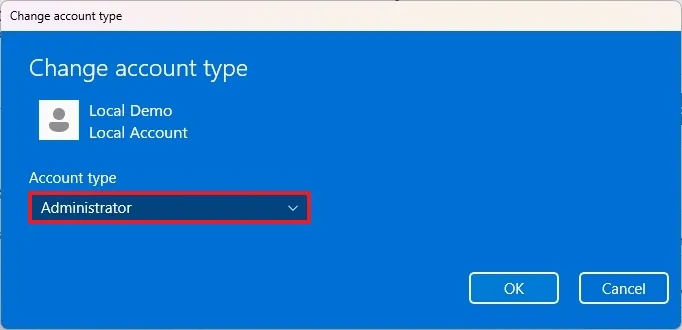
12. Nhấp vào nút OK.
13. Mở Start, nhấp vào tài khoản người dùng của bạn và chọn tùy chọn Sign out (Đăng xuất).
14. Chọn tài khoản cục bộ mới và đăng nhập.
15. Mở File Explorer.
16. Mở vị trí C:\Users từ phần “This PC” hoặc bằng cách gõ đường dẫn vào thanh địa chỉ.
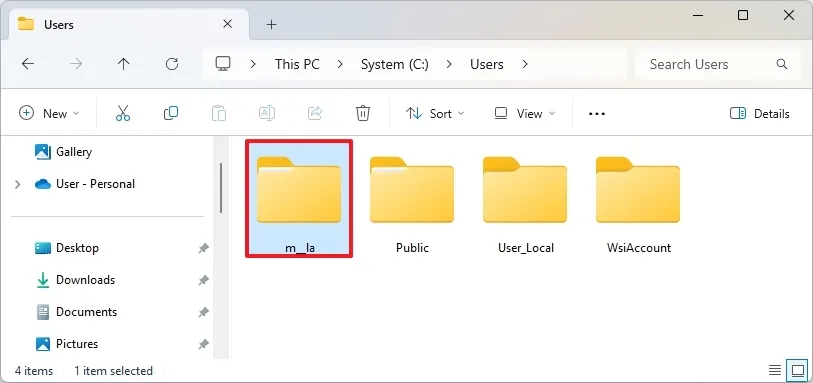
17. Mở thư mục hồ sơ cũ liên kết với tài khoản Microsoft của bạn.
18. Mở từng thư mục (như Documents, Pictures, Downloads…), chọn nội dung của chúng và nhấp vào nút Cut (Cắt).
19. Gõ đường dẫn biến %USERPROFILE% vào thanh địa chỉ và nhấn Enter để mở thư mục chính của tài khoản mới.
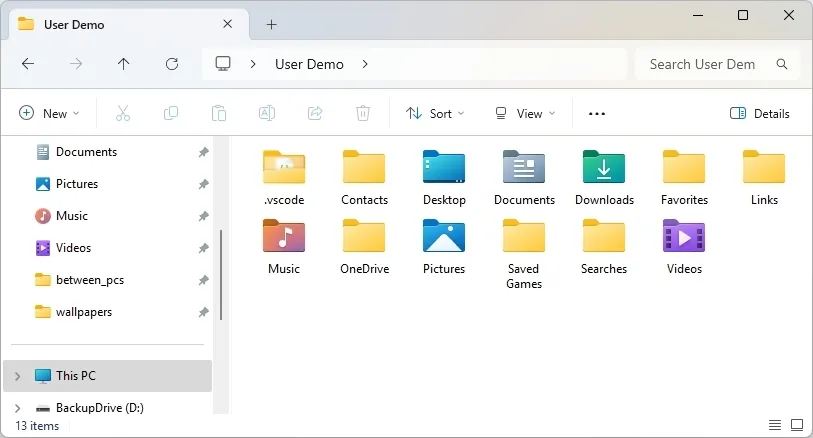
20. Mở thư mục tương ứng và nhấp vào nút Paste (Dán) để chuyển các tệp.
21. Lặp lại các bước 16 đến 20 để sao chép nội dung của tất cả các thư mục từ tài khoản cũ.
22. Mở Settings (Cài đặt).
23. Nhấp vào Accounts (Tài khoản).
24. Nhấp vào trang Other users (Người dùng khác).
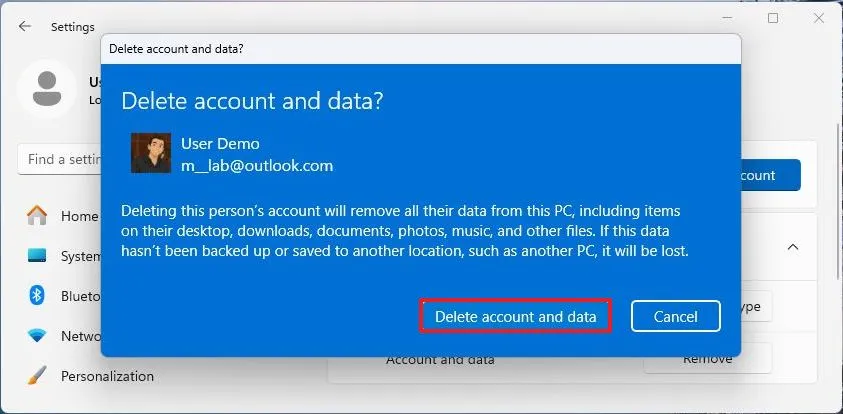
25. Chọn tài khoản cũ và nhấp vào nút Remove (Xóa).
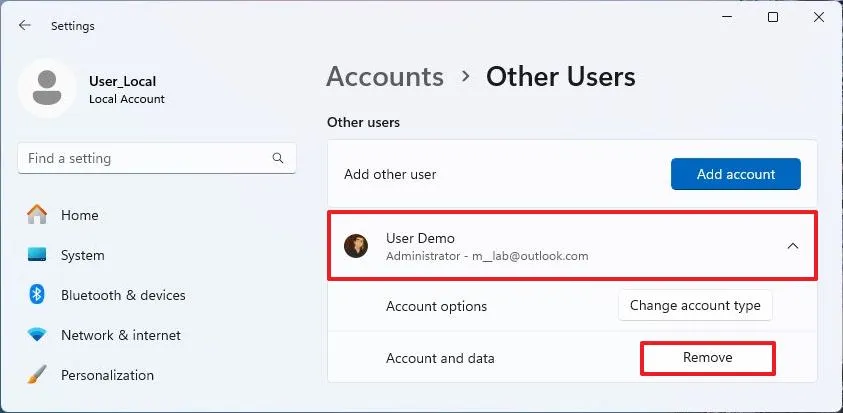
26. Nhấp vào nút “Delete account and data” (Xóa tài khoản và dữ liệu).
Sau khi hoàn tất các bước, bạn có thể bắt đầu sử dụng tài khoản cục bộ mới đã ngắt kết nối khỏi các dịch vụ đám mây của Microsoft. Tuy nhiên, bạn sẽ phải cấu hình lại các cài đặt trình duyệt và hệ thống của mình vì những cấu hình này không tự động chuyển khi thay đổi tài khoản.
Nếu bạn không thể quyết định nên sử dụng phương pháp nào, hãy cân nhắc ngắt kết nối tài khoản là phương pháp dễ nhất, vì nó giúp bạn giữ lại cấu hình tài khoản hiện tại của mình. Khi sử dụng một tài khoản khác, bạn sẽ phải chuyển tệp và cấu hình lại cài đặt của mình. Thông thường, phương pháp thứ hai là lựa chọn tốt hơn nếu bạn đang gặp vấn đề với tài khoản cũ.
3. Kết luận
Chuyển từ tài khoản Microsoft sang tài khoản cục bộ trên Windows 11 là một bước đi thông minh để lấy lại toàn quyền kiểm soát thiết bị, tăng cường quyền riêng tư và loại bỏ các ràng buộc đám mây không cần thiết. Với hướng dẫn chi tiết từng bước, bạn có thể thực hiện dễ dàng chỉ trong vài phút, mang lại trải nghiệm sử dụng độc lập, an toàn và đúng nghĩa “của riêng bạn”. Hãy thực hiện ngay để Windows 11 trở thành công cụ phục vụ bạn – chứ không phải ngược lại!
Xem thêm: Hướng dẫn cách vô hiệu hóa tài khoản người dùng trên Windows 11
Nếu bạn cần thêm mẹo tùy biến Windows 11 hoặc đang tìm kiếm thiết bị công nghệ chất lượng để tối ưu hóa trải nghiệm, hãy ghé thăm COHOTECH – cửa hàng công nghệ uy tín với đa dạng sản phẩm hiện đại và dịch vụ tư vấn tận tâm, luôn sẵn sàng đồng hành cùng bạn trên hành trình làm chủ công nghệ.
Hãy để lại bình luận bên dưới để chia sẻ cảm nhận của bạn sau khi chuyển sang tài khoản cục bộ, hoặc đặt câu hỏi nếu cần hỗ trợ thêm. Đừng quên chia sẻ bài viết này với bạn bè và cộng đồng để cùng nhau xây dựng một Windows 11 sạch sẽ, tự do và hiệu quả! Cảm ơn bạn đã đọc và ủng hộ!






























