Blog
File Explorer Windows có 6 tính năng mới mà có thể bạn đã bỏ lỡ!

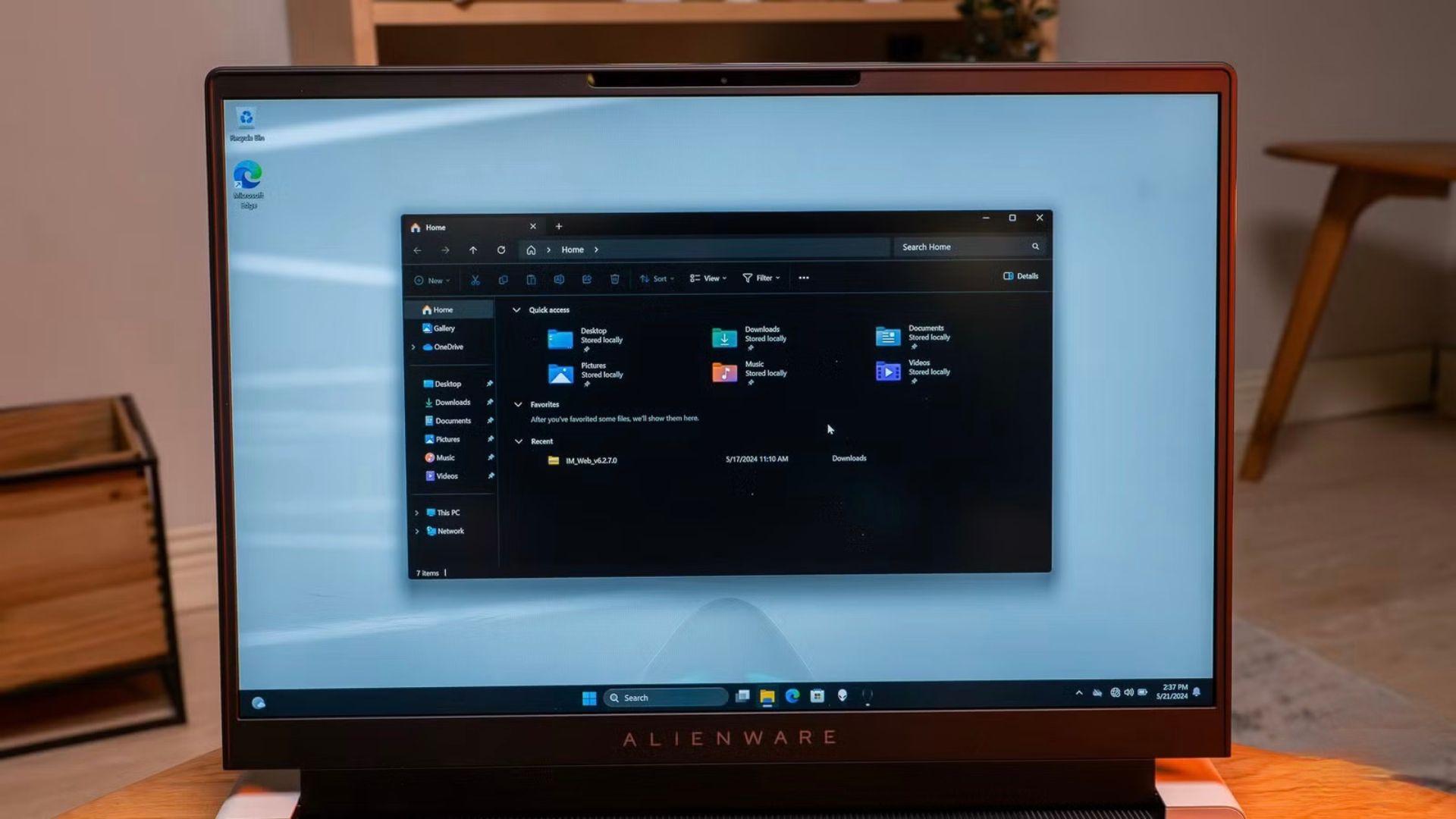
File Explorer là thứ mà mọi người dùng Windows tương tác gần như hàng ngày. Kể từ khi Windows 11 được phát hành, Microsoft đã âm thầm thêm vào các tính năng giúp việc quản lý tệp nhanh hơn, trực quan hơn và thậm chí thú vị hơn.
File Explorer hiện mang lại cảm giác hiện đại và hiệu quả, với chế độ xem thư viện (gallery view) đẹp mắt cho ảnh và các tab giống trình duyệt để quản lý nhiều thư mục. Nó kết nối liền mạch với điện thoại của bạn, hỗ trợ nhiều định dạng lưu trữ (archive formats) hơn, và thậm chí cho phép bạn chia sẻ tệp mà không cần thoát khỏi ứng dụng. Với rất nhiều cải tiến, thật dễ dàng bỏ qua những tính năng nhỏ hơn nhưng vô cùng hữu ích, có thể giúp bạn tiết kiệm thời gian.
Xem thêm: Hướng dẫn cách chuyển từ tài khoản Microsoft sang tài khoản cục bộ trên Windows 11
1. Chế độ xem thư viện ảnh (Gallery view for photos)
Một cách mới gọn gàng để sắp xếp ký ức của bạn
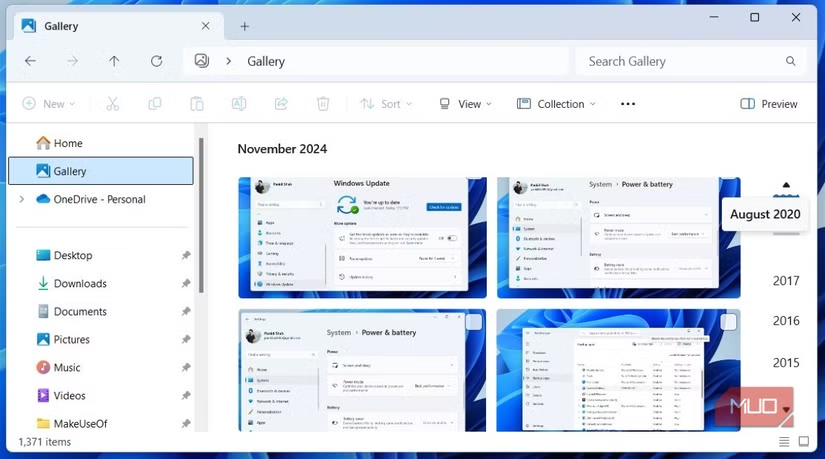
Tab Gallery (Thư viện) mới trong Windows File Explorer tập hợp tất cả ảnh và video trên PC của bạn vào một nơi, tương tự như ứng dụng Ảnh trên điện thoại của bạn. Khi mở ra, bạn sẽ thấy các hình thu nhỏ lớn, tràn lề giúp việc duyệt ảnh trở nên nhanh chóng và dễ dàng. Bằng cách này, bạn có thể dễ dàng tìm thấy bức ảnh phù hợp ngay lập tức mà không cần mở bất kỳ tệp nào.
Mọi thứ được tự động sắp xếp theo ngày, nên việc tìm kiếm bức ảnh đi nghỉ mát từ mùa hè năm ngoái hay ảnh dự án tuần trước không tốn thời gian chút nào. Bạn thậm chí có thể sử dụng thanh tìm kiếm của File Explorer để xác định chính xác các hình ảnh cụ thể theo tên, thẻ hoặc siêu dữ liệu (metadata).
2. Các tab giống trình duyệt (Browser-like tabs)
Quản lý nhiều thư mục mà không bị lộn xộn
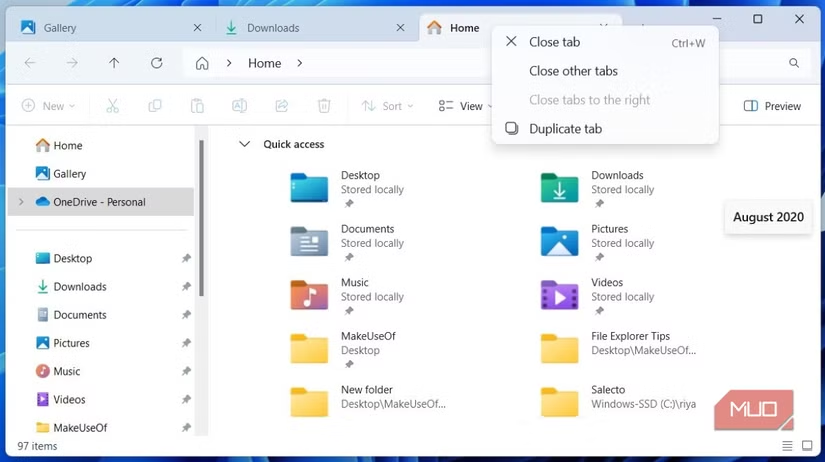
Vào cuối năm 2022, Microsoft cuối cùng đã thêm một trong những tính năng được yêu cầu nhiều nhất vào File Explorer – các tab. Điều này thay đổi hoàn toàn cách bạn điều hướng các tệp của mình, vì bạn có thể mở nhiều thư mục trong một cửa sổ duy nhất và chuyển đổi giữa chúng giống như cách bạn làm với các trang web trong trình duyệt của mình.
Trên thực tế, đây là một tính năng tiết kiệm thời gian rất lớn. Bạn có thể kéo tệp giữa các tab, nhấp chuột phải để mở một thư mục trong một tab mới, hoặc nhấp chuột giữa để đóng ngay lập tức. Cảm giác rất mượt mà, đặc biệt nếu bạn đã từng phải mở một loạt cửa sổ Explorer chỉ để sắp xếp các dự án.
Tuyệt vời hơn nữa, các phím tắt mà bạn đã quen thuộc từ trình duyệt cũng hoạt động ở đây. Nhấn Ctrl + T để mở tab mới, Ctrl + W để đóng tab và Ctrl + Tab để di chuyển giữa các tab.
3. Tab trang chủ (The Home tab)
Các tệp quan trọng nhất của bạn, ở ngay phía trước
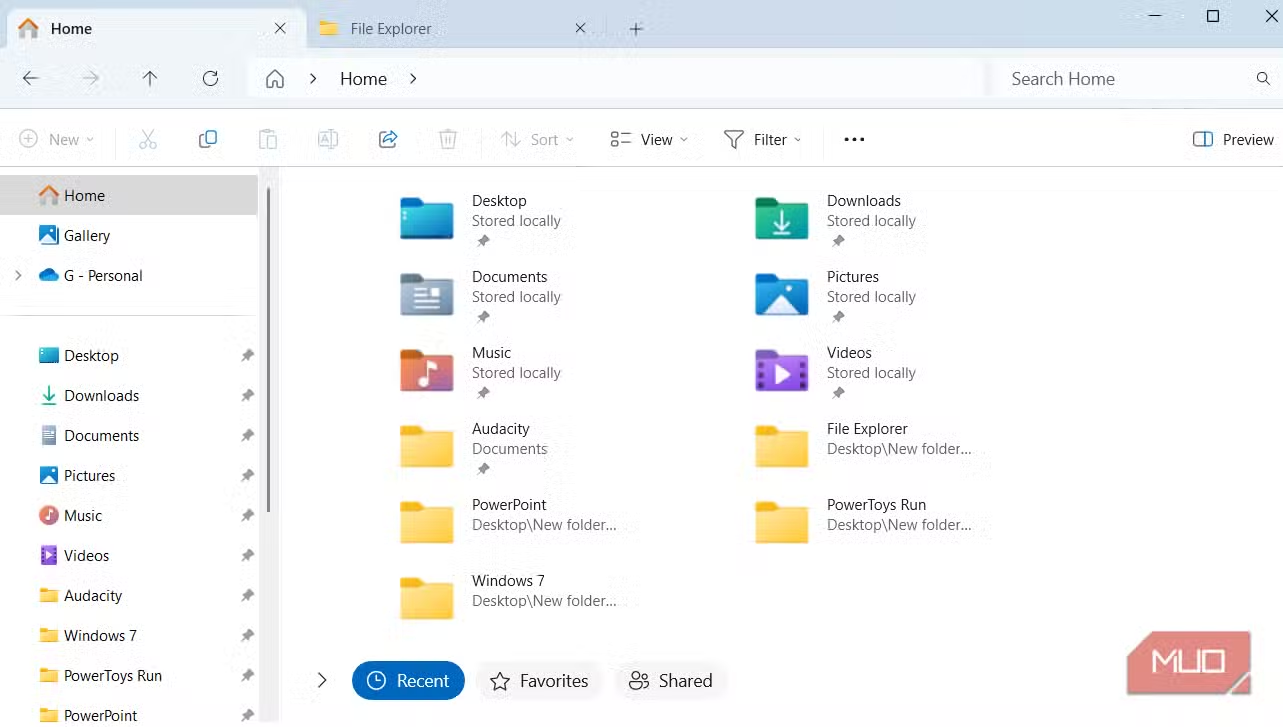
Tab Home (Trang chủ) của Windows File Explorer đã thay thế bảng Quick Access (Truy cập nhanh) cổ điển cùng khoảng thời gian Microsoft giới thiệu các tab. Nó cung cấp một vị trí trung tâm để xem các thư mục đã ghim, các tệp được truy cập gần đây và thậm chí cả các tệp được chia sẻ với bạn.
Mục Recent (Gần đây) trong tab Home hiển thị 20 tệp được truy cập gần đây nhất của bạn, hoạt động giống như bảng Quick Access cũ. Nó hoàn hảo để mở lại nhanh chóng một tài liệu bạn vừa làm việc hoặc tìm một bức ảnh bạn đã tải xuống trước đó. Mục Favorites (Yêu thích) hoạt động đúng như tên gọi. Bạn có thể nhấp chuột phải vào bất kỳ tệp nào trên PC của mình và chọn Add to Favorites (Thêm vào Mục yêu thích). Bằng cách này, những mục quan trọng nhất của bạn luôn sẵn sàng chỉ với một cú nhấp chuột.
4. Dễ dàng truy cập tệp trên điện thoại (Access phone files easily)
Duyệt nội dung di động mà không cần cáp
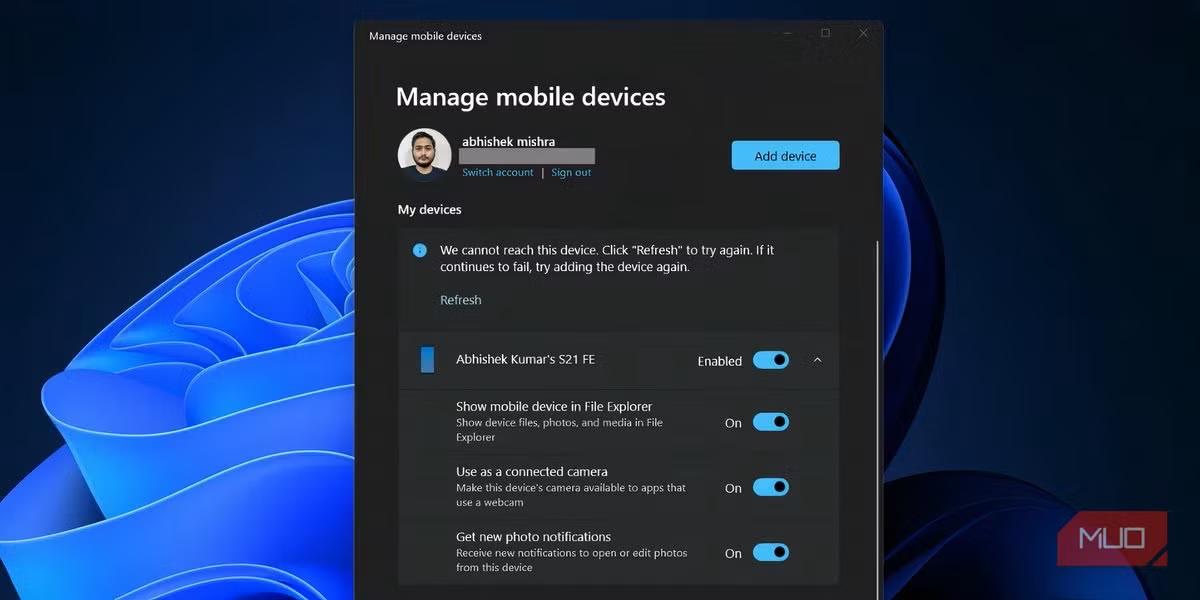
Một trong những thủ thuật mới tiện lợi nhất trong File Explorer là khả năng duyệt các tệp trên điện thoại của bạn trực tiếp từ PC. Và không, bạn không cần phải loay hoay với cáp hoặc đồng bộ hóa tệp lên OneDrive.
Khi bạn đã liên kết thiết bị Android của mình thông qua ứng dụng Phone Link (Liên kết Điện thoại), điện thoại của bạn sẽ xuất hiện trong File Explorer giống như một ổ đĩa thông thường. Từ đó, bạn có thể mở ảnh, video và tài liệu mà không cần chạm vào điện thoại hoặc mở bất kỳ ứng dụng bổ sung nào.
File Explorer xử lý bộ nhớ điện thoại của bạn như một phần của hệ sinh thái PC. Đây là một sự thay đổi lớn đối với bất kỳ ai dành phần lớn thời gian trong ngày trước máy tính hoặc thường xuyên chuyển tệp. Mặc dù nó không nhanh bằng kết nối có dây, nhưng nó là quá đủ cho các tác vụ nhanh chóng như lấy một bức ảnh hoặc chia sẻ một tài liệu.
5. Menu chia sẻ thông minh hơn (Smarter share menu)
Chia sẻ tệp mà không cần thoát khỏi File Explorer
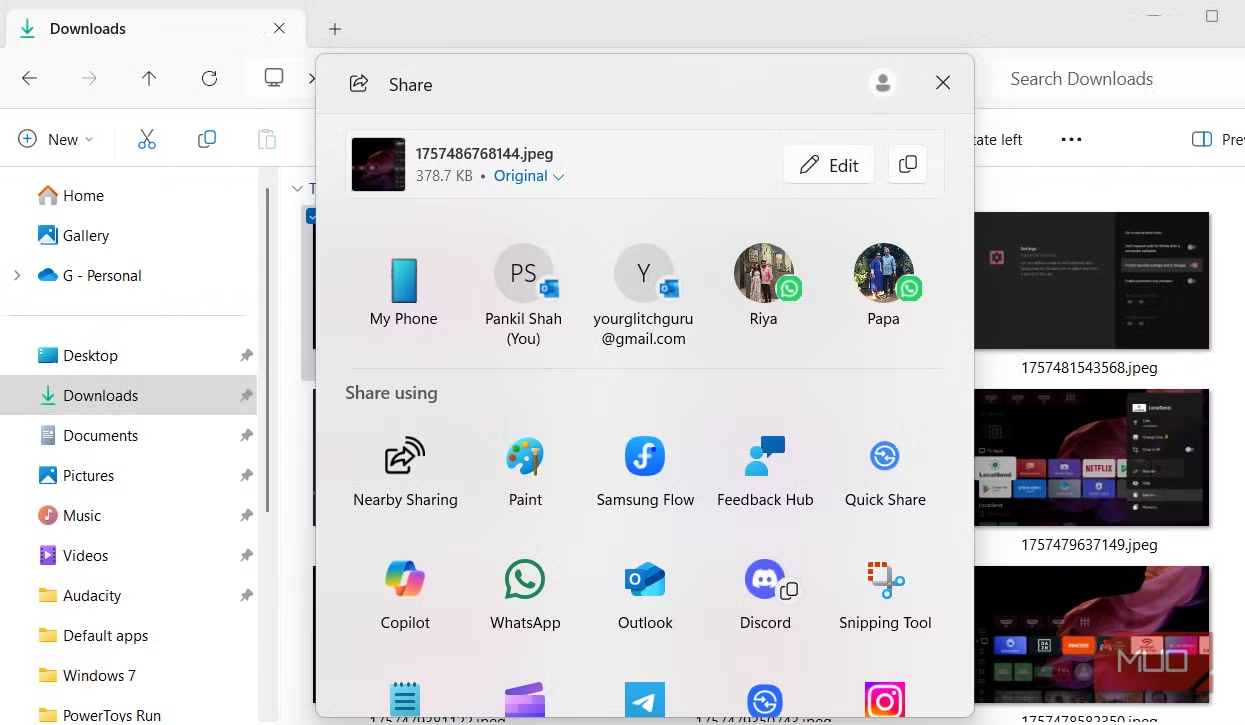
Menu Share (Chia sẻ) là một trong những tính năng bị bỏ qua nhiều nhất của File Explorer, nhưng nó mạnh mẽ một cách đáng ngạc nhiên. Khi bạn nhấp chuột phải vào một tệp và chọn Share, một menu gọn gàng sẽ xuất hiện với các tùy chọn như Nearby Share, Quick Share, Phone Link và Email. Bạn có thể gửi tệp đến điện thoại của mình, gửi tài liệu Word qua email cho ai đó, hoặc chia sẻ ảnh với PC Windows gần đó.
Đối với hình ảnh, menu Share của File Explorer cung cấp cho bạn nhiều quyền kiểm soát hơn nữa. Trong khi chia sẻ, bạn có thể điều chỉnh mức nén tệp với các lựa chọn như Low (Thấp), Medium (Trung bình) hoặc High (Cao). Hơn nữa, giao diện Share của Windows bao gồm các công cụ chỉnh sửa hình ảnh tiện lợi. Bạn có thể cắt (crop), xoay (rotate) hoặc thậm chí thêm bộ lọc (filter) trước khi gửi, để các tệp của bạn trông chính xác như bạn muốn.
6. Hỗ trợ định dạng lưu trữ gốc (Native archive support)
ZIP, RAR, 7Z và nhiều hơn nữa, tất cả đều trong File Explorer
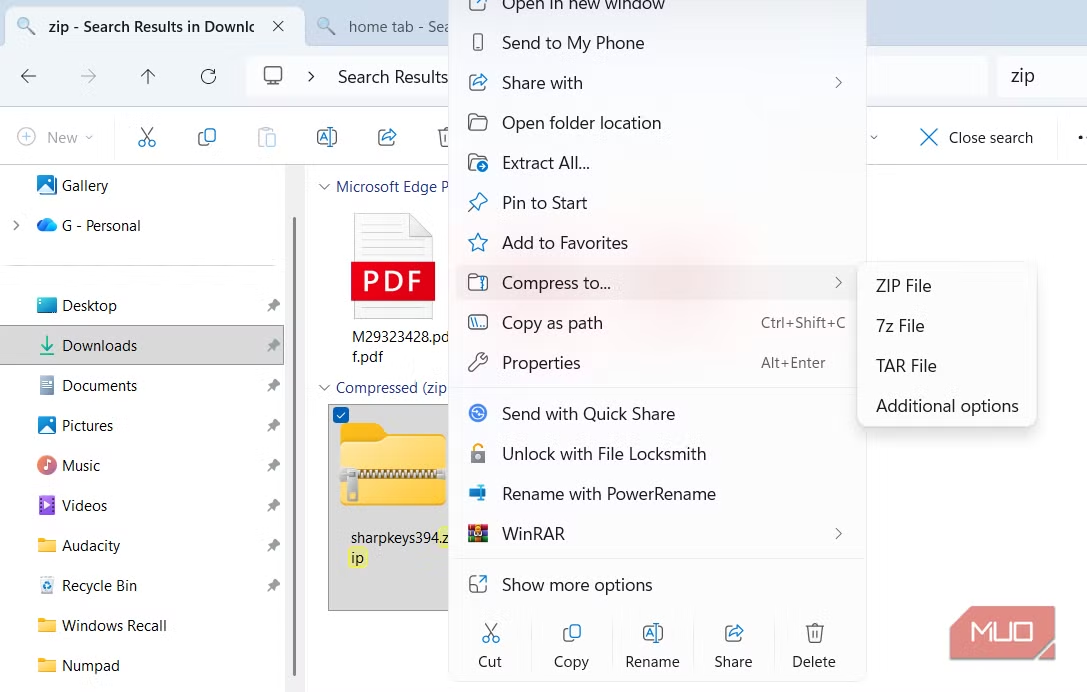
File Explorer từ lâu đã xử lý các tệp lưu trữ ZIP mà không gặp khó khăn, nhưng trước đây, nó không mang lại sự tiện lợi tương tự cho các định dạng phổ biến khác như RAR và 7Z. Điều này có nghĩa là người dùng thường phải dựa vào các ứng dụng của bên thứ ba để mở hoặc giải nén tệp.
Với hỗ trợ gốc cho nhiều loại tệp lưu trữ hơn, File Explorer hiện cho phép bạn xem, giải nén và quản lý nhiều loại tệp nén hơn trực tiếp trong giao diện quen thuộc của nó. Nó liền mạch, hiệu quả và loại bỏ nhu cầu sử dụng phần mềm bổ sung.
Trong vài năm qua, File Explorer đã bắt kịp các giải pháp thay thế giàu tính năng từ bên thứ ba. Vì vậy, lần tới khi bạn mở File Explorer, hãy dành chút thời gian để khám phá các tính năng này. Khi làm như vậy, bạn có thể khám phá ra một phím tắt, chế độ xem hoặc mẹo thay đổi cách bạn tổ chức, truy cập và chia sẻ tệp mãi mãi.
7. Kết luận
6 tính năng mới trong File Explorer Windows 11 không chỉ là những cập nhật nhỏ – chúng là công cụ thay đổi cuộc chơi, giúp bạn quản lý tệp nhanh hơn, tìm kiếm thông minh hơn và làm việc hiệu quả hơn bao giờ hết. Dù bạn là người dùng thông thường hay chuyên gia, những cải tiến này đều đáng để khám phá và tận dụng. Hãy mở File Explorer ngay hôm nay và khám phá những “viên ngọc ẩn” mà Microsoft đã âm thầm mang đến cho bạn!
Xem thêm: Hướng dẫn cách gắn và ngắt kết nối các thiết bị lưu trữ từ giao diện dòng lệnh Linux
Nếu bạn muốn tối ưu hóa Windows 11 triệt để hơn hoặc cần thiết bị công nghệ chất lượng để hỗ trợ công việc, hãy ghé qua COHOTECH – cửa hàng công nghệ uy tín với đa dạng sản phẩm hiện đại và dịch vụ tư vấn tận tâm, luôn sẵn sàng đồng hành cùng bạn trên hành trình làm chủ công nghệ.
Hãy để lại bình luận bên dưới để chia sẻ tính năng yêu thích nhất của bạn trong File Explorer mới, hoặc đặt câu hỏi nếu cần hướng dẫn chi tiết hơn. Đừng quên chia sẻ bài viết này với bạn bè và cộng đồng để cùng nhau khám phá những cải tiến tuyệt vời của Windows 11! Cảm ơn bạn đã đọc và ủng hộ!