
Blog
Hướng dẫn cách sao lưu và khôi phục tệp, ứng dụng, cài đặt bằng OneDrive trên Windows 11

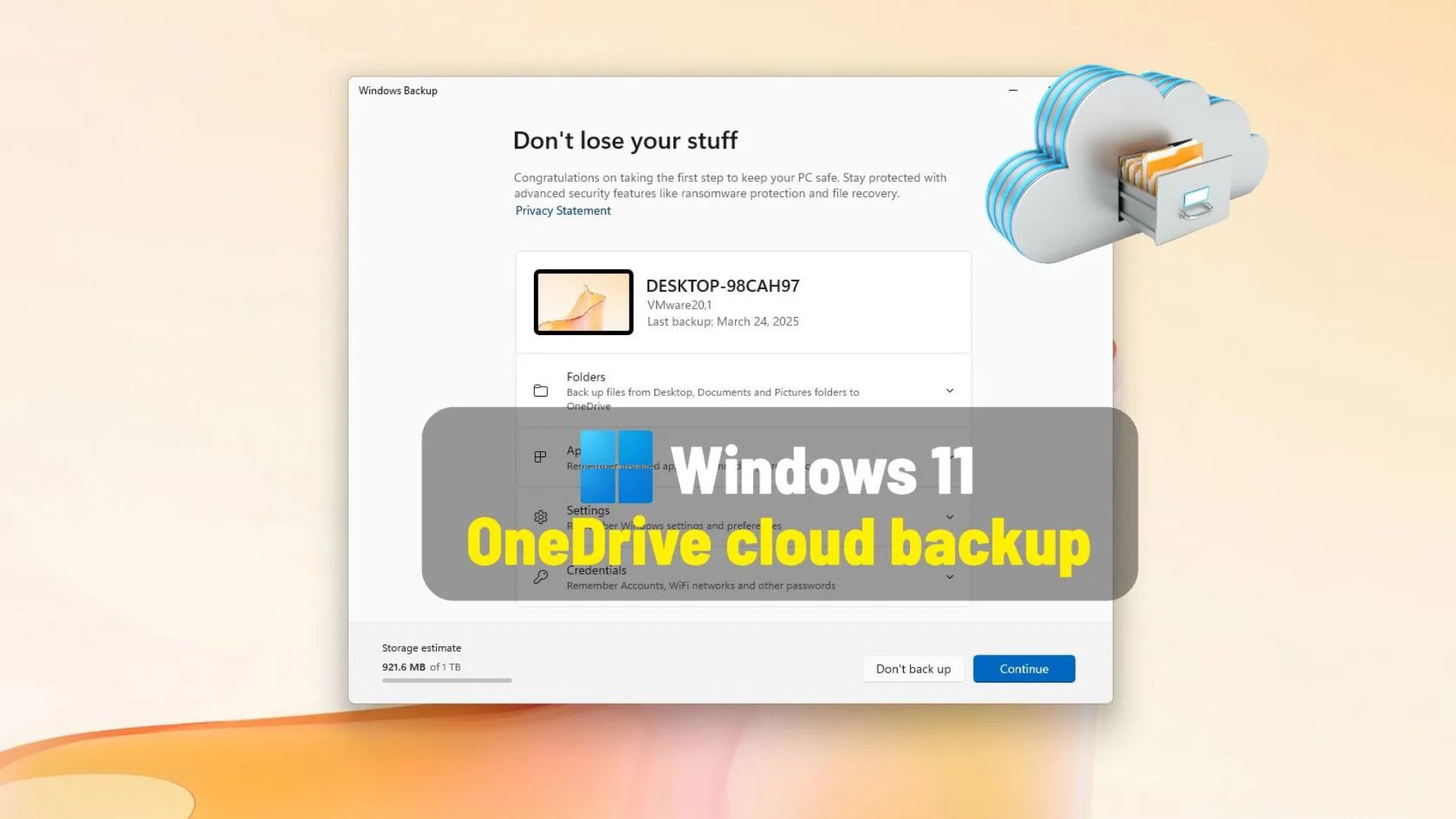
Trên Windows 11, bạn có thể sử dụng cài đặt (hoặc ứng dụng) “Windows Backup” để sao lưu các tệp tin, cài đặt, thông tin đăng nhập (credentials) và ứng dụng của mình lên đám mây. Sau đó, bạn có thể khôi phục chúng trên một máy tính mới hoặc một bản cài đặt sạch (clean installation), và trong hướng dẫn này, tôi sẽ giải thích cách hoàn thành thiết lập này.
Windows Backup là một tập hợp các tính năng cho phép bạn tạo một bản sao lưu máy tính lên tài khoản OneDrive của mình. Trong trường hợp bạn mất tệp tin, bạn có thể truy cập thư mục OneDrive để khôi phục nó. Nếu bạn đang thiết lập một thiết bị mới hoặc cài đặt lại Windows 11, trong quá trình thiết lập ban đầu, bạn sẽ được cung cấp tùy chọn khôi phục các thư mục, ứng dụng, cài đặt và thông tin đăng nhập của mình từ bản sao lưu chỉ bằng một cú nhấp chuột.
Trong hướng dẫn này, tôi sẽ trình bày các bước để sao lưu và khôi phục các tệp tin, cài đặt và ứng dụng của bạn trên Windows 11.
Xem thêm: Hướng dẫn cách chuyển từ tài khoản Microsoft sang tài khoản cục bộ trên Windows 11
1. Tạo bản sao lưu đám mây OneDrive từ cài đặt (Settings) trên Windows 11
Để tạo bản sao lưu các tệp tin, ứng dụng, cài đặt và thông tin đăng nhập lên đám mây trên Windows 11, hãy làm theo các bước sau:
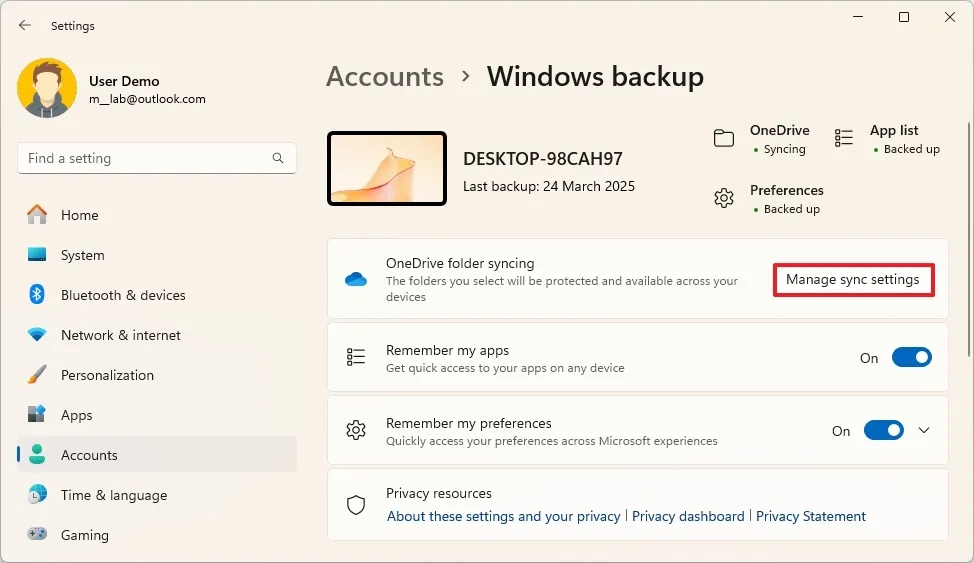
1. Mở Settings (Cài đặt) trên Windows 11.
2. Nhấp vào Accounts (Tài khoản).
3. Nhấp vào trang Windows backup (Sao lưu Windows).
4. Nhấp vào nút “Manage sync settings” (Quản lý cài đặt đồng bộ hóa) trong mục “OneDrive folder syncing” (Đồng bộ hóa thư mục OneDrive).
5. Bật các công tắc chuyển đổi cho các thư mục bạn muốn sao lưu lên đám mây, bao gồm “Documents” (Tài liệu), “Pictures” (Ảnh), “Desktop” (Màn hình nền), “Music” (Nhạc) và “Videos” (Video).
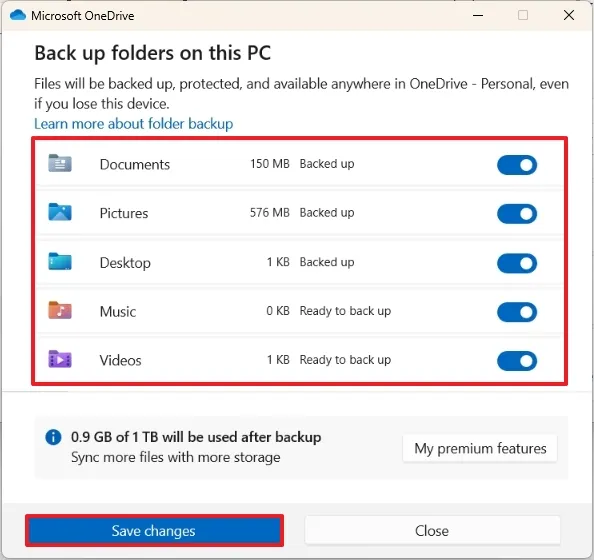
6. Nhấp vào nút Start backup (Bắt đầu sao lưu).
7. Bật công tắc “Remember my apps” (Ghi nhớ ứng dụng của tôi) để sao lưu các ứng dụng Microsoft Store của bạn lên đám mây.
8. Bật công tắc “Remember my preferences” (Ghi nhớ tùy chọn của tôi) để sao lưu các cài đặt cá nhân hóa, ngôn ngữ, hệ thống, trợ năng, cùng với tài khoản và mật khẩu của bạn.
Sau khi hoàn thành các bước, các tệp tin, cài đặt và thông tin đăng nhập của bạn sẽ được tải lên và sao lưu trong tài khoản OneDrive của bạn. Ngoài ra, hệ thống sẽ lập danh sách các ứng dụng của bạn và sao lưu dữ liệu của chúng lên đám mây. Khi khôi phục, hệ điều hành sẽ khôi phục các ứng dụng từ Microsoft Store, nhưng nó sẽ không cài đặt chúng. Thay vào đó, khi nhấp vào ứng dụng, hệ thống sẽ tải xuống phần còn lại của tệp từ Microsoft Store và khôi phục dữ liệu của chúng.
Mặt khác, ứng dụng Windows Backup cũng sẽ khôi phục các ứng dụng cũ (legacy apps) nằm ngoài Microsoft Store, nhưng nó cũng sẽ không cài đặt chúng. Thay vào đó, khi nhấp vào ứng dụng từ menu Start hoặc Taskbar, bạn sẽ được chuyển hướng đến trang web của ứng dụng để tải xuống trình cài đặt.
2. Tạo bản sao lưu đám mây OneDrive từ ứng dụng Windows Backup trên Windows 11
Ngoài ra, hệ điều hành cũng bao gồm ứng dụng “Windows Backup” để thực hiện cùng một tác vụ. Tuy nhiên, điều này có thể gây nhầm lẫn cho một số người dùng vì nó chứa các cài đặt giống hệt có sẵn trong trang “Windows Backup” trong ứng dụng Cài đặt, nhưng một khi các tính năng được bật, bạn không thể kiểm soát chúng thông qua ứng dụng này. Bạn phải sử dụng ứng dụng Cài đặt.
Để tạo bản sao lưu các tệp tin, ứng dụng, cài đặt và thông tin đăng nhập lên đám mây bằng ứng dụng Windows Backup, hãy làm theo các bước sau:
1. Mở Start (Bắt đầu).
2. Tìm kiếm Windows Backup và nhấp vào kết quả trên cùng để mở ứng dụng.
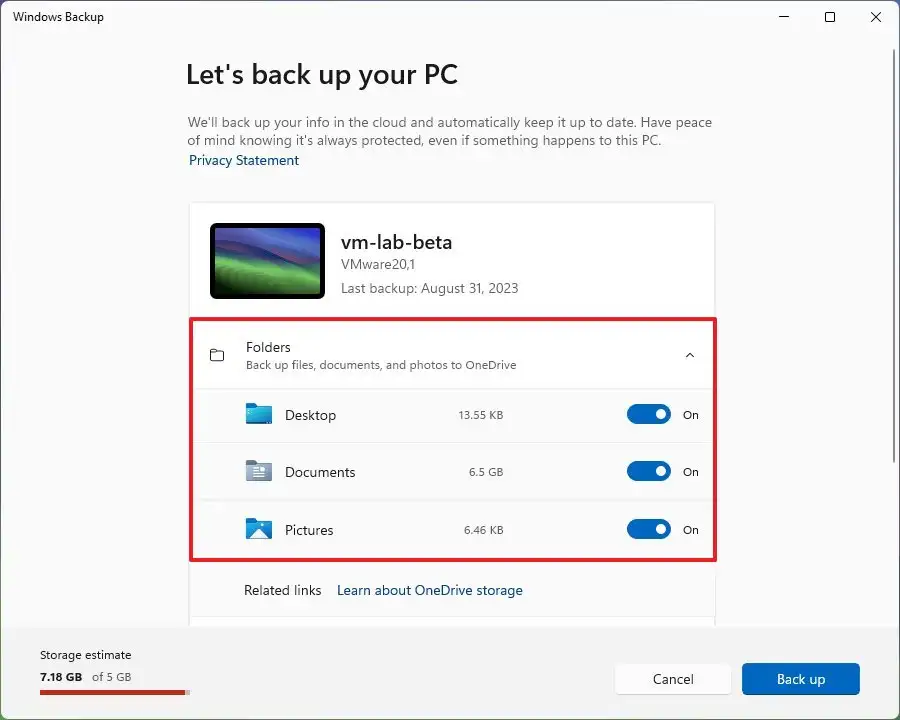
3. Nhấp vào Folders (Thư mục).
4. Bật vị trí các tệp cần sao lưu lên đám mây, bao gồm “Desktop”, “Documents” và “Pictures”.
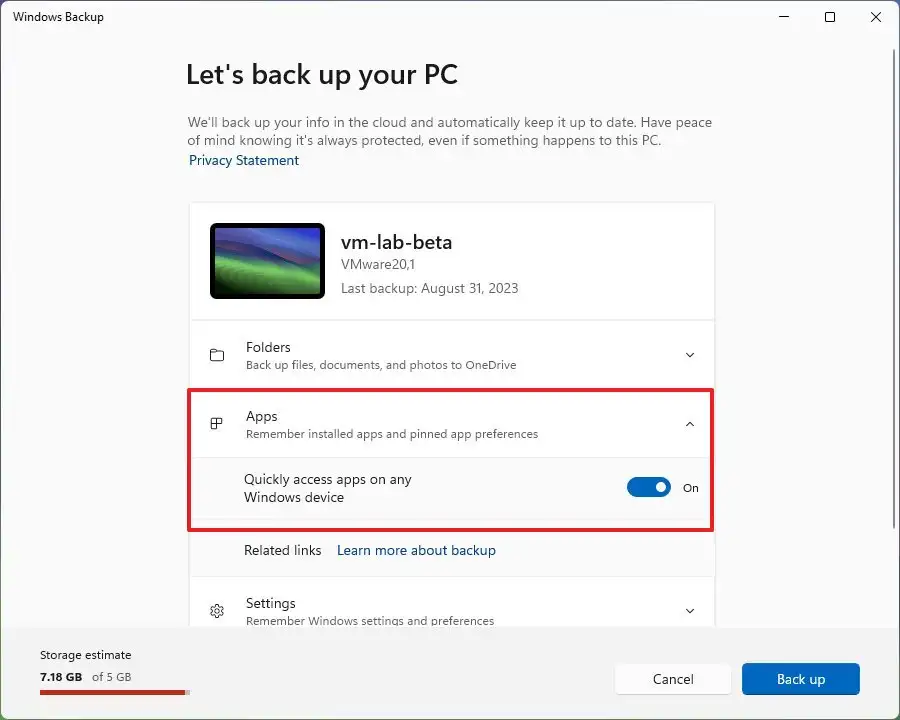
5. Nhấp vào Apps (Ứng dụng).
6. Bật công tắc “Quick access apps on any Windows device” (Truy cập nhanh ứng dụng trên mọi thiết bị Windows).
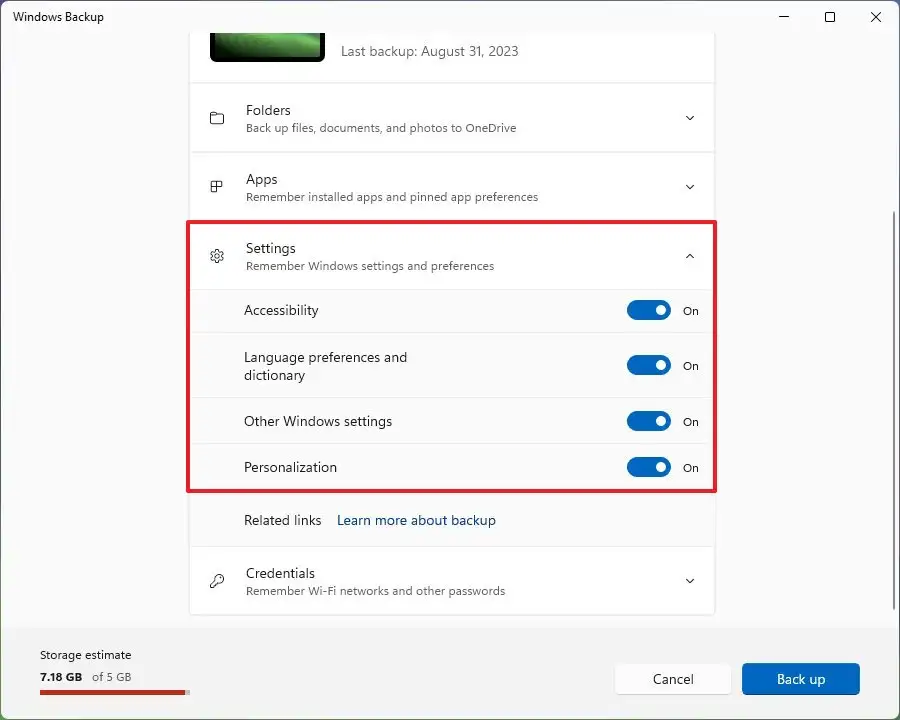
7. Nhấp vào Settings (Cài đặt).
8. Bật các công tắc “Accessibility” (Trợ năng), “Language preferences and dictionary” (Tùy chọn ngôn ngữ và từ điển), “Other Windows settings” (Các cài đặt Windows khác) và “Personalization” (Cá nhân hóa), tùy thuộc vào các cài đặt bạn muốn bảo vệ.
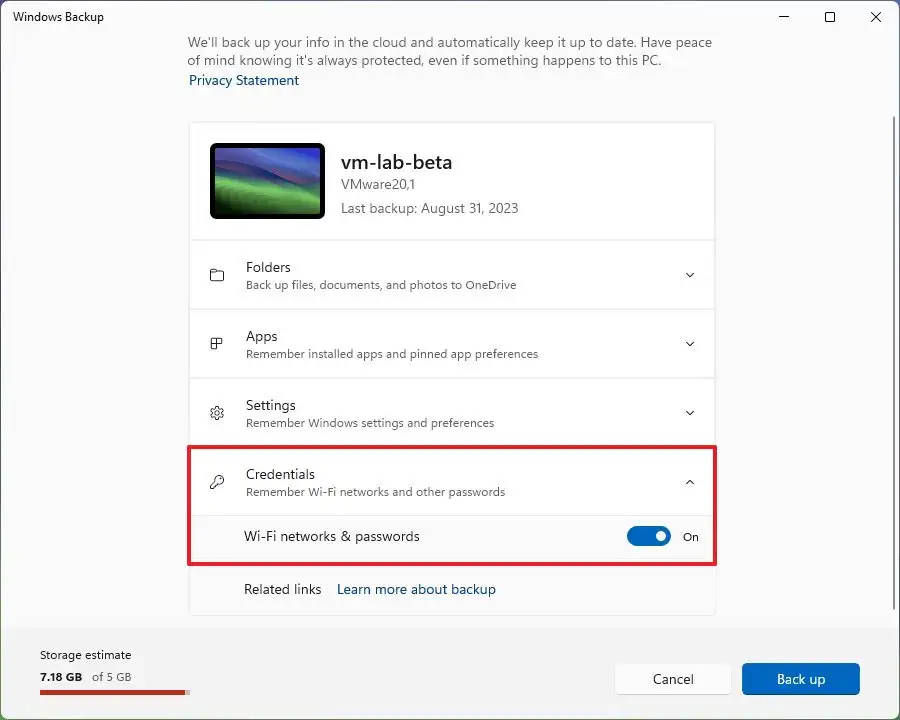
9. Nhấp vào Credentials (Thông tin đăng nhập).
10. Bật công tắc “Wi-Fi networks & passwords” (Mạng Wi-Fi và mật khẩu).
Sau khi hoàn thành các bước, hệ thống sẽ sao lưu các tệp tin và dữ liệu khác của bạn lên đám mây trong tài khoản OneDrive của bạn.
3. Khôi phục bản sao lưu đám mây OneDrive từ OOBE trên Windows 11
Trên Windows 11, tính năng sao lưu đã được thiết kế để bảo vệ cài đặt và tệp tin của bạn. Mặc dù bạn có thể khôi phục các tệp tin thông qua thư mục OneDrive, nhưng bạn không thể tự khôi phục các cài đặt và ứng dụng trên thiết lập hiện có của mình. Thay vào đó, khi thiết lập một máy tính hoặc bản cài đặt mới, trong quá trình ban đầu, bạn sẽ có tùy chọn chọn khôi phục mọi thứ trên thiết lập mới.
Để khôi phục cài đặt, tệp tin và ứng dụng của bạn trên một bản cài đặt Windows 11 mới trong trải nghiệm Out-of-box (OOBE), hãy sử dụng các bước sau:
1. Chọn khu vực của bạn và nhấp vào nút Yes (Có).
2. Chọn ngôn ngữ bàn phím của bạn và nhấp vào nút Yes.
3. Nhấp vào nút Skip (Bỏ qua).
4. (Tùy chọn) Xác nhận tên cho máy tính và nhấp vào nút Yes.
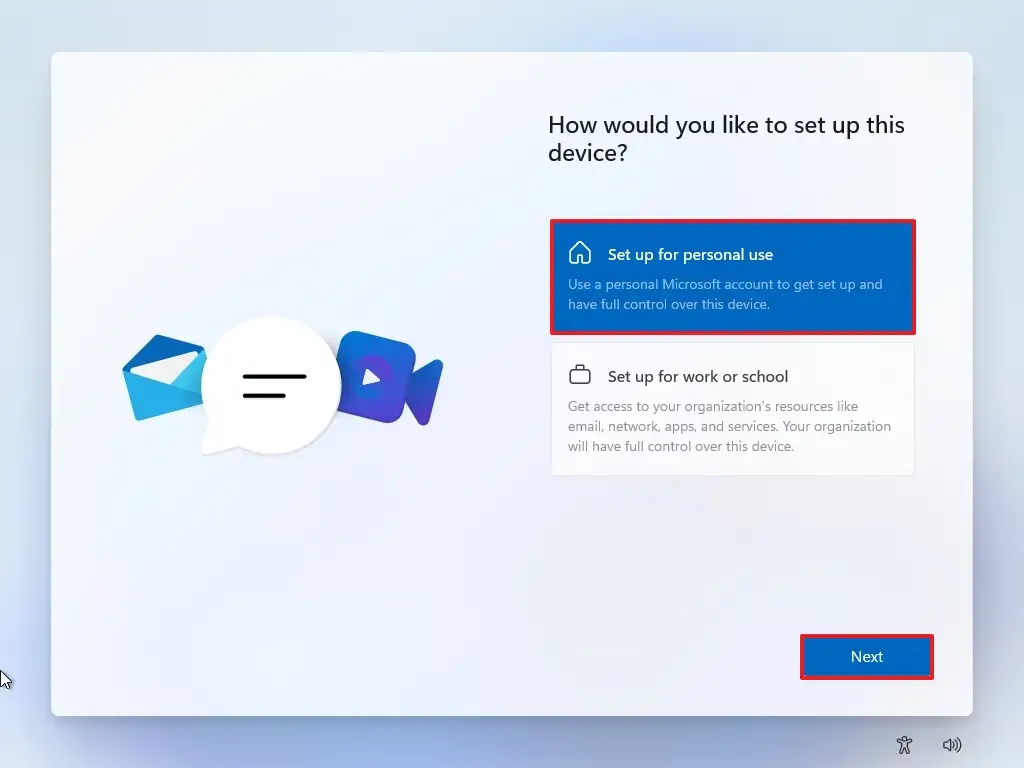
5. Chọn tùy chọn “Set up for personal use” (Thiết lập cho mục đích cá nhân). (Tùy chọn này chỉ có sẵn trong thiết lập Windows 11 Pro).
6. Nhấp vào nút Sign in (Đăng nhập).
7. Xác nhận tài khoản Microsoft của bạn và nhấp vào nút Next (Tiếp theo).
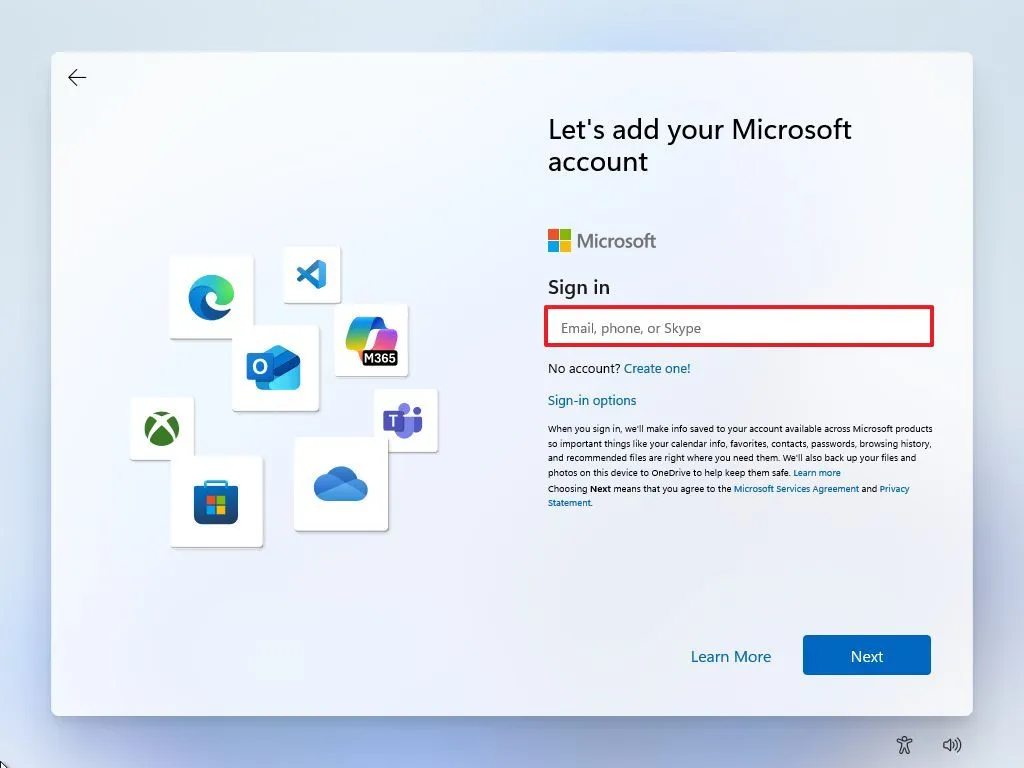
- Lưu ý nhanh: Sử dụng cùng một tài khoản mà bạn đã sử dụng tại thời điểm bản sao lưu được tạo.
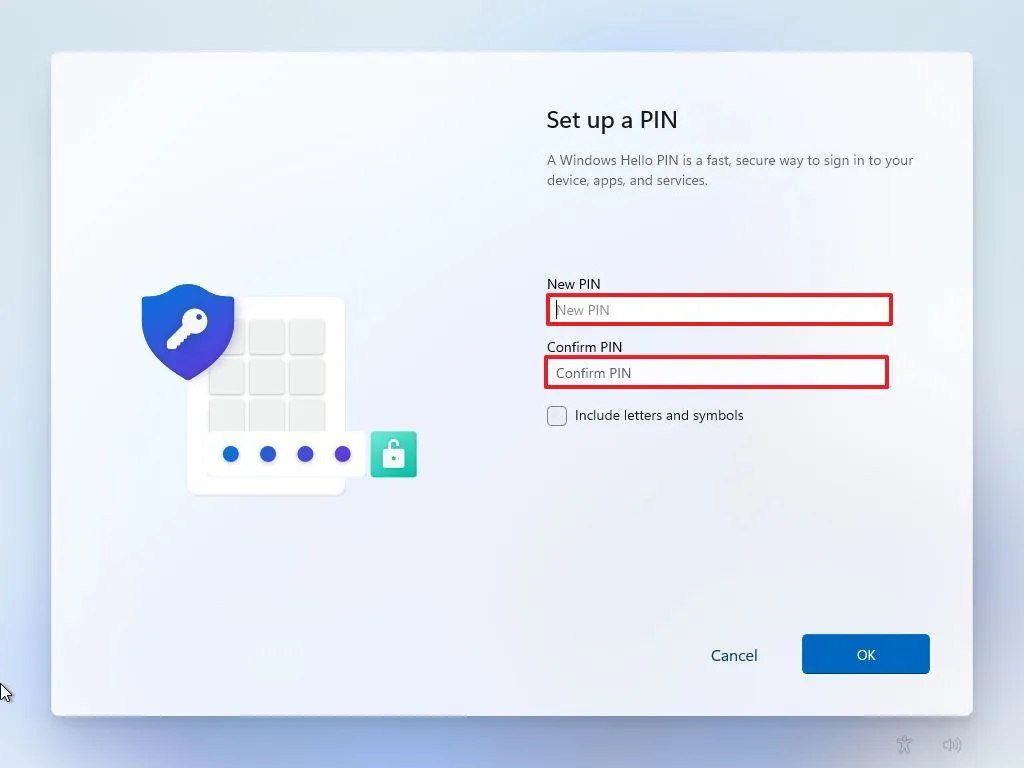
8. Tạo Mã PIN cho tài khoản của bạn và nhấp vào nút OK.
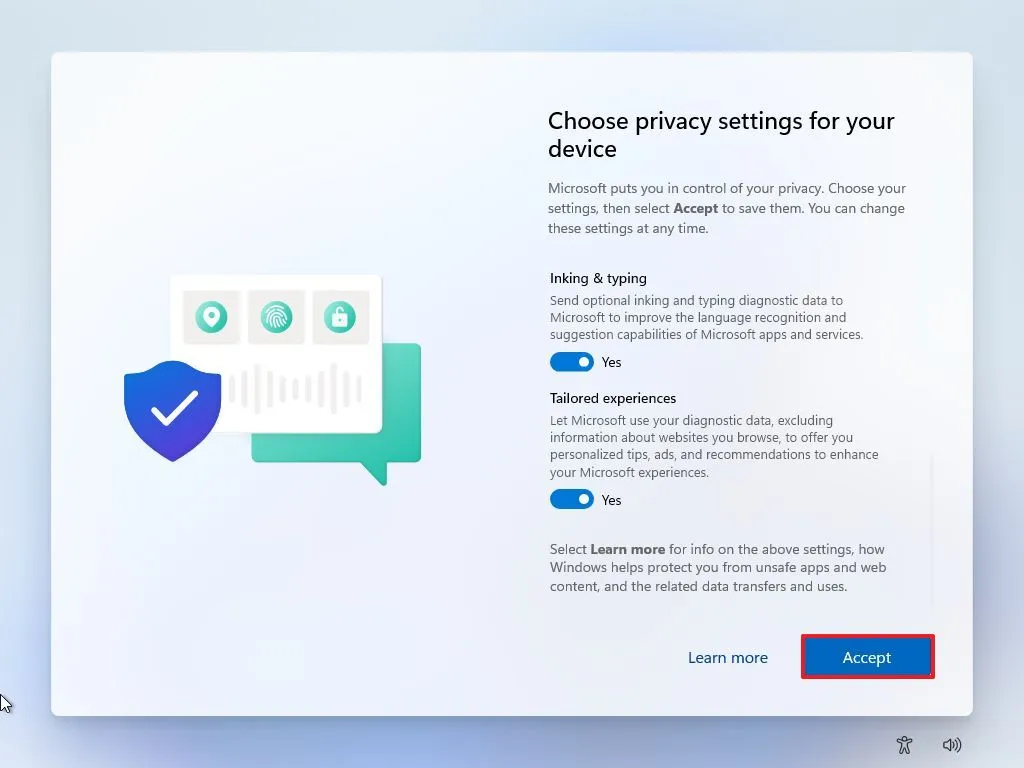
9. Xác nhận cài đặt quyền riêng tư của bạn và nhấp vào nút Accept (Chấp nhận).
10. (Tùy chọn 1) Nhấp vào nút Continue (Tiếp tục) để khôi phục các tệp tin, cài đặt và ứng dụng từ bản sao lưu gần nhất.
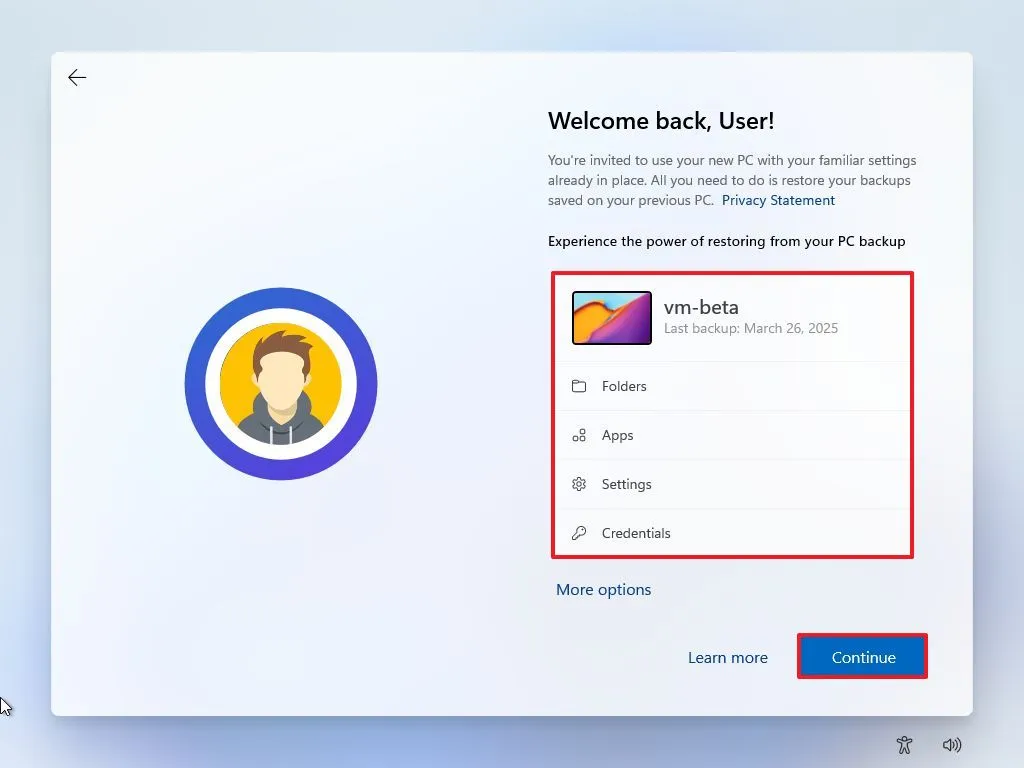
11. (Tùy chọn 2) Nhấp vào More options (Tùy chọn khác).
12. Chọn bản sao lưu gần nhất từ danh sách để áp dụng cho bản cài đặt mới của bạn.
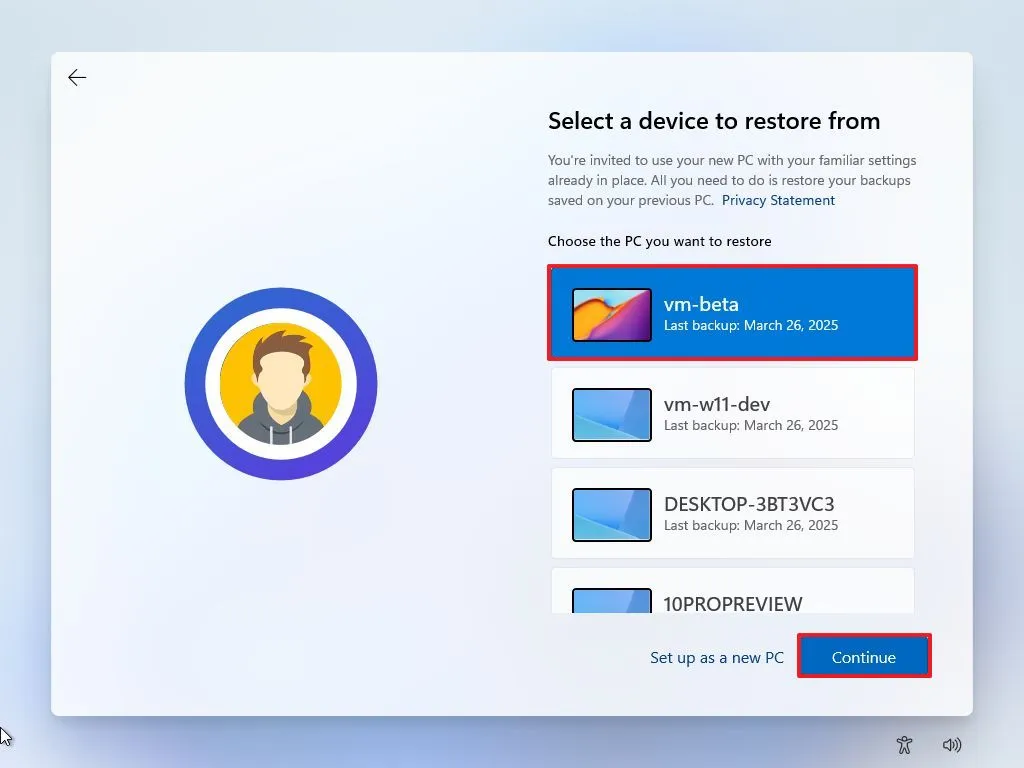
13. Nhấp vào nút Continue.
14. Tiếp tục với các hướng dẫn trên màn hình khi cần.
Sau khi hoàn thành các bước, hệ thống sẽ hoàn tất thiết lập, tự động khôi phục các tệp tin, cài đặt và ứng dụng của bạn. Quá trình này cũng sẽ giữ lại các ứng dụng được ghim trong Taskbar.
Hạn chế duy nhất của giải pháp Windows Backup là nó không cung cấp giao diện để khôi phục từng mục riêng lẻ, và bạn không thể sử dụng nó để khôi phục toàn bộ thiết lập sau khi phần cứng bị lỗi hoặc tệp bị hỏng. Thay vào đó, các tệp tin sẽ luôn có sẵn thông qua OneDrive, và bạn chỉ có thể khôi phục các ứng dụng, cài đặt và thông tin đăng nhập thông qua trải nghiệm Out-of-box (OOBE).
Mặc dù Microsoft muốn người dùng sao lưu hệ thống của họ theo cách này, bạn cũng có thể tạo bản sao lưu đầy đủ bằng cách sử dụng tính năng Backup and Restore cũ. Ngoài ra, bạn có thể tạo bản sao lưu bằng các công cụ của bên thứ ba, chẳng hạn như Macrium Reflect và Veeam.
4. Kết luận
Như vậy, với OneDrive trên Windows 11, việc sao lưu và khôi phục tệp, ứng dụng cùng toàn bộ cài đặt hệ thống chưa bao giờ dễ dàng và an toàn đến thế. Chỉ vài cú click, bạn đã sở hữu “bảo hiểm kỹ thuật số” toàn diện – dữ liệu luôn đồng bộ, sẵn sàng khôi phục bất kỳ lúc nào, dù máy tính gặp sự cố hay bạn chuyển sang thiết bị mới. Đây chính là cách thông minh để bảo vệ “tài sản số” của bạn trước mọi rủi ro bất ngờ.
Xem thêm: Hướng dẫn 6 bước loại bỏ mọi quảng cáo khỏi Windows 11
Nếu bạn cần thêm hướng dẫn chi tiết về Windows, mẹo tối ưu hiệu suất máy tính, hay đang tìm kiếm laptop, PC cấu hình mạnh, phần mềm bản quyền với giá tốt nhất thị trường cùng chính sách bảo hành tận tâm, hãy ghé ngay COHOTECH – địa chỉ tin cậy cho mọi giải pháp công nghệ. Chúng tôi không chỉ bán sản phẩm, mà còn đồng hành cùng bạn trên hành trình làm chủ công nghệ!
Bạn đã từng dùng OneDrive để cứu dữ liệu chưa? Hãy bình luận bên dưới chia sẻ trải nghiệm của bạn, hoặc đặt câu hỏi nếu cần hỗ trợ. Và đừng quên chia sẻ bài viết này đến bạn bè, đồng nghiệp để cùng nhau bảo vệ dữ liệu an toàn hơn nhé!






























