Blog
Hướng dẫn 6 cài đặt giúp giảm mỏi mắt trên Windows

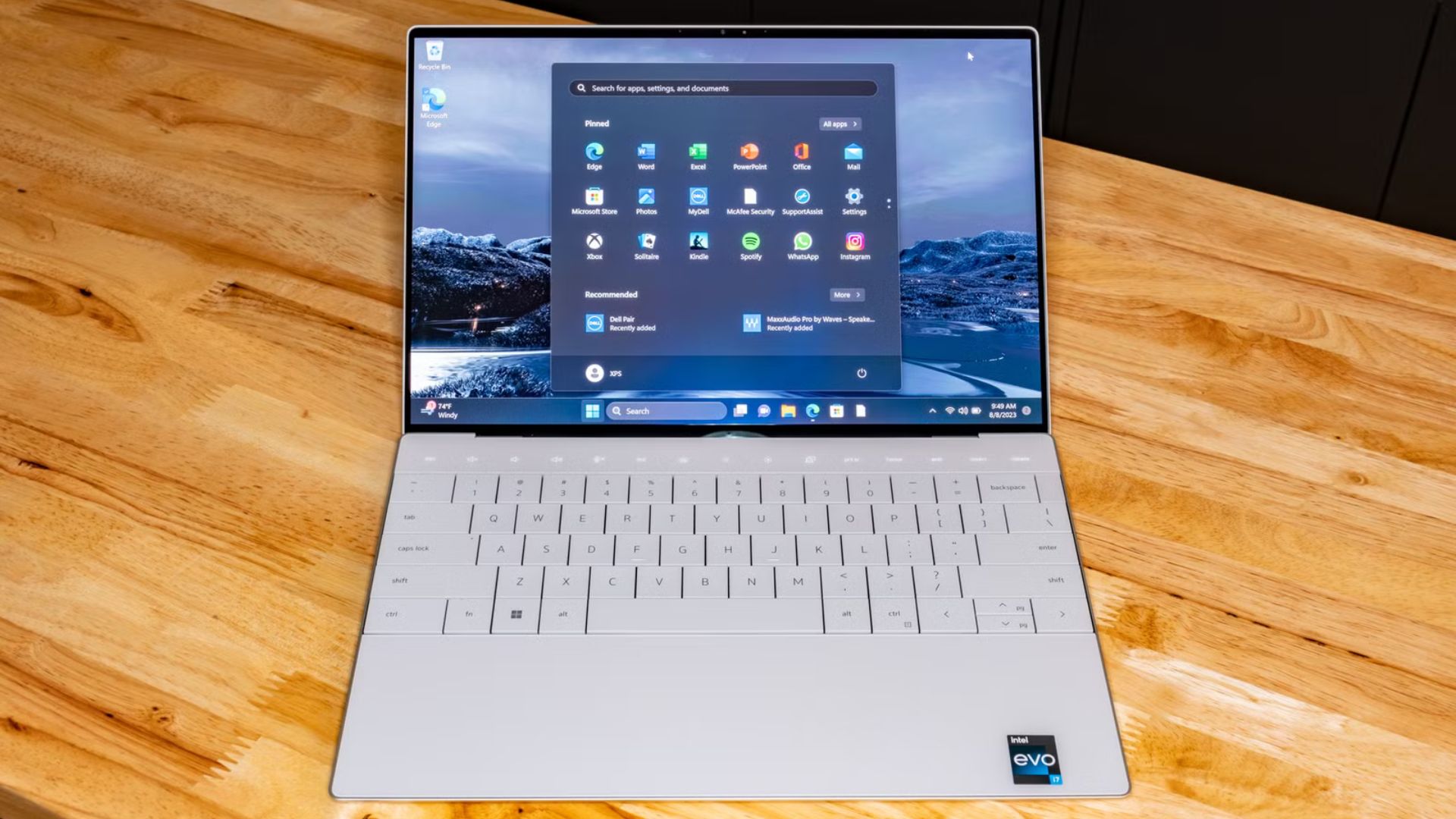
Bạn có thường kết thúc ngày làm việc với đôi mắt căng thẳng, mệt mỏi và lo lắng về tác động lâu dài của việc nhìn màn hình quá nhiều đối với thị lực không? Nếu có, việc áp dụng một vài thói quen đơn giản và sử dụng các cài đặt phù hợp có thể giúp bảo vệ sức khỏe đôi mắt của bạn. Dưới đây là cách bạn có thể giảm mỏi mắt và tránh những cơn đau đầu dai dẳng.
Xem thêm: Hướng dẫn cách tránh một bản cập nhật Windows gặp lỗi
1. Điều chỉnh kích thước và phông chữ
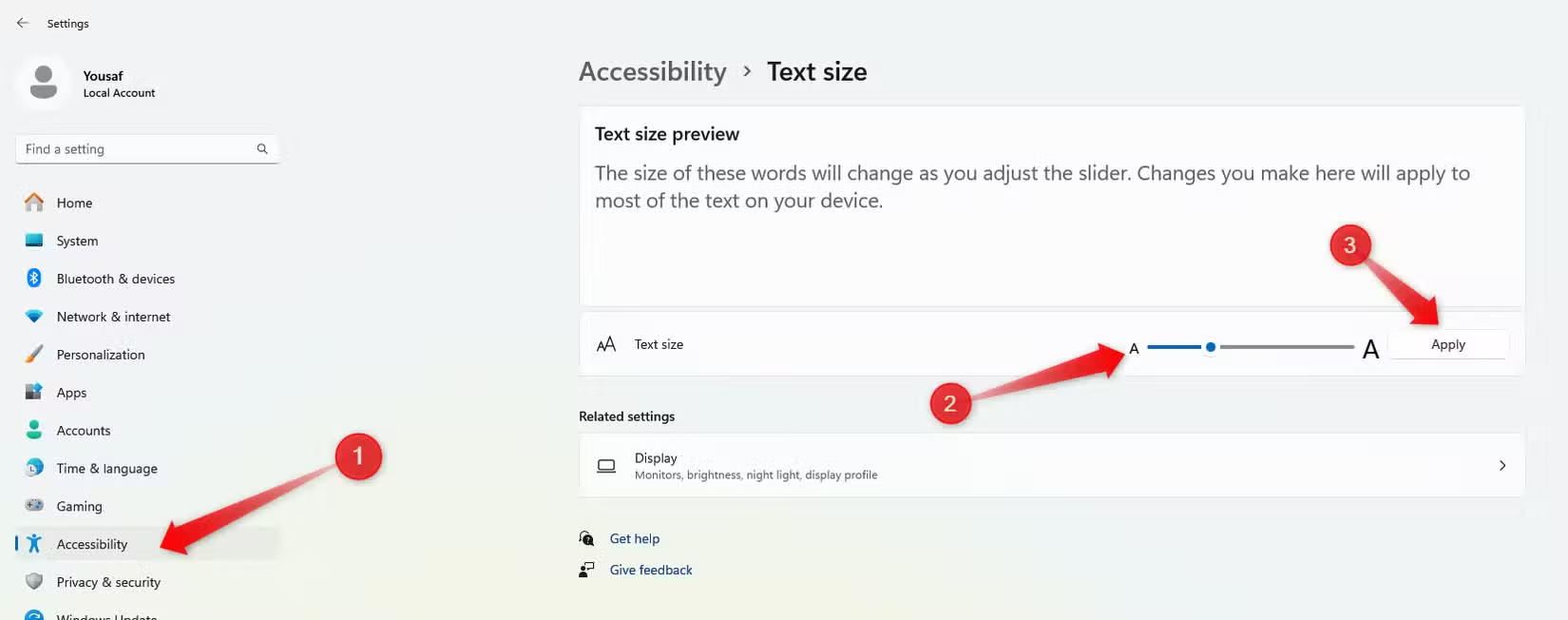
Nếu có một điều khiến mắt bạn căng thẳng nhất, đó là việc đọc văn bản quá nhỏ trên màn hình. Đó là lý do tại sao thay đổi đầu tiên tôi thực hiện sau khi cài đặt Windows hoặc thiết lập thiết bị mới là tăng kích thước văn bản để dễ đọc hơn. Để làm điều này, hãy mở ứng dụng Settings (Cài đặt), đi tới Accessibility (Trợ năng) > Text Size (Kích thước Văn bản), kéo thanh trượt sang phải và nhấp vào “Apply” (Áp dụng).
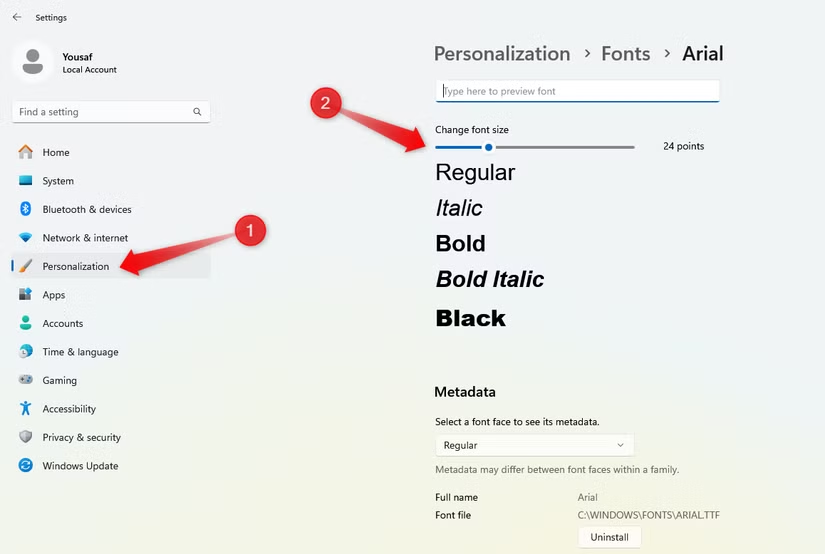
Tương tự, thay vì giữ phông chữ mặc định, bạn có thể chuyển sang một phông chữ lớn hơn một chút để không phải nheo mắt hoặc cúi sát màn hình—cả hai hành động này đều có thể làm mắt bạn mệt mỏi nhanh chóng. Để thay đổi phông chữ, mở ứng dụng Settings, đi tới Personalization (Cá nhân hóa) > Fonts (Phông chữ), chọn một phông chữ như Arial hoặc Calibri, và điều chỉnh kích thước của nó bằng thanh trượt.
2. Sử dụng chế độ tối (Dark Mode) và giảm độ sáng
Sử dụng laptop ở chế độ sáng (light mode) vào ban ngày thì không sao, nhưng vào ban đêm, màn hình sáng có thể nhanh chóng làm mắt bạn mỏi. Nếu bạn thường xuyên làm việc muộn, chuyển sang chế độ tối (dark mode) là một lựa chọn tốt hơn. Nó áp dụng một tông màu tối hơn trên các ứng dụng, menu và chương trình được hỗ trợ, giảm độ chói và giúp mắt bạn dễ chịu hơn trong các phiên làm việc đêm dài.
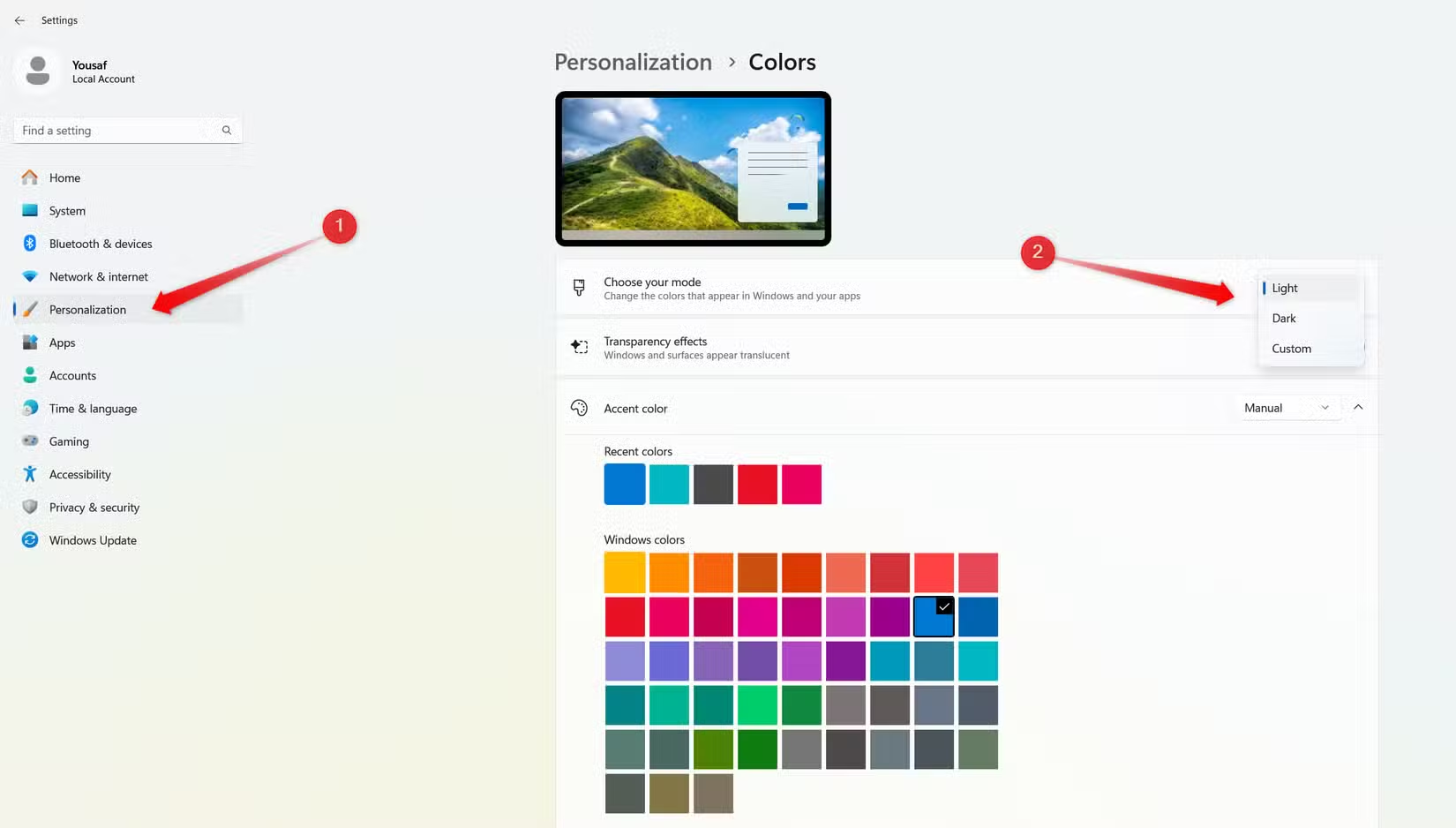
Để bật chế độ tối, đi tới Settings > Personalization > Colors (Màu sắc) và chọn “Dark” (Tối) từ menu thả xuống. Nếu bạn không muốn chuyển chế độ thủ công, hãy chọn “Custom” (Tùy chỉnh) và đặt Windows tự động thay đổi chế độ theo thời gian. Và nếu độ sáng màn hình của bạn đang cao, hãy đảm bảo giảm nó vào ban đêm để ngăn ngừa mỏi mắt thêm.
3. Phóng to hiển thị (scale up your display)
Tôi thường phải nheo mắt hoặc cúi sát vào để nhìn rõ các biểu tượng, menu và ứng dụng trên màn hình laptop nhỏ của mình. Sự căng thẳng liên tục đó rất khó chịu cho đôi mắt tôi. Đó là lúc tôi bắt đầu sử dụng tính năng phóng to (scaling) của Windows, tính năng này làm phóng to toàn bộ giao diện mà không làm giảm độ phân giải màn hình. Với văn bản, nút bấm và cửa sổ lớn hơn, việc điều hướng trở nên thoải mái hơn nhiều.
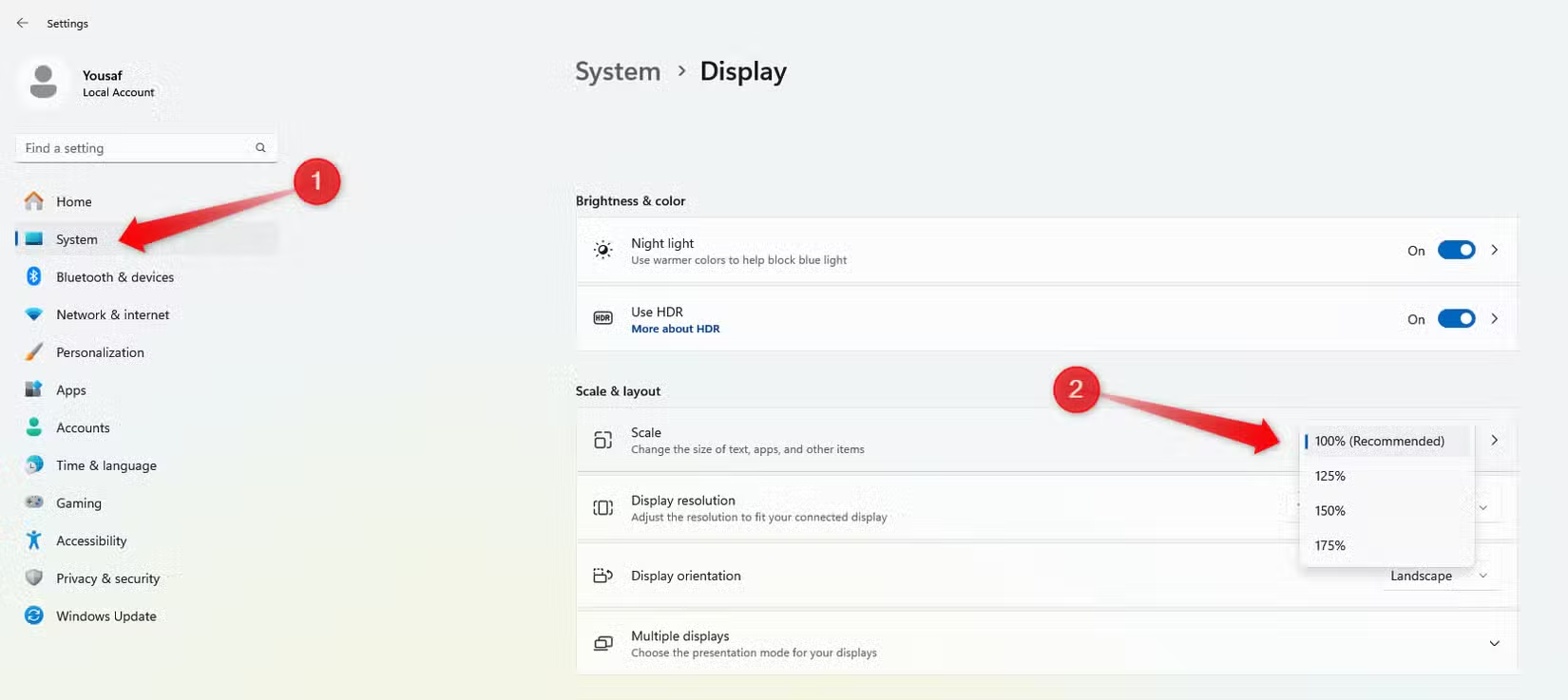
Để thay đổi cài đặt phóng to, nhấp chuột phải vào nút Start và đi tới “Settings”. Tiếp theo, điều hướng đến System > Display (Hệ thống > Màn hình) và sử dụng menu thả xuống trong mục “Scale” (Tỷ lệ) để thử nghiệm các tỷ lệ phần trăm khác nhau cho đến khi bạn tìm thấy mức cảm thấy tốt nhất. Tôi khuyên bạn nên bắt đầu với 125% và điều chỉnh từ đó, để mắt bạn không phải làm việc vất vả hơn mức cần thiết.
4. Sử dụng chủ đề độ tương phản cao (high contrast theme)
Bạn có gặp khó khăn khi đọc văn bản trên một số nền cụ thể không? Các chủ đề High Contrast (Độ tương phản cao) của Windows có thể khắc phục điều đó bằng cách tách biệt rõ ràng văn bản, nút bấm và hình nền, giúp mọi thứ dễ nhìn hơn. Với hình ảnh đậm nét hơn, ngay cả các phiên làm việc dài trong các ứng dụng nặng văn bản hoặc khi duyệt web cũng sẽ không còn mệt mỏi nữa.
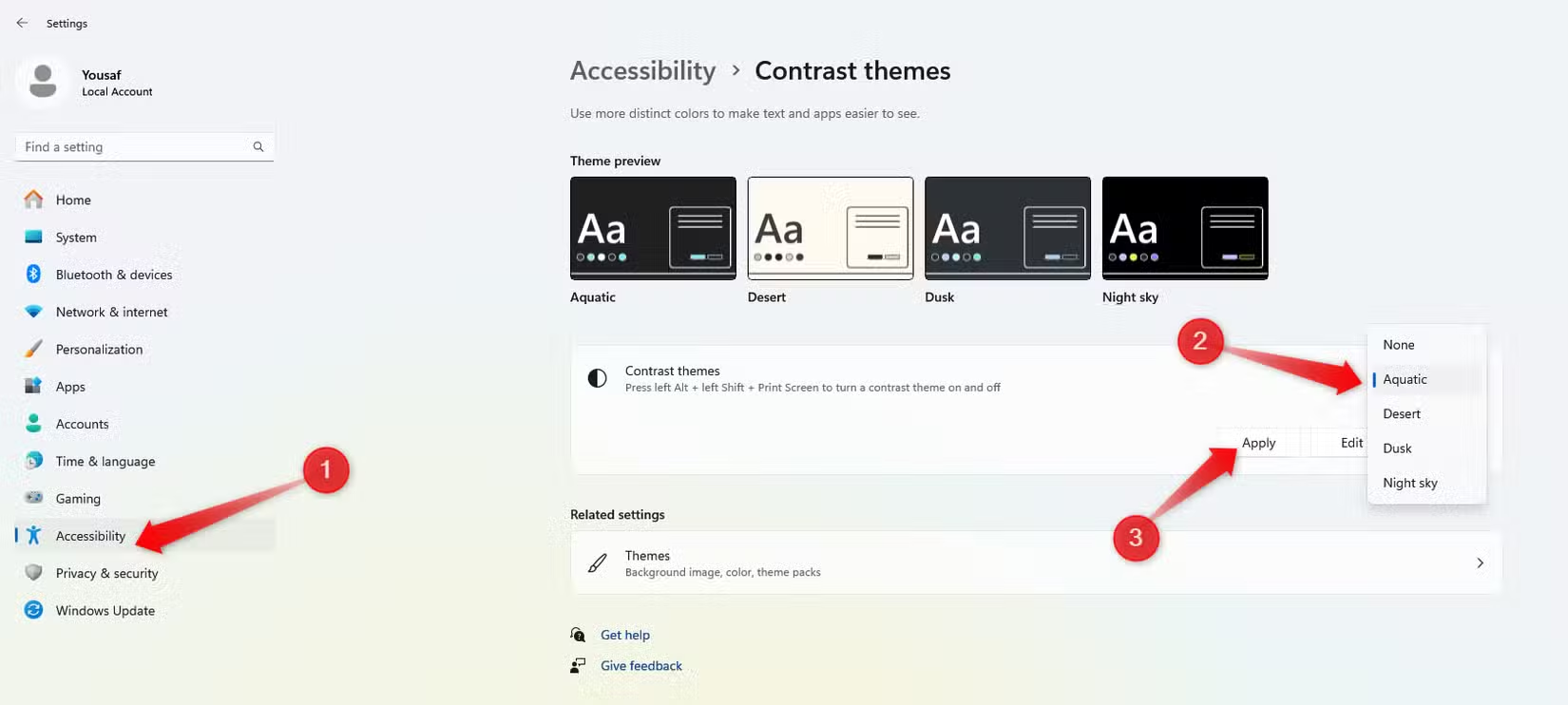
Để bật tính năng này trong Windows 11, đi tới Settings > Accessibility > Contrast Themes (Chủ đề Độ Tương phản), chọn một kiểu và nhấp vào “Apply” (Áp dụng). Bạn có thể bật hoặc tắt tính năng này ngay lập tức bằng cách nhấn tổ hợp phím Left Alt + Left Shift + Print Screen. Mặc dù giao diện có thể khác so với thiết kế tiêu chuẩn, nhưng độ tương phản tăng cường giúp bạn giữ tập trung và giảm mỏi mắt.
5. Tuân thủ quy tắc 20-20-20
Các bước trên sẽ không hiệu quả nếu bạn cứ nhìn chằm chằm vào màn hình mà không cho mắt nghỉ ngơi thường xuyên. Đó là lý do tại sao tôi khuyên bạn nên tuân thủ Quy tắc 20-20-20—một cách đơn giản nhưng hiệu quả để giảm căng thẳng mắt. Quy tắc này rất đơn giản: cứ sau 20 phút, hãy nghỉ 20 giây và nhìn vào thứ gì đó cách xa ít nhất 20 feet (khoảng 6 mét).
Làm như vậy sẽ cho phép các cơ mắt của bạn thư giãn và ngăn ngừa mệt mỏi trong các phiên làm việc dài. Để dễ dàng tuân thủ thói quen này, hãy cân nhắc sử dụng một tiện ích mở rộng trình duyệt như eyeCare, ứng dụng này sẽ nhắc nhở bạn cứ sau 20 phút. Hoặc, bạn có thể sử dụng một ứng dụng trên máy tính để bàn, đặt hẹn giờ, hoặc thậm chí là sử dụng đồng hồ báo thức—cách nào phù hợp nhất với bạn.
6. Sử dụng kính chống ánh sáng xanh và tấm bảo vệ màn hình
Nhìn chằm chằm vào màn hình hàng giờ khiến mắt bạn tiếp xúc với ánh sáng xanh, thứ gây ra mỏi mắt và khô mắt. Mặc dù các tác động tiêu cực của ánh sáng xanh thường bị thổi phồng, tôi vẫn khuyên bạn nên sử dụng kính chặn ánh sáng xanh (blue light–blocking glasses). Chúng lọc một phần quang phổ màu xanh, giúp mắt bạn được bảo vệ thêm và thoải mái hơn trong các phiên làm việc dài.
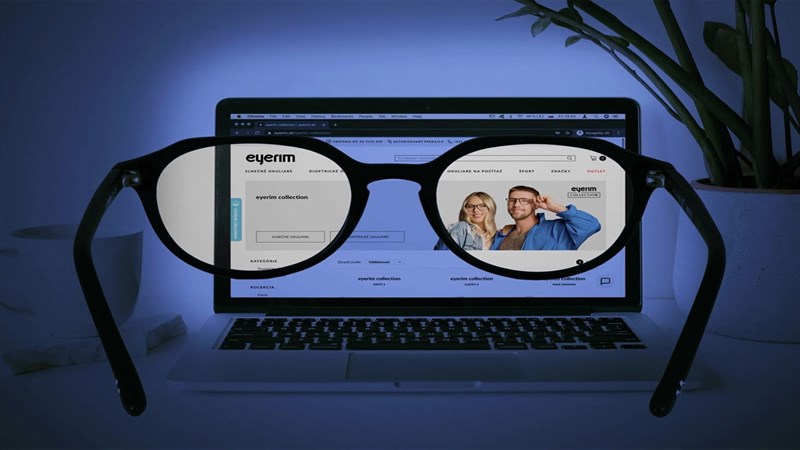
Độ chói và phản xạ từ đèn chiếu sáng phía trên cũng có thể gây căng thẳng cho mắt bạn mà bạn không nhận ra. Để giảm điều này, hãy thử sử dụng tấm bảo vệ màn hình chống lóa (matte or anti-glare screen protector). Nó giảm thiểu sự căng thẳng thị giác, và nếu bạn chọn loại có tích hợp bảo vệ quyền riêng tư làm mờ màn hình từ các góc bên, đó là một lợi ích bổ sung.
Bạn có thể kết hợp các thói quen và tinh chỉnh đơn giản được đề cập ở trên để giữ cho đôi mắt của bạn được thư giãn và giảm căng thẳng hơn. Chỉ cần nhớ hạn chế thời gian sử dụng màn hình bổ sung trên các thiết bị như điện thoại hoặc máy tính bảng, và đảm bảo nghỉ ngơi thường xuyên—chẳng hạn như nghỉ 30 phút sau mỗi vài giờ—để cho mắt bạn có cơ hội nghỉ ngơi.
7. Kết luận
Chúng ta đã cùng nhau tìm hiểu 6 thói quen và cài đặt thiết yếu trên Windows để giảm thiểu sự căng thẳng cho đôi mắt. Từ những tinh chỉnh giao diện như sử dụng Chế độ tối (Dark Mode), điều chỉnh Tỷ lệ hiển thị (Scaling), đến việc tuân thủ Quy tắc 20-20-20 và trang bị kính chống ánh sáng xanh hay tấm chống lóa. Tất cả những điều này đều là những hành động nhỏ nhưng mang lại hiệu quả lớn lao trong việc bảo vệ thị lực của bạn trong kỷ nguyên làm việc trên máy tính kéo dài.
Hãy nhớ rằng, đôi mắt là tài sản vô giá. Đừng để những cơn đau đầu và sự mệt mỏi cản trở năng suất và chất lượng cuộc sống của bạn. Bắt đầu áp dụng những thay đổi này ngay hôm nay để làm việc hiệu quả hơn và thoải mái hơn!
Xem thêm: Hướng dẫn cách kích hoạt tài khoản Administrator trên Windows 11
Nếu màn hình hiện tại của bạn đã quá cũ, không hỗ trợ các tính năng bảo vệ mắt hiện đại như Flicker-Free hay Low Blue Light, hoặc bạn cần một màn hình có độ phân giải và độ sáng tối ưu cho công việc, hãy ghé thăm COHOTECH! Chúng tôi cung cấp các dòng màn hình, laptop và phụ kiện công nghệ mới nhất, tích hợp các công nghệ tiên tiến được chứng nhận TÜV Rheinland giúp giảm mỏi mắt tối đa. COHOTECH cam kết mang đến giải pháp tốt nhất cho sức khỏe thị giác của bạn.
Bạn áp dụng quy tắc 20-20-20 như thế nào? Cài đặt Windows nào đã giúp đôi mắt bạn cảm thấy dễ chịu nhất? Hãy bình luận bên dưới để chia sẻ kinh nghiệm và các mẹo cá nhân của bạn! Nếu bạn thấy hướng dẫn này hữu ích và cần thiết, hãy chia sẻ nó ngay lập tức đến bạn bè và đồng nghiệp để cùng nhau bảo vệ sức khỏe đôi mắt! COHOTECH – Đồng hành cùng bạn trên mọi khung hình, bảo vệ từng giây phút làm việc!