
Blog
Thời gian hỗ trợ Windows 10 kết thúc: 3 lựa chọn này sẽ giúp bạn tiếp tục dùng máy tính mà không mất dữ liệu

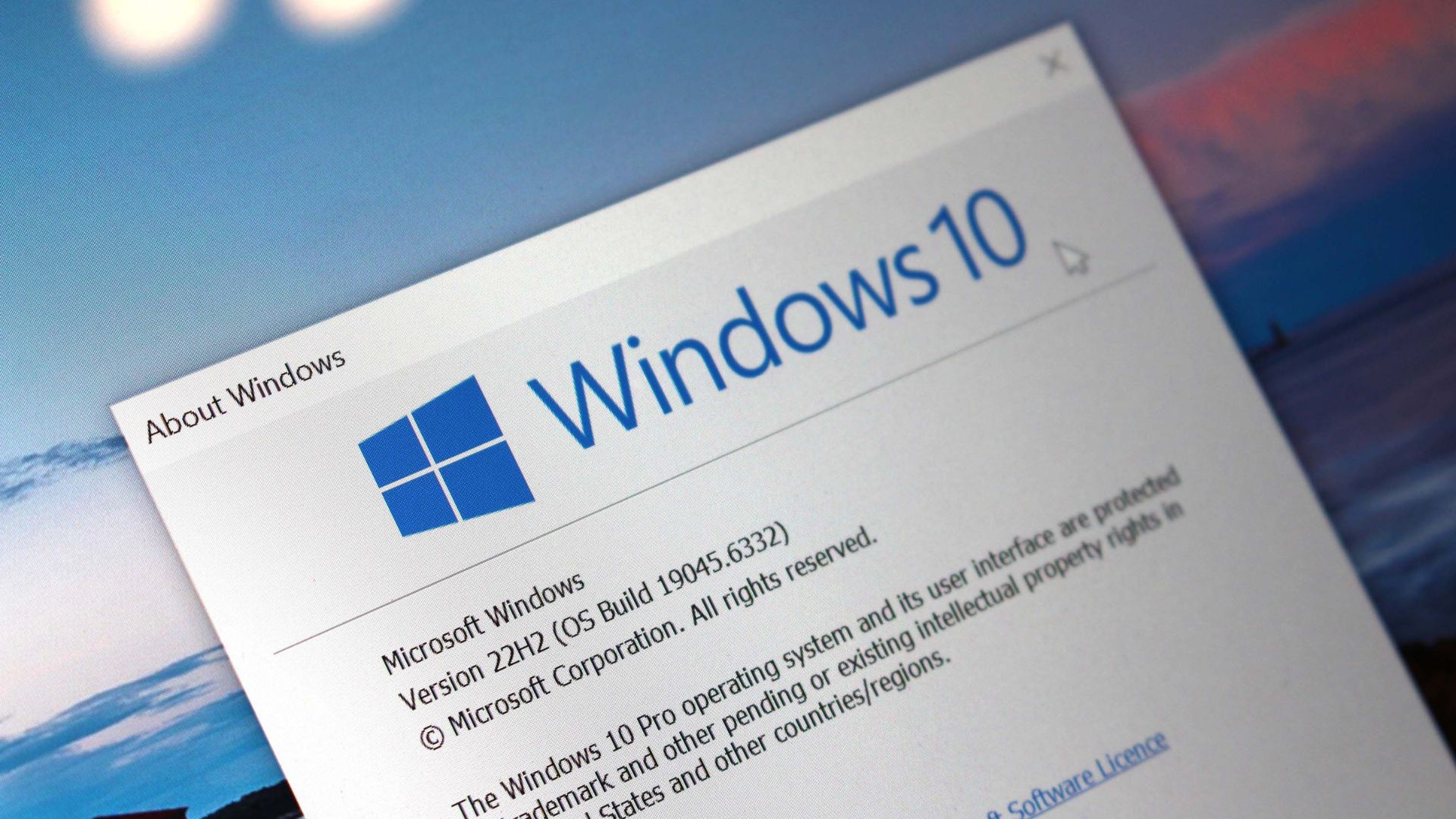
Windows 10 dự kiến sẽ kết thúc vòng đời vào ngày 14 tháng 10 năm 2025, sau mười năm dài, và điều này có nghĩa là Microsoft sẽ ngừng cung cấp các bản cập nhật bảo trì và bảo mật, cũng như hỗ trợ kỹ thuật.
Cột mốc “hết thời gian hỗ trợ” này không có nghĩa là máy tính của bạn sẽ đột ngột ngừng hoạt động. Tuy nhiên, nó có nghĩa là việc tiếp tục sử dụng Windows 10 (cuối cùng) sẽ khiến thiết bị của bạn dễ bị tổn thương trước các mối đe dọa bảo mật cùng các vấn đề tương thích phần mềm và phần cứng. Nếu bạn muốn tiếp tục sử dụng máy tính của mình một cách an toàn, bạn sẽ cần phải hành động ngay bây giờ, bất kể điều đó có nghĩa là đăng ký chương trình cập nhật bảo mật Mở rộng (ESU), nâng cấp phần cứng được hỗ trợ lên Windows 11, hay tìm các giải pháp thay thế cho các thiết bị không được hỗ trợ.
Trong hướng dẫn này, tôi sẽ trình bày ba phương pháp để tiếp tục sử dụng cùng một phần cứng với Windows 10 hoặc Windows 11.
Cảnh báo quan trọng: Nếu bạn chọn tùy chọn nâng cấp máy tính với phần cứng được hỗ trợ hoặc không được hỗ trợ, trước khi tiến hành các hướng dẫn, điều quan trọng là phải tạo một bản sao lưu đầy đủ cho máy tính của bạn phòng trường hợp có sự cố xảy ra và bạn cần quay trở lại phiên bản trước.
Xem thêm: Hướng dẫn cách nâng cấp lên Windows 11 25H2 – Khi Windows 10 sẽ kết thúc vào năm 2025
1. Đăng ký PC vào chương trình cập nhật bảo mật mở rộng (ESU)
Cách dễ nhất để tiếp tục sử dụng cùng một máy tính là đăng ký tham gia chương trình ESU, chương trình này sẽ kéo dài hỗ trợ cho đến ngày 13 tháng 10 năm 2026.
Microsoft đưa ra ba lựa chọn để tham gia chương trình:
- Miễn phí: Bạn có thể đăng ký miễn phí nếu bạn đang sao lưu tệp lên OneDrive, bất kể bạn có đăng ký Microsoft 365 hay không.
- Microsoft Rewards: Bạn cũng có thể quy đổi 1.000 điểm nếu bạn tham gia chương trình phần thưởng này.
- Trả phí: Ngoài ra, bạn có thể trả 30 đô la để truy cập chương trình.
Bất kể bạn chọn tùy chọn nào, bạn có thể đăng ký tối đa 10 thiết bị được liên kết với cùng một Tài khoản Microsoft. Ngoài ra, vì thông tin đăng ký được theo dõi trong tài khoản của bạn, bạn phải đăng nhập bằng tài khoản Microsoft của mình.
Lưu ý: Bạn cũng phải đảm bảo rằng máy tính của bạn đang chạy Windows 10 phiên bản 22H2 với các bản cập nhật mới nhất đã được cài đặt từ phần cài đặt “Windows Update”.
1. Mở Settings (Cài đặt).
2. Nhấp vào Update & Security (Cập nhật & Bảo mật).
3. Nhấp vào Windows Update.
4. Nhấp vào nút “Check for updates” (Kiểm tra bản cập nhật) để đảm bảo thiết bị có các bản cập nhật mới nhất và tùy chọn đăng ký sẽ xuất hiện.
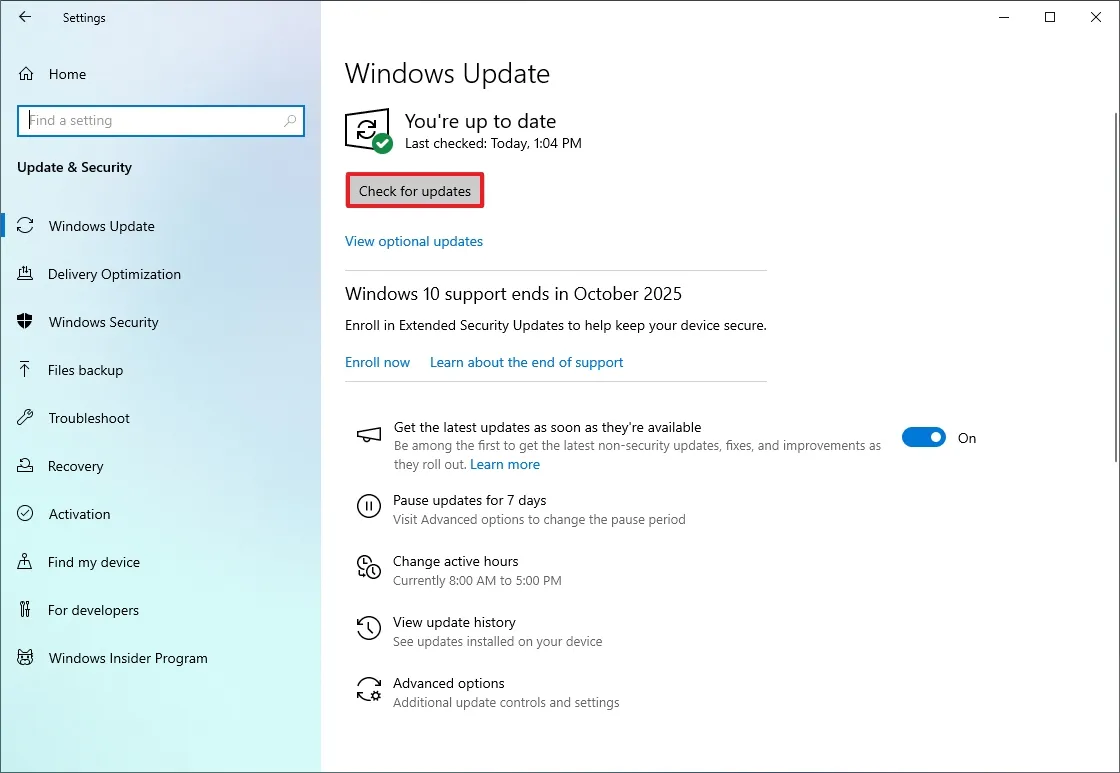
5. Nhấp vào tùy chọn Enroll now (Đăng ký ngay) dưới thông báo kết thúc hỗ trợ.
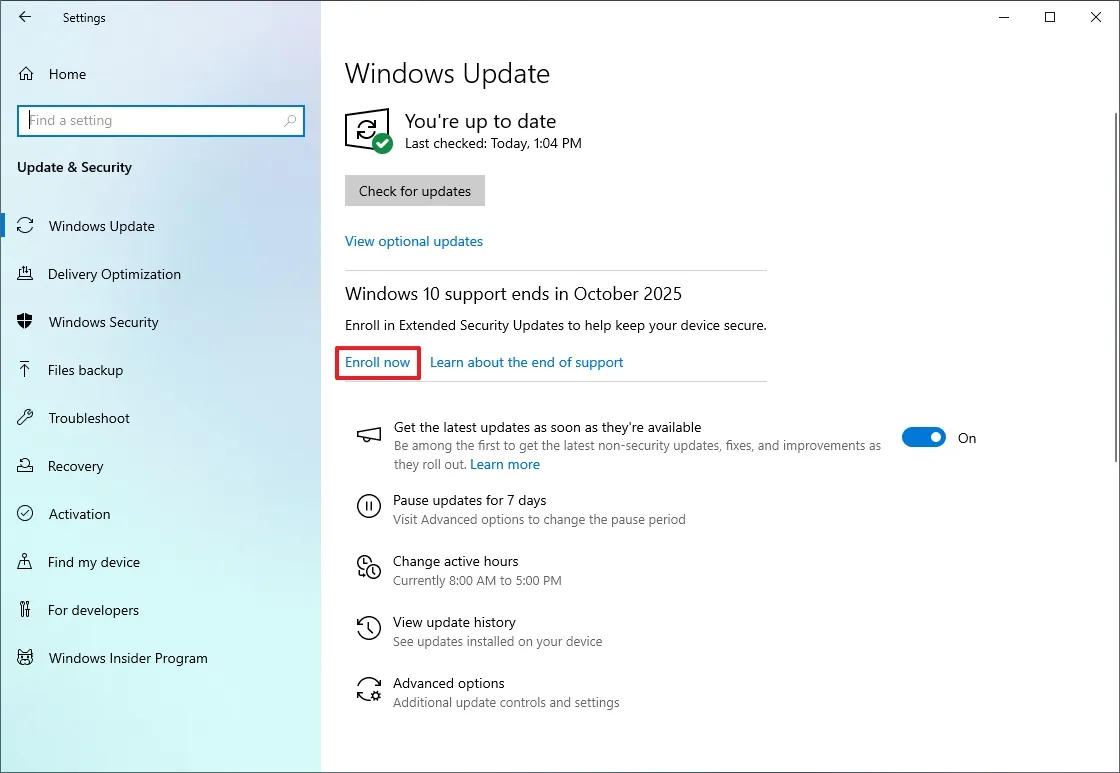
6. Nhấp vào nút Next (Tiếp theo).
7. Chọn tùy chọn để đăng ký thiết bị của bạn, bao gồm: “Back up your PC settings” (Sao lưu cài đặt PC của bạn), “Redeem Microsoft Rewards points” (Quy đổi điểm Microsoft Rewards), hoặc “One time purchase” (Mua một lần).
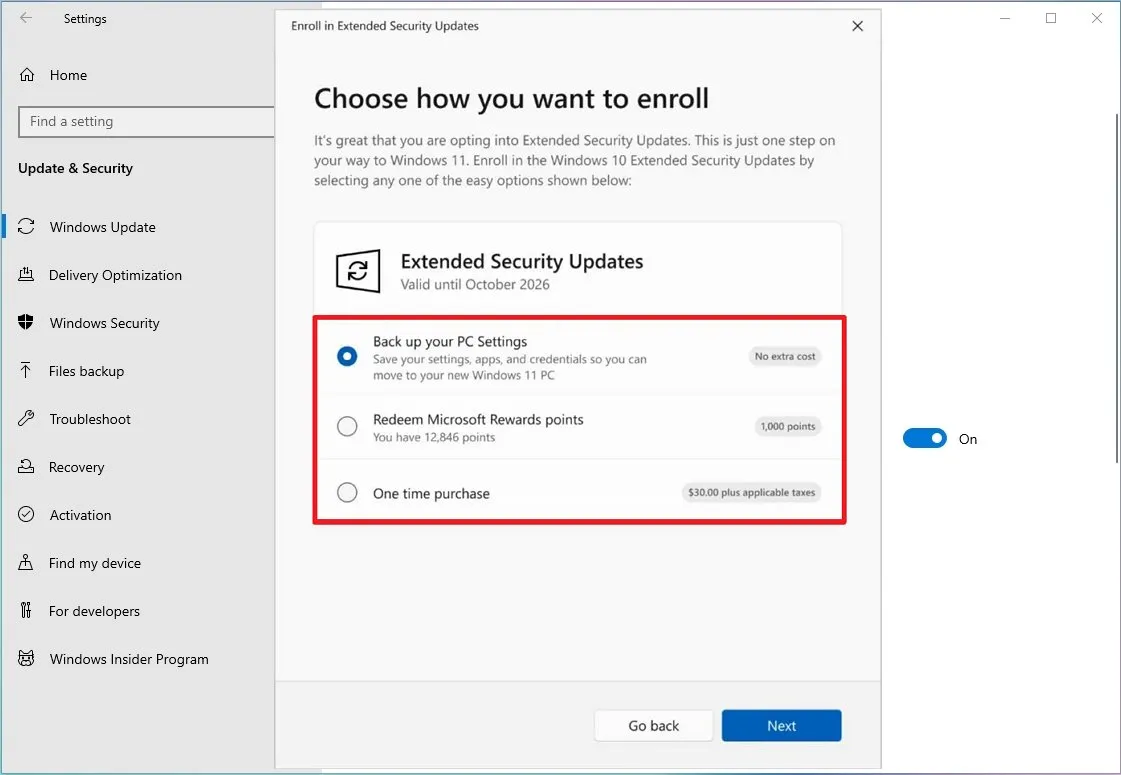
- Lưu ý nhanh: Nếu hệ thống phát hiện bạn đã sao lưu tệp lên đám mây, bạn sẽ thấy tùy chọn “Enroll” (Đăng ký) ngay lập tức. Nếu bạn đang thêm thiết bị thứ hai, bạn sẽ thấy tùy chọn “Add device” (Thêm thiết bị) thay thế.
8. Nhấp vào nút Next (Tiếp theo).
9. Tiếp tục làm theo các hướng dẫn trên màn hình.
10. Nhấp vào nút Done (Hoàn tất).
11. Kiểm tra thông báo “Your PC is enrolled to get Extended Security Updates” (PC của bạn đã được đăng ký để nhận cập nhật bảo mật mở rộng) trong cài đặt Windows Update để xác nhận việc đăng ký.
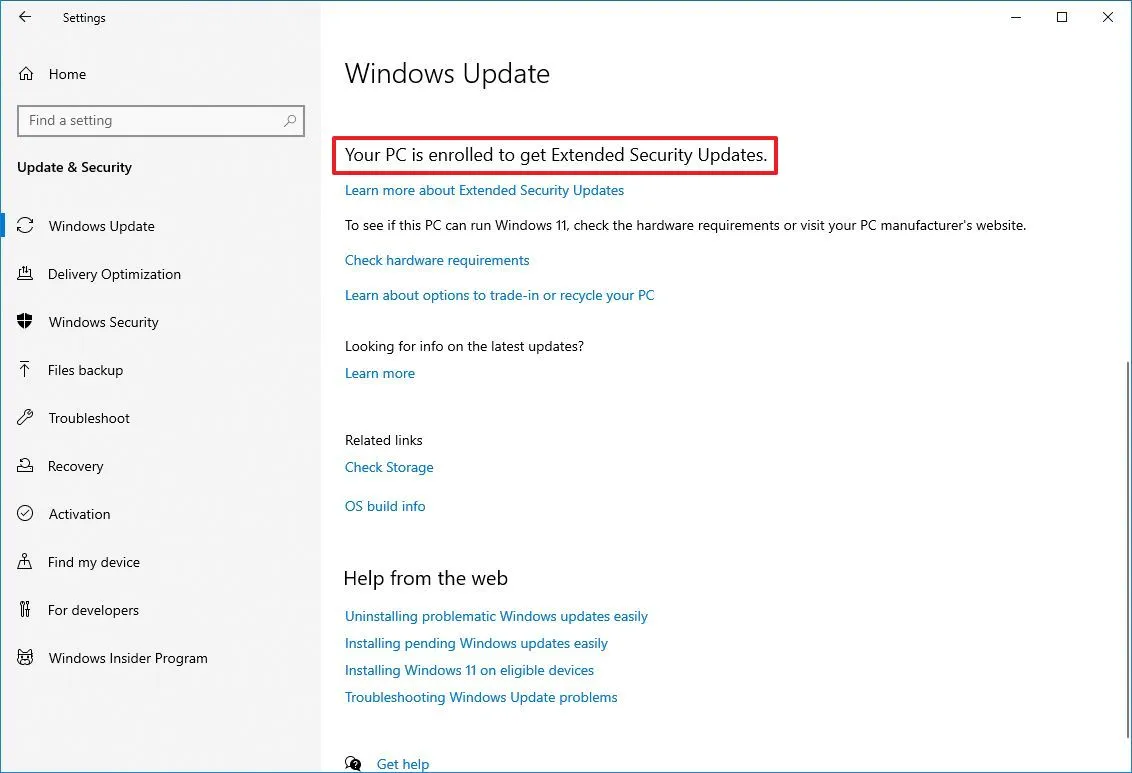
Sau khi bạn hoàn thành các bước này, chỉ các bản cập nhật quan trọng và bảo mật sẽ tiếp tục có sẵn trên máy tính Windows 10 của bạn cho đến tháng 10 năm 2026.
Chương trình này không cung cấp các bản cập nhật để cải thiện hệ thống hoặc thêm các tính năng mới, cũng như không bao gồm hỗ trợ kỹ thuật từ Microsoft.
2. Nâng cấp PC được hỗ trợ lên Windows 11
Phương pháp được khuyến nghị để tiếp tục sử dụng cùng một máy tính là nâng cấp từ Windows 10 lên Windows 11 thông qua cài đặt “Windows Update”.
Bạn có thể thực hiện việc nâng cấp tại chỗ này trước hoặc sau khi hệ điều hành kết thúc hỗ trợ vào ngày 14 tháng 10 năm 2025.
Tùy chọn thực hiện nâng cấp tại chỗ sẽ phụ thuộc vào cấu hình phần cứng của bạn. Ví dụ, ngoài các thông số kỹ thuật về bộ xử lý, bộ nhớ và dung lượng lưu trữ, máy tính phải đang sử dụng Giao diện phần mềm cơ sở mở rộng hợp nhất (UEFI) với Mô-đun nền tảng tin cậy (TPM) được bật.
Secure Boot (Khởi động An toàn) được khuyến nghị cao, nhưng không phải là một yêu cầu bắt buộc để cài đặt hệ điều hành.
Trên các máy tính vẫn sử dụng Hệ thống đầu vào/đầu ra cơ bản (BIOS) cũ, cần phải chuyển đổi từ kiểu phân vùng Master Boot Record (MBR) sang GUID Partition Table (GPT) trước khi chuyển sang chế độ UEFI. Việc chuyển đổi này có thể được thực hiện bằng cách sử dụng công cụ dòng lệnh MBR2GPT, cho phép chuyển đổi liền mạch mà không mất dữ liệu. Nếu bạn không hoàn thành việc chuyển đổi trước khi bật chế độ UEFI, máy tính sẽ không thể khởi động được.
2.1. Nâng cấp PC với các thành phần bắt buộc đã được bật
Để nâng cấp Windows 10 lên 11 thông qua Windows Update trên thiết bị đang sử dụng UEFI với TPM 2.0 đã được bật, hãy sử dụng các bước sau:
1. Mở Settings (Cài đặt).
2. Nhấp vào Update & Security (Cập nhật & Bảo mật).
3. Nhấp vào Windows Update.
4. Nhấp vào nút Check for updates (Kiểm tra bản cập nhật).
5. Nhấp vào nút “Download and install” (Tải xuống và cài đặt).
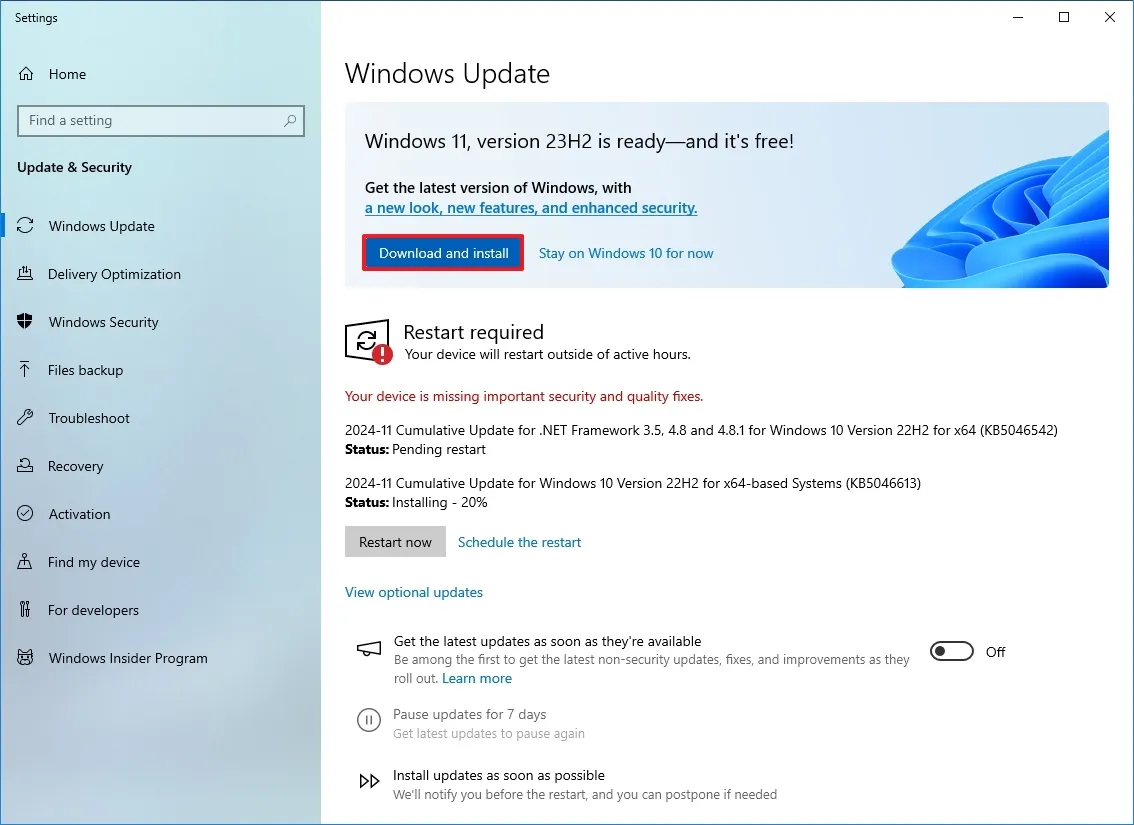
6. Nhấp vào nút Restart now (Khởi động lại ngay).
Sau khi hoàn thành các bước, máy tính sẽ khởi động lại và quá trình nâng cấp lên phiên bản hệ điều hành mới hơn sẽ bắt đầu.
Nếu bạn muốn sử dụng Installation Assistant (Trợ lý cài đặt) hoặc tệp ISO để nâng cấp lên Windows 11, bạn có thể tìm kiếm các hướng dẫn tương ứng. Ngoài ra, bạn luôn có thể nâng cấp bằng cách cài đặt sạch (clean installation).
2.2. Nâng cấp PC với các thành phần bắt buộc chưa được bật
Nếu bạn có một máy tính với phần cứng tương thích nhưng vẫn đang sử dụng BIOS cũ với kiểu phân vùng MBR, trước tiên bạn phải chuyển đổi phân vùng sang kiểu GPT rồi sau đó mới chuyển sang chế độ UEFI và bật TPM 2.0.
Chuyển đổi kiểu phân vùng MBR sang GPT:
Để chuyển đổi ổ cứng từ MBR sang GPT trên Windows 10, hãy sử dụng các bước sau:
1. Mở Settings (Cài đặt).
2. Nhấp vào Update & Security (Cập nhật & Bảo mật).
3. Nhấp vào Recovery (Phục hồi).
4. Nhấp vào nút Restart now (Khởi động lại ngay) trong mục “Advanced startup” (Khởi động nâng cao).

5. Nhấp vào tùy chọn Troubleshoot (Khắc phục sự cố).
6. Nhấp vào Advanced options (Tùy chọn nâng cao).
7. Nhấp vào tùy chọn Command Prompt (Dấu nhắc Lệnh).
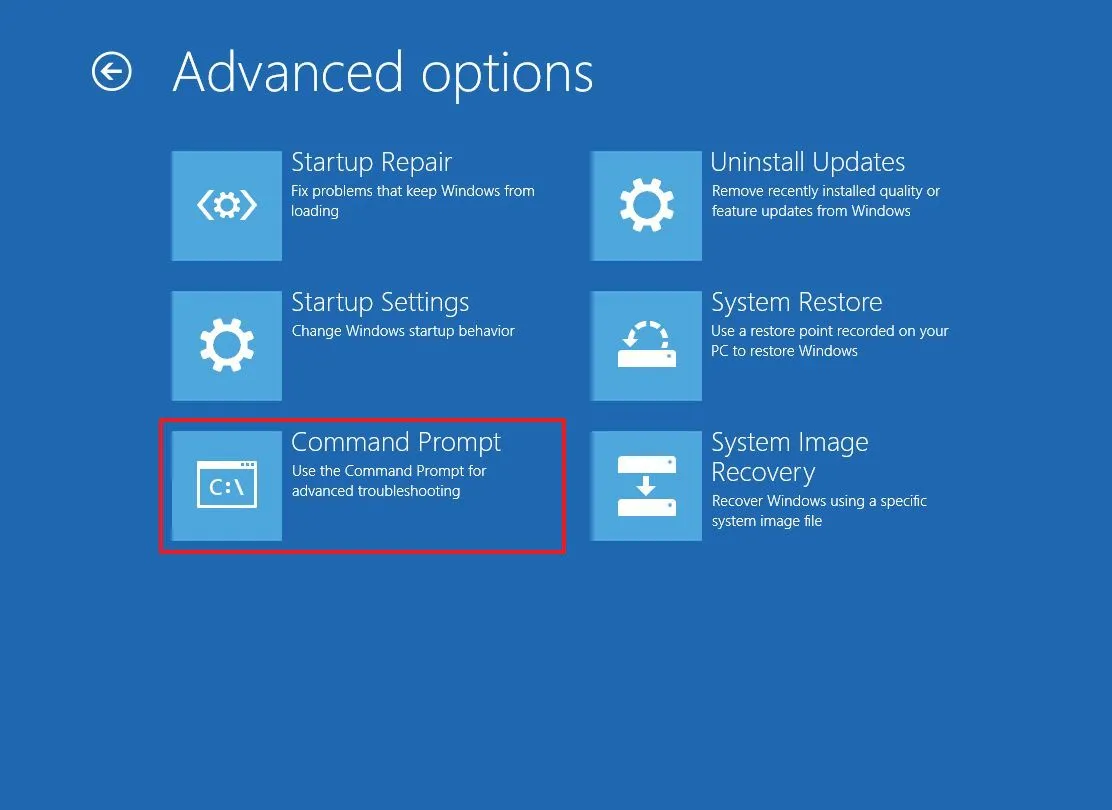
8. Chọn tài khoản quản trị viên của bạn và đăng nhập (nếu cần).
9. Gõ lệnh sau để xác thực các yêu cầu của ổ cứng và nhấn Enter:
mbr2gpt /validate
10. Gõ lệnh sau để chuyển đổi ổ đĩa từ MBR sang GPT và nhấn Enter:
mbr2gpt /convert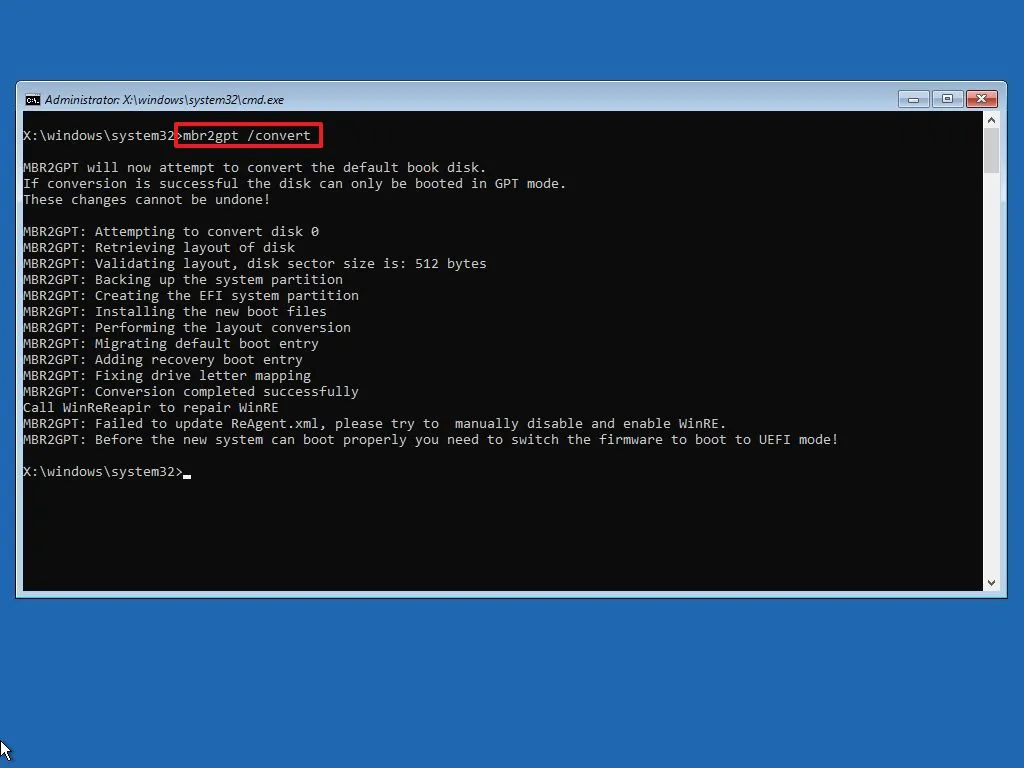
- Lưu ý nhanh: Đầu ra lệnh trong hình ảnh này cho thấy việc chuyển đổi đã hoàn tất thành công, nhưng có sự cố với môi trường phục hồi Windows (Windows Recovery Environment). Nếu điều này xảy ra, sau khi bạn vào lại màn hình desktop, hãy chạy các lệnh
reagentc /disablevàreagentc /enabletừ Command Prompt (Admin).
- Lưu ý nhanh: Đầu ra lệnh trong hình ảnh này cho thấy việc chuyển đổi đã hoàn tất thành công, nhưng có sự cố với môi trường phục hồi Windows (Windows Recovery Environment). Nếu điều này xảy ra, sau khi bạn vào lại màn hình desktop, hãy chạy các lệnh
11. Nhấp vào nút Close (Đóng).
12. Nhấp vào tùy chọn “Turn off your PC” (Tắt PC của bạn).
Sau khi hoàn thành các bước, phân vùng sẽ được chuyển đổi sang GPT và máy tính sẽ ngừng khởi động đúng cách vì bạn sẽ cần chuyển loại firmware sang UEFI.
Chuyển từ BIOS sang UEFI:
Để thay đổi loại firmware trên máy tính của bạn, hãy sử dụng các bước sau:
1. Nhấn nút nguồn để khởi động máy tính.
2. Nhấn phím được hiển thị trên màn hình để truy cập vào firmware (BIOS/UEFI).
- Lưu ý nhanh: Các bước này khác nhau tùy thuộc vào kiểu máy tính và nhà sản xuất, nhưng thông thường bạn phải nhấn phím Delete, Esc, hoặc một trong các phím Function (ví dụ: F2, F10, F12) để truy cập firmware.
3. Mở menu khởi động (boot menu) (tùy thuộc vào bo mạch chủ của bạn).
4. Chọn tùy chọn để chuyển từ BIOS sang UEFI.
5. Lưu các thay đổi.
Sau khi hoàn thành các bước, máy tính sẽ khởi động bình thường.
Bật TPM 2.0 bên trong UEFI:
Để bật TPM 2.0 trên máy tính của bạn, hãy sử dụng các bước sau:
1. Mở Settings (Cài đặt).
2. Nhấp vào Update & Security (Cập nhật & Bảo mật).
3. Nhấp vào Recovery (Phục hồi).
4. Nhấp vào nút Restart now (Khởi động lại ngay) trong mục “Advanced Startup” (Khởi động nâng cao).
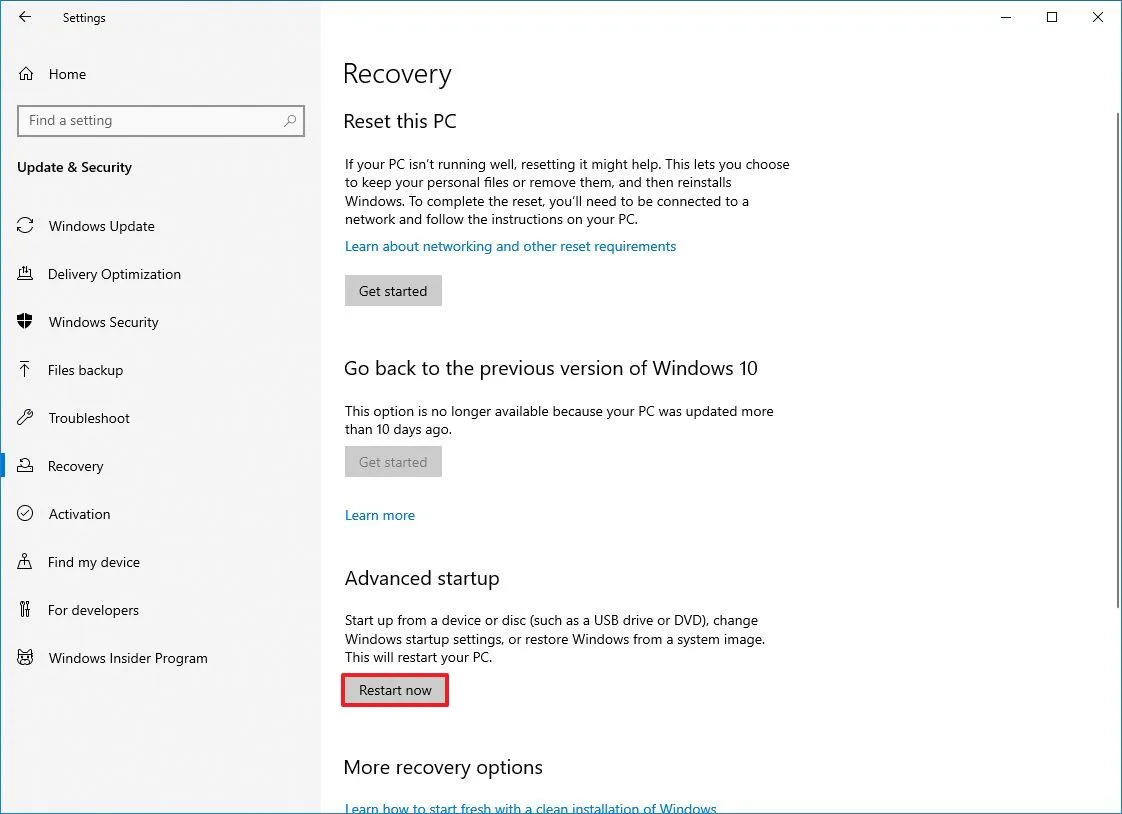
5. Nhấp vào nút Troubleshoot (Khắc phục sự cố).
6. Nhấp vào Advanced options (Tùy chọn nâng cao).
7. Nhấp vào tùy chọn “UEFI Firmware Settings” (Cài đặt Firmware UEFI).
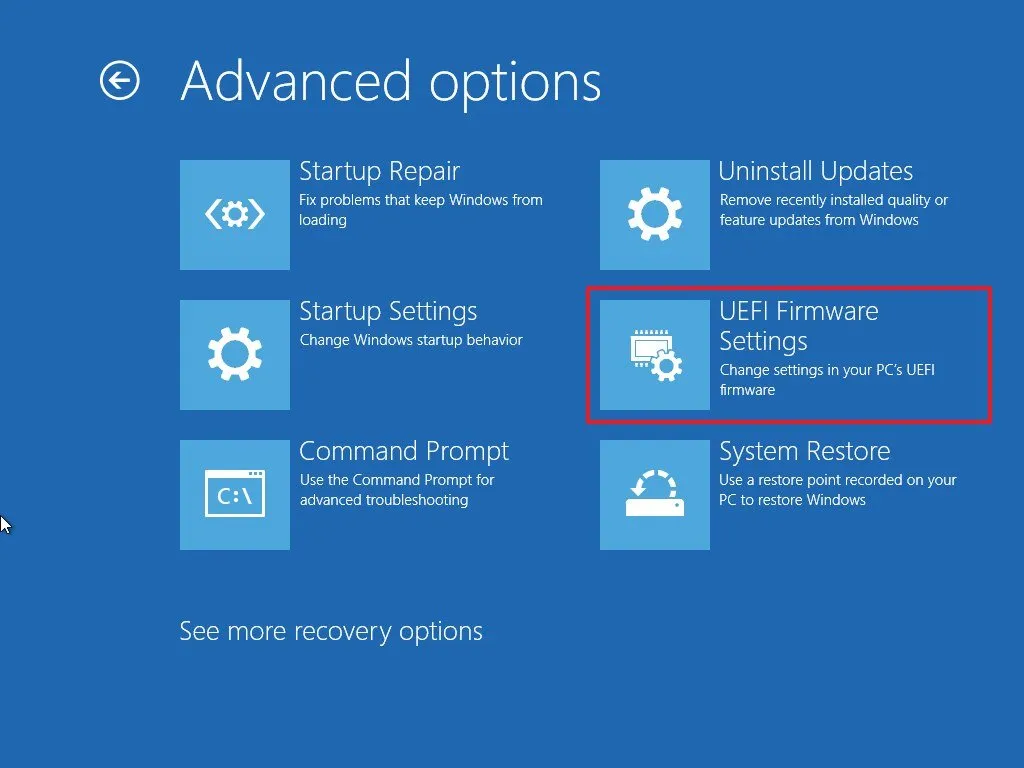
8. Nhấp vào nút Restart (Khởi động lại).
9. Mở trang Security (Bảo mật).
10. Bật tùy chọn “Trusted Platform Module (TPM)” (Mô-đun Nền tảng Tin cậy) (nếu có).
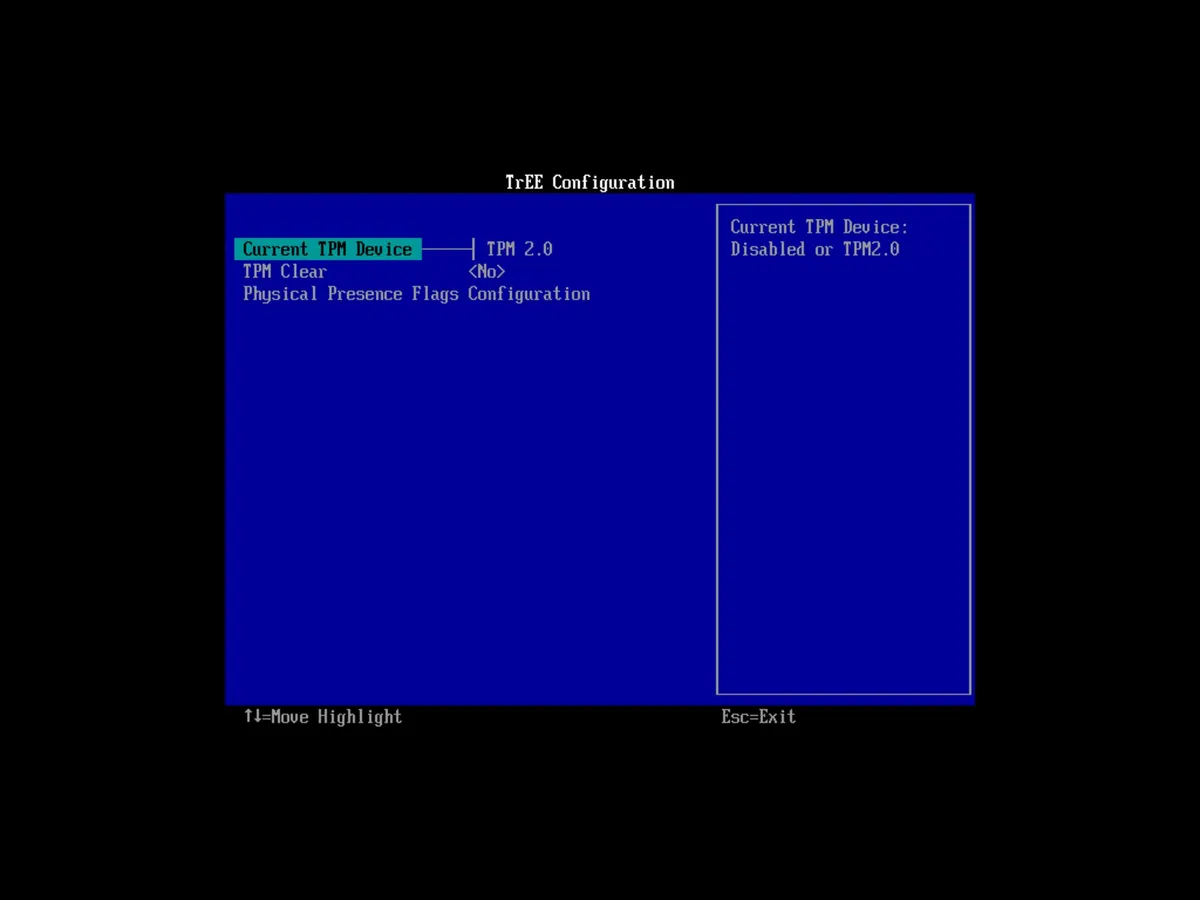
11. Bật tùy chọn Secure Boot (Khởi động An toàn) (nếu có).
12. (Tùy chọn) Mở trang Boot (Khởi động).
13. Đặt thứ tự khởi động để khởi động từ ổ USB flash có tệp cài đặt Windows 11 (nếu cần thiết).
14. Lưu các thay đổi.
Khi bạn hoàn thành các bước, bạn có thể tiến hành nâng cấp lên phiên bản Windows 11 mới nhất.
Nâng cấp lên Windows 11:
Để nâng cấp lên Windows 11 từ Windows 10, hãy sử dụng các bước sau:
1. Mở Settings (Cài đặt).
2. Nhấp vào Update & Security (Cập nhật & Bảo mật).
3. Nhấp vào Windows Update.
4. Nhấp vào nút Check for updates (Kiểm tra bản cập nhật).
5. Nhấp vào nút “Download and install” (Tải xuống và cài đặt).
6. Nhấp vào nút Restart now (Khởi động lại ngay).
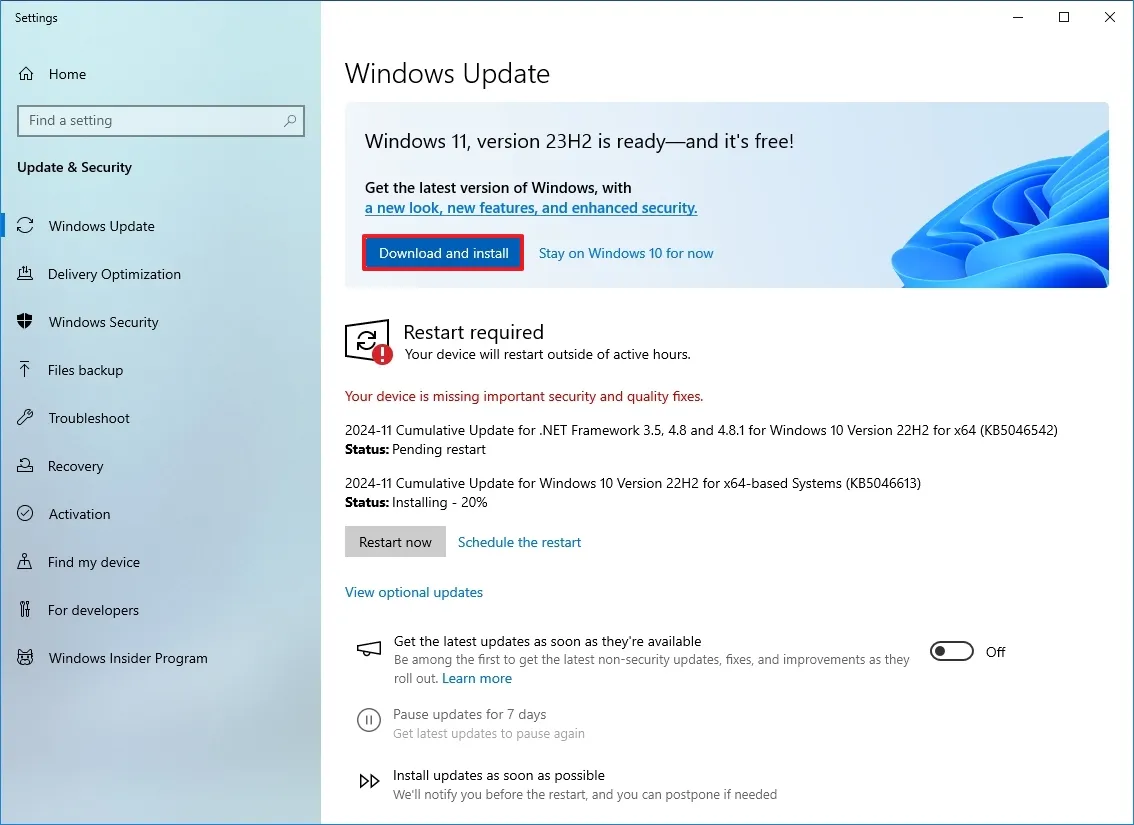
Sau khi hoàn thành các bước, máy tính sẽ khởi động lại và quá trình nâng cấp lên phiên bản hệ điều hành mới hơn sẽ bắt đầu, giữ lại các tệp của bạn.
3. Nâng cấp PC không được hỗ trợ lên Windows 11
Mặc dù Windows 11 có các yêu cầu hệ thống chặt chẽ hơn, bạn vẫn có thể thực hiện nâng cấp tại chỗ trên phần cứng không được hỗ trợ bằng cách tạo một phương tiện cài đặt tùy chỉnh để bỏ qua các yêu cầu này.
Trước khi tiếp tục, cần lưu ý rằng Microsoft không khuyến khích cài đặt Windows 11 trên phần cứng không tương thích. Microsoft không cung cấp hỗ trợ cho các máy tính không đáp ứng thông số kỹ thuật phần cứng tối thiểu. Mặc dù các bản cập nhật vẫn có thể truy cập được, nhưng chức năng của chúng không được đảm bảo.
Ngoài ra, việc chạy hệ điều hành mà không có các tính năng bảo mật thiết yếu, chẳng hạn như Mô-đun Nền tảng Tin cậy (TPM) 2.0 và Khởi động An toàn (Secure Boot), có thể khiến hệ thống gặp rủi ro bảo mật.
3.1. Tải xuống tệp phương tiện Windows 11
Để tải xuống và tạo phương tiện cài đặt USB Windows 11, hãy sử dụng các bước sau:
1. Mở trang web tải xuống của Microsoft.
2. Chọn tùy chọn Windows 11 duy nhất.
3. Nhấp vào nút Confirm (Xác nhận) trong mục “Download Windows 11 Disk Image (ISO) for x64 devices” (Tải xuống hình ảnh đĩa Windows 11 (ISO) cho thiết bị x64) để lưu tệp vào thiết bị của bạn.
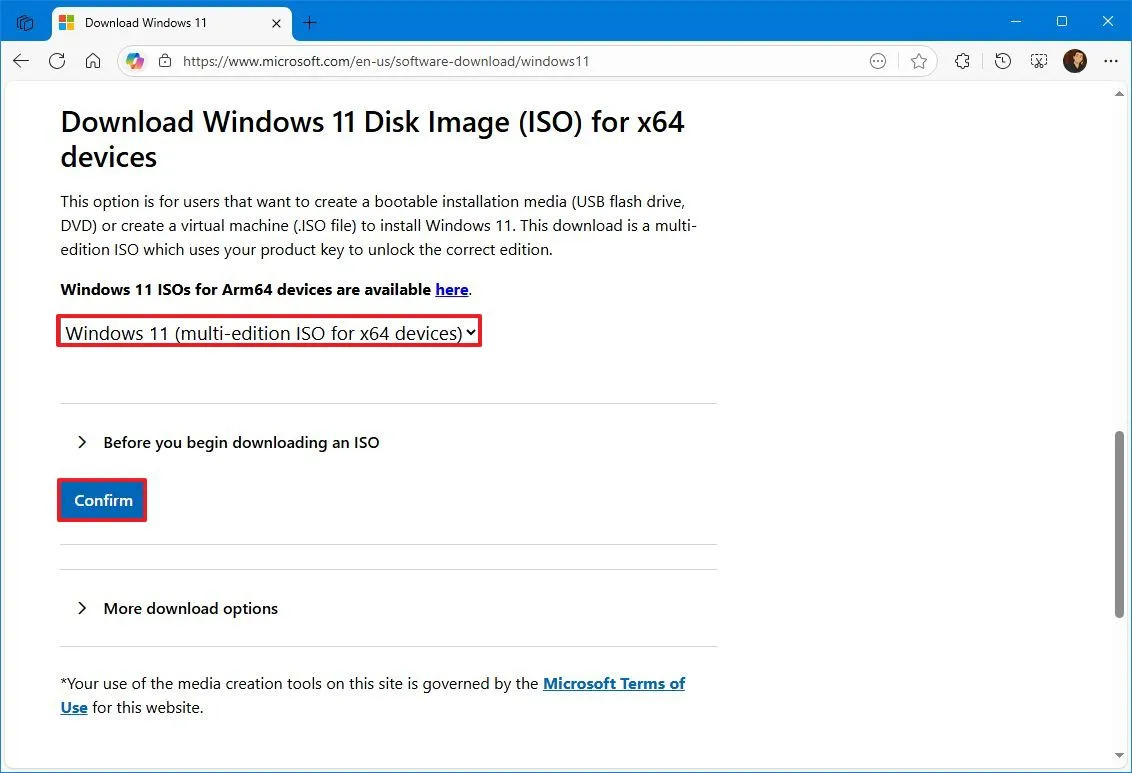
4. Chọn ngôn ngữ cài đặt.
5. Nhấp vào nút Confirm (Xác nhận).
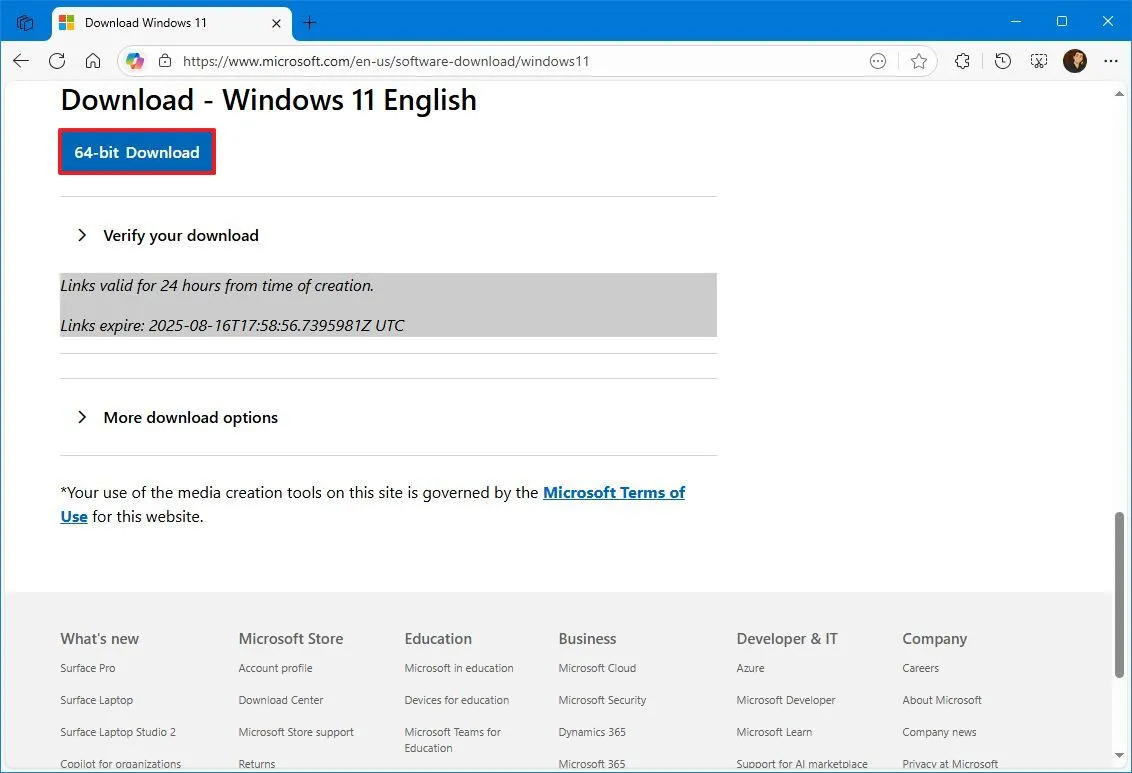
6. Nhấp vào nút “64-bit Download” (Tải xuống 64-bit).
Sau khi hoàn thành các bước, bạn có thể tiếp tục tạo một phương tiện USB có khả năng khởi động bỏ qua các yêu cầu phần cứng.
3.2. Tạo bộ cài đặt USB Windows 11
Để tạo phương tiện khởi động USB, hãy kết nối một ổ flash drive có dung lượng ít nhất 8GB và sử dụng các bước sau:
1. Mở trang tải xuống Rufus.
2. Nhấp vào tùy chọn Rufus-4.x.exe (standard) và lưu tệp vào máy tính của bạn trong mục “Download” (Tải xuống).
3. Nhấp đúp vào tệp Rufus-x.x.exe để khởi chạy công cụ.
4. Chọn ổ flash USB của bạn trong mục “Device” (Thiết bị).
5. Nhấp vào nút Select (Chọn) ở phía bên phải.
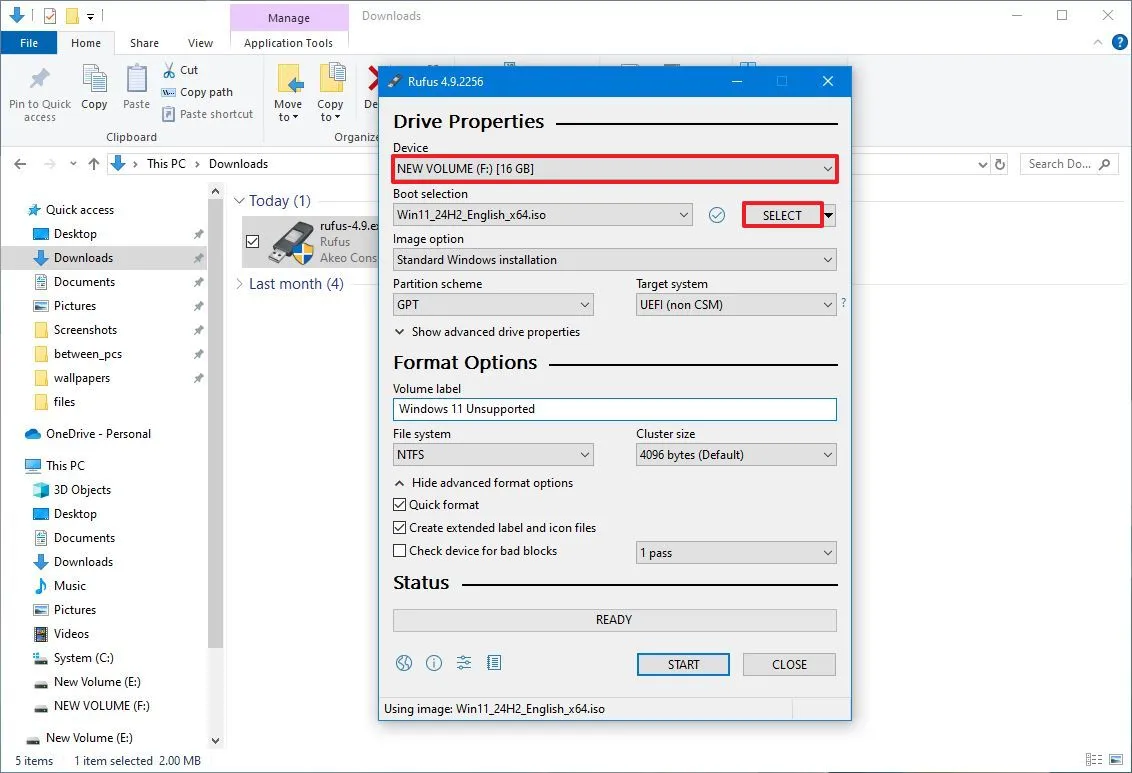
6. Chọn tệp ISO Windows 11 từ vị trí thư mục đã lưu.
7. Nhấp vào nút Open (Mở).
8. Chọn tùy chọn “Standard Windows Installation” (Cài đặt Windows Tiêu chuẩn) trong cài đặt “Image option” (Tùy chọn hình ảnh).
9. Chọn tùy chọn GPT trong cài đặt “Partition scheme” (Sơ đồ phân vùng).
10. Chọn tùy chọn “UEFI (non CSM)” trong cài đặt “Target system” (Hệ thống mục tiêu).
11. Trong mục “Show Advanced drive properties” (Hiển thị các thuộc tính ổ cứng nâng cao), không thay đổi cài đặt mặc định (trừ khi bạn biết mình đang làm gì).
12. Trong trường “Volume label” (Nhãn Volume), xác nhận một tên cho phương tiện khởi động – ví dụ: “Windows 11 Unsupported” (Windows 11 không dược hỗ trợ).
13. Trong các tùy chọn “File system” và “Cluster size”, không thay đổi cài đặt mặc định.
14. Nhấp vào nút “Show advanced format options” (Hiển thị các tùy chọn định dạng nâng cao).
15. Chọn tùy chọn Quick format (Định dạng nhanh).
16. Chọn tùy chọn “Create extended label and icon files” (Tạo nhãn mở rộng và tệp biểu tượng).
17. Nhấp vào nút Start (Bắt đầu).
18. Chọn tùy chọn “Remove requirement for 4GB+RAM, Secure Boot and TPM 2.0” (Loại bỏ yêu cầu 4GB+RAM, Secure Boot và TPM 2.0) để tạo ổ flash USB cho các thiết bị không được hỗ trợ.
19. (Tùy chọn) Chọn tùy chọn “Remove requirement for an online Microsoft account” (Loại bỏ yêu cầu Tài khoản Microsoft trực tuyến) để thiết lập cài đặt bằng tài khoản cục bộ.

20. Nhấp vào nút OK để xác nhận.
21. Nhấp vào nút Close (Đóng).
Sau khi hoàn thành các bước, bạn sẽ có thể cài đặt Windows 11 trên thiết bị không có bộ xử lý hoặc TPM 2.0 được hỗ trợ.
3.3. Nâng cấp lên Windows 11 từ Windows 10 (Trên PC không được hỗ trợ)
Để nâng cấp thiết bị Windows 10 không được hỗ trợ lên Windows 11, hãy kết nối phương tiện khởi động USB đã tạo, và sử dụng các bước sau:
1. Mở File Explorer.
2. Nhấp vào This PC từ ngăn bên trái.
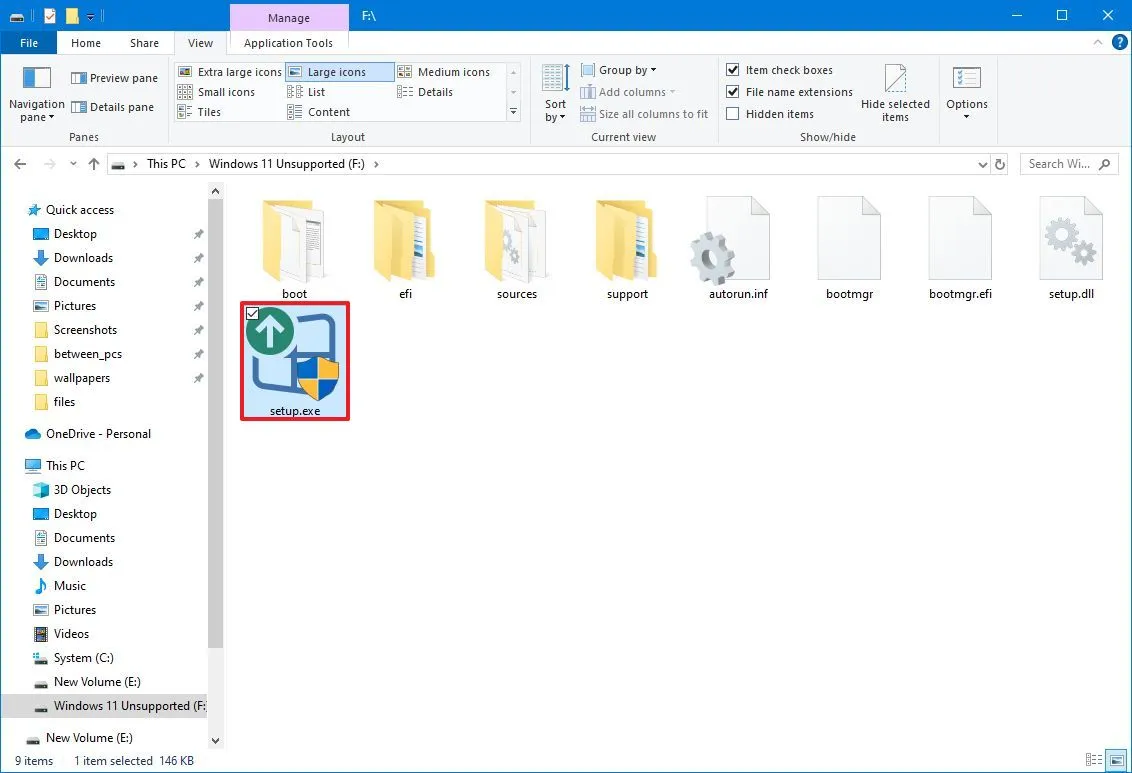
3. Mở phương tiện cài đặt USB trong mục “Devices and drives” (Thiết bị và ổ cứng).
4. Nhấp đúp vào tệp setup.exe để bắt đầu quá trình nâng cấp.
5. Nhấp vào nút Next (Tiếp theo).
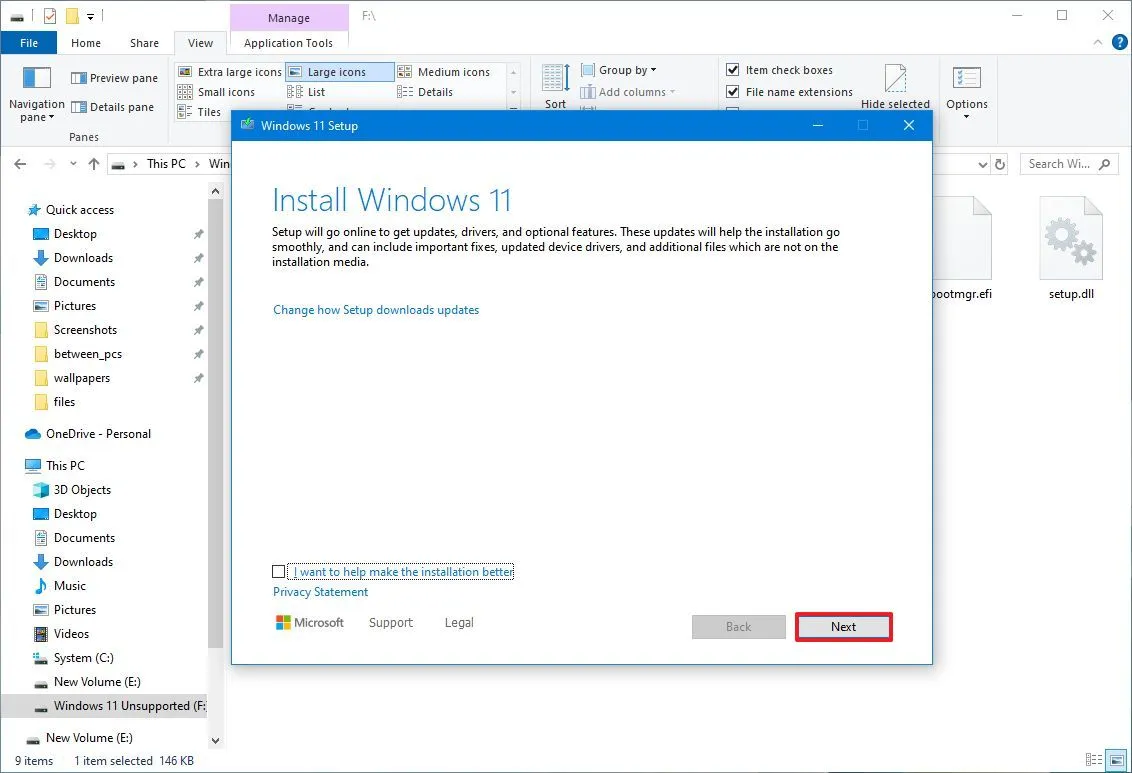
6. Nhấp vào nút Accept (Chấp nhận).
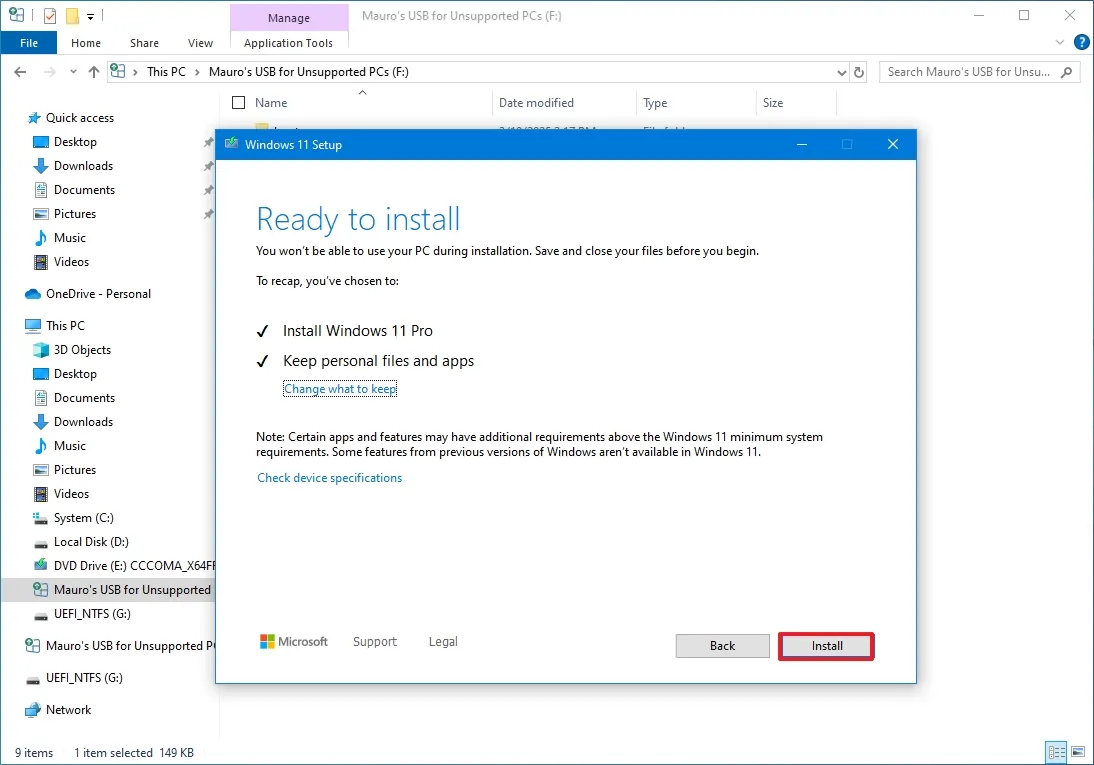
7. Nhấp vào nút Install (Cài đặt).
Sau khi hoàn thành các bước, máy tính sẽ nâng cấp lên Windows 11, bỏ qua các yêu cầu (về phần cứng).
Nếu bạn gặp sự cố với quá trình nâng cấp, cách tiếp cận tốt nhất là tạo một bản sao lưu đầy đủ cho máy tính của bạn, sao chép các tệp của bạn sang thiết bị lưu trữ ngoài, sau đó tiến hành tùy chọn cài đặt sạch (clean installation). Sau đó, khôi phục các tệp của bạn vào bản cài đặt mới.
Điều quan trọng cần lưu ý là có nhiều cách khác nhau để chuyển sang Windows 11 trên phần cứng không được hỗ trợ. Bạn cũng có thể nâng cấp bằng cách cài đặt sạch, và bạn có thể sử dụng các công cụ khác như Ventoy và Flyoobe, cùng với nhiều công cụ khác.
4. Các câu hỏi thường gặp (FAQ)
Đây là những câu hỏi phổ biến liên quan đến việc kết thúc hỗ trợ của Windows 10.
- Chương trình Cập nhật Bảo mật Mở rộng (ESU) sẽ cung cấp loại bản cập nhật nào?
Chương trình ESU chỉ bao gồm các bản cập nhật bảo mật quan trọng, vừa đủ để giữ cho máy tính của bạn an toàn. Chương trình này không cung cấp các cải tiến hoặc tính năng mới.
- Ngày cuối cùng để đăng ký thiết bị của tôi vào chương trình ESU là khi nào?
Bạn có thể đăng ký máy tính của mình trước hoặc sau khi Windows 10 kết thúc vòng đời, nhưng thời gian hỗ trợ không được gia hạn thêm. Chương trình sẽ kết thúc vào ngày 13 tháng 10 năm 2026, bất kể bạn đăng ký vào thời điểm nào.
- Các yêu cầu để đăng ký PC của tôi vào chương trình ESU là gì?
Nếu bạn muốn đăng ký máy tính của mình vào chương trình ESU, bạn phải đảm bảo rằng thiết bị đang sử dụng Windows 10 phiên bản 22H2 với các bản cập nhật mới nhất đã được cài đặt.
Ngoài ra, chương trình yêu cầu phải có Tài khoản Microsoft. Nếu bạn đang dùng tài khoản cục bộ, bạn sẽ được nhắc liên kết Tài khoản Microsoft của mình để tiếp tục.
- Tôi có thể bỏ qua việc đăng ký và chỉ sử dụng phần mềm diệt virus để giữ an toàn không?
Mặc dù phần mềm diệt virus là rất quan trọng để duy trì bảo mật thiết bị, nhưng các bản cập nhật hệ thống cũng rất cần thiết cho sự bảo vệ toàn diện. Nói cách khác, phần mềm diệt virus là không đủ. Máy tính cũng cần các bản cập nhật hệ thống.
- Việc nâng cấp lên Windows 11 có miễn phí không?
Có. Nếu máy tính của bạn đáp ứng các yêu cầu phần cứng, việc nâng cấp lên Windows 11 thông qua “Windows Update” là miễn phí.
- Điều gì xảy ra nếu PC của tôi không đáp ứng các yêu cầu của Windows 11?
Bạn có thể thử các giải pháp thay thế (workarounds) để cài đặt Windows 11 trên phần cứng không được hỗ trợ bằng cách sử dụng phương tiện cài đặt tùy chỉnh. Tuy nhiên, điều này không được khuyến nghị vì nó có thể khiến máy tính của bạn gặp các vấn đề về bảo mật và ổn định, và Microsoft không đảm bảo các bản cập nhật cho các hệ thống không được hỗ trợ.
Mặc dù vậy, đây vẫn là một cách khả thi để sử dụng phiên bản hệ điều hành được hỗ trợ ngay cả khi bản thân máy tính không được hỗ trợ chính thức.
- Tôi có bị mất tệp nếu nâng cấp lên Windows 11 không?
Nếu bạn thực hiện nâng cấp tại chỗ (in-place upgrade), các tệp và ứng dụng của bạn sẽ được giữ nguyên. Tuy nhiên, điều quan trọng là phải tạo một bản sao lưu đầy đủ trước khi nâng cấp phòng trường hợp có sự cố xảy ra.
5. Kết luận
Thời hạn kết thúc hỗ trợ Windows 10 vào ngày 14 tháng 10 năm 2025 đang đến gần, nhưng điều đó không có nghĩa là bạn phải nói lời tạm biệt với chiếc máy tính thân yêu của mình. Với ba lựa chọn linh hoạt này – từ việc gia hạn hỗ trợ bảo mật qua chương trình ESU, cho đến việc tự tin nâng cấp lên Windows 11 (dù PC có được hỗ trợ hay không) – bạn hoàn toàn có thể tiếp tục sử dụng thiết bị của mình một cách an toàn, ổn định mà không lo mất mát dữ liệu quý giá.
Đừng để những thay đổi về công nghệ làm gián đoạn công việc hay trải nghiệm giải trí của bạn. Hãy đánh giá tình trạng PC của mình và chọn ra giải pháp phù hợp nhất ngay hôm nay!
Xem thêm: Hướng dẫn cách thoát khỏi chế độ an toàn (khi bị kẹt) trên Windows 11
Nếu bạn cần sự hỗ trợ chuyên nghiệp để đánh giá phần cứng, chuyển đổi hệ thống từ MBR sang GPT, hoặc muốn tìm kiếm các thiết bị Windows 11 mới nhất đáp ứng mọi yêu cầu, hãy ghé thăm COHOTECH! Chúng tôi luôn sẵn lòng tư vấn và cung cấp các dịch vụ kỹ thuật chất lượng cao, giúp quá trình chuyển đổi của bạn diễn ra suôn sẻ và an toàn nhất.
Hãy bình luận ý kiến hoặc câu hỏi của bạn bên dưới, và đừng quên chia sẻ bài viết hữu ích này đến bạn bè và đồng nghiệp để mọi người cùng nhau chuẩn bị cho tương lai công nghệ!






























