
Blog
Hướng dẫn cách cài đặt Ubuntu bằng WSL trên Windows 11


Trên Windows 11, bạn có thể cài đặt bản phân phối Ubuntu Linux bằng Windows Subsystem for Linux (WSL) theo ít nhất ba cách, bao gồm sử dụng Command Prompt, Microsoft Store và định dạng tệp tar “.wsl”, và trong hướng dẫn này, tôi sẽ chỉ cho bạn cách hoàn tất việc cài đặt.
Cách dễ nhất để cài đặt Ubuntu trên WSL cho Windows 11 là sử dụng lệnh wsl trong Command Prompt vì công cụ này cho phép bạn tải xuống và thiết lập một phiên bản của hệ điều hành chỉ với một lệnh duy nhất, và bạn còn có tùy chọn cài đặt một phiên bản cụ thể.
Nếu bạn muốn sử dụng giao diện đồ họa, bạn cũng có thể tải xuống và cài đặt Ubuntu song song với Windows 11 bằng Microsoft Store. Tuy nhiên, bạn cũng có thể cần phải bật các tính năng “Nền tảng Máy ảo” (Virtual Machine Platform) và “Windows Subsystem for Linux” trước khi có thể tải xuống gói từ cửa hàng.
Nếu bạn không muốn phụ thuộc vào Microsoft Store, lớp tương thích này hiện hỗ trợ cài đặt Ubuntu bằng cách sử dụng định dạng tệp tar dựa trên “.wsl” mới.
Container “.tar.wsl” mới được thiết kế để cho phép các tổ chức tùy chỉnh và triển khai bản phân phối Linux trên quy mô lớn mà không cần kết nối internet. Tuy nhiên, Canonical cũng cung cấp một tệp tải xuống mà bất kỳ ai cũng có thể sử dụng để cài đặt Ubuntu trên WSL bên ngoài Microsoft Store.
Trong hướng dẫn này, tôi sẽ trình bày các cách cài đặt Ubuntu trên Windows 11 bằng lớp tương thích Windows Subsystem for Linux.
Xem thêm: Hướng dẫn cách nâng cấp lên Windows 11 25H2 – Khi Windows 10 sẽ kết thúc vào năm 2025
1. Cài đặt Ubuntu trên Windows 11 bằng WSL từ Command Prompt
Để cài đặt Ubuntu trên Windows 11 bằng lệnh, hãy làm theo các bước sau:
1. Mở Start trên Windows 11.
2. Tìm kiếm Command Prompt, nhấp chuột phải vào kết quả hàng đầu và chọn tùy chọn Run as administrator (Chạy với quyền quản trị viên).
3. Gõ lệnh sau để cài đặt WSL và Ubuntu Linux trên Windows 11, sau đó nhấn Enter:
wsl --install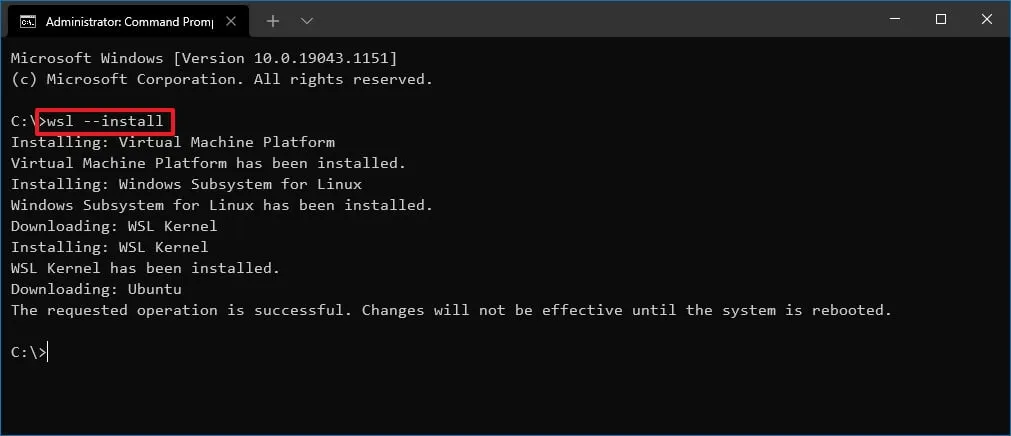
4. (Tùy chọn) Gõ lệnh sau để cài đặt Ubuntu nếu bạn đã cài đặt WSL rồi, và nhấn Enter:
wsl --install -d Ubuntu5. (Tùy chọn) Gõ lệnh sau để xem tất cả các bản phân phối (distros) có sẵn và nhấn Enter:
wsl --list --online6. (Tùy chọn) Gõ lệnh sau để cài đặt một phiên bản Ubuntu cụ thể trên Windows 11 và nhấn Enter:
wsl --install -d UBUNTU-VERSION7. Trong lệnh trên, hãy thay đổi “UBUNTU-VERSION” thành tên của phiên bản bạn muốn cài đặt. Ví dụ này cài đặt phiên bản 24.04:
wsl --install -d Ubuntu-24.048. Khởi động lại máy tính để hoàn tất quá trình cài đặt WSL và Ubuntu.
9. Tiếp tục thiết lập bản phân phối Linux theo yêu cầu (ví dụ: tạo tên người dùng và mật khẩu).
Sau khi hoàn tất các bước, bản phân phối Ubuntu sẽ được cài đặt trên thiết bị của bạn.
2. Cài đặt Ubuntu trên Windows 11 bằng WSL từ Định dạng Tar.wsl
Để cài đặt Ubuntu trên Windows 11 bằng kiến trúc phân phối dựa trên tệp tar, hãy làm theo các bước sau:
1. Tải xuống hình ảnh Ubuntu.tar.wsl về máy tính của bạn.
- Lưu ý nhanh: Liên kết này tải hình ảnh Ubuntu trực tiếp từ kho lưu trữ chính thức “Canonical Ubuntu”.
2. Mở Start.
3. Tìm kiếm Command Prompt, nhấp chuột phải vào kết quả hàng đầu và chọn tùy chọn Run as administrator (Chạy với quyền quản trị viên).
4. Gõ lệnh sau để mở thư mục chứa tệp “.wsl” và nhấn Enter:
cd C:\Users\USERNAME\DownloadsTrong lệnh, hãy cập nhật đường dẫn đến thư mục mà bạn đã tải gói về.
5. Gõ lệnh sau để cài đặt WSL và Ubuntu Linux trên Windows 11 và nhấn Enter:
wsl --install --from-file Ubuntu2404-250130_x64.wsl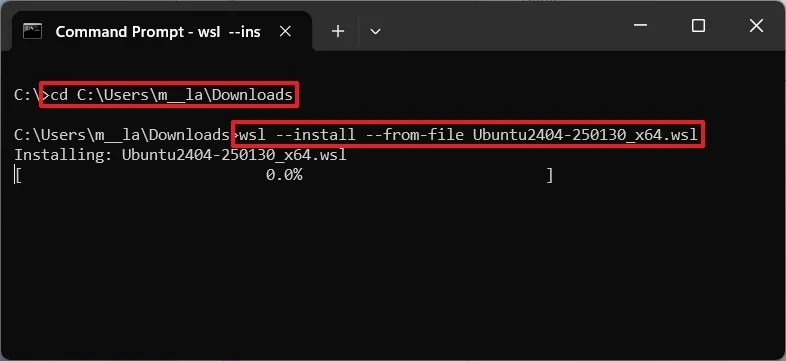
6. Khởi động lại máy tính để hoàn tất quá trình cài đặt WSL và Ubuntu.
7. Tiếp tục thiết lập bản phân phối Linux theo yêu cầu.
Sau khi hoàn tất các bước, bản phân phối sẽ được cài đặt bằng tệp tar.
3. Cài đặt Ubuntu trên Windows 11 bằng WSL từ Microsoft Store
Để cài đặt Ubuntu trên WSL từ Microsoft Store trên Windows 11, hãy làm theo các bước sau:
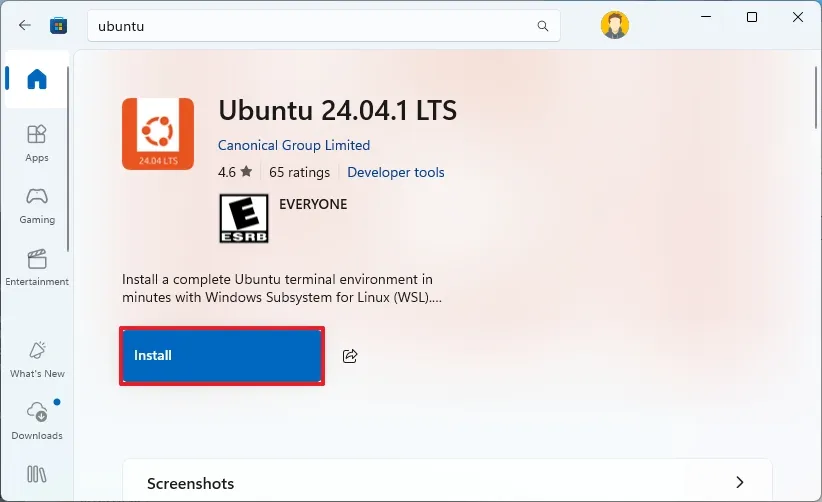
1. Mở trang cửa hàng Ubuntu (Ví dụ: “Ubuntu 24.04 LTS”).
2. Nhấp vào nút “Get in Store app” (Tải trong ứng dụng Store).
3. Nhấp vào nút Install (Cài đặt).
4. Nhấp vào nút Open (Mở) để khởi động Ubuntu trên Windows 11.
5. Tiếp tục làm theo các hướng dẫn trên màn hình để hoàn tất thiết lập (ví dụ: tạo tên người dùng và mật khẩu).
Sau khi hoàn thành các bước, bạn có thể bắt đầu sử dụng terminal Linux trên Windows 11 để truy cập các ứng dụng như Git, Ruby, Python, grep, awk, sed và nhiều công cụ khác.
Lưu ý quan trọng: Bất kể bạn chọn tùy chọn nào, tính năng này thường sẽ tự động tải xuống và bật các thành phần cần thiết. Nếu bạn gặp sự cố khi cài đặt bản phân phối Linux qua WSL, bạn có thể phải bật thủ công các tính năng “Virtual Machine Platform” (Nền tảng Máy ảo) và “Windows Subsystem for Linux”. Bạn có thể thực hiện điều này từ Settings > System > Optional features > More Windows Features (Turn Windows Features on or off).
4. Kết luận
Việc cài đặt Ubuntu thông qua Windows Subsystem for Linux (WSL) đã xóa bỏ rào cản giữa hai thế giới: sự quen thuộc của Windows 11 và sức mạnh vô tận của Linux. Dù bạn chọn cách cài đặt tiện lợi bằng Command Prompt, tốc độ của tệp .wsl, hay giao diện trực quan của Microsoft Store, giờ đây bạn đã có trong tay một terminal Linux mạnh mẽ để lập trình, phát triển web, hoặc thực hiện các tác vụ quản trị hệ thống.
Khả năng tận dụng các công cụ mạnh mẽ của Linux ngay trong môi trường Windows không chỉ nâng cao hiệu suất làm việc mà còn mở ra vô số cơ hội khám phá công nghệ mới.
Xem thêm: Hướng dẫn cách thoát khỏi chế độ an toàn (khi bị kẹt) trên Windows 11
Nếu bạn là một nhà phát triển đang tìm kiếm một chiếc máy tính xách tay mạnh mẽ để tối ưu hóa trải nghiệm WSL, hoặc cần nâng cấp phần cứng để chạy song song Windows và Linux một cách mượt mà nhất, hãy đến với COHOTECH! Chúng tôi cung cấp các thiết bị và linh kiện máy tính chất lượng cao, được tối ưu hóa cho các tác vụ phức tạp như ảo hóa và phát triển phần mềm.
Hãy bình luận chia sẻ trải nghiệm của bạn với WSL bên dưới! Đừng quên chia sẻ hướng dẫn chi tiết này đến những đồng nghiệp và bạn bè đang tìm kiếm giải pháp tích hợp Linux vào Windows 11 nhé!






























