
Blog
Hướng dẫn cách bắt đầu với Windows Recall trên Windows 11

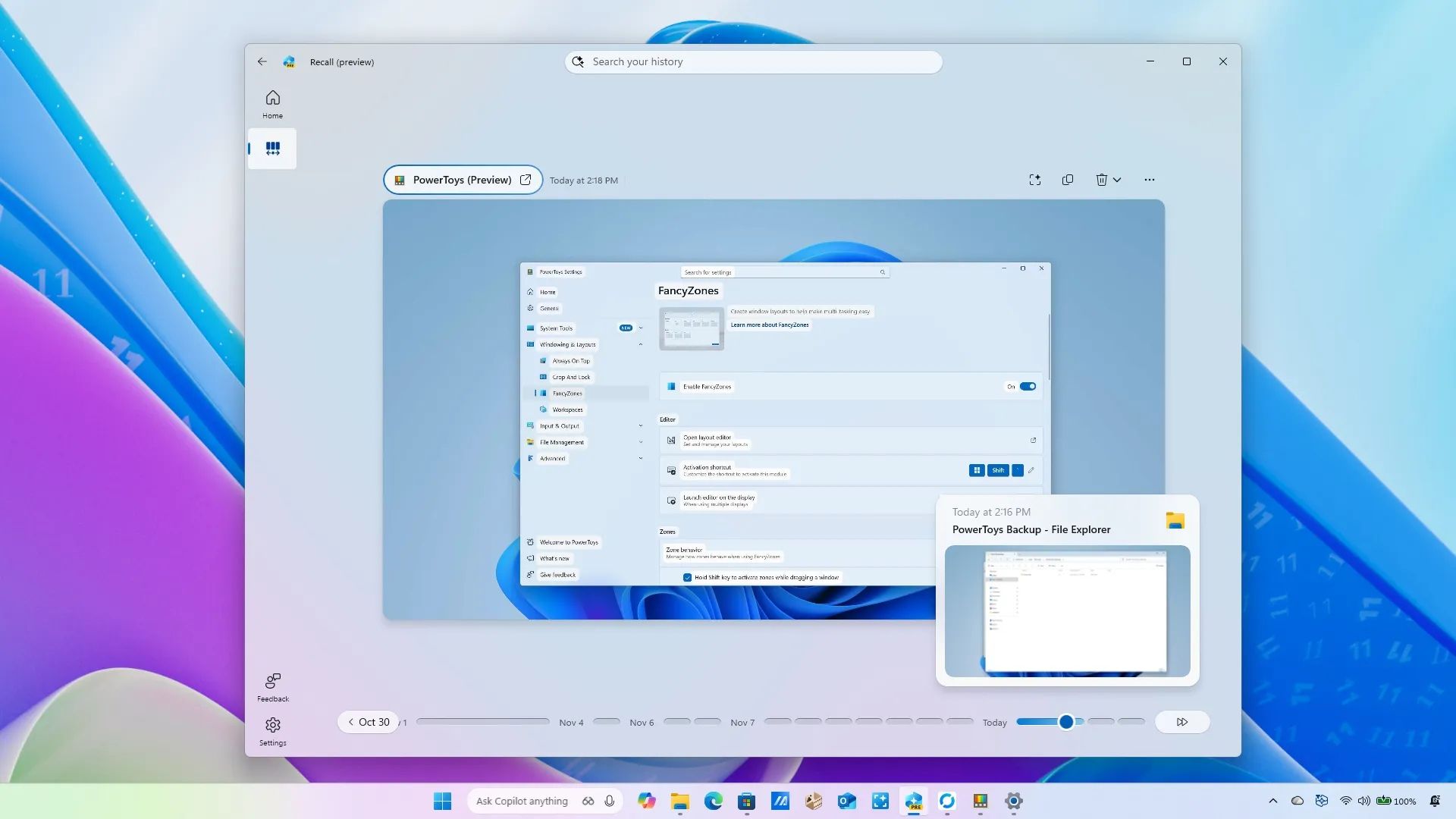
Windows Recall là một tính năng được hỗ trợ bởi trí tuệ nhân tạo (AI), có khả năng theo dõi và ghi nhớ mọi thứ bạn làm trên Copilot+ PC chạy phiên bản Windows 11 mới nhất.
Tính năng này có thể được coi là một bộ nhớ ảnh (photographic memory). Nó hoạt động bằng cách chụp ảnh màn hình các hoạt động của bạn cứ sau vài giây, sử dụng một số mô hình AI ngay trên thiết bị để phân tích thông tin và làm cho mọi thứ có thể tìm kiếm được bằng ngôn ngữ tự nhiên thông qua ứng dụng “Recall”.
Mặc dù tính năng này nhìn chung khá đơn giản, nhưng điều quan trọng là bạn phải làm quen với giao diện và cài đặt để tận dụng tối đa trải nghiệm. Cần làm rõ rằng tính năng này chỉ độc quyền cho các PC Copilot+ được trang bị bộ xử lý AI mới nhất từ Qualcomm, AMD, và Intel, và nó bị tắt theo mặc định.
Trong hướng dẫn cách làm này, tôi sẽ giải thích các bước bạn cần biết để bắt đầu sử dụng tính năng Windows Recall một cách chính xác trên Windows 11.
Xem thêm: Cài đặt Windows 11 không thành công? – Giải thích cách khắc phục và hướng dẫn cơ bản
1. Cách cấu hình và quản lý cài đặt trên Windows Recall
Nếu bạn sở hữu một PC Copilot+, hệ điều hành sẽ cung cấp nhiều cài đặt khác nhau để quản lý Windows Recall, bao gồm khả năng bật/tắt tính năng, thay đổi dung lượng lưu trữ được cấp phát, xóa các ảnh chụp nhanh (snapshots), và lọc ứng dụng cũng như trang web.
1.1. Bật (enable) windows recall
Windows 11 sẽ không tự động bật tính năng AI này trên máy tính của bạn. Bạn có quyền quyết định và bật nó theo cách thủ công.
Để bật hoặc tắt Windows Recall, hãy sử dụng các bước sau:
1. Mở Settings (Cài đặt).
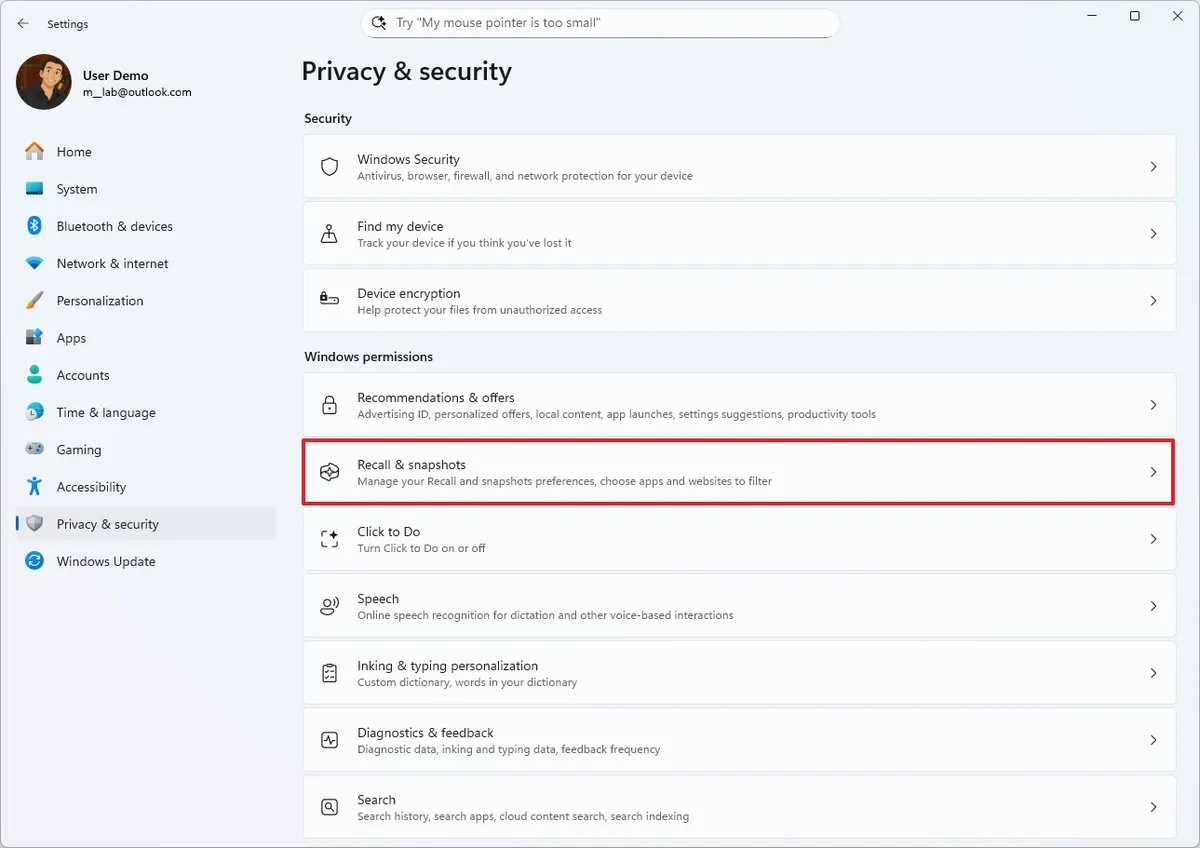
2. Nhấp vào Privacy & security (Quyền riêng tư & bảo mật).
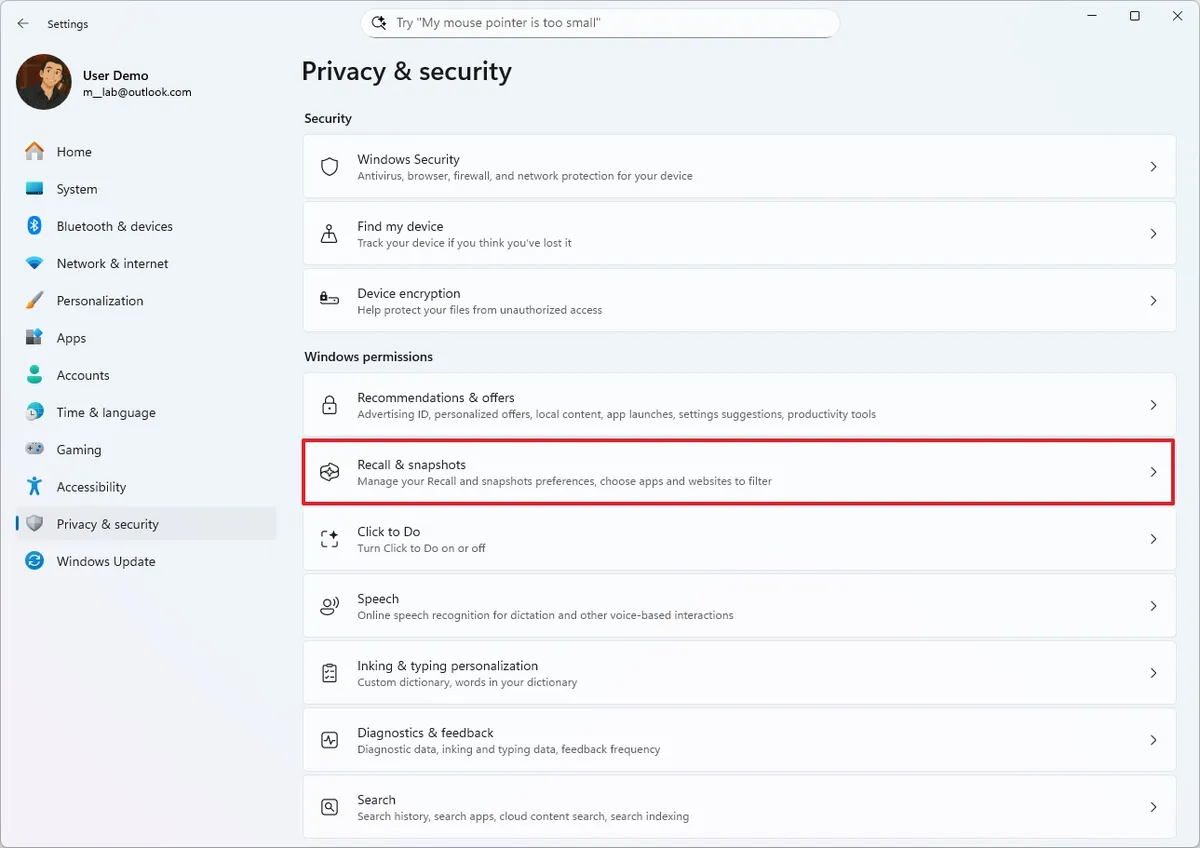
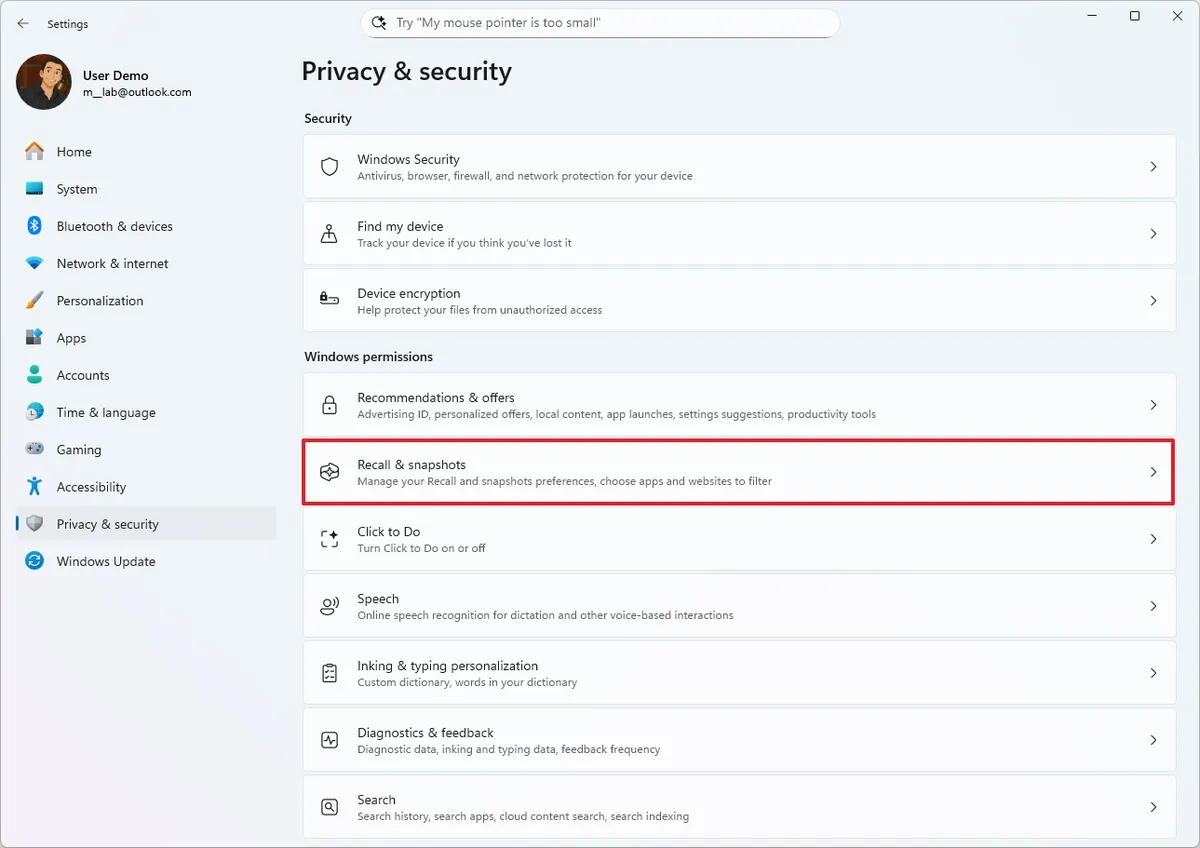
3. Nhấp vào trang Recall & snapshots (Nhắc lại & ảnh chụp nhanh) ở phía bên phải.
4. Bật công tắc chuyển đổi “Save snapshots” (Lưu ảnh chụp nhanh) để kích hoạt tính năng.
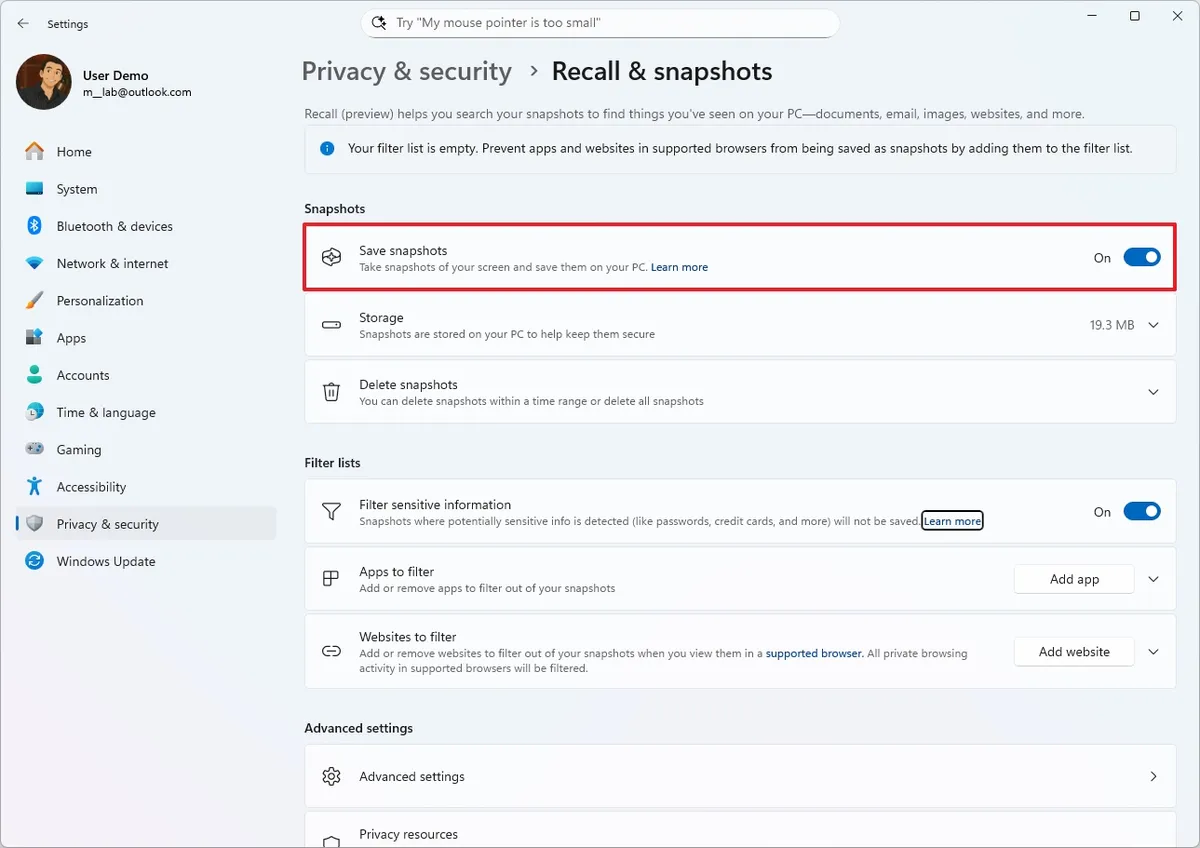
Sau khi hoàn thành các bước, tính năng này sẽ bắt đầu theo dõi hoạt động của bạn trên máy tính.
Bạn cũng có thể bật tính năng này bằng cách khởi chạy ứng dụng “Recall” và chọn lưu ảnh chụp nhanh trên máy tính của mình.
Lưu ý quan trọng: Bạn chỉ có thể bật tính năng này nếu thiết bị của bạn đã được cấu hình cho xác thực Windows Hello và BitLocker cũng phải được bật.
1.2. Thay đổi cài đặt lưu trữ (change storage settings)
Theo mặc định, Windows Recall sẽ dành riêng 25GB dung lượng lưu trữ trên các thiết bị có ổ SSD 256GB, 75GB trên các thiết bị có ổ SSD 512GB và 150GB trên các thiết bị có ổ SSD 1TB. Tuy nhiên, bạn có thể tăng hoặc giảm dung lượng cấp phát theo hướng dẫn dưới đây.
Để thay đổi dung lượng lưu trữ cấp phát cho Windows Recall, hãy sử dụng các bước sau:
1. Mở Settings (Cài đặt).
2. Nhấp vào Privacy & security (Quyền riêng tư & bảo mật).
3. Nhấp vào trang Recall & snapshots (Nhắc lại & ảnh chụp nhanh) ở phía bên phải.
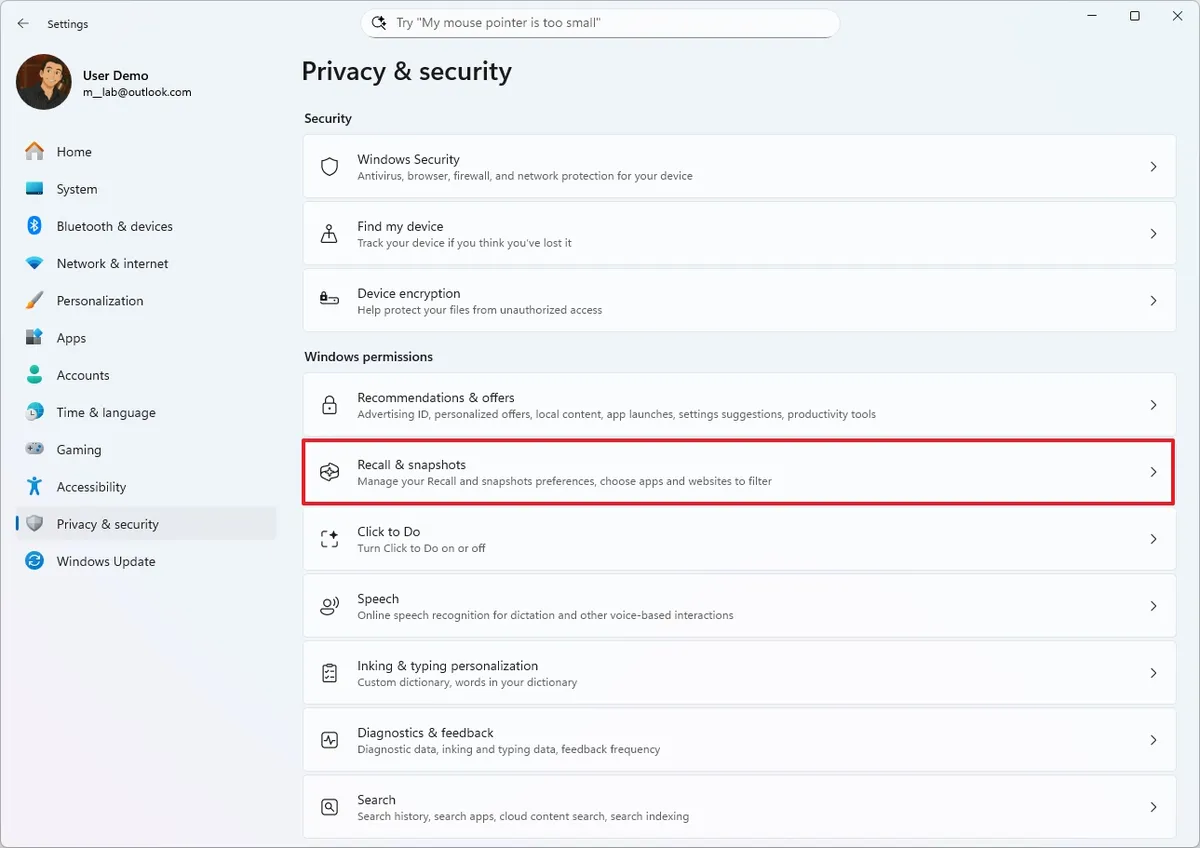
4. Nhấp vào cài đặt Storage (Lưu trữ).
5. Chọn kích thước dung lượng lưu trữ cấp phát bằng cách sử dụng cài đặt “Maximum storage for snapshots“ (Dung lượng lưu trữ tối đa cho ảnh chụp nhanh).
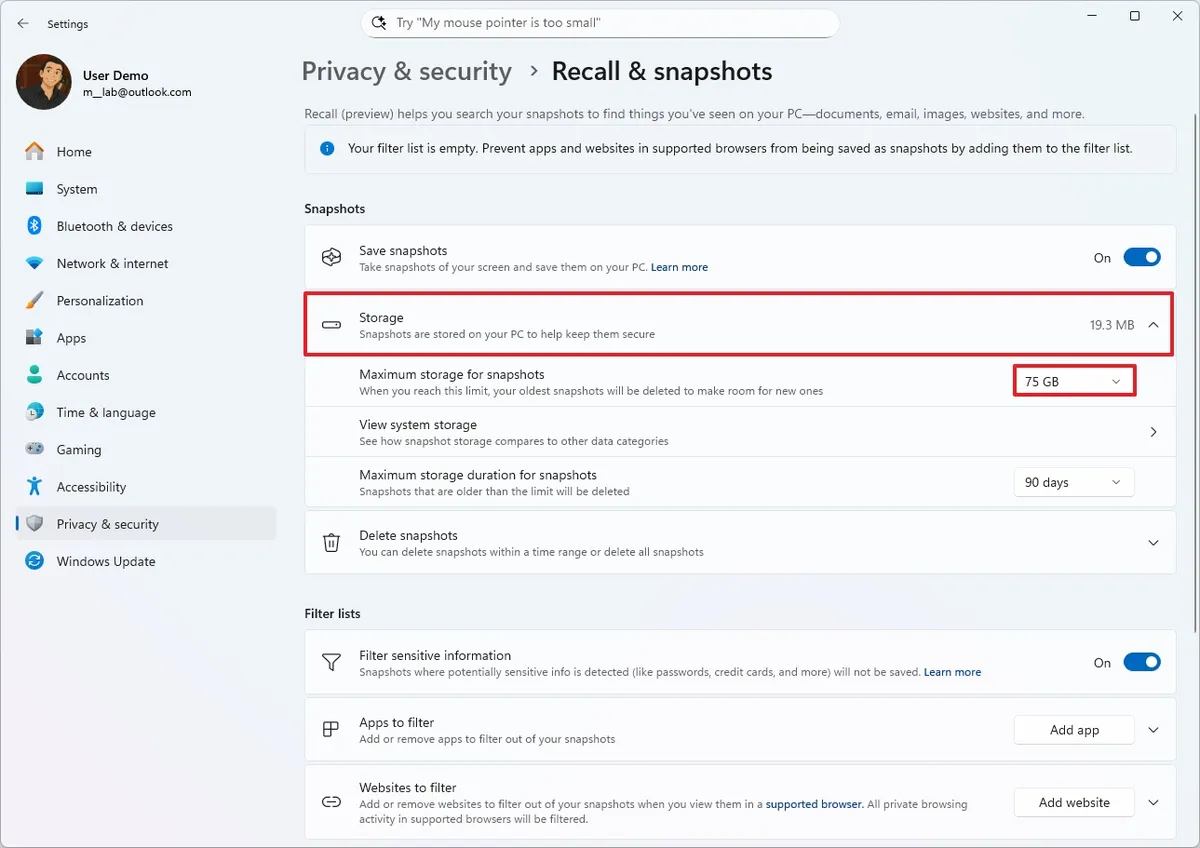
6. (Tùy chọn) Nhấp vào cài đặt “View system storage“ (Xem bộ nhớ hệ thống) để mở cài đặt Lưu trữ (Storage settings) nhằm xem mức sử dụng ổ cứng của Recall AI.
- Mẹo nhanh: Thông tin này cũng được hiển thị trong cài đặt Lưu trữ trên trang “Recall & snapshots“.
7. Chọn phạm vi thời gian lưu trữ dữ liệu (Unlimited (Không giới hạn), 30, 60, 90 hoặc 180 ngày) trong cài đặt “Maximum storage duration for snapshots“ (Thời gian lưu trữ tối đa cho ảnh chụp nhanh).
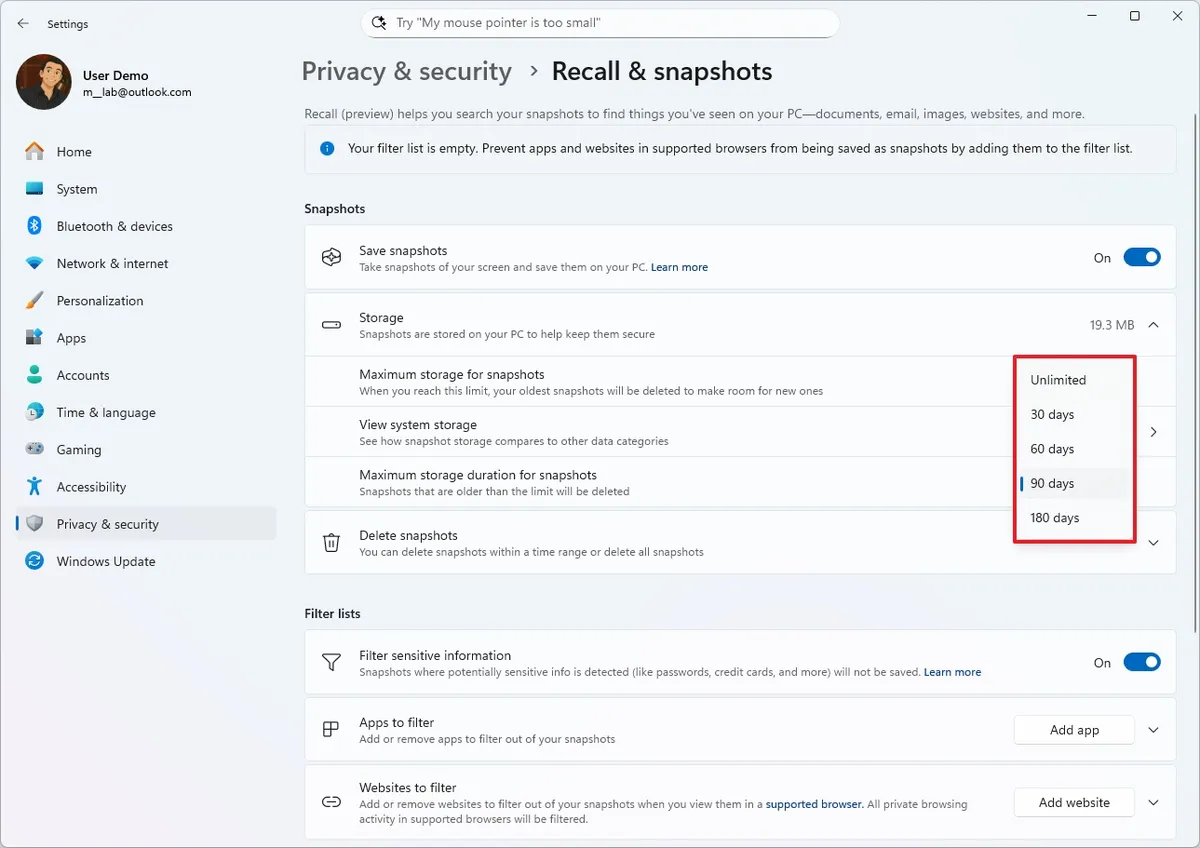
- Ghi chú nhanh: Giá trị mặc định là 90 ngày.
Sau khi hoàn thành các bước, hệ thống sẽ áp dụng mức dung lượng lưu trữ cấp phát mới.
1.3. Xóa ảnh chụp nhanh (delete snapshots)
Windows Recall chụp ảnh màn hình sau mỗi vài giây để phân tích hoạt động trên màn hình và xây dựng tính năng Windows Semantic Search (Tìm kiếm ngữ nghĩa của Windows) mới. Tuy nhiên, vì những ảnh chụp nhanh này có thể chứa dữ liệu nhạy cảm, Microsoft đã tích hợp một cơ chế kiểm soát cho phép bạn xóa một số hoặc tất cả các ảnh chụp nhanh mà tính năng này đã lưu trữ trên máy tính của bạn.
Để xóa ảnh chụp nhanh của Windows Recall trên Windows 11, hãy sử dụng các bước sau:
1. Mở Settings (Cài đặt).
2. Nhấp vào Privacy & security (Quyền riêng tư & bảo mật).
3. Nhấp vào trang Recall & snapshots (Nhắc lại & ảnh chụp nhanh) ở phía bên phải.
4. Nhấp vào cài đặt Delete snapshots (Xóa ảnh chụp nhanh).
5. (Tùy chọn 1) Chọn khoảng thời gian muốn xóa ảnh chụp nhanh từ cài đặt “Delete snapshots from a specific timeframe“ (Xóa ảnh chụp nhanh từ một khoảng thời gian cụ thể).
6. Nhấp vào nút Delete snapshots (Xóa ảnh chụp nhanh).
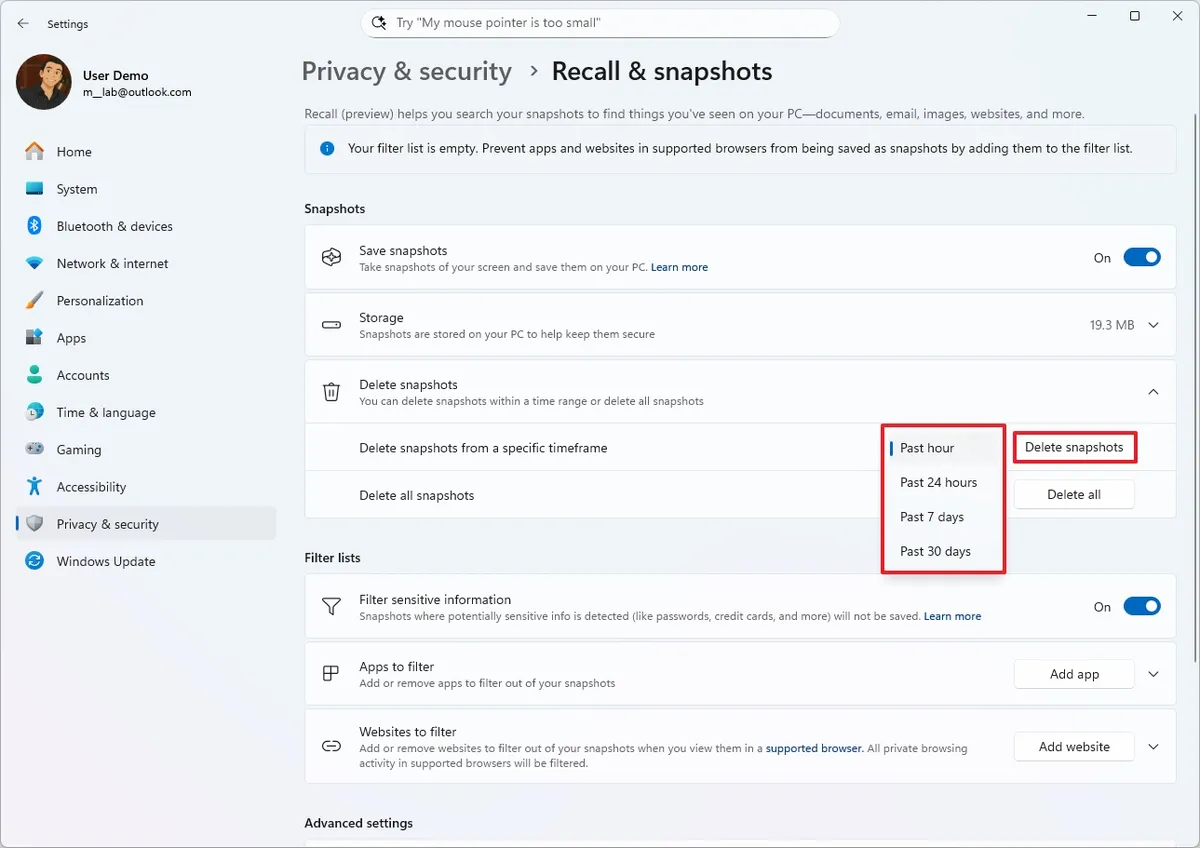
7. Nhấp vào nút Delete (Xóa) một lần nữa để xác nhận.
8. (Tùy chọn 2) Nhấp vào nút “Delete all” (Xóa tất cả) để loại bỏ tất cả ảnh chụp nhanh đã lưu trữ trên máy tính của bạn.
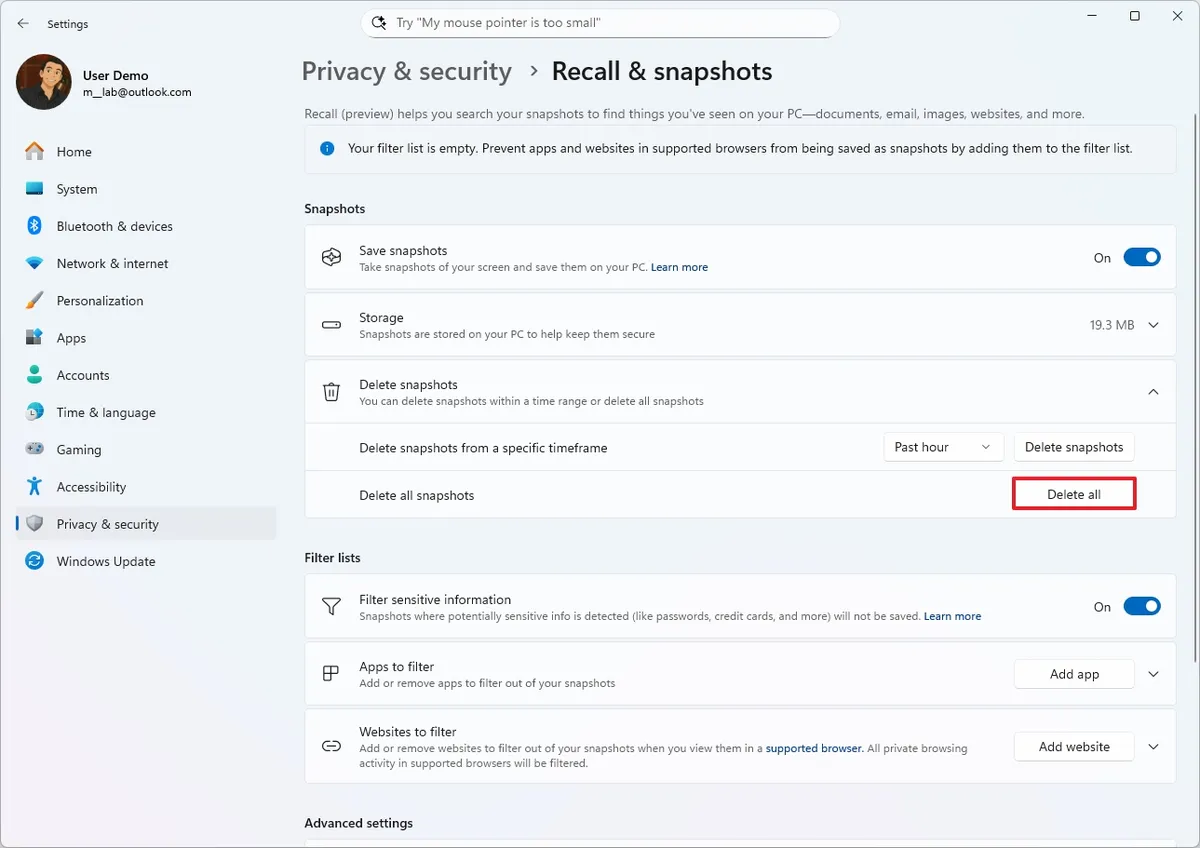
9. Nhấp vào nút Delete (Xóa) một lần nữa để xác nhận.
Sau khi hoàn thành các bước, dữ liệu được lưu trữ bởi tính năng này sẽ bị xóa theo cấu hình của bạn.
1.4. Lọc thông tin nhạy cảm (filter sensitive information)
Là một phần trong chiến lược cải thiện quyền riêng tư và bảo mật, tính năng AI này bao gồm một cơ chế để phát hiện và lọc thông tin nhạy cảm (như mật khẩu, số thẻ tín dụng, v.v.). Tính năng này mặc định sẽ được bật, nhưng bạn luôn có thể quản lý tùy chọn này từ cài đặt “Recall & snapshots“.
Để bật hoặc tắt bộ lọc thông tin nhạy cảm, hãy sử dụng các bước sau:
1. Mở Settings (Cài đặt).
2. Nhấp vào Privacy & security (Quyền riêng tư & bảo mật).
3. Nhấp vào trang Recall & snapshots (Nhắc lại & ảnh chụp nhanh) ở phía bên phải.
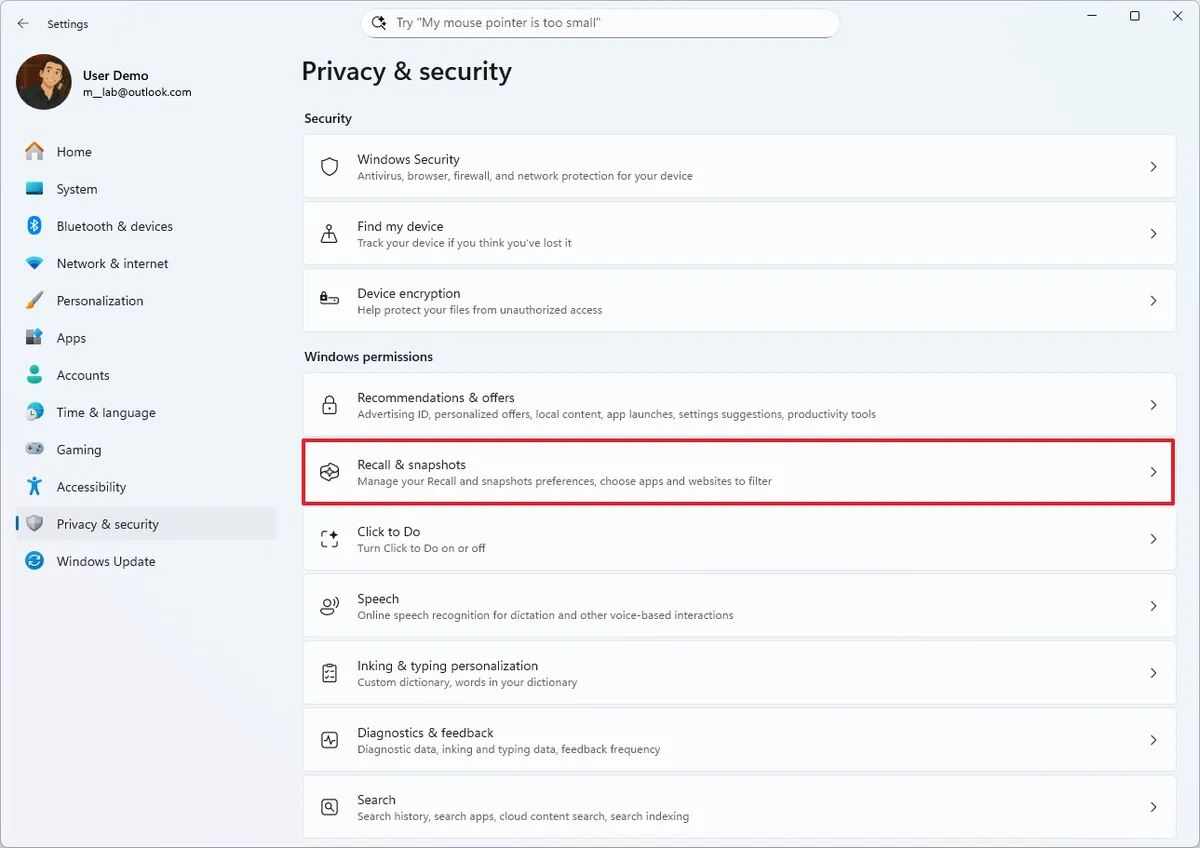
4. (Tùy chọn 1) Bật công tắc chuyển đổi “Filter sensitive information“ (Lọc thông tin nhạy cảm) để kích hoạt tính năng.
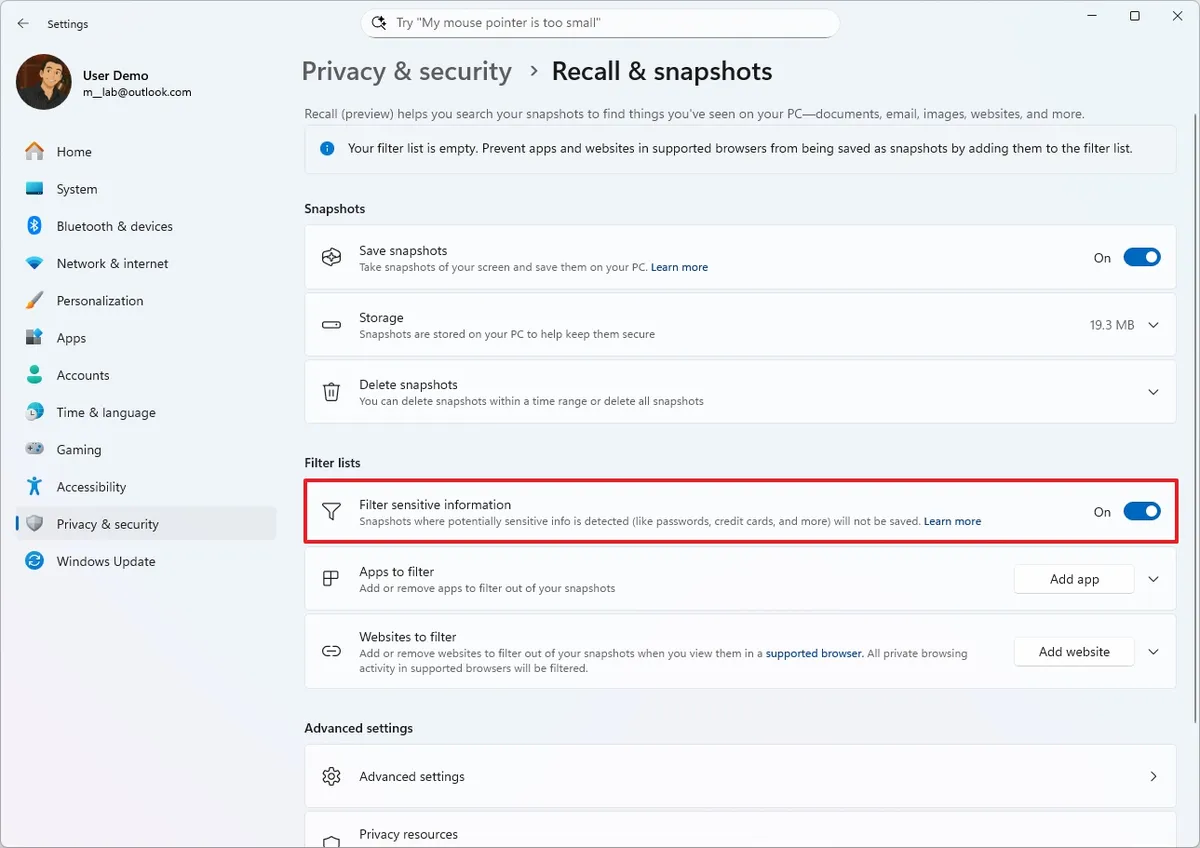
5. (Tùy chọn 2) Tắt công tắc chuyển đổi “Filter sensitive information“ để vô hiệu hóa tính năng.
Sau khi hoàn thành các bước, tính năng này sẽ ngừng lưu ảnh chụp nhanh chứa thông tin nhạy cảm trên máy tính của bạn.
1.5. Ứng dụng cần lọc bởi recall (apps to filter by recall)
Mặc dù Windows Recall ghi lại gần như mọi thứ bạn làm trên máy tính, nhưng Microsoft cũng đang thêm một số cài đặt để lọc các ứng dụng và trang web cụ thể không được trở thành một phần của trải nghiệm này.
Tuy nhiên, theo mặc định, tính năng này sẽ không giám sát các hoạt động khi bạn sử dụng trình duyệt web dựa trên Chromium, chẳng hạn như Microsoft Edge hoặc Google Chrome, và các trình duyệt như Mozilla Firefox và Opera, ở chế độ InPrivate hoặc Incognito (Ẩn danh). Ngoài ra, Windows Recall cũng không chụp ảnh nhanh bất cứ nội dung nào có DRM (Quản lý Quyền Kỹ thuật số).
Để loại trừ các ứng dụng khỏi việc bị Windows Recall ghi lại, hãy sử dụng các bước sau:
1. Mở Settings (Cài đặt).
2. Nhấp vào Privacy & security (Quyền riêng tư & bảo mật).
3. Nhấp vào trang Recall & snapshots (Nhắc lại & ảnh chụp nhanh) ở phía bên phải.
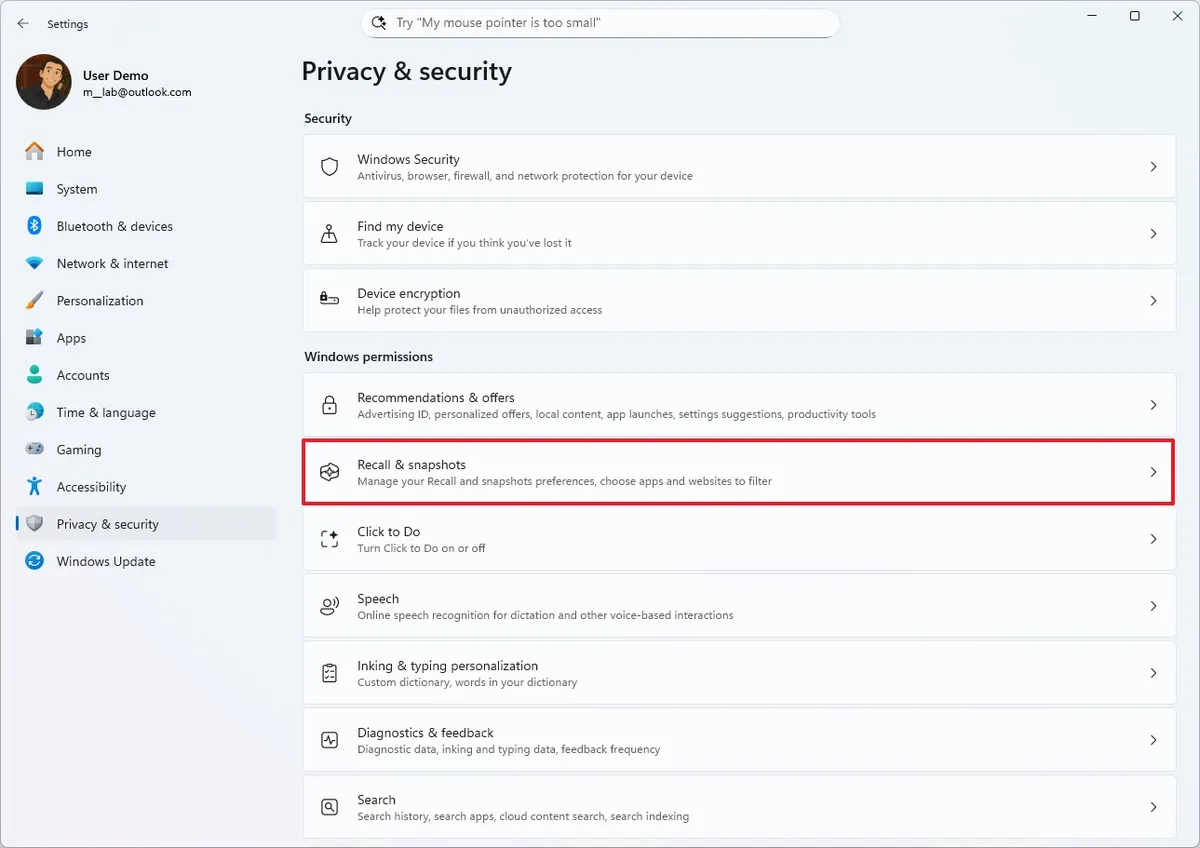
4. Nhấp vào nút Add app (Thêm ứng dụng) để lọc một ứng dụng.
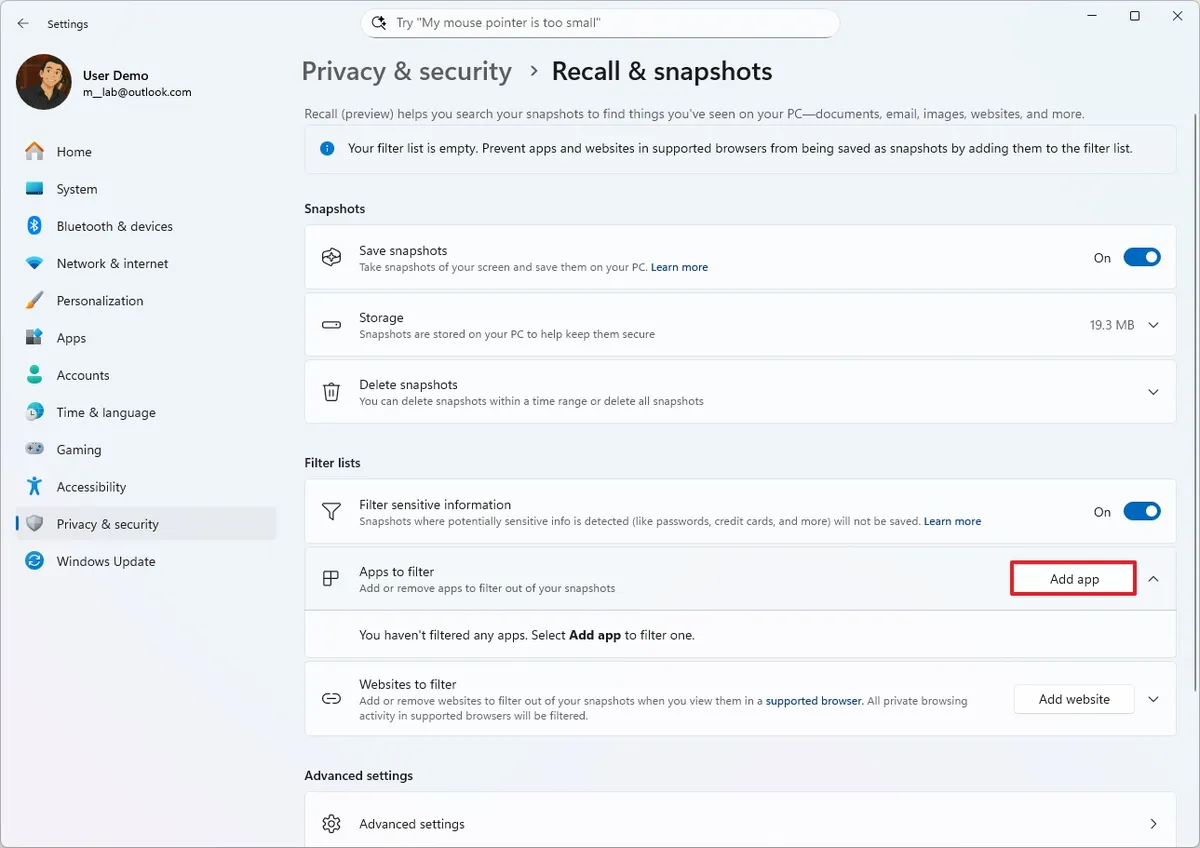
5. Chọn ứng dụng từ danh sách.
6. Nhấp vào nút Add (Thêm).
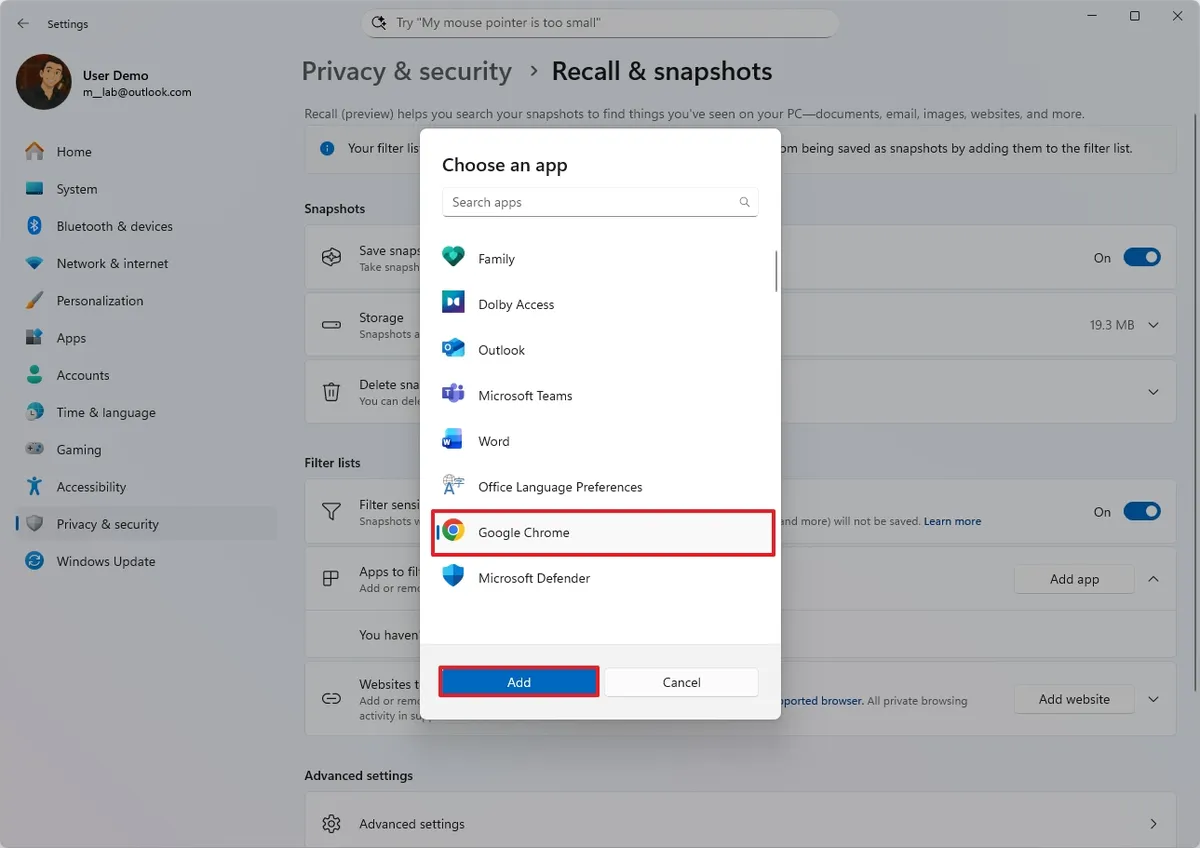
Bạn có thể gỡ bỏ các ứng dụng bằng các bước tương tự, nhưng ở bước 4, hãy nhấp vào cài đặt “Apps to filter” (Ứng dụng cần lọc), sau đó nhấp vào nút “Remove” (Gỡ bỏ) cho ứng dụng bạn muốn xóa.
1.6. Trang web cần lọc bởi recall (websites to filter by recall)
Để loại trừ các trang web khỏi việc bị Windows Recall ghi lại, hãy sử dụng các bước sau:
1. Mở Settings (Cài đặt).
2. Nhấp vào Privacy & security (Quyền riêng tư & bảo mật).
3. Nhấp vào trang Recall & snapshots (Nhắc lại & ảnh chụp nhanh) ở phía bên phải.
4. Nhấp vào nút Add website (Thêm trang web) để lọc một trang web.
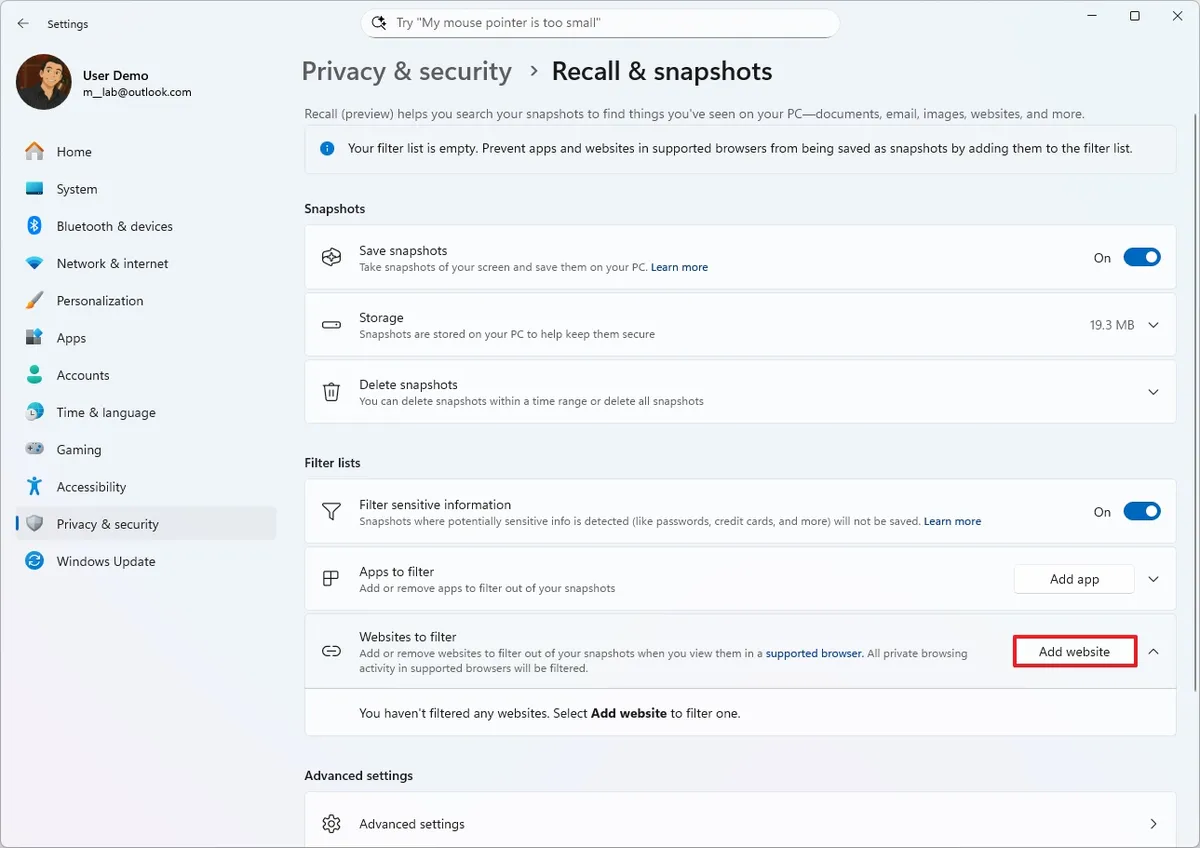
5. Xác nhận trang web cần loại trừ.
6. Nhấp vào nút Add (Thêm).
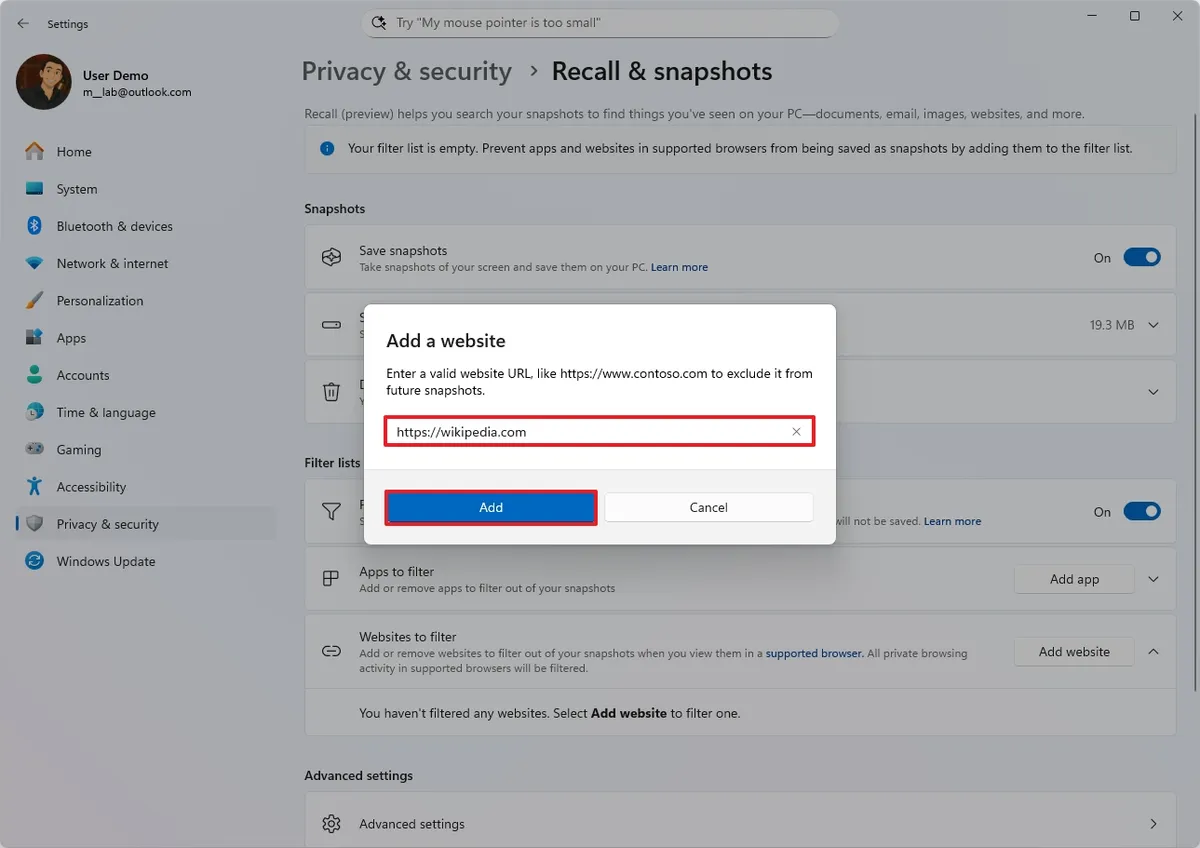
Bạn có thể gỡ bỏ các trang web bằng các bước tương tự, nhưng ở bước 4, hãy nhấp vào cài đặt “Websites to filter“ (Trang web cần lọc), sau đó nhấp vào nút “Remove” (Gỡ bỏ) cho trang web bạn muốn xóa.
1.7. Tạm dừng và tiếp tục (pause and resume)
Bạn cũng có thể tạm dừng và tiếp tục tính năng này bằng các hướng dẫn sau:
1. Nhấp vào nút Windows Recall từ System Tray (Khay Hệ thống).
2. (Tùy chọn 1) Nhấp vào nút “Pause until tomorrow” (Tạm dừng đến ngày mai) để tắt tính năng cho đến 12 giờ sáng ngày hôm sau.
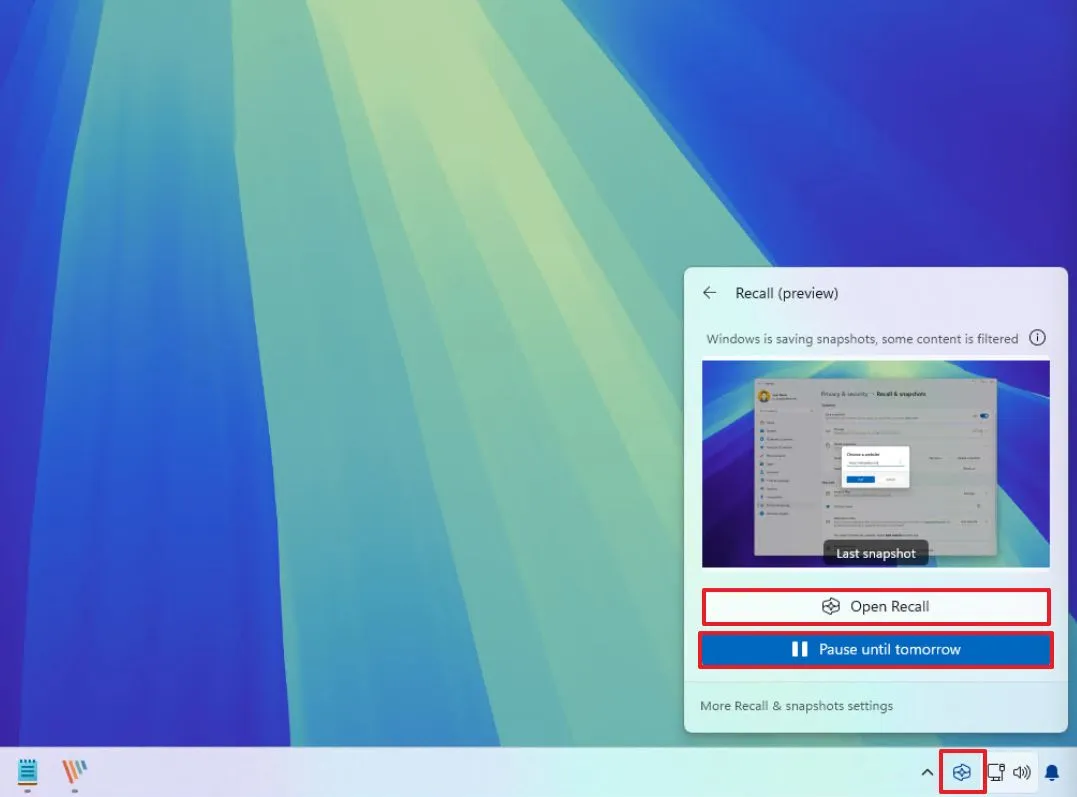
3. (Tùy chọn 2) Nhấp vào nút “Resume snapshots” (Tiếp tục ảnh chụp nhanh) để bật lại tính năng theo cách thủ công.
Trong menu bật lên (flyout menu) của Recall, bạn cũng sẽ tìm thấy ảnh chụp nhanh cuối cùng mà tính năng đã thực hiện cùng với trạng thái của nó.
Bạn cũng có thể nhấp vào “More Recall & snapshots settings“ (Thêm cài đặt Nhắc lại & ảnh chụp nhanh) để mở trang tính năng trong ứng dụng Cài đặt (Settings).
1.8. Đặt lại và vô hiệu hóa windows recall (reset and disable windows recall)
Nếu Recall không phù hợp với bạn hoặc bạn đang gặp sự cố, bạn luôn có thể đặt lại và bắt đầu lại từ đầu, hoặc đặt lại và tắt tính năng này.
Để đặt lại Windows Recall, hãy sử dụng các bước sau:
1. Mở Settings (Cài đặt).
2. Nhấp vào Privacy & security (Quyền riêng tư & bảo mật).
3. Nhấp vào trang Recall & snapshots (Nhắc lại & ảnh chụp nhanh) ở phía bên phải.
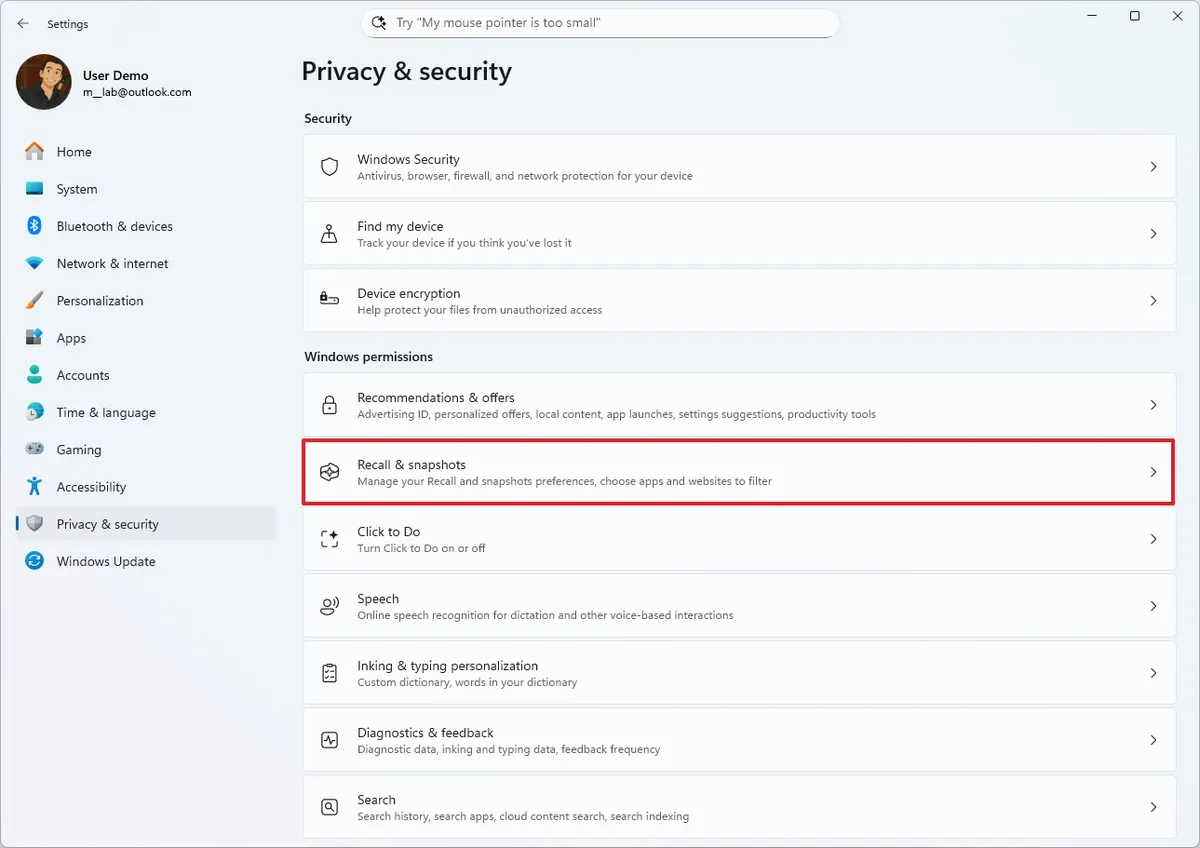
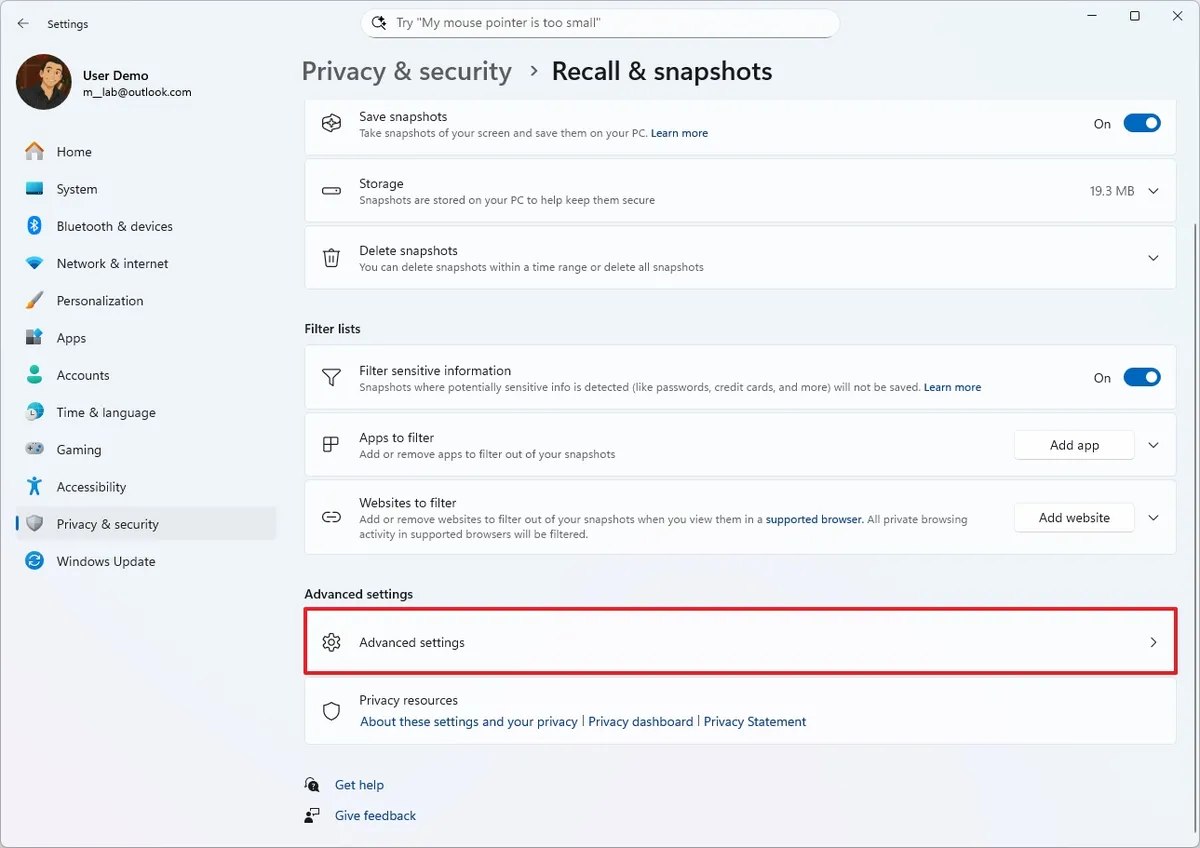
4. Nhấp vào Advanced settings (Cài đặt nâng cao).
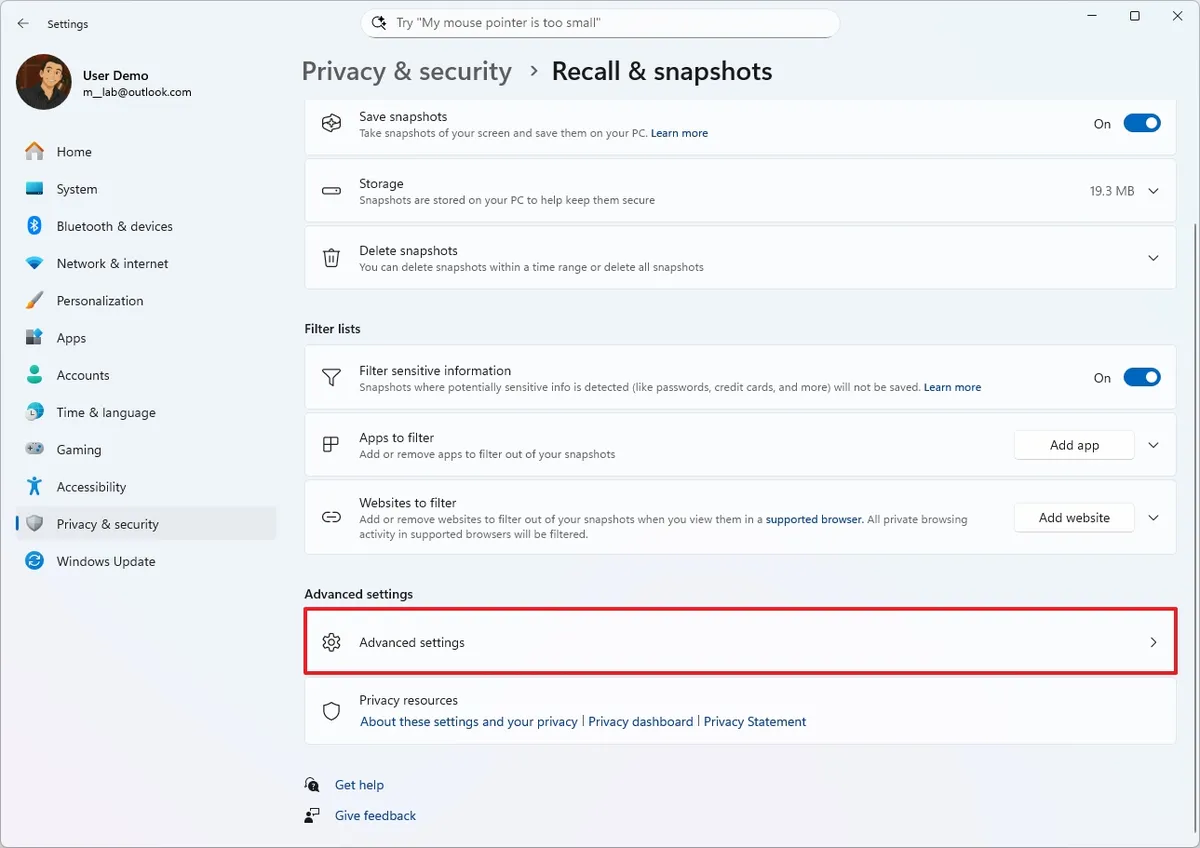
5. Nhấp vào nút Reset Recall (Đặt lại Recall).
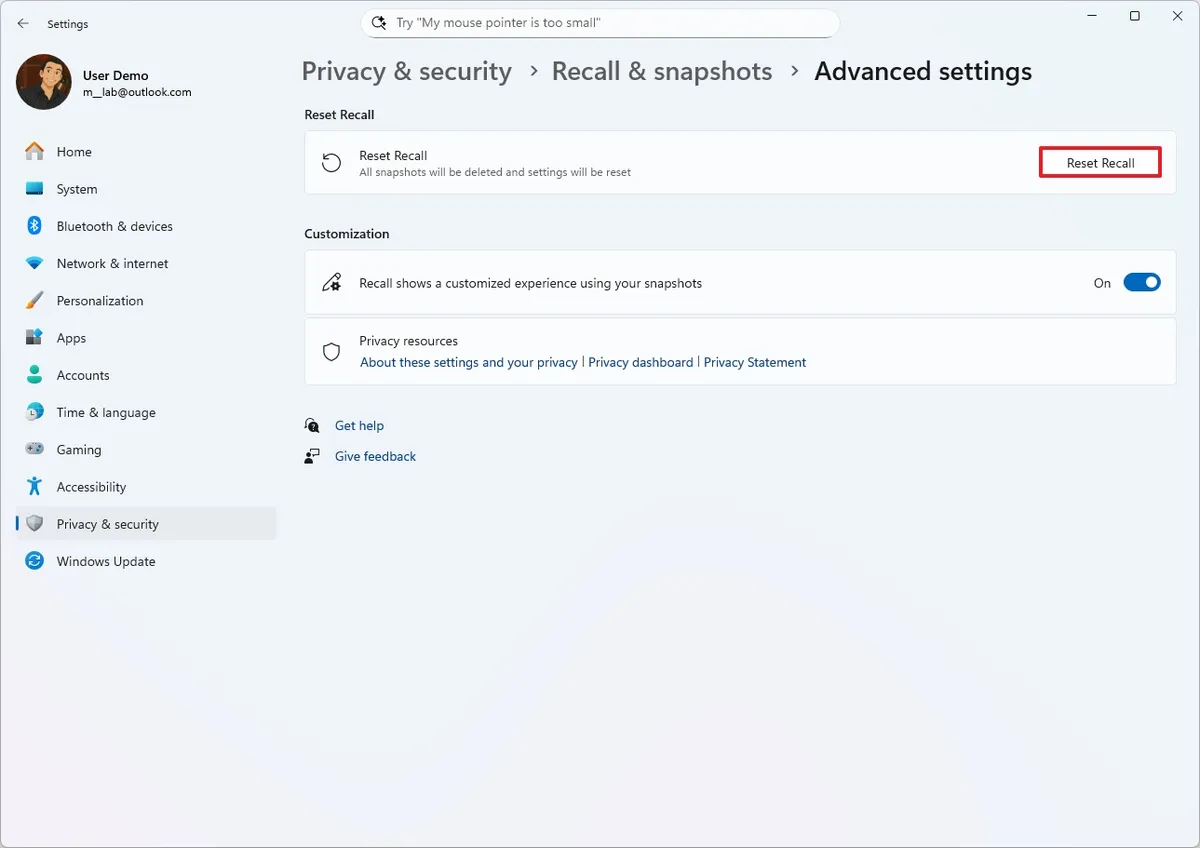
6. Nhấp vào nút Reset (Đặt lại) một lần nữa.
Sau khi hoàn thành các bước, hệ thống sẽ xóa tất cả dữ liệu được lưu trữ về tính năng Recall, và các cài đặt Recall sẽ được đặt lại về mặc định ban đầu. Điều này cũng có nghĩa là tính năng sẽ bị vô hiệu hóa, vì đây là cấu hình mặc định.
1.9. Xuất dữ liệu từ windows recall (export data from windows recall)
Nếu bạn ở Khu vực Kinh tế Châu Âu (EEA), giờ đây bạn có thể xuất dữ liệu của mình từ Windows Recall để chia sẻ với các trang web và ứng dụng khác (khi cần).
Khi bạn thiết lập tính năng lần đầu tiên trên PC Copilot+, bạn sẽ nhận được một mã duy nhất để xuất dữ liệu từ trang “Advanced settings” (Cài đặt nâng cao).
Vì dữ liệu được mã hóa, mã duy nhất này đóng vai trò là khóa để mở khóa các ảnh chụp nhanh được lưu trữ trên thiết bị của bạn, giúp chúng có thể truy cập được đối với các ứng dụng và trang web khác. Microsoft lưu ý rằng họ không lưu trữ mã xuất dữ liệu ở bất kỳ đâu, vì vậy không có cách nào để khôi phục mã nếu bạn làm mất.
Nếu bạn muốn một mã xuất dữ liệu khác, bạn phải đặt lại tính năng và bắt đầu lại từ đầu, điều này sẽ xóa mọi thứ, bao gồm ảnh chụp nhanh, cài đặt và các dữ liệu khác liên quan đến tính năng này.
Để sử dụng tính năng này, hãy làm theo các hướng dẫn sau:
1. Mở Settings (Cài đặt).
2. Nhấp vào Privacy & security (Quyền riêng tư & bảo mật).
3. Nhấp vào trang Recall & snapshots (Nhắc lại & ảnh chụp nhanh) ở phía bên phải.
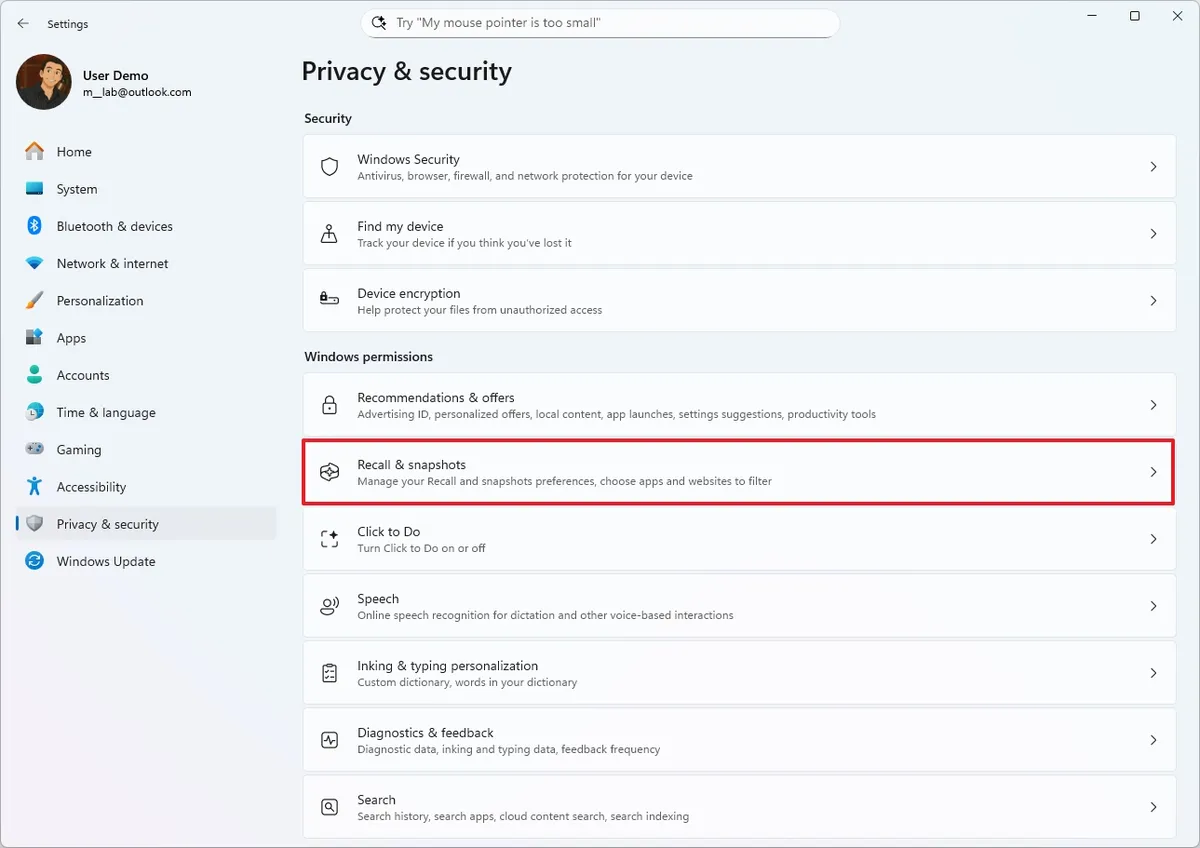
4. Nhấp vào Advanced settings (Cài đặt nâng cao).
5. Nhấp vào cài đặt Export snapshots (Xuất ảnh chụp nhanh).
6. (Tùy chọn 1) Nhấp vào nút Export (Xuất) để xuất dữ liệu từ tuần trước, tháng trước hoặc tất cả ảnh chụp nhanh của bạn.
7. (Tùy chọn 2) Bật công tắc chuyển đổi “Export snapshots from now on“ (Xuất ảnh chụp nhanh từ bây giờ trở đi) để tiếp tục xuất dữ liệu kể từ thời điểm bạn bật.
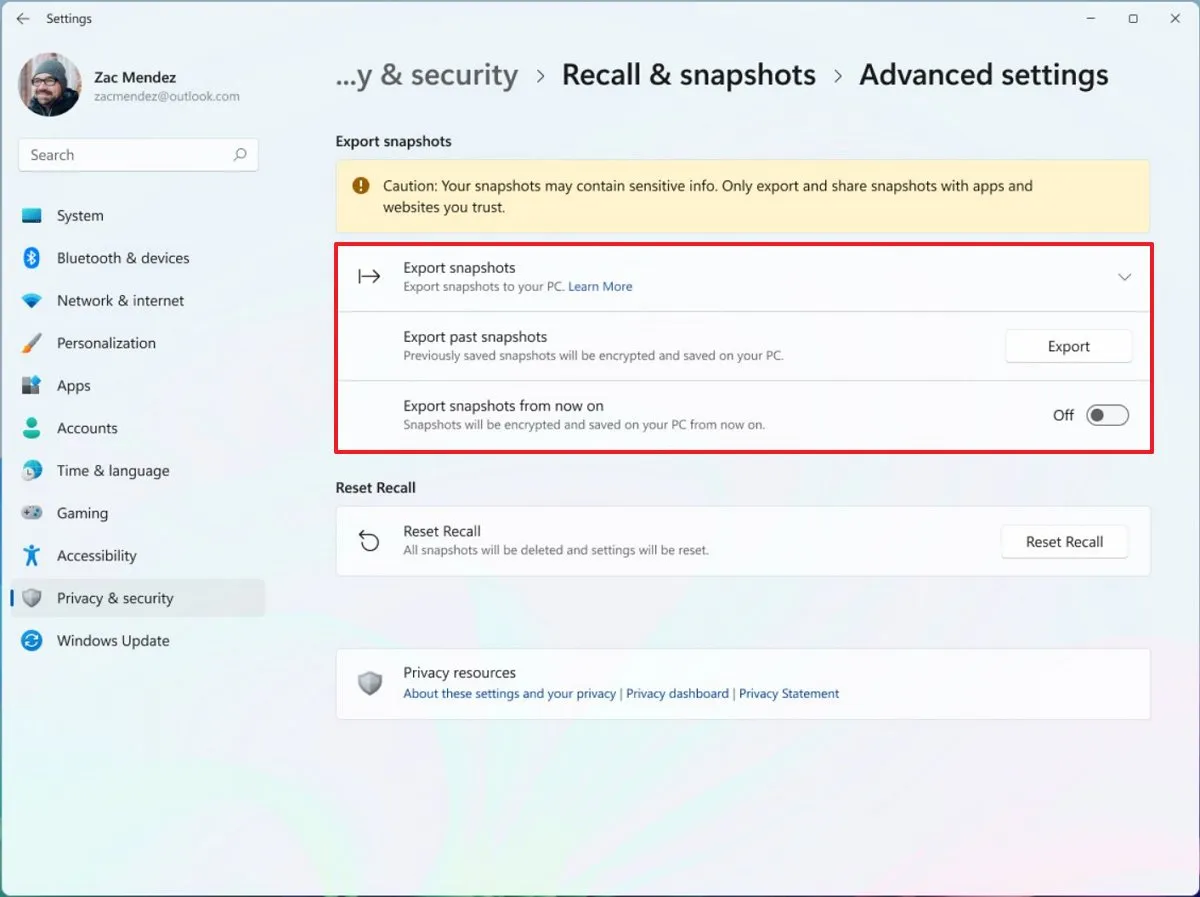
Microsoft cho biết tính năng này xuất ảnh chụp nhanh dưới dạng mã hóa và bạn sẽ cần cung cấp mã xuất dữ liệu để giải mã dữ liệu và làm cho dữ liệu có thể truy cập được từ các ứng dụng hoặc trang web khác.
2. Cách tìm kiếm và khám phá hoạt động trên windows recall
Windows Recall là một tính năng dễ sử dụng khi đã được cấu hình, nhưng vẫn có một số chi tiết bạn cần biết.
2.1. Trang chủ trong recall (home in recall)
Sau khi khởi chạy ứng dụng, bạn sẽ được đưa đến trang “Home” (Trang chủ), tương tự như trang “tab mới” thường thấy trong các trình duyệt.
Ứng dụng Recall sẽ hiển thị lời chào và ngày tháng ở trên cùng, cùng với một hộp tìm kiếm, sử dụng AI để giúp bạn tìm các hoạt động.
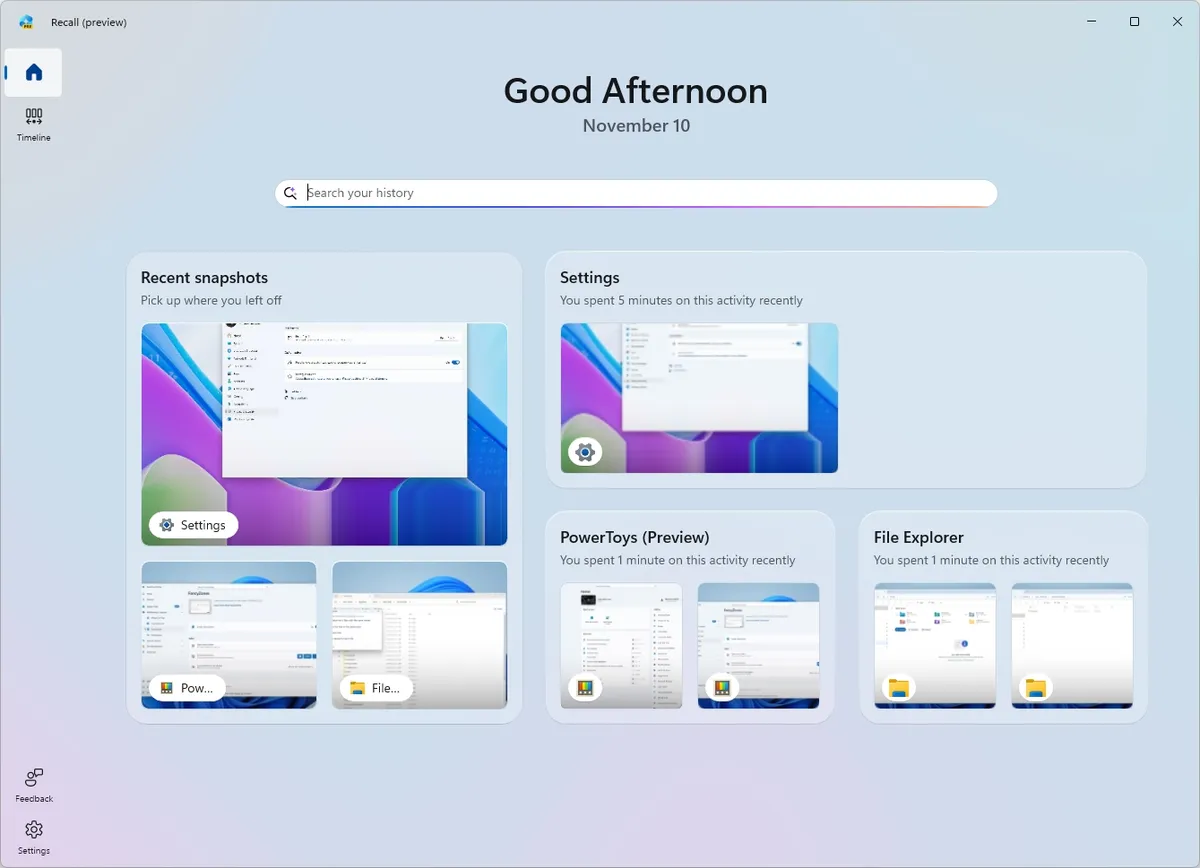
Sau đó, trang sẽ nhóm các hoạt động gần đây và nội dung được sử dụng nhiều nhất của bạn để giúp việc tìm kiếm dễ dàng hơn.
Trong nhóm “Recent Snapshots“ (Ảnh chụp nhanh gần đây), bạn sẽ tìm thấy các ảnh chụp nhanh mới nhất. Khi bạn nhấp vào thẻ này, nó sẽ đưa bạn đến trang “Timeline” (Dòng thời gian). Tuy nhiên, nếu bạn nhấp vào biểu tượng của một ảnh chụp nhanh cụ thể, ứng dụng liên quan sẽ được mở.
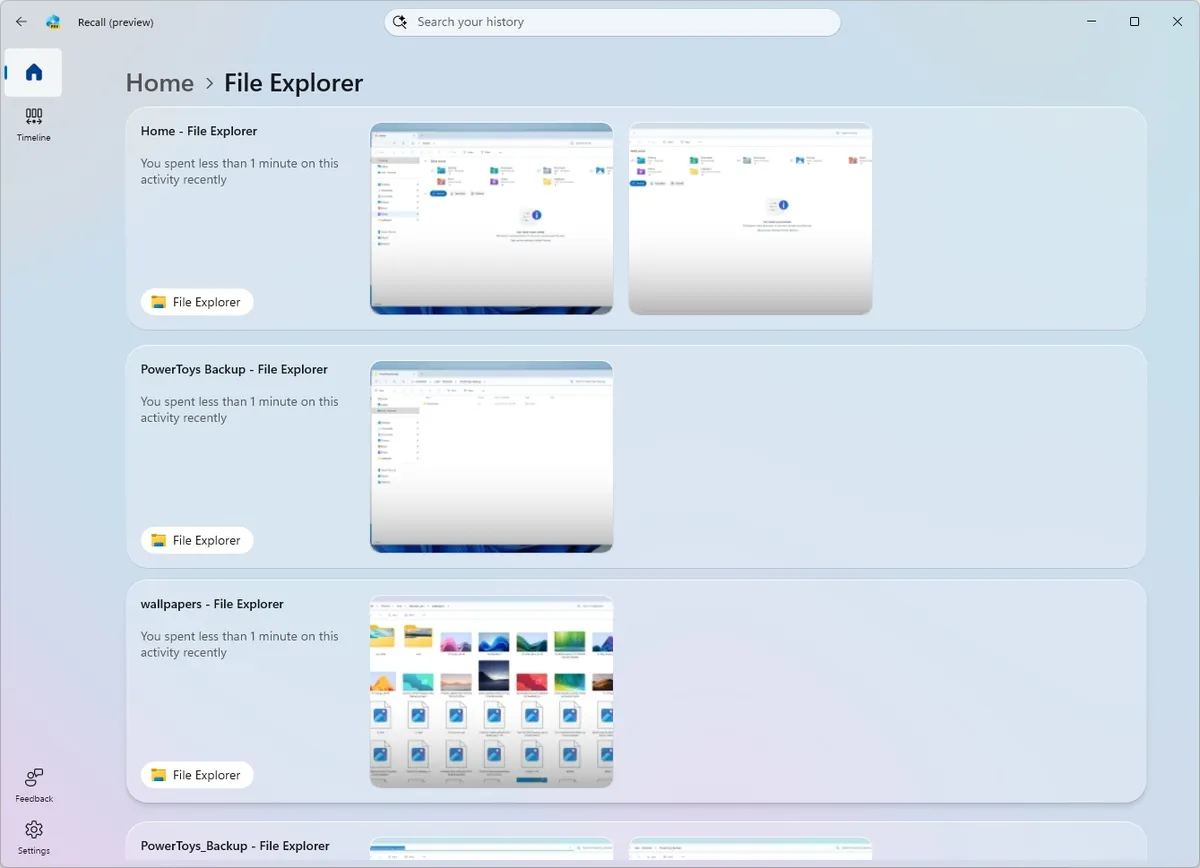
Nếu bạn nhấp vào các nhóm khác, bạn sẽ được đưa đến một trang với tất cả ảnh chụp nhanh cho ứng dụng cụ thể đó. Trên trang này, tính năng sẽ cố gắng nhóm các ảnh chụp nhanh một cách hợp lý và sẽ cho bạn biết thời gian bạn đã dành cho hoạt động cụ thể đó.
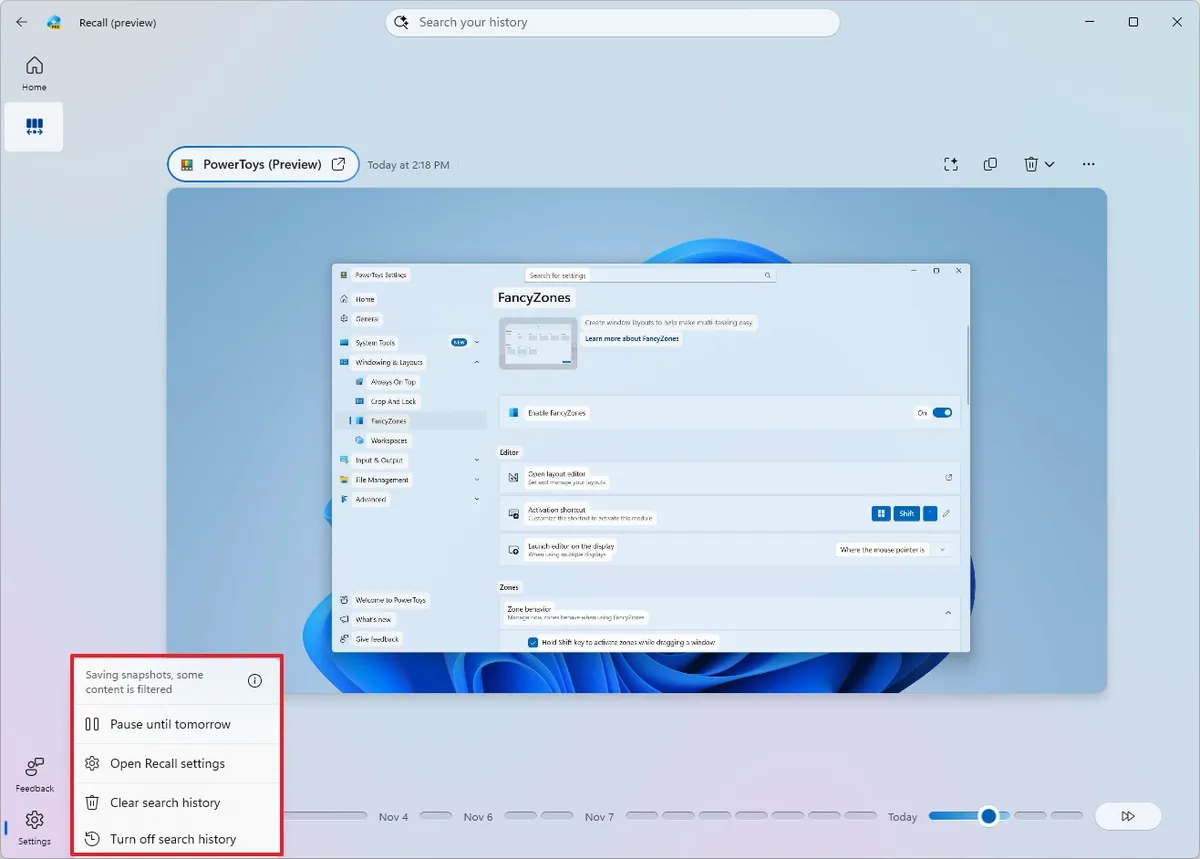
Cuối cùng, có một nút menu ở cuối khung bên trái, bao gồm các tùy chọn để tạm dừng tính năng, mở cài đặt, xóa lịch sử tìm kiếm, và thậm chí tắt lịch sử tìm kiếm.
2.2. Bắt đầu tìm kiếm (start a search)
Để sử dụng tính năng tìm kiếm với Recall AI, hãy thực hiện các bước sau:
1. Nhấp vào nút Windows Recall trong System Tray (Khay Hệ thống).
2. Đăng nhập bằng thông tin tài khoản Microsoft của bạn để truy cập ứng dụng.
3. Nhấp vào nút Open Recall (Mở Recall).
- Mẹo nhanh: Bạn cũng có thể tìm thấy ứng dụng từ menu Start, và bạn có thể nhấp chuột phải vào ứng dụng rồi ghim nó vào Taskbar.
4. (Tùy chọn 1) Sử dụng hộp tìm kiếm để tìm kiếm một hoạt động bằng ngôn ngữ tự nhiên.
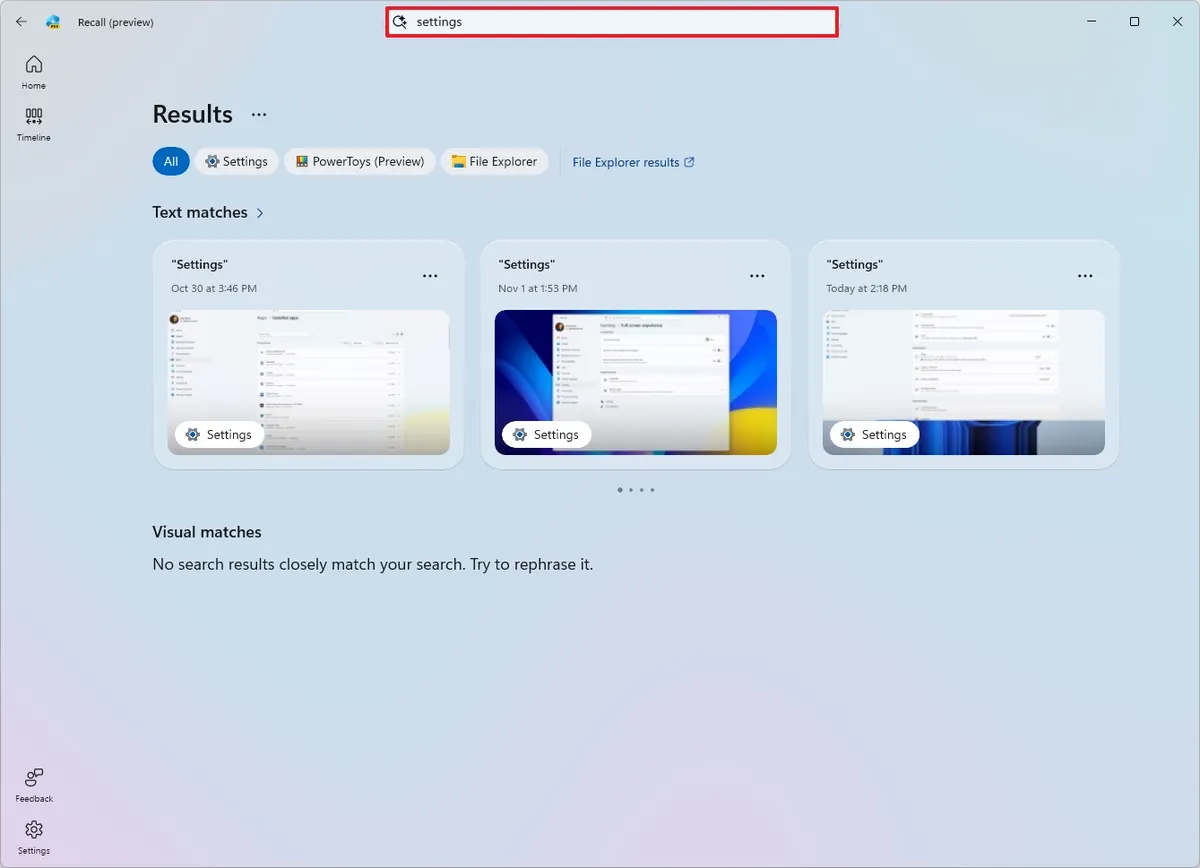
5. Chọn ảnh chụp nhanh từ kết quả.
- Mẹo nhanh: Nếu tính năng không tìm thấy kết quả phù hợp nào, bạn có thể nhấp vào tùy chọn “File Explorer results“ (Kết quả File Explorer) để thực hiện tìm kiếm truyền thống của Windows.
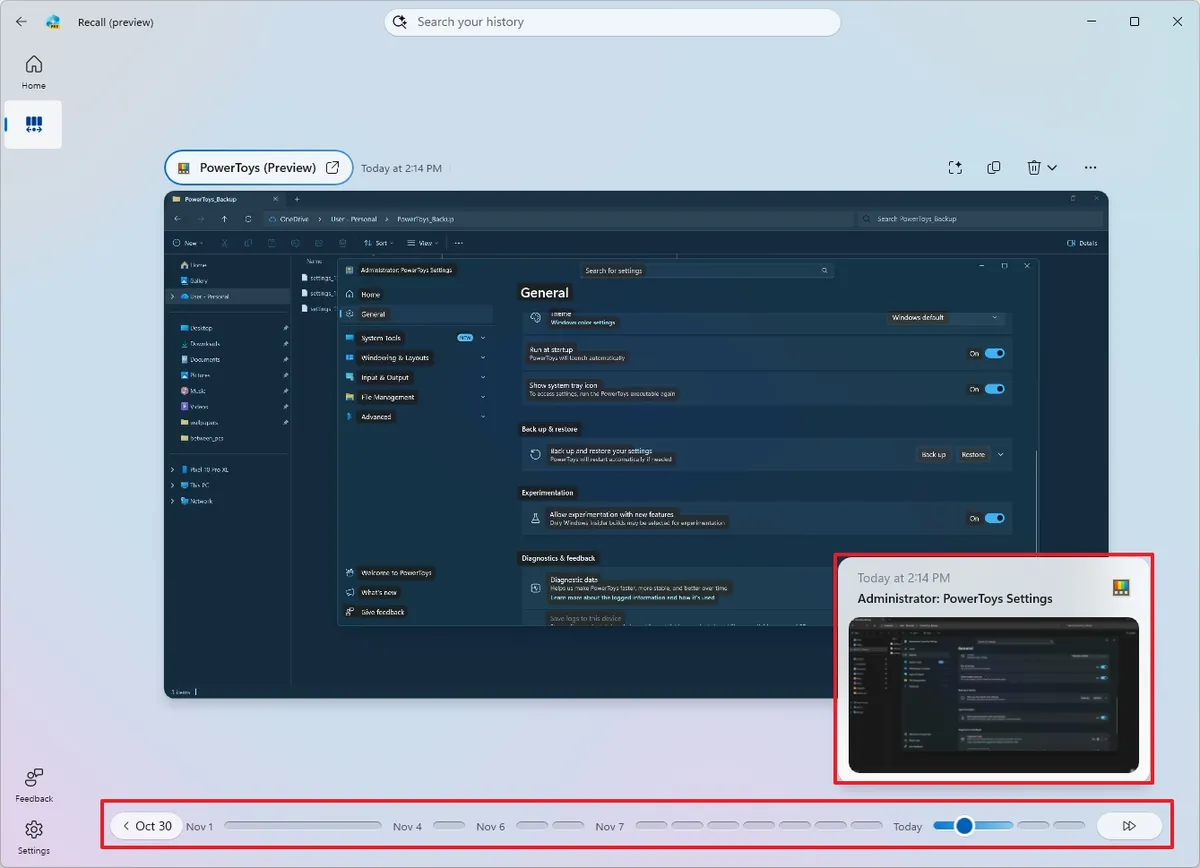
6. (Tùy chọn 2) Sử dụng thanh trượt để cuộn ngược thời gian nhằm tìm một ảnh chụp nhanh cụ thể.
Ví dụ, trong hộp tìm kiếm, bạn có thể gõ một câu hỏi theo cách bạn hỏi một người khác bằng ngôn ngữ tự nhiên. Chẳng hạn, “find the PowerToys setting for FancyZones.” (tìm cài đặt PowerToys cho FancyZones.)
Khi bạn nhấn Enter, tính năng sẽ xem lại các hoạt động trước đây của bạn và hiển thị một ảnh chụp nhanh bao gồm hoạt động khi tôi đang kiểm tra cài đặt FancyZones.
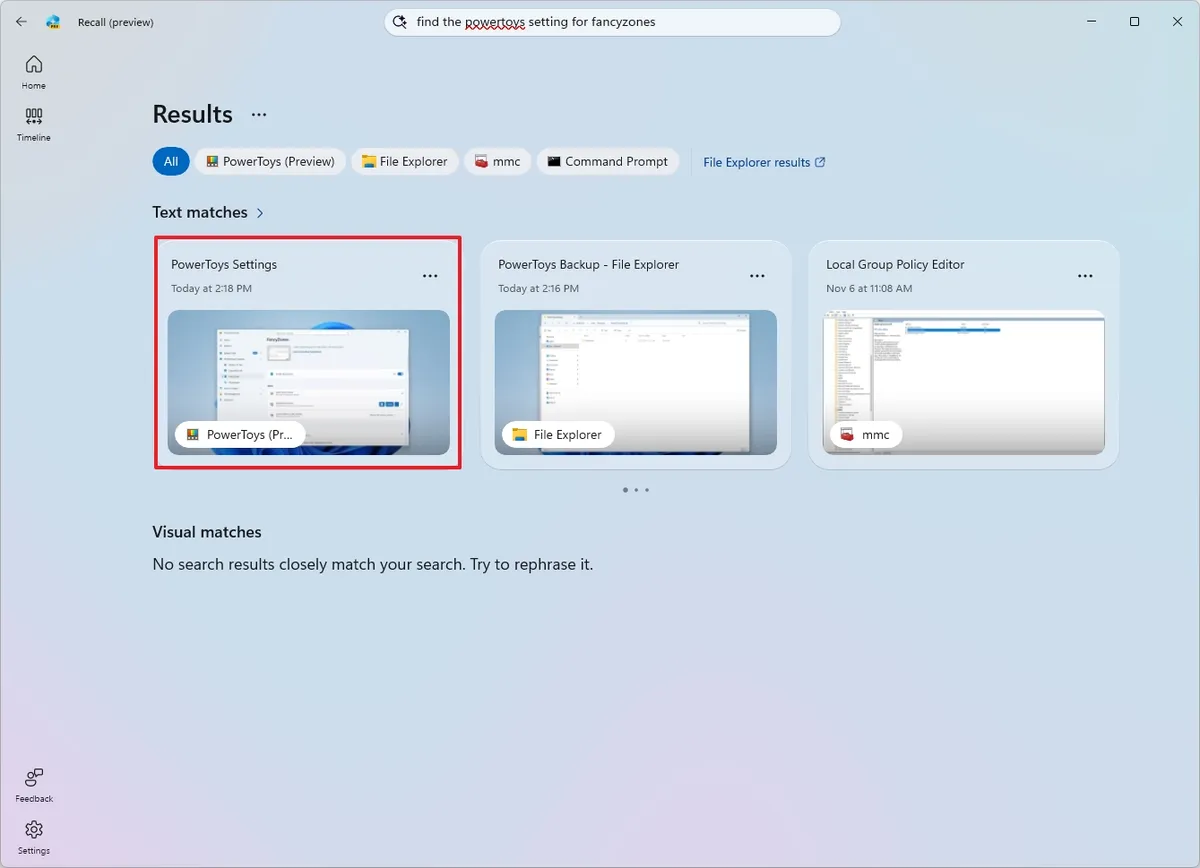
Hành vi mặc định là hiển thị tất cả kết quả từ tất cả các ứng dụng. Sau đó, bạn có thể sử dụng các điều khiển có sẵn để thu hẹp phạm vi tìm kiếm.
Nếu bạn sử dụng dòng thời gian (timeline), bạn có thể cuộn ngược chính xác đến khoảnh khắc bạn đang thực hiện một hoạt động cụ thể. Dòng thời gian được chia thành các phân đoạn và khoảng thời gian khác nhau. Bạn có thể di chuột qua dòng thời gian để xem trước từng hoạt động từ khoảng thời gian bạn đã chọn. (Nếu thanh trượt không có sẵn, hãy nhấp vào nút “Timeline” bên cạnh hộp tìm kiếm.)
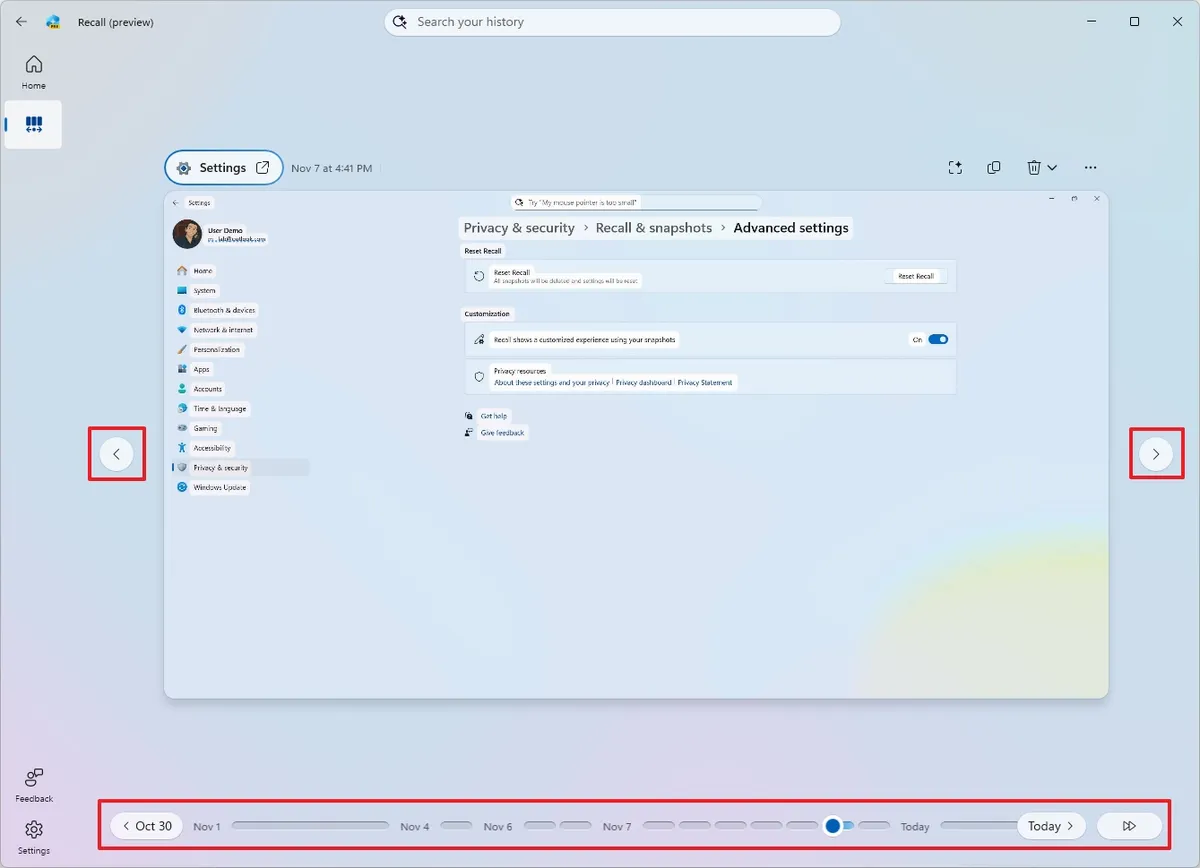
Bạn cũng có thể sử dụng các nút điều hướng ở hai bên của ứng dụng để chuyển đổi giữa các ảnh chụp nhanh.
Khi chọn một phần của dòng thời gian hoặc các hoạt động cụ thể, Windows Recall sẽ tải ảnh chụp nhanh đó.
2.3. Tương tác với ảnh chụp nhanh (click to do)
Điều quan trọng cần lưu ý là khi bạn tương tác với các ảnh chụp nhanh, bạn thực chất đang sử dụng tính năng “Click to Do“ (Nhấp để Thực hiện).
Click to Do là một tính năng quét các ảnh chụp màn hình bằng các mô hình AI trên thiết bị để đưa ra các tùy chọn bổ sung cho việc thực hiện các hành động khác nhau trên văn bản và các yếu tố được tìm thấy trong ảnh chụp màn hình mà bạn đang xem.
Để tương tác với ảnh chụp nhanh của Recall bằng Click to Do, hãy sử dụng các bước sau:
1. Mở ứng dụng Windows Recall.
2. Đăng nhập bằng Windows Hello để truy cập ứng dụng.
3. Thực hiện tìm kiếm bằng lời nhắc văn bản hoặc thanh trượt dòng thời gian.
4. Chọn ảnh chụp nhanh từ kết quả.
5. Trong ảnh chụp nhanh, bạn sẽ thấy một hình ảnh động xung quanh yếu tố. Đây là tính năng Click to Do, đang phân tích nội dung của yếu tố đó. Ảnh chụp nhanh cũng bao gồm một dấu ngày và giờ ở góc dưới bên phải.
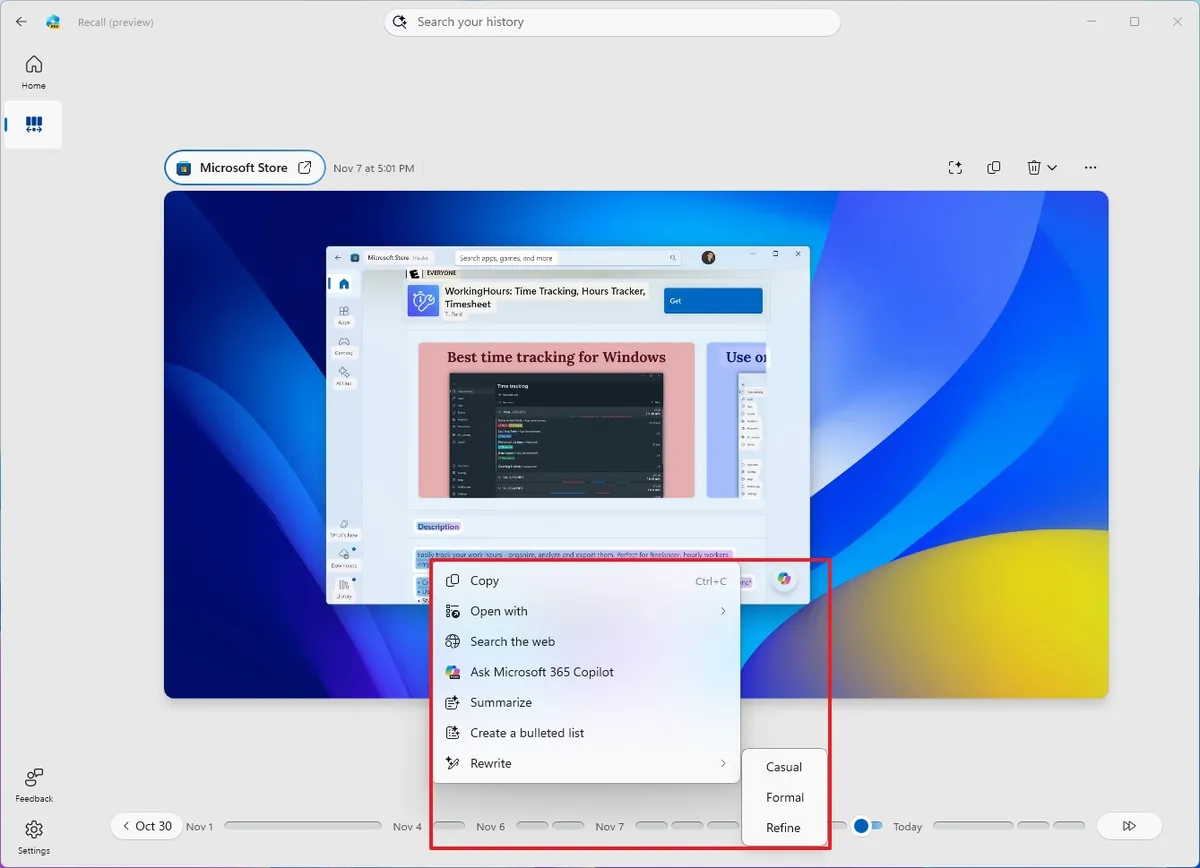
Giờ đây, Click to Do cung cấp các hành động khác nhau, tùy thuộc vào đối tượng bạn đang chọn.
Chẳng hạn, nếu bạn chọn một đối tượng, bạn sẽ truy cập các hành động phổ biến (như Sao chép, Chia sẻ, Lưu dưới dạng và Mở bằng). Ngoài ra, tùy chọn “Hỏi Microsoft 365 Copilot“ sẽ gửi lựa chọn đến ứng dụng Copilot, nơi bạn có thể đặt các câu hỏi khác nhau.
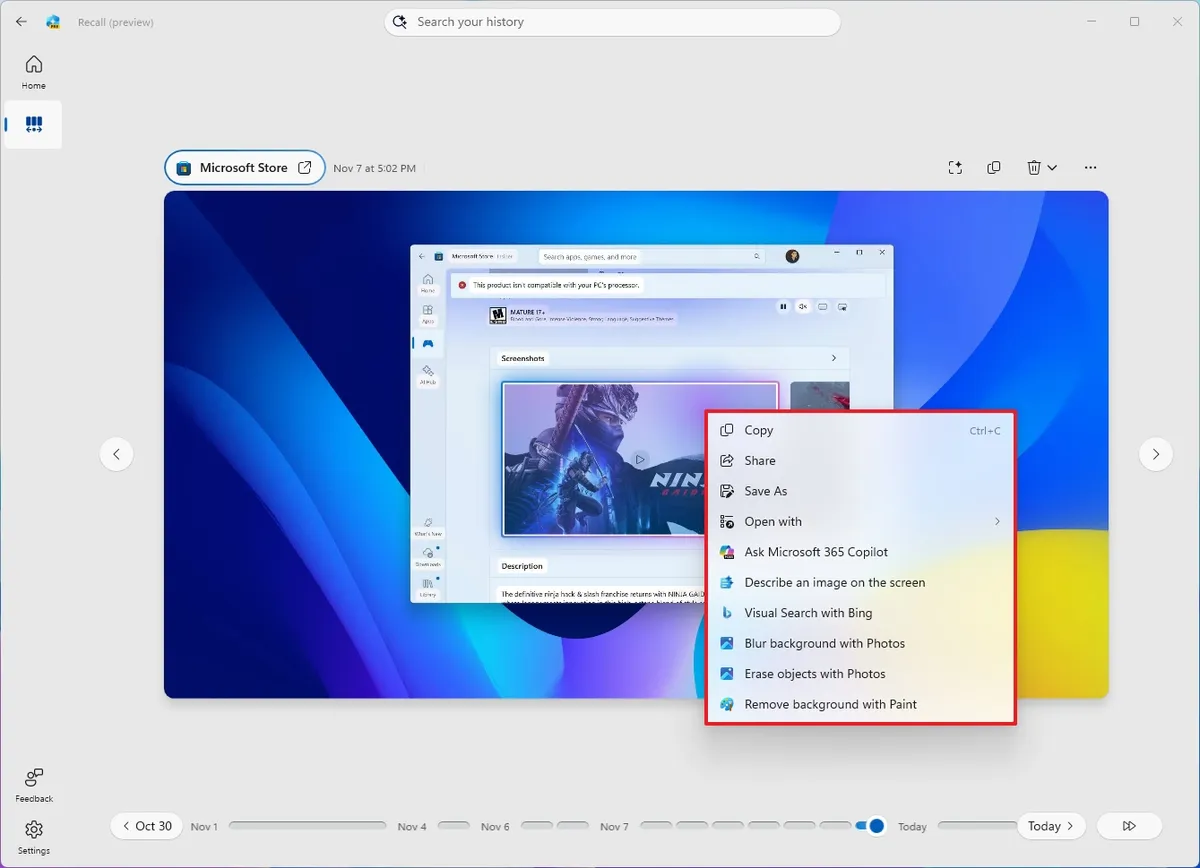
Click to Do cũng cung cấp tùy chọn mô tả hình ảnh bằng AI và thực hiện tìm kiếm trực quan bằng Bing.
Cuối cùng, bạn sẽ thấy các hành động để thêm làm mờ, xóa nền và xóa đối tượng.
Khi sử dụng tính năng Click to Do trên một đối tượng, các tùy chọn để làm mờ và xóa nền sẽ mở ảnh chụp màn hình bằng ứng dụng Photos (Ảnh), và tùy chọn xóa nền sẽ mở bằng ứng dụng Microsoft Paint.
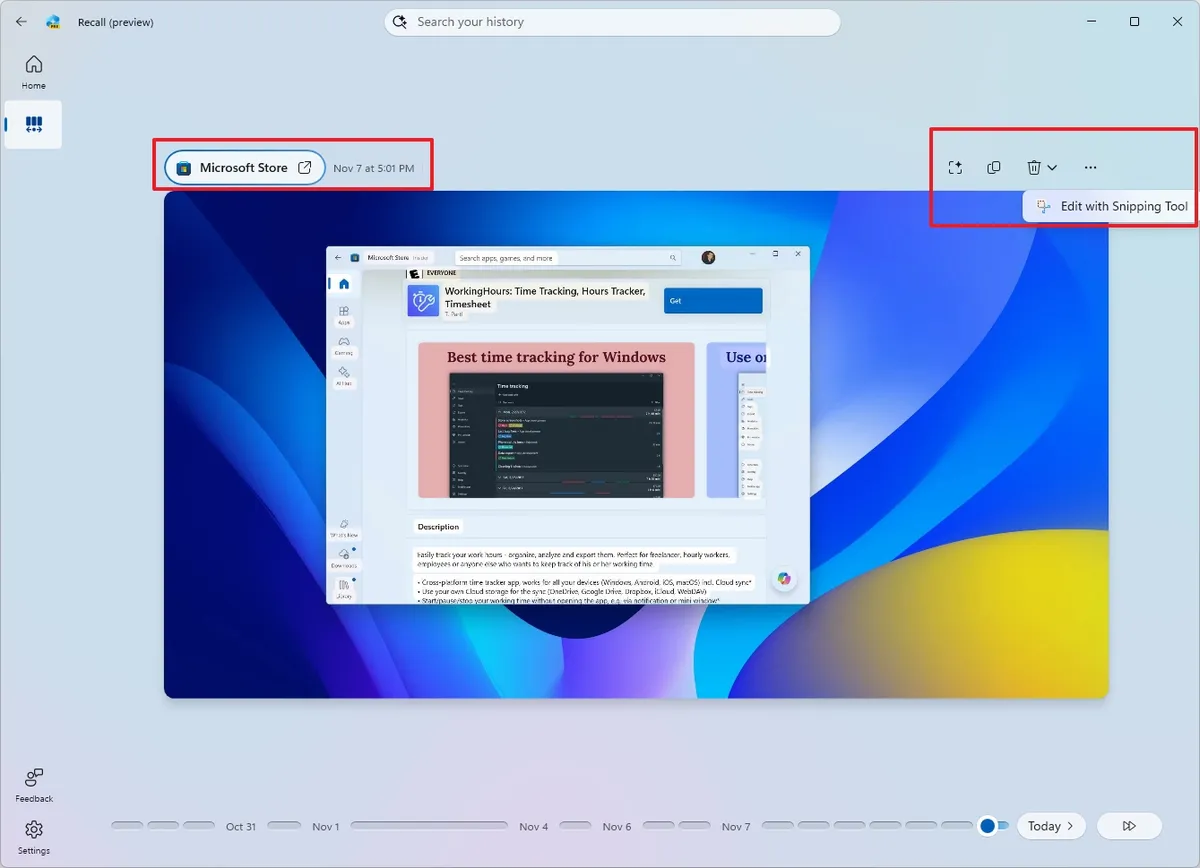
Bạn cũng có thể tìm thấy các điều khiển trực tiếp từ ảnh chụp nhanh. Ví dụ, ở góc trên bên trái, bạn sẽ tìm thấy một tùy chọn để mở ứng dụng trong hoạt động, cùng với ngày và giờ của ảnh chụp nhanh.
Ở góc trên bên phải, bạn có thể hiển thị hoặc ẩn tính năng Click to Do cho ảnh chụp nhanh cụ thể đó. Bạn cũng sẽ tìm thấy các tùy chọn để sao chép, xóa hoặc mở ảnh chụp nhanh bằng Công cụ Cắt (Snipping Tool).
Mặc dù tôi đang tập trung hướng dẫn này vào Windows Recall, nhưng khi kích hoạt Click to Do, bạn sẽ thấy các điều khiển mới được gọi là “Chế độ lựa chọn“, bao gồm “Lựa chọn hình dạng tự do“, “Lựa chọn hình chữ nhật“ và “Ctrl + Nhấp“, để giúp việc chọn đối tượng trên màn hình trở nên dễ dàng hơn.
3. Các chi tiết khác về Windows Recall
Nếu bạn đã đọc đến đây, hẳn bạn đã có cái nhìn rõ ràng về cách sử dụng tính năng Windows Recall. Tuy nhiên, có một số chi tiết bổ sung mà bạn có thể muốn biết.
Ví dụ, tính năng này chỉ chạy khi thiết bị đang được sử dụng. Nếu máy tính ở trạng thái rảnh rỗi trong một thời gian, tính năng sẽ tự động tắt cho đến khi bạn tiếp tục một hoạt động. Bạn sẽ nhận thấy điều này vì biểu tượng Recall trong Khay hệ thống (System Tray) sẽ chuyển sang trạng thái bị vô hiệu hóa.
Biểu tượng Khay Hệ thống là chỉ báo cho bạn biết rằng Windows Recall đang được bật trên máy tính. Bạn không thể di chuyển hoặc ẩn biểu tượng này, tương tự như biểu tượng vị trí xuất hiện khi một ứng dụng đang truy cập vị trí của bạn.
Nếu bạn tắt tính năng Windows Recall, nó sẽ tắt vĩnh viễn. Biểu tượng sẽ không xuất hiện trong Khay Hệ thống nữa, và ứng dụng Recall sẽ không còn xuất hiện trong menu Start.
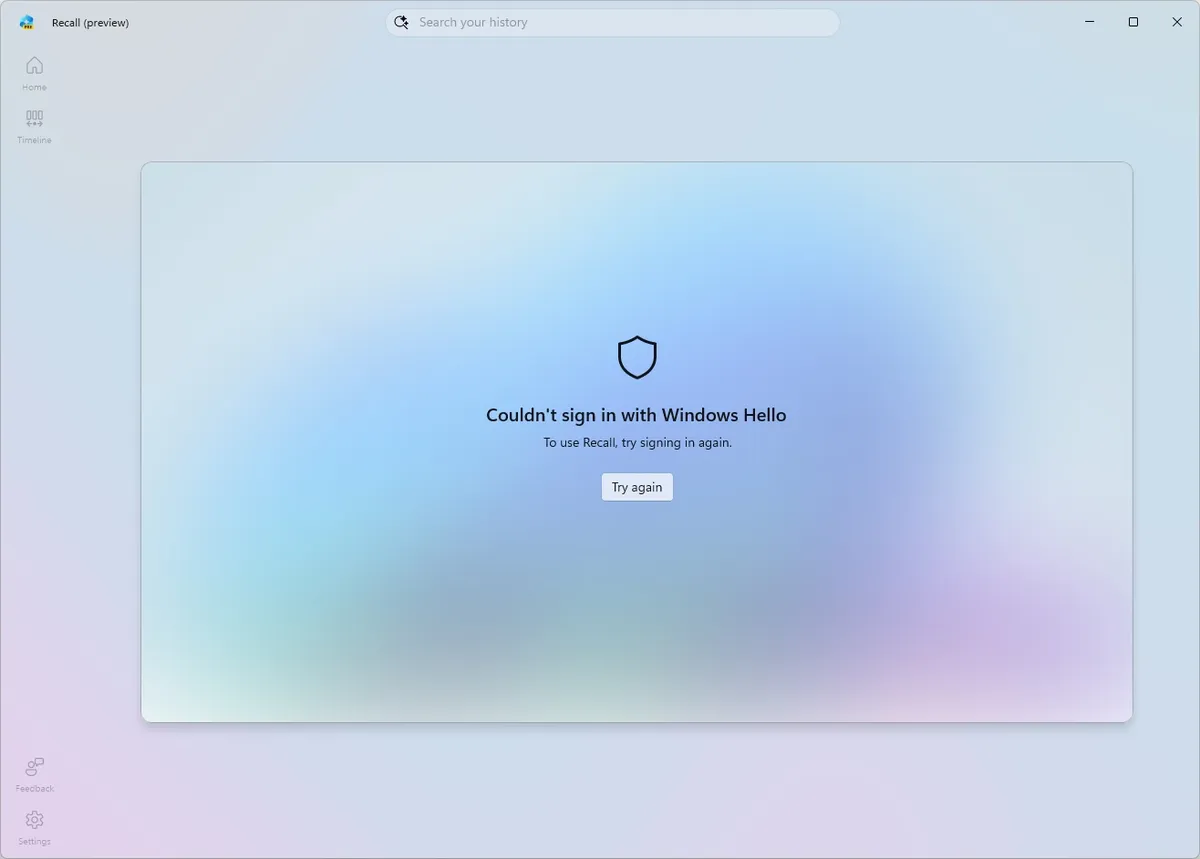
Ngoài ra, nếu bạn tắt tính năng, dữ liệu sẽ không tự động bị xóa khỏi máy tính của bạn. Nếu bạn bật lại tính năng, lịch sử trước đó sẽ tiếp tục khả dụng.
Nếu bạn muốn tắt và xóa dữ liệu cùng lúc, bạn nên sử dụng tính năng đặt lại (reset).
Tính năng này là độc quyền dành cho các PC Copilot+, và nó được tắt theo mặc định. Nếu bạn đang thiết lập một thiết bị hoặc cài đặt mới, bạn sẽ được nhắc hỏi có muốn chọn tham gia tính năng này hay không trong quá trình Trải nghiệm ngoài hộp (OOBE).
Tuy nhiên, bạn sẽ chỉ có thể bật tính năng nếu BitLocker (hoặc Mã hóa Thiết bị) được cấu hình trên máy tính của bạn và chỉ khi bạn đang sử dụng mã PIN, khuôn mặt (Face), hoặc vân tay (Fingerprint) của Windows Hello làm phương thức xác thực.
Hơn nữa, Microsoft cam đoan rằng dữ liệu được Recall thu thập sẽ ở lại trên máy tính của bạn, không có gì được tải lên đám mây, và công ty sẽ không sử dụng bất kỳ dữ liệu nào để huấn luyện các mô hình AI của mình.
4. Kết luận
Vậy là chúng ta đã cùng nhau đi qua mọi bước chi tiết trong Hướng dẫn cách bắt đầu với Windows Recall trên Windows 11. Từ việc kiểm tra yêu cầu hệ thống, kích hoạt tính năng, đến việc lướt qua dòng thời gian (timeline) và tận dụng sức mạnh của “Click to Do” để tương tác với ảnh chụp nhanh—giờ đây bạn đã nắm vững chìa khóa để khai thác tối đa công cụ ghi nhớ thông minh này.
Windows Recall không chỉ đơn thuần là một công cụ chụp màn hình; đó là một trợ lý ghi nhớ cá nhân được tích hợp sâu vào hệ điều hành, giúp bạn tìm lại bất kỳ khoảnh khắc kỹ thuật số nào một cách nhanh chóng và bảo mật ngay trên thiết bị của mình. Đây chính là một bước tiến lớn, hứa hẹn thay đổi cách chúng ta tương tác với máy tính hàng ngày!
Xem thêm: Hướng dẫn 5 cách gỡ cài đặt bản cập nhật theo cách thủ công trên Windows 11 (2025)
Nếu bạn đang tìm kiếm những chiếc PC Copilot+ mới nhất – những cỗ máy mạnh mẽ được thiết kế để phát huy tối đa sức mạnh của Windows Recall và các tính năng AI khác – hãy ghé thăm ngay cửa hàng COHOTECH. Chúng tôi tự hào mang đến những sản phẩm công nghệ tiên tiến nhất, giúp bạn sẵn sàng đón đầu kỷ nguyên AI PC.
Hãy chia sẻ trải nghiệm của bạn với Windows Recall! Bình luận bên dưới để cho chúng tôi biết tính năng nào bạn yêu thích nhất, hoặc bất kỳ mẹo nhỏ nào bạn đã khám phá được. Đừng quên chia sẻ bài viết này đến bạn bè, đồng nghiệp để cùng nhau khám phá và làm chủ tính năng đột phá này của Windows 11 nhé!
COHOTECH – Đồng hành cùng bạn trên mọi hành trình công nghệ.






























