
Blog
Hướng dẫn 3 cách kiểm tra số lõi CPU trên Windows 11, 10

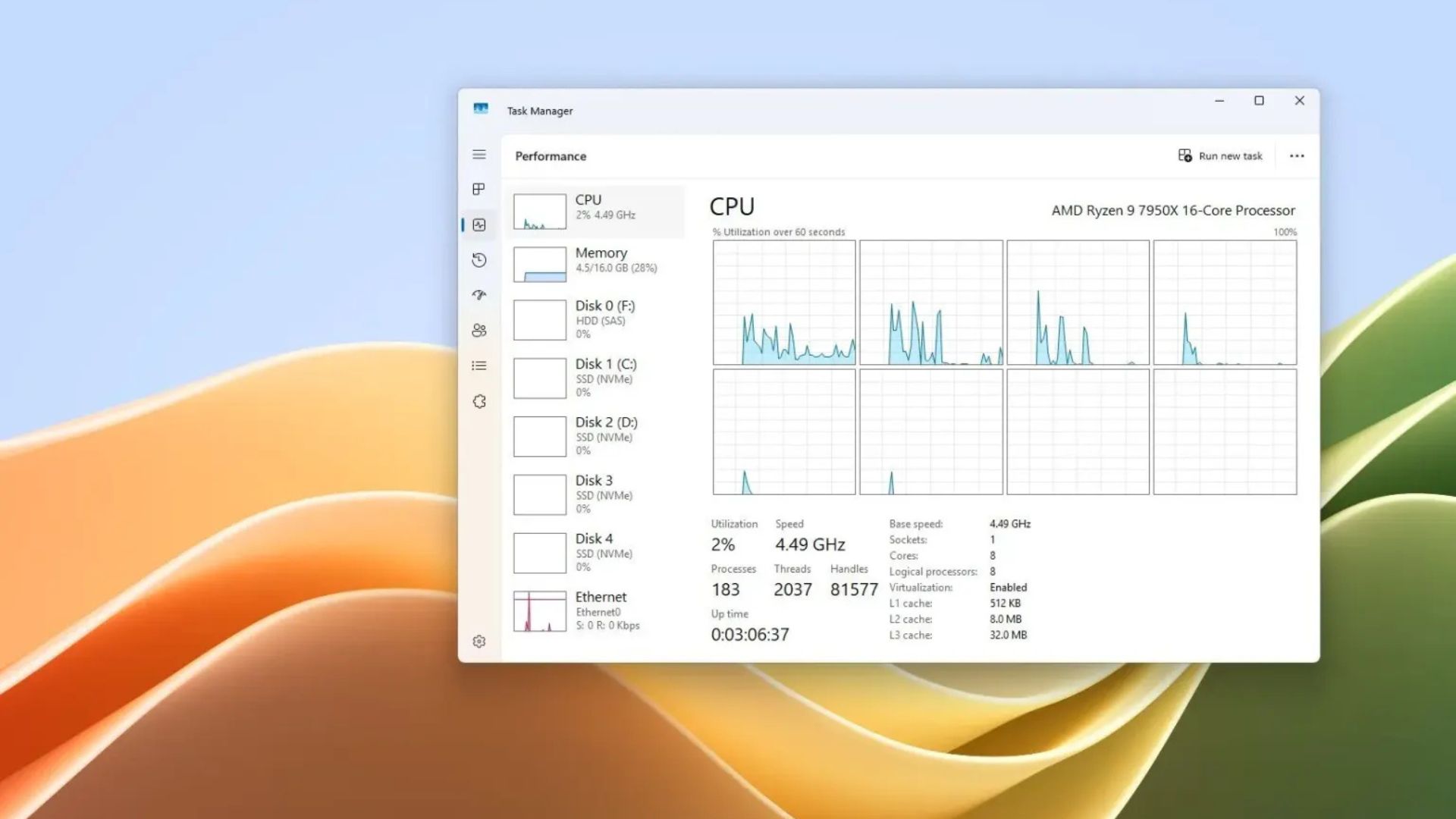
Windows 11 và 10 cung cấp nhiều cách để kiểm tra bộ xử lý (CPU) của máy tính bạn có bao nhiêu nhân (core). Trong hướng dẫn này, tôi sẽ trình bày ba phương pháp đơn giản để tìm thông tin này.
Hầu hết các máy tính hiện đại đều đi kèm với bộ xử lý có nhiều nhân vật lý, cho phép chúng xử lý đồng thời nhiều lệnh. Ví dụ:
- Bộ xử lý lõi kép (dual-core processor) có “2” nhân và có thể xử lý hai tập hợp lệnh cùng một lúc.
- Bộ xử lý lõi tứ (quad-core processor) có “4” nhân và có thể xử lý bốn tập hợp lệnh đồng thời.
Sự mở rộng này tiếp tục với các bộ xử lý có 6, 8, 10, 12, 16, 18, 24, 28, hoặc thậm chí 32 nhân.
Ngoài các nhân vật lý, nhiều CPU (Central Processing Units) còn hỗ trợ Hyper-Threading. Công nghệ này, có sẵn trên bộ xử lý Intel, Qualcomm và AMD (AMD gọi là “threads”), cho phép mỗi nhân xử lý hai lệnh đồng thời. Nếu bộ xử lý của bạn hỗ trợ tính năng này, nó cũng sẽ có bộ xử lý logic (logical processors), nhân đôi số lượng luồng (thread) khả dụng một cách hiệu quả.
Việc biết số lượng nhân và bộ xử lý logic trong bộ xử lý rất hữu ích trong nhiều trường hợp khác nhau, chẳng hạn như chạy máy ảo (virtual machines) hoặc tối ưu hóa hiệu suất cho các ứng dụng được hưởng lợi từ xử lý đa nhân.
Dù lý do là gì, Windows 11, cũng như Windows 10, cung cấp nhiều công cụ tích hợp sẵn để kiểm tra số lượng nhân của bộ xử lý. Bạn có thể sử dụng Task Manager, Command Prompt, hoặc PowerShell để tìm thông tin này một cách nhanh chóng.
Trong hướng dẫn này, tôi sẽ chỉ cho bạn cách xác định số lượng nhân mà bộ xử lý Intel, AMD hoặc ARM của bạn có trên Windows. (Bạn cũng có thể sử dụng các hướng dẫn này để tìm hiểu xem máy tính của bạn có NPU (Neural Processing Unit) hay không.)
Xem thêm: Hướng dẫn 5 cách gỡ cài đặt bản cập nhật theo cách thủ công trên Windows 11 (2025)
1. Kiểm tra số lượng lõi CPU từ Task Manager
Để xác định số lượng lõi (core) bộ xử lý của bạn trên Windows 11 (và 10) thông qua Task Manager (Trình quản lý Tác vụ), hãy làm theo các bước sau:
1. Mở Start (Bắt đầu).
2. Tìm kiếm Task Manager và nhấp vào kết quả trên cùng để mở ứng dụng.
3. Nhấp vào tab Performance (Hiệu suất).
4. Nhấp vào CPU ở khung bên trái.
5. Kiểm tra số lượng lõi ở cuối trang.
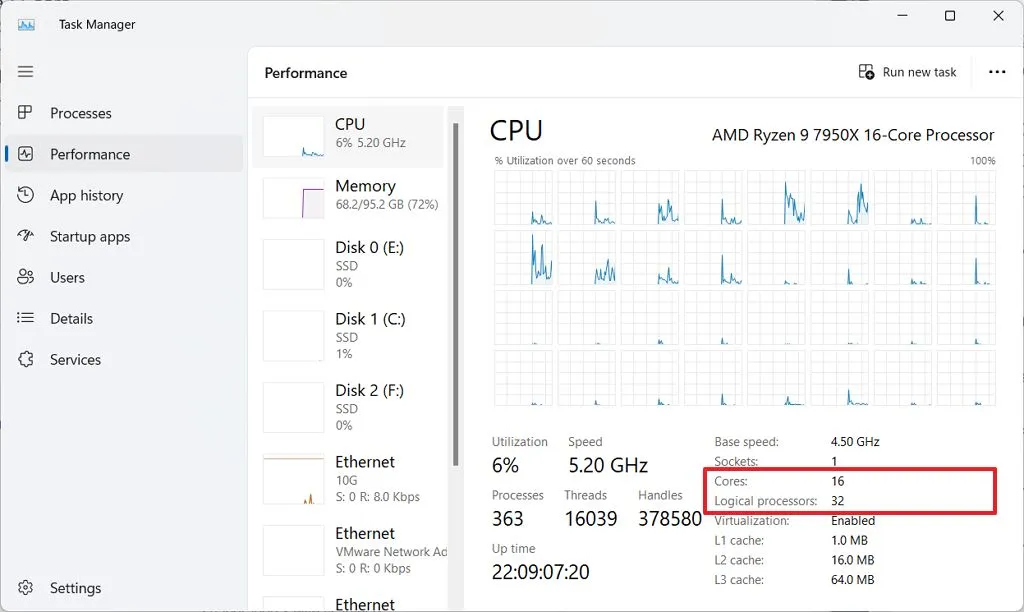
- Mẹo nhanh: Nếu bộ xử lý của bạn có công nghệ hyper-threading (siêu phân luồng), bạn cũng sẽ thấy số lượng “Logical processors” (Bộ xử lý logic), thường gấp đôi số lượng lõi vật lý.
Sau khi hoàn thành các bước, bạn sẽ biết được số lượng lõi vật lý và bộ xử lý logic của máy tính mình.
2. Kiểm tra số lượng lõi CPU từ Command Prompt
Để kiểm tra xem CPU của bạn có bao nhiêu lõi thông qua Command Prompt (Dấu nhắc Lệnh), hãy làm theo các bước sau:
1. Mở Start (Bắt đầu).
2. Tìm kiếm Command Prompt và nhấp vào kết quả trên cùng để mở bảng điều khiển.
3. Gõ lệnh sau để tìm ra CPU của bạn có bao nhiêu lõi, rồi nhấn Enter:
wmic cpu get NumberOfCores,NumberOfLogicalProcessors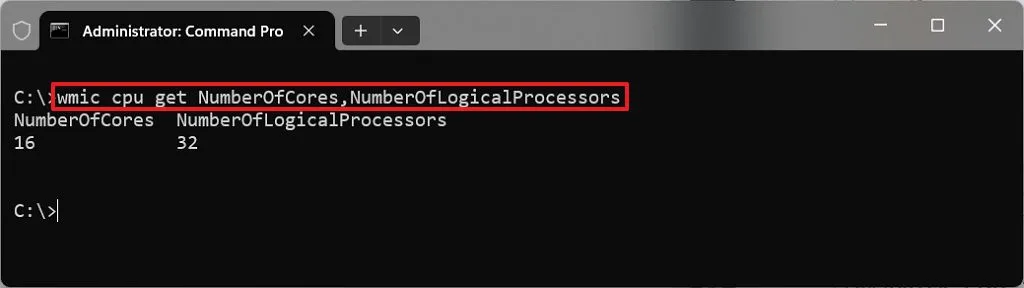
4. Kiểm tra số lượng lõi CPU và bộ xử lý logic.
Sau khi hoàn thành các bước, bạn sẽ biết được số lượng lõi và bộ xử lý logic trên máy của mình.
3. Kiểm tra số lượng lõi CPU từ PowerShell
Để tìm ra số lượng lõi bộ xử lý thông qua PowerShell, hãy làm theo các bước sau:
1. Mở Start (Bắt đầu).
2. Tìm kiếm PowerShell và nhấp vào kết quả trên cùng để mở bảng điều khiển.
3. Gõ lệnh sau để tìm ra CPU của bạn có bao nhiêu lõi, rồi nhấn Enter:
Get-WmiObject –class Win32_processor | ft NumberOfCores,NumberOfLogicalProcessors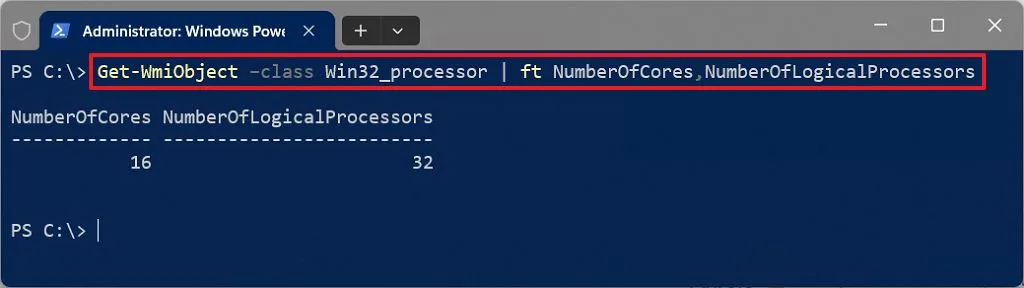
4. Kiểm tra số lượng lõi bộ xử lý và bộ xử lý logic.
Sau khi hoàn thành các bước, lệnh sẽ xuất ra số lượng lõi vật lý và bộ xử lý logic trên máy tính của bạn (nếu nó có công nghệ hyperthreading).
4. Kết luận
Vậy là bạn đã nắm được 3 cách kiểm tra số lõi CPU nhanh nhất trên Windows 11 và Windows 10: dùng Task Manager (phím tắt Ctrl + Shift + Esc), lệnh wmic cpu get NumberOfCores trong Command Prompt, và công cụ CPU-Z chuyên sâu. Chỉ mất chưa tới 1 phút, bạn đã biết chính xác máy mình đang sở hữu bao nhiêu lõi vật lý, bao nhiêu luồng – thông tin cực kỳ quan trọng để nâng cấp phần cứng, tối ưu hiệu suất chơi game, render video hay chạy đa nhiệm nặng.
Xem thêm: Hướng dẫn cách tùy chỉnh (remap) bàn phím của bạn – Phím tắt, hotkey, macro
Nếu bạn đang cần máy bộ PC gaming, workstation render, VPS giá rẻ hay linh kiện chính hãng với cấu hình mạnh mẽ, đội ngũ tư vấn tận tình, bảo hành chu đáo, hãy ghé ngay COHOTECH nhé! Bạn hay dùng cách nào để kiểm tra số lõi CPU? Có đang dùng CPU mấy lõi mấy luồng? Hãy bình luận ngay bên dưới chia sẻ kinh nghiệm của bạn nhé! Đừng quên chia sẻ bài viết để nhiều người cùng biết mẹo hay này. COHOTECH cảm ơn các bạn rất nhiều!






























