
Blog
Hướng dẫn cách khởi động kép Windows 10 và Windows 11

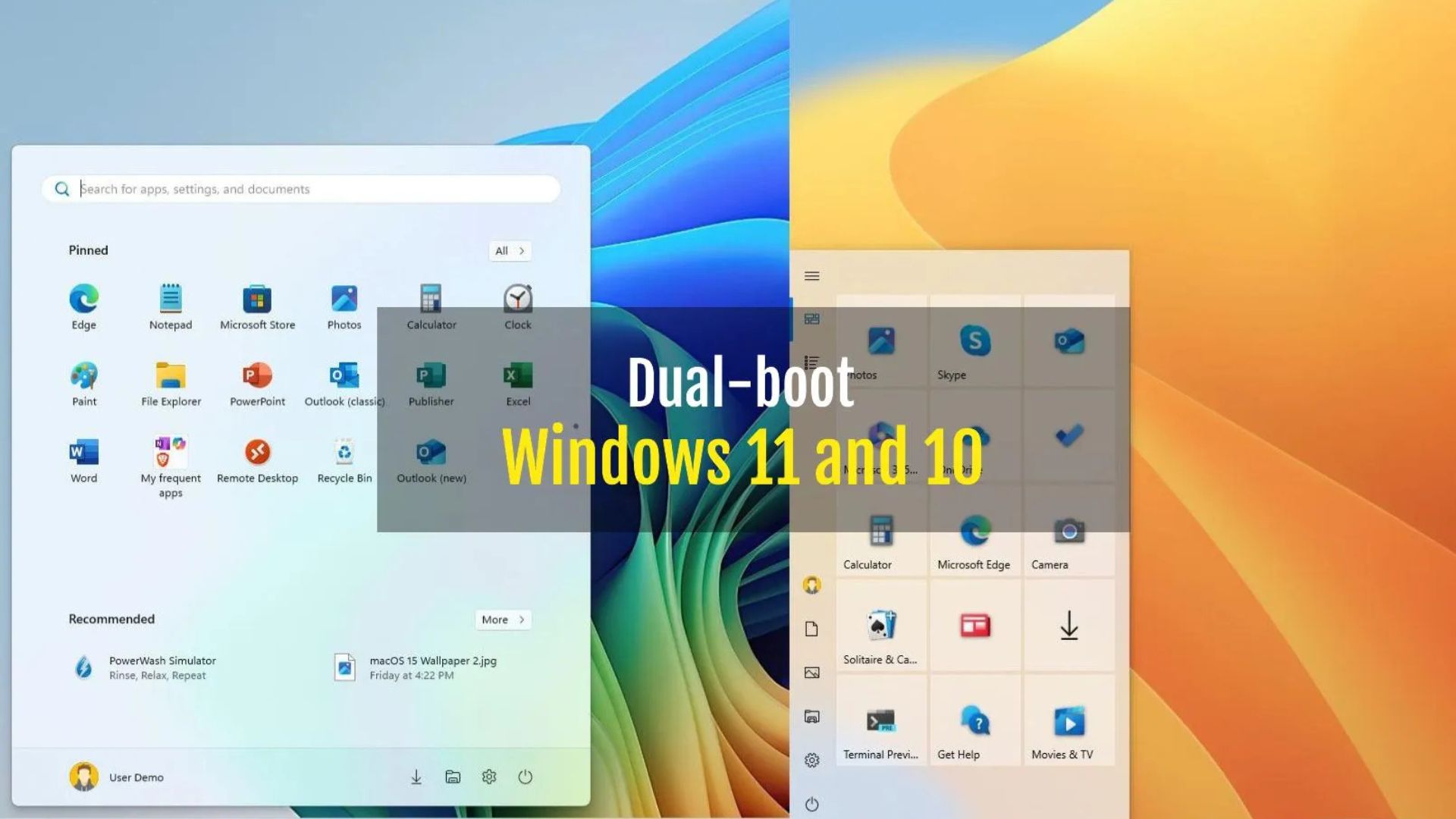
Bạn có thể cấu hình một hệ thống khởi động kép (dual-boot) để chạy Windows 10 và Windows 11 (hoặc ngược lại). Trong hướng dẫn này, tôi sẽ hướng dẫn bạn các bước để hoàn thành việc thiết lập này bằng ba phương pháp khác nhau. Hệ thống khởi động kép (hoặc đa khởi động – multi-boot) cho phép bạn cài đặt và chạy hai hệ điều hành trên cùng một máy tính, giúp bạn chọn môi trường ưu tiên của mình từ bộ tải khởi động (bootloader) trong quá trình khởi động.
Khả năng khởi động vào nhiều hệ điều hành có thể hữu ích trong nhiều tình huống khác nhau. Ví dụ, nếu bạn vẫn đang sử dụng Windows 10, bạn có thể sử dụng thiết lập khởi động kép để khám phá Windows 11 mà không cần cam kết nâng cấp hoàn toàn. Tương tự, nếu máy tính của bạn có phiên bản Windows mới nhất, bạn có thể cần một bản cài đặt bổ sung để tương thích với các ứng dụng cụ thể. Bạn cũng có thể sử dụng khởi động kép để kiểm tra các bản dựng xem trước từ Chương trình Windows Insider mà không ảnh hưởng đến môi trường chính của bạn.
Bất kể lý do của bạn là gì, việc thiết lập hệ thống khởi động kép trên Windows rất đơn giản. Bạn có thể đạt được điều này theo ba cách:
Thu nhỏ phân vùng chính để tạo không gian cho bản cài đặt thứ hai.
Cài đặt hệ điều hành thứ hai trên một ổ cứng riêng biệt.
Sử dụng ổ cứng ảo (VHDX) để cài đặt một phiên bản Windows khác mà không làm thay đổi thiết lập hiện có của bạn.
Trong hướng dẫn này, tôi sẽ trình bày ba cách để thiết lập hệ thống khởi động kép bằng Windows 10 và 11 vào năm 2025. Các hướng dẫn này cũng có thể được sử dụng để khởi động kép Windows 11 trên Windows 10 hoặc thậm chí Windows 10 trên Windows 10. Ngoài ra, bạn có thể điều chỉnh các bước này để thiết lập hệ thống khởi động kép với Windows và Linux trên cùng một máy tính.
Xem thêm: Hướng dẫn 4 cách gỡ cài đặt trình điều khiển trên Windows 11
1. Yêu cầu hệ thống cho thiết lập Dual-Boot
Trước khi tiến hành, bạn phải hiểu rằng việc thiết lập khởi động kép bằng Windows 11 và 10 khác với việc cấu hình Windows 10 với 11. Lý do là Windows 11 có yêu cầu hệ thống cao hơn Windows 10, và nếu bạn không xác nhận các yêu cầu này, bạn có thể không hoàn tất được quá trình thiết lập. (Nếu bạn có máy tính với phần cứng không được hỗ trợ, bạn có thể vượt qua các yêu cầu bằng cách tạo một phương tiện USB khởi động đặc biệt.)
Nếu bạn đã có một thiết bị đang chạy Windows 11, bạn có thể cài đặt Windows 10 làm hệ điều hành thứ hai mà không cần thêm bước nào. Tuy nhiên, nếu bạn có một máy tính đang chạy Windows 10, bạn phải đảm bảo rằng thiết bị sử dụng UEFI làm loại firmware, TPM 2.0 đã được bật, và máy tính có một bộ xử lý AMD hoặc Intel được hỗ trợ. Ngoài ra, yêu cầu tối thiểu là 4GB RAM và 64GB dung lượng lưu trữ, và Khởi động an toàn (Secure Boot) không phải là một yêu cầu bắt buộc, nhưng nó có thể cần thiết.
Vì bạn sẽ sử dụng cùng một phần cứng, bạn có thể kích hoạt Windows bằng cùng một khóa sản phẩm (product key), giả sử bạn đang sử dụng các phiên bản hệ điều hành tương thích, chẳng hạn như Windows 11 và 10.
2. Khởi động kép Windows 10 và Windows 11 trên cùng ổ cứng
Nếu bạn muốn tạo một hệ thống khởi động kép bằng Windows 10 và Windows 11, bạn sẽ phải thu nhỏ phân vùng hiện tại để tạo không gian trống cho bản cài đặt mới. Sau đó, trong quá trình Thiết lập Windows (Windows Setup), bạn có thể tiến hành cài đặt Windows 11 tiêu chuẩn bằng cách sử dụng không gian chưa được phân bổ (unallocated space). Cách thực hiện như sau:
2.1. Tạo phương tiện khởi động USB
Để sử dụng Rufus tạo USB có khả năng khởi động Windows 11, hãy làm theo các bước sau:
1. Mở trang web Rufus.
2. Nhấp vào liên kết để tải xuống phiên bản mới nhất trong phần “Download” (Tải xuống).
3. Nhấp đúp vào tệp thực thi Rufus để khởi chạy công cụ.
4. Nhấp vào nút Settings (Cài đặt) (nút thứ ba từ bên trái) ở cuối trang.
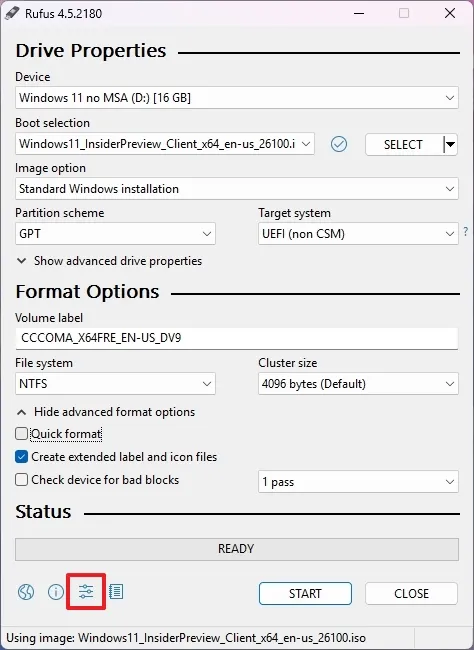
5. Chọn tùy chọn Daily (Hàng ngày) trong cài đặt “Check for updates” (Kiểm tra cập nhật) và trong phần “Settings”.
6. Nhấp vào nút Close (Đóng).
7. Nhấp vào nút Close (Đóng) một lần nữa.
8. Mở lại Rufus.
9. (Tùy chọn) Chọn ổ cứng flash USB trong phần “Device” (Thiết bị).
10. Nhấp vào nút mũi tên xuống (ở phía bên phải) và chọn tùy chọn Download (Tải xuống).

11. Nhấp vào nút Download (Tải xuống).
12. Chọn tùy chọn Windows 11.
13. Nhấp vào nút Continue (Tiếp tục).
14. Chọn tùy chọn “24H2” để chọn Bản cập nhật Windows 11 2024.
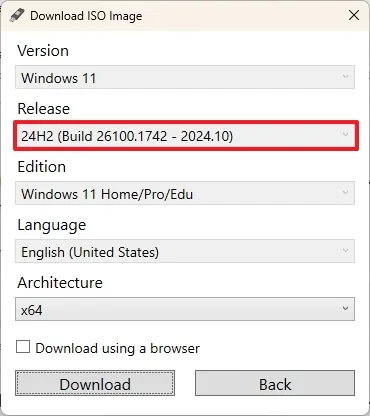
15. Nhấp vào nút Continue (Tiếp tục).
16. Chọn tùy chọn Windows 11 Home/Pro/Edu.
17. Nhấp vào nút Continue (Tiếp tục).
18. Chọn ngôn ngữ cho cài đặt Windows 11.
19. Nhấp vào nút Continue (Tiếp tục).
20. Chọn tùy chọn kiến trúc x64.
21. Nhấp vào nút Download (Tải xuống).
22. Chọn vị trí để lưu tệp ISO của Windows 11 tự động.
23. Chọn tùy chọn “Standard Windows 11 Installation” (Cài đặt Windows 11 Tiêu chuẩn) trong cài đặt “Image option” (Tùy chọn ảnh).
24. (Tùy chọn) Tiếp tục với cài đặt mặc định sau khi tải xuống.
25. (Tùy chọn) Chỉ định một tên cho ổ đĩa (ví dụ: Windows 11 Setup) trong cài đặt “Volume label” (Nhãn ổ cứng).
26. Nhấp vào nút Start (Bắt đầu).
27. Bỏ chọn tất cả các tùy chọn từ trang “Windows User Experience” để tạo phương tiện cài đặt mà không có sửa đổi.
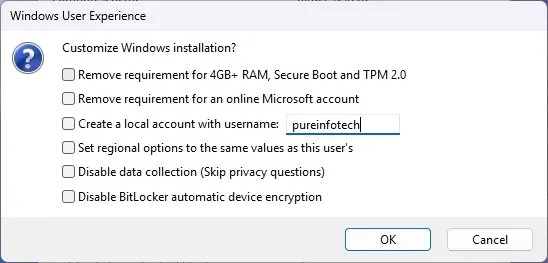
30. Nhấp vào nút OK.
Sau khi hoàn thành các bước, công cụ Rufus sẽ tạo ra một phương tiện khởi động với tệp cài đặt Windows 11.
Bạn cũng có thể tạo một USB khởi động bằng Công cụ tạo phương tiện (Media Creation Tool), Command Prompt và một công cụ của bên thứ ba được gọi là Ventoy.
2.2. Thu nhỏ và tạo phân vùng
Nếu bạn có một ổ cứng khác, bạn không cần phải sửa đổi phân vùng chính, vì bạn có thể sử dụng ổ cứng phụ đó để cài đặt hệ điều hành. Nếu bạn chỉ có một hệ thống với một ổ cứng duy nhất, bạn sẽ phải thu nhỏ phân vùng để tạo không gian trống cho bản cài đặt mới.
Để tạo phân vùng cho hệ thống khởi động kép từ quản lý ổ cứng (Disk Management), hãy làm theo các bước sau:
1. Mở Start.
2. Tìm kiếm “Create and format hard disk partitions” (Tạo và định dạng phân vùng ổ cứng) và nhấp vào kết quả trên cùng để mở ứng dụng Disk Management (Quản lý ổ cứng).
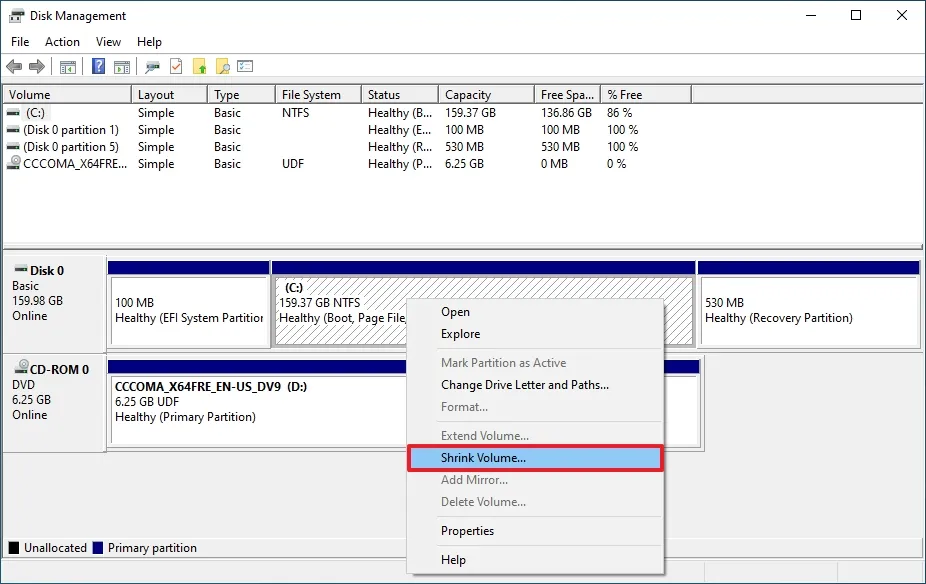
3. Nhấp chuột phải vào ổ cứng cài đặt (C:) và chọn tùy chọn Shrink Volume (Thu nhỏ dung lượng).
4. Xác nhận ít nhất 64GB dung lượng lưu trữ (khuyến nghị nhiều hơn).
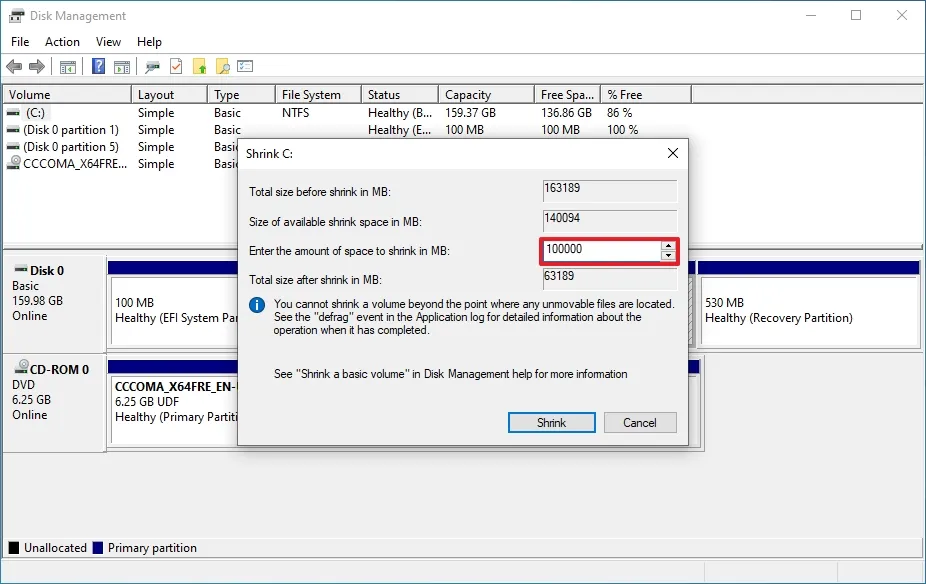
5. Nhấp vào nút Shrink (Thu nhỏ).
6. Tắt máy tính.
Sau khi tạo không gian chưa được phân bổ, hãy tắt thiết bị và tiếp tục với các bước dưới đây để khởi động kép Windows 11 bên cạnh Windows 10.
Lưu ý: Bạn không cần phải tạo một phân vùng mới từ Disk Management vì Windows Setup có thể tự động cấu hình các phân vùng cần thiết trong quá trình cài đặt. Bạn chỉ cần tạo ra không gian trống có sẵn.
2.3. Cài đặt Windows 11 trên phân vùng
Để cài đặt Windows 11 tạo hệ thống khởi động kép với Windows 10, hãy làm theo các bước sau:
1. Khởi động PC bằng ổ cứng flash USB Windows 11.
2. Nhấn phím bất kỳ để tiếp tục.
3. Chọn ngôn ngữ và định dạng cài đặt.
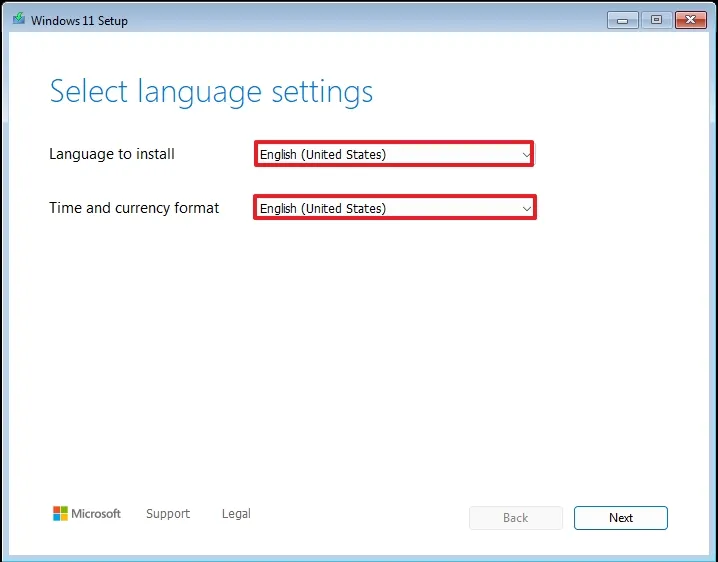
4. Nhấp vào nút Next (Tiếp theo).
5. Chọn bàn phím và phương thức nhập liệu.
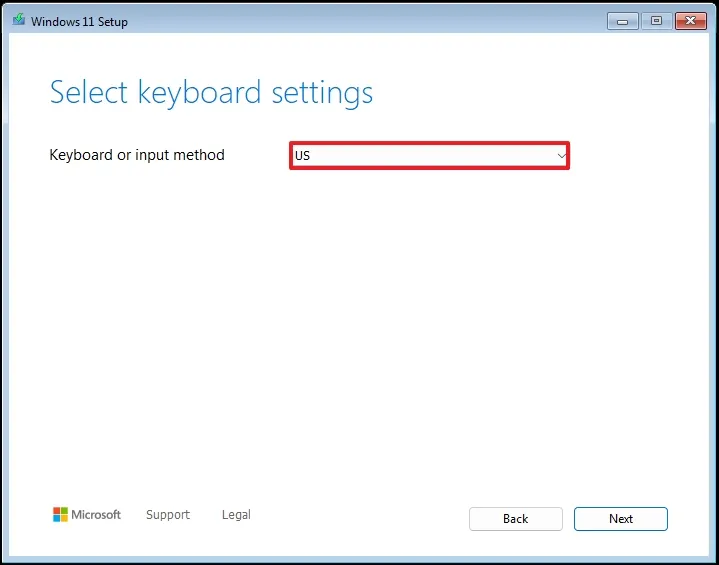
6. Nhấp vào nút Next (Tiếp theo).
7. Chọn tùy chọn “Install Windows 11” (Cài đặt Windows 11).
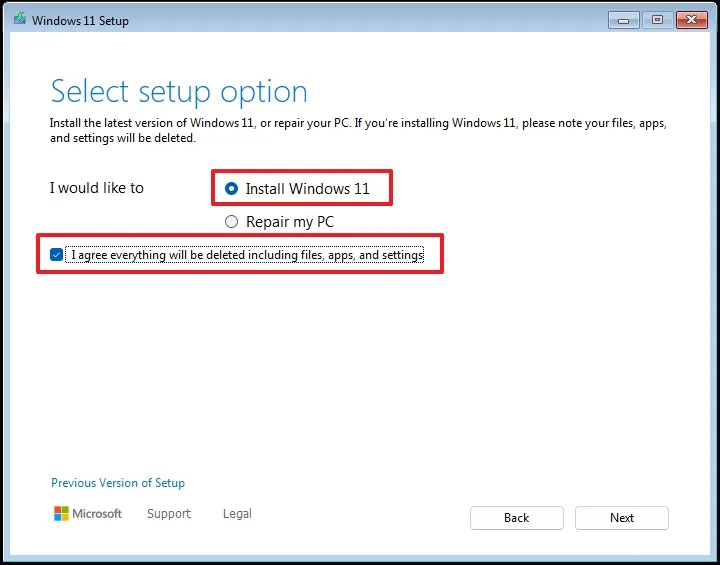
8. Đánh dấu vào tùy chọn “I agree everything” (Tôi đồng ý mọi thứ) để xác nhận rằng quá trình này sẽ xóa mọi thứ trên máy tính.
9. Nhấp vào tùy chọn “I don’t have a product key” (Tôi không có khóa sản phẩm).
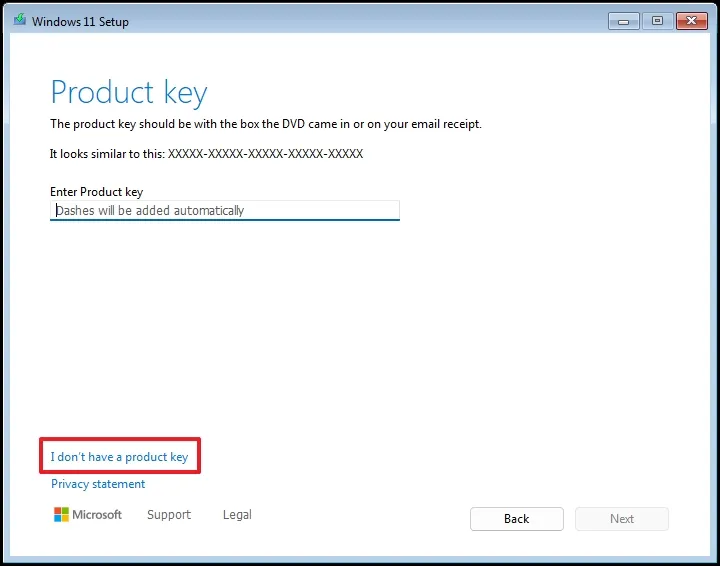
- Lưu ý nhanh: Máy tính sẽ tự động kích hoạt khi thực hiện cài đặt lại. Nếu đây là máy tính mới, bạn sẽ phải cung cấp khóa sản phẩm. Bạn luôn có thể cung cấp khóa sản phẩm để kích hoạt sau thông qua ứng dụng Settings.
10. Chọn phiên bản “Windows 11” mà khóa cấp phép của bạn kích hoạt (nếu có).
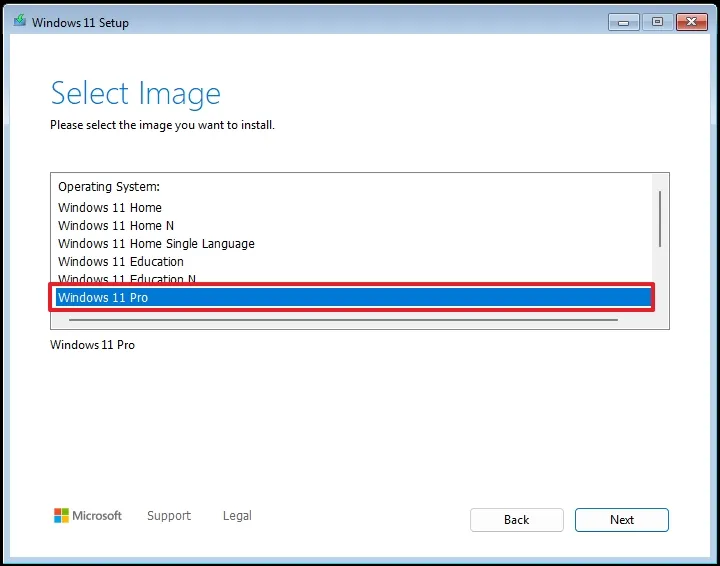
11. Nhấp vào nút Next (Tiếp theo).
12. Nhấp vào nút Accept (Chấp nhận).
13. Chọn từng phân vùng trên ổ cứng nơi bạn muốn cài đặt Windows 11 và nhấp vào nút Delete (Xóa). (Thông thường, “Drive 0” là ổ cứng chứa tất cả các tệp cài đặt.)

14. Chọn ổ cứng (Drive 0 Unallocated Space – Không gian chưa được phân bổ của ổ cứng 0) để cài đặt hệ điều hành.

15. Nhấp vào nút Next (Tiếp theo).
16. Nhấp vào nút Install (Cài đặt).
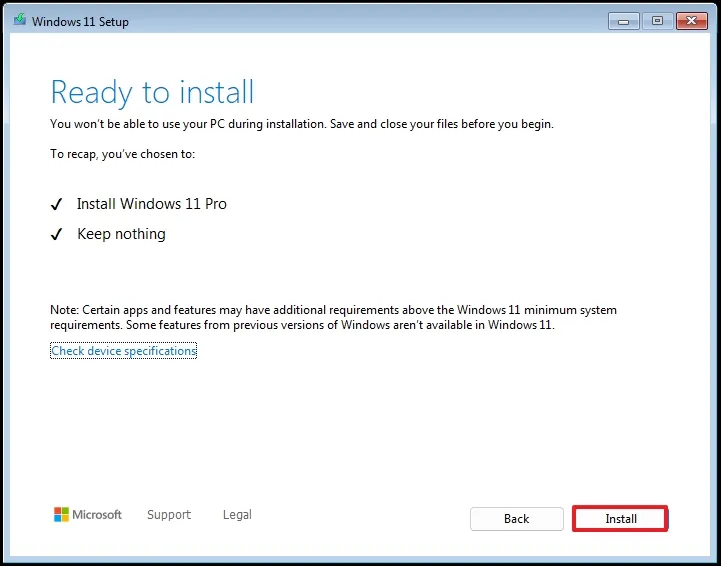
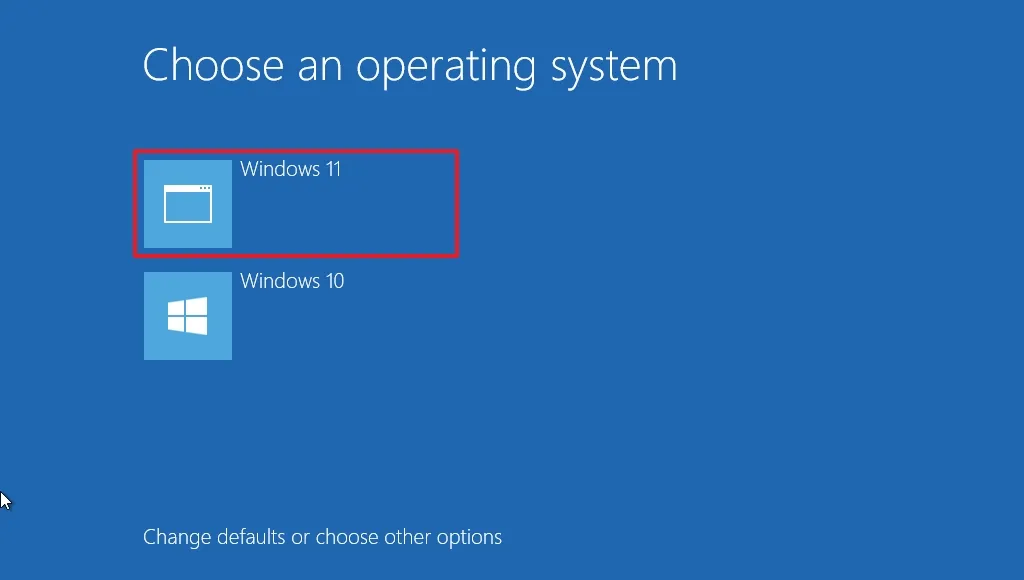
17. Chọn tùy chọn “Windows 11” trong menu khởi động (nếu có).
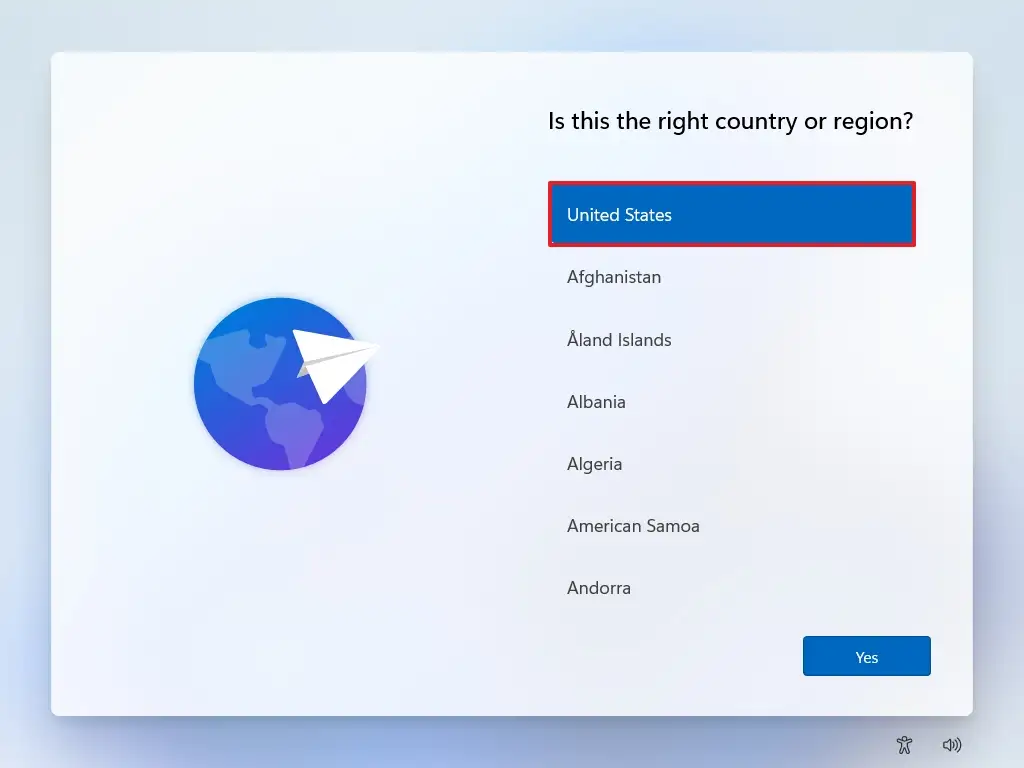
18. Chọn khu vực của bạn và tiếp tục với trải nghiệm ngoài hộp (OOBE).
Sau khi hoàn thành các bước, bạn sẽ có thể sử dụng hai hệ điều hành khác nhau trên cùng một máy tính.
Quá trình này sẽ tương tự nếu bạn muốn khởi động kép Windows 10 và 10 hoặc 11 và 11. Hơn nữa, bạn không bị giới hạn ở hai hệ điều hành. Bạn luôn có thể tạo thêm các phân vùng để thiết lập hệ thống khởi động ba (triple-boot) hoặc cài đặt nhiều hệ điều hành hơn.
2.4. (Tùy chọn) Gỡ bỏ một hệ điều hành
Bạn luôn có thể hoàn tác các thay đổi nếu bạn không còn cần sử dụng thiết lập khởi động kép nữa.
Để xóa bản cài đặt Windows thứ hai khỏi máy tính, hãy làm theo các bước sau:
1. Mở Start.
2. Tìm kiếm “Create and format hard disk partitions” và nhấp vào kết quả trên cùng để mở ứng dụng Disk Management.
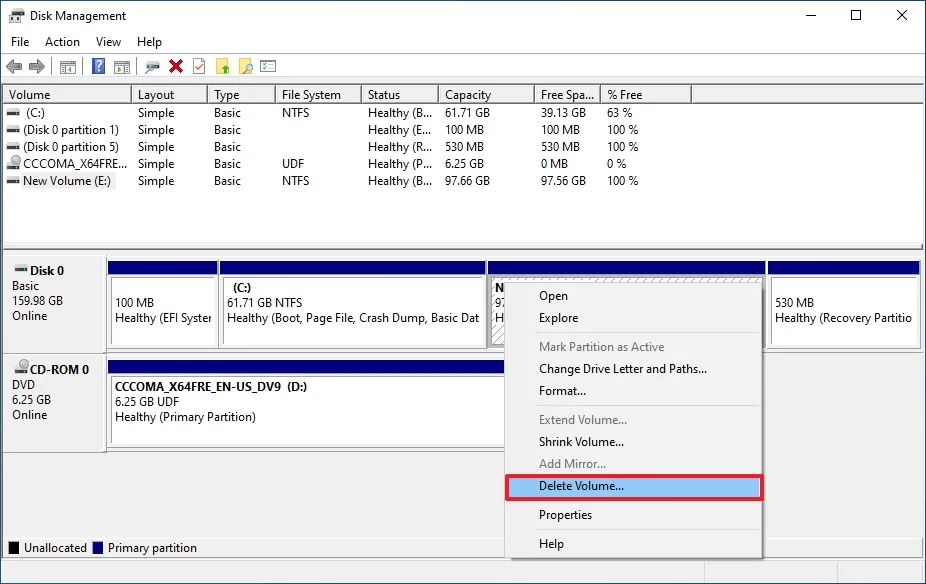
3. Nhấp chuột phải vào phân vùng có bản cài đặt cần xóa và chọn tùy chọn Delete Volume (Xóa dung lượng).
4. Nhấp vào nút Yes (Có).
5. (Tùy chọn) Nhấp chuột phải vào phân vùng thiết lập hiện tại (C:) và nhấp vào tùy chọn Extend Volume (Mở rộng dung lượng) để phân bổ lại không gian trống cho hệ thống.

6. Nhấp vào nút Next (Tiếp theo).
7. Nhấp vào nút Next (Tiếp theo) một lần nữa.
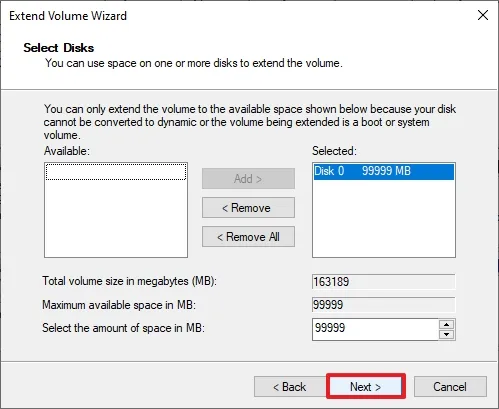
8. Nhấp vào nút Finish (Hoàn tất).
Sau khi hoàn thành các bước, máy tính sẽ chỉ còn một hệ điều hành.
3. Khởi động kép Windows 10 và Windows 11 trên các ổ cứng riêng biệt
Nếu bạn có một ổ cứng riêng biệt, bạn có thể cài đặt một phiên bản Windows khác mà không cần sửa đổi thiết lập ban đầu. Cách thực hiện như sau:
3.1. Tạo phương tiện khởi động USB
Để sử dụng Rufus tạo USB có khả năng khởi động Windows 11, hãy làm theo các bước sau:
1. Mở trang web Rufus.
2. Nhấp vào liên kết để tải xuống phiên bản mới nhất trong phần “Download” (Tải xuống).
3. Nhấp đúp vào tệp thực thi Rufus để khởi chạy công cụ.
4. Nhấp vào nút Settings (Cài đặt) (nút thứ ba từ bên trái) ở cuối trang.

5. Chọn tùy chọn Daily (Hàng ngày) trong cài đặt “Check for updates” (Kiểm tra cập nhật) và trong phần “Settings”.
6. Nhấp vào nút Close (Đóng).
7. Nhấp vào nút Close (Đóng) một lần nữa.
8. Mở lại Rufus.
9. (Tùy chọn) Chọn ổ cứng flash USB trong phần “Device” (Thiết bị).
10. Nhấp vào nút mũi tên xuống (ở phía bên phải) và chọn tùy chọn Download (Tải xuống).
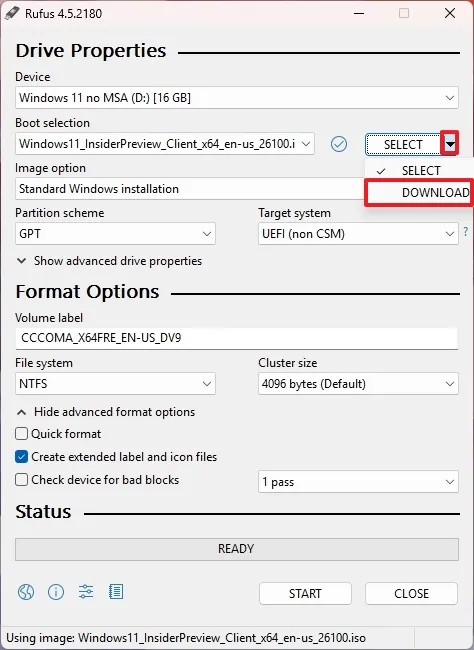
11. Nhấp vào nút Download (Tải xuống).
12. Chọn tùy chọn Windows 11.
13. Nhấp vào nút Continue (Tiếp tục).
14. Chọn tùy chọn “24H2” để chọn Bản cập nhật Windows 11 2024.
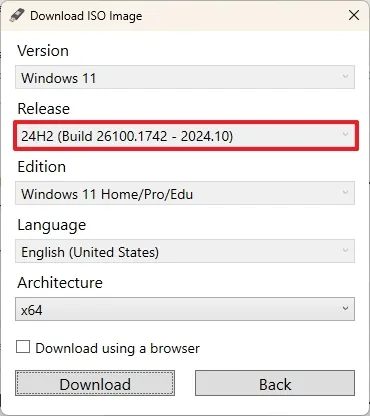
15. Nhấp vào nút Continue (Tiếp tục).
16. Chọn tùy chọn Windows 11 Home/Pro/Edu.
17. Nhấp vào nút Continue (Tiếp tục).
18. Chọn ngôn ngữ cho cài đặt Windows 11.
19. Nhấp vào nút Continue (Tiếp tục).
20. Chọn tùy chọn kiến trúc x64.
21. Nhấp vào nút Download (Tải xuống).
22. Chọn vị trí để lưu tệp ISO của Windows 11 24H2 tự động.
23. Chọn tùy chọn “Standard Windows 11 Installation” (Cài đặt Windows 11 Tiêu chuẩn) trong cài đặt “Image option” (Tùy chọn ảnh).
24. (Tùy chọn) Tiếp tục với cài đặt mặc định sau khi tải xuống.
25. (Tùy chọn) Chỉ định một tên cho ổ cứng (ví dụ: Windows 11 Setup) trong cài đặt “Volume label” (Nhãn ổ đĩa).
26. Nhấp vào nút Start (Bắt đầu).
27. Bỏ chọn tất cả các tùy chọn từ trang “Windows User Experience” để tạo phương tiện cài đặt mà không có sửa đổi.

30. Nhấp vào nút OK.
Sau khi hoàn thành các bước, công cụ Rufus sẽ tạo ra một phương tiện khởi động với tệp cài đặt Windows 11.
3.2. Cài đặt Windows 11 trên ổ cứng riêng biệt
Để thiết lập hệ thống khởi động kép trên một ổ cứng riêng biệt, hãy làm theo các bước sau:
1. Khởi động PC bằng ổ cứng flash USB Windows 11.
2. Nhấn phím bất kỳ để tiếp tục.
3. Chọn ngôn ngữ và định dạng cài đặt.
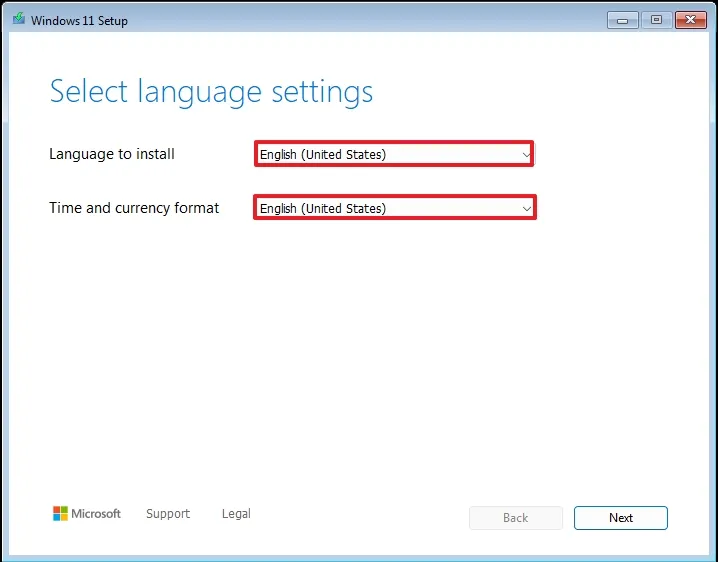
4. Nhấp vào nút Next (Tiếp theo).
5. Chọn bàn phím và phương thức nhập liệu.

6. Nhấp vào nút Next (Tiếp theo).
7. Chọn tùy chọn “Install Windows 11” (Cài đặt Windows 11).
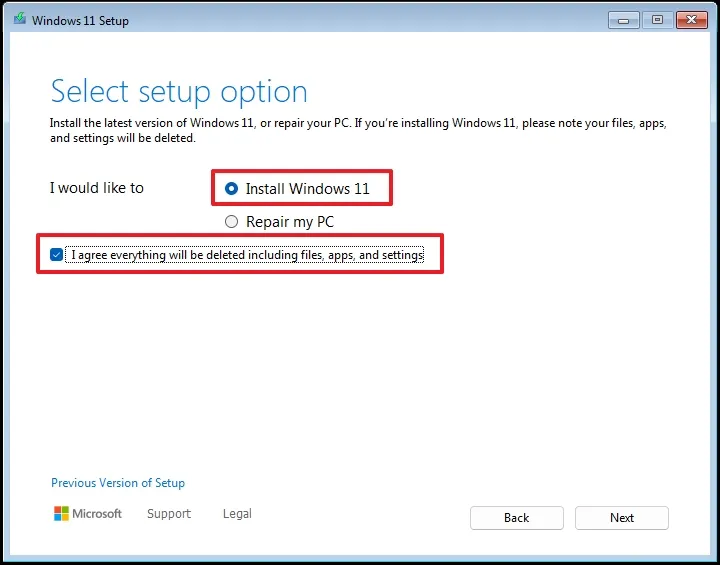
8. Đánh dấu vào tùy chọn “I agree everything” (Tôi đồng ý mọi thứ) để xác nhận quá trình này sẽ xóa mọi thứ trên máy tính.
9. Nhấp vào tùy chọn “I don’t have a product key” (Tôi không có khóa sản phẩm).
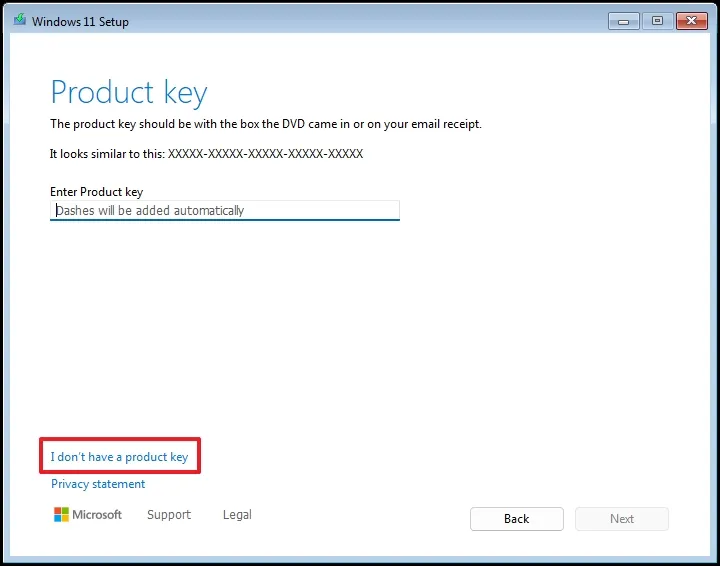
10. Chọn phiên bản “Windows 11” mà khóa cấp phép của bạn kích hoạt (nếu có).
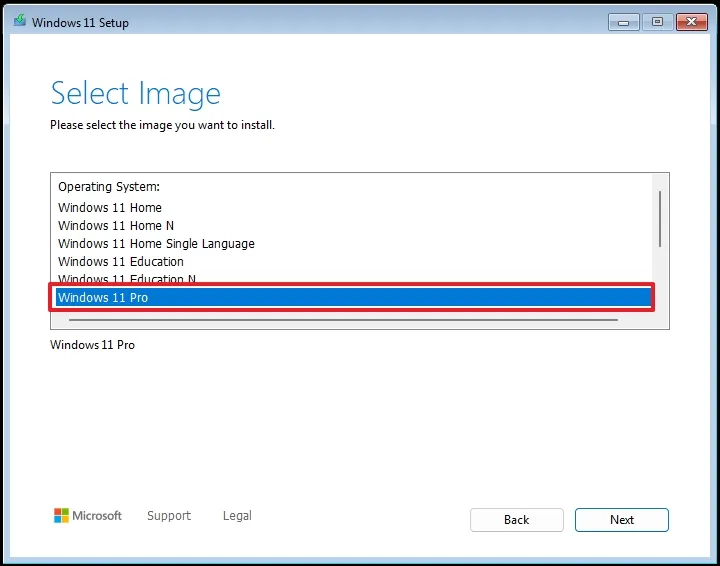
11. Nhấp vào nút Next (Tiếp theo).
12. Nhấp vào nút Accept (Chấp nhận).
13. Chọn từng phân vùng trên ổ cứng nơi bạn muốn cài đặt Windows 11 và nhấp vào nút Delete (Xóa). (Thông thường, “Drive 0” là ổ cứng chứa tất cả các tệp cài đặt.)
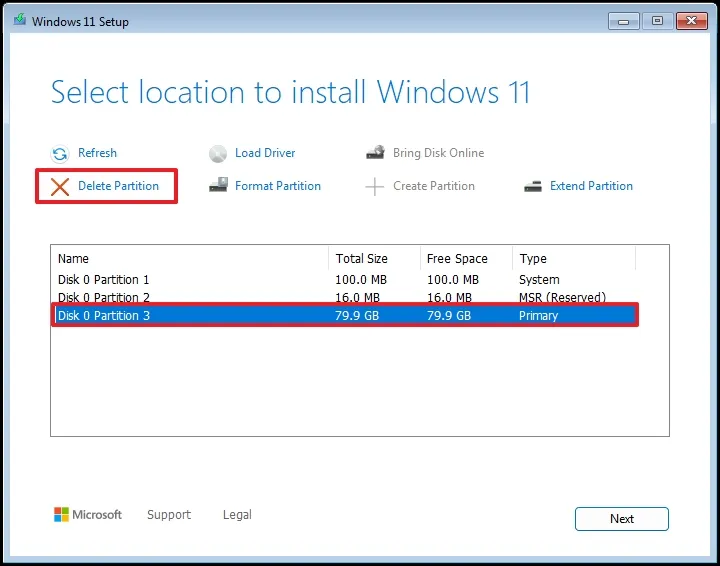
14. Chọn ổ cứng (Drive 0 Unallocated Space – Không gian chưa được phân bổ của ổ cứng 0) để cài đặt hệ điều hành.
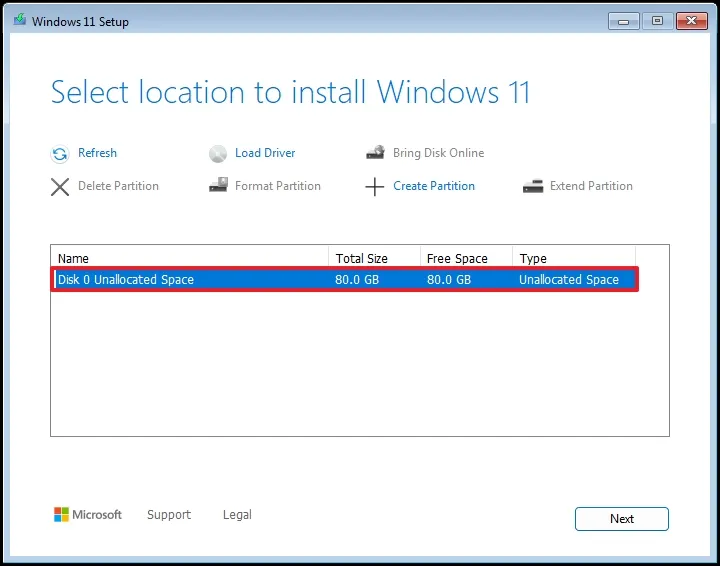
15. Nhấp vào nút Next (Tiếp theo).
16. Nhấp vào nút Install (Cài đặt).

17. Chọn tùy chọn “Windows 11” trong menu khởi động (nếu có).
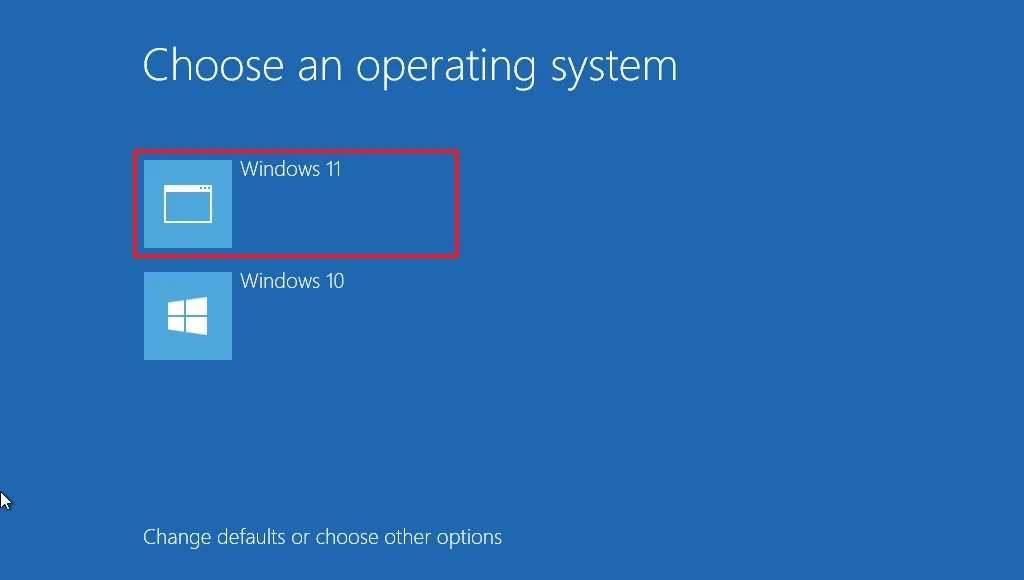
18. Chọn khu vực của bạn và tiếp tục với trải nghiệm ngoài hộp (OOBE).
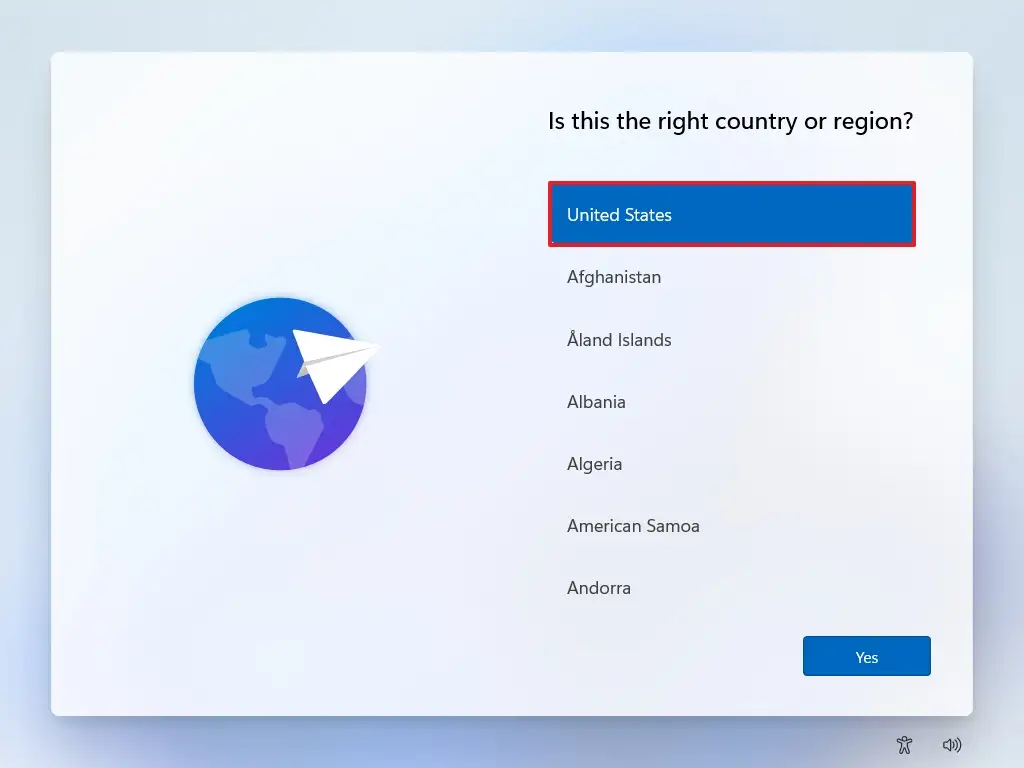
Sau khi hoàn thành các bước, Windows 11 sẽ được cài đặt trên ổ cứng kia.
3.3. (Tùy chọn) Gỡ bỏ một hệ điều hành
Để xóa bản cài đặt thứ hai khỏi máy tính nhằm hoàn tác các thay đổi, hãy làm theo các bước sau:
1. Mở Start.
2. Tìm kiếm “Create and format hard disk partitions” (Tạo và định dạng phân vùng ổ cứng) và nhấp vào kết quả trên cùng để mở ứng dụng Disk Management (Quản lý ổ cứng).
3. Nhấp chuột phải vào phân vùng có bản cài đặt cần xóa và chọn tùy chọn Delete Volume (Xóa Dung lượng).
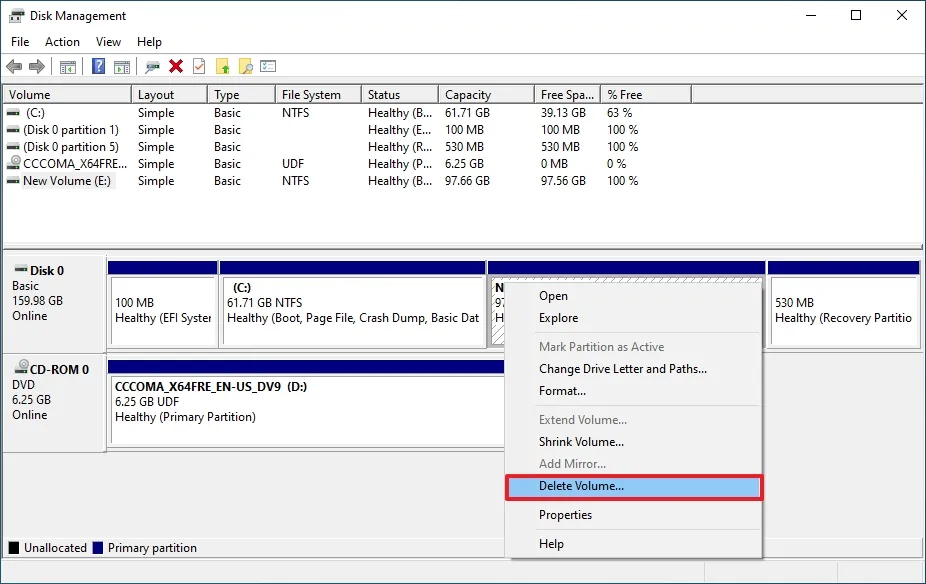
4. Nhấp vào nút Yes (Có).
5. Lặp lại bước 3 cho đến khi tất cả các phân vùng bị xóa khỏi ổ đĩa đó.
6. (Tùy chọn) Nhấp chuột phải vào unallocated space (không gian chưa được phân bổ) và chọn tùy chọn “New Simple Volume” (Tạo Dung lượng đơn giản mới).
7. Nhấp vào nút Next (Tiếp theo).
8. Nhấp vào nút Next (Tiếp theo) một lần nữa.
9. (Tùy chọn) Xác nhận ký tự ổ cứng cho ổ cứng.

10. Nhấp vào nút Next (Tiếp theo).
11. Xác nhận một tên cho ổ cứng trong cài đặt “Volume label” (Nhãn ổ cứng).
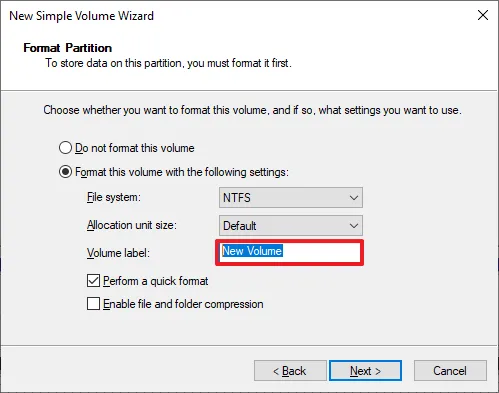
12. Tiếp tục với các cài đặt mặc định.
13. Nhấp vào nút Next (Tiếp theo).
14. Nhấp vào nút Finish (Hoàn tất).
Sau khi hoàn thành các bước, máy tính sẽ một lần nữa chỉ còn một hệ điều hành.
4. Khởi động kép Windows 10 và Windows 11 trên ổ cứng ảo
Ngoài ra, bạn có thể thiết lập hệ thống khởi động kép mà không cần sử dụng ổ USB hoặc sửa đổi thiết lập hiện tại bằng cách tận dụng một ổ cứng ảo (VHDX). Sau khi cấu hình hoàn tất, không có sự tham gia của ảo hóa, và Windows 11 sẽ có thể tận dụng tối đa phần cứng của máy tính.
Phương pháp này cho phép bạn tạo hệ thống khởi động kép trên một máy tính đang chạy Windows 10 hoặc Windows 11, với tùy chọn sử dụng phiên bản nào làm hệ điều hành thứ hai.
Trước đây, khởi động nguyên bản (native boot) với VHDX không hỗ trợ nâng cấp lên phiên bản Windows mới hơn. Tuy nhiên, giới hạn này đã được khắc phục, và giờ đây bạn có thể nâng cấp hệ điều hành trực tiếp. Nếu quá trình nâng cấp thất bại, bạn có thể xóa thiết lập hiện có và tạo lại để giải quyết vấn đề.
4.1. Tải xuống tệp ISO Windows 11
Để tải xuống tệp ISO Windows 11, hãy làm theo các bước sau:
1. Mở trang web Microsoft Support.
2. Trong phần “Download Windows 11 Disk Image (ISO) for x64”, chọn tùy chọn Windows 11.
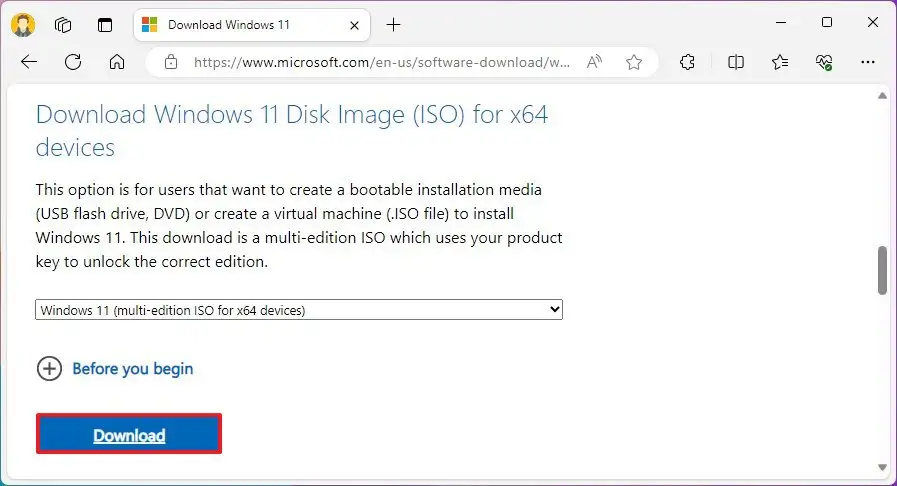
3. Nhấp vào nút Download (Tải xuống).
4. Chọn ngôn ngữ cài đặt.

5. Nhấp vào nút Confirm (Xác nhận).
6. Nhấp vào nút Download (Tải xuống) để lưu tệp ISO Windows 11 hiện tại vào máy tính của bạn.
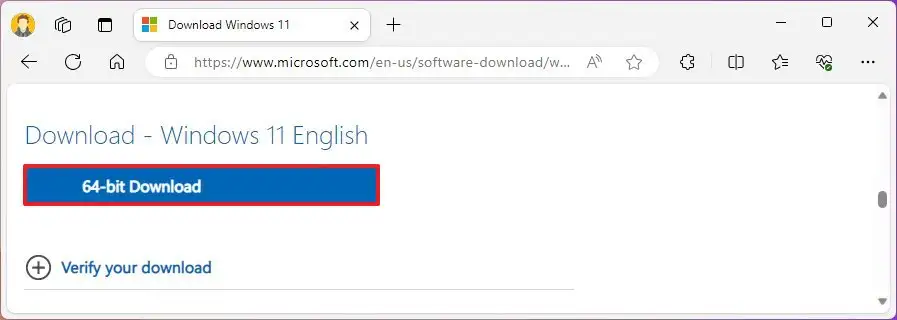
Sau khi hoàn thành các bước, tệp ISO của Windows 11 sẽ được tải xuống máy tính của bạn.
Nếu phương pháp này không hoạt động, bạn có thể tải xuống tệp ISO bằng một số cách khác.
4.2. Tạo ổ cứng VHDX để khởi động kép Windows 11 trên 10
Để tạo ổ cứng ảo nhằm thiết lập hệ thống khởi động kép, hãy làm theo các bước sau:
1. Mở Start.
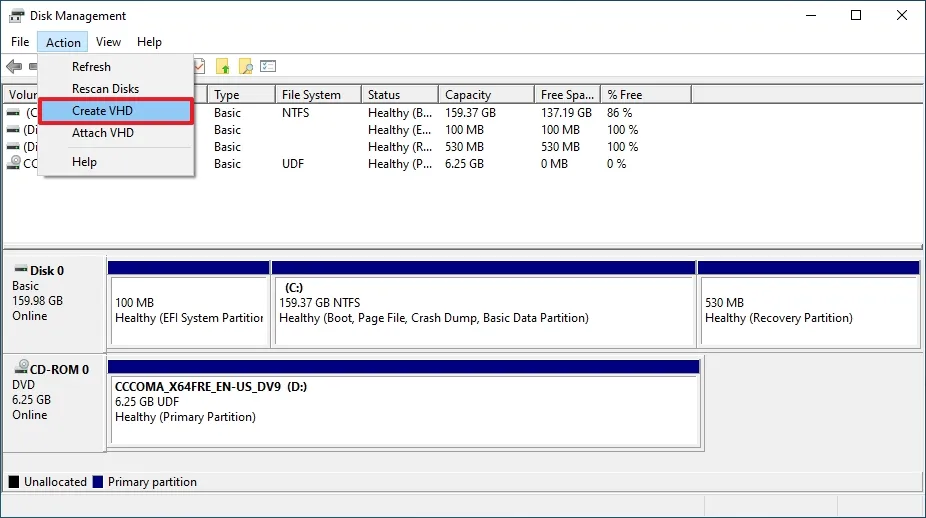
2. Tìm kiếm “Create and format hard disk partitions” (Tạo và định dạng phân vùng ổ cứng) và nhấp vào kết quả trên cùng để mở ứng dụng Disk Management (Quản lý ổ cứng).
3. Nhấp vào Action (Hành động) và chọn tùy chọn Create VHD (Tạo VHD).
4. Chọn tùy chọn VHDX trong phần “Virtual hard disk format” (Định dạng ổ cứng ảo).
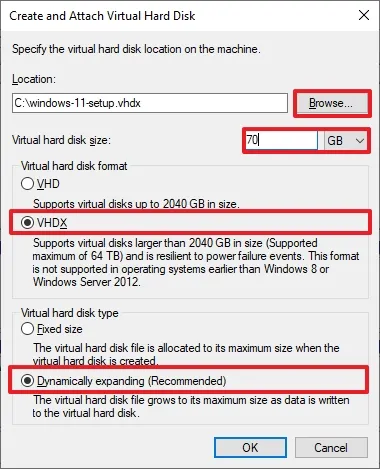
5. Chọn tùy chọn Dynamically expanding (Mở rộng linh hoạt) trong phần “Virtual hard disk type” (Loại ổ cứng ảo).
6. Nhấp vào nút Browse (Duyệt).
7. Chọn một vị trí để lưu trữ ổ cứng ảo, chẳng hạn như thư mục gốc của ổ “C:”.
8. Xác nhận một tên cho VHDX, chẳng hạn như “windows-11-setup”.
9. Nhấp vào nút Save (Lưu).
10. Xác nhận dung lượng lưu trữ cho VHDX là ít nhất 64GB.
11. Nhấp vào nút OK.
12. Nhấp chuột phải vào ổ cứng mới tạo và chọn tùy chọn “Initialize Disk” (Khởi tạo ổ cứng).

13. Chọn tùy chọn GPT.
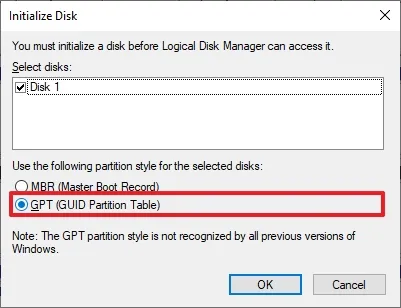
14. Nhấp vào nút OK.
15. Nhấp chuột phải vào không gian chưa được phân bổ (unallocated space) và chọn tùy chọn “New Simple Volume” (Tạo dung lượng đơn giản mới).
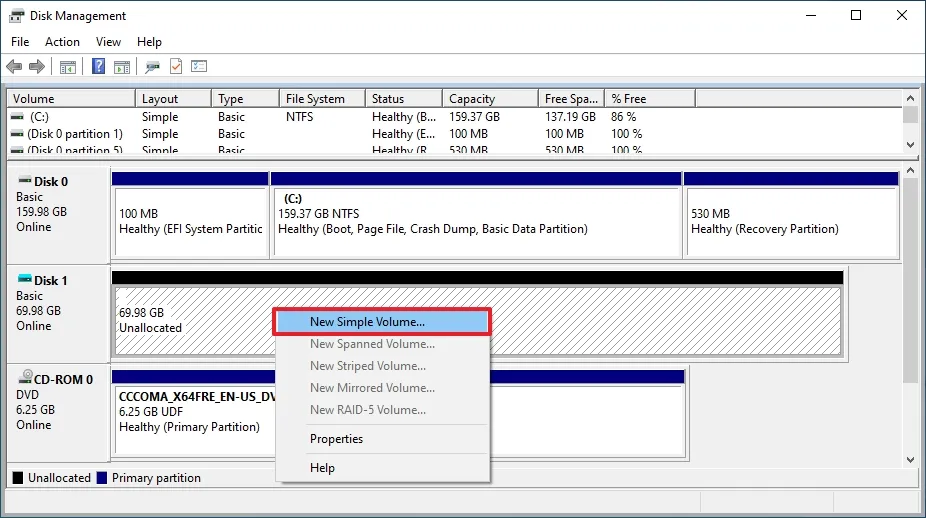
16. Nhấp vào nút Next (Tiếp theo).
17. Nhấp vào nút Next (Tiếp theo) một lần nữa.
18. Xác nhận ký tự ổ cứng.

19. Nhấp vào nút Next (Tiếp theo).
20. (Tùy chọn) Sử dụng tên VHDX cho “Volume label” (Nhãn ổ cứng).

21. Nhấp vào nút Next (Tiếp theo).
22. Nhấp vào nút Finish (Hoàn tất).
Sau khi hoàn thành các bước, bạn phải sao chép các tệp cài đặt vào ổ cứng ảo bằng công cụ dòng lệnh Deployment Image Servicing and Management (DISM).
4.3. Cài đặt Windows 11 trên ổ cứng ảo
Để cài đặt Windows 11 trên hệ thống khởi động kép với Windows 10 mà không cần USB, hãy làm theo các bước sau:
1. Mở File Explorer.
2. Mở thư mục chứa tệp ISO Windows 11.
3. Nhấp chuột phải vào tệp và chọn tùy chọn Mount (Gắn).
4. Mở Start.
5. Tìm kiếm Command Prompt, nhấp chuột phải vào kết quả trên cùng và chọn tùy chọn Run as administrator (Chạy với quyền quản trị).
6. Gõ lệnh sau để mở ổ cứng ảo và nhấn Enter:
F:Trong lệnh, thay đổi “F” thành ký tự của ổ cứng ảo chứa các tệp cài đặt.
7. Gõ lệnh sau để mở thư mục Sources và nhấn Enter:
cd Sources8. Gõ lệnh sau để áp dụng ảnh “install.wim” vào VHDX và nhấn Enter:
dism /apply-image /imagefile:install.wim /index:1 /ApplyDir:E:\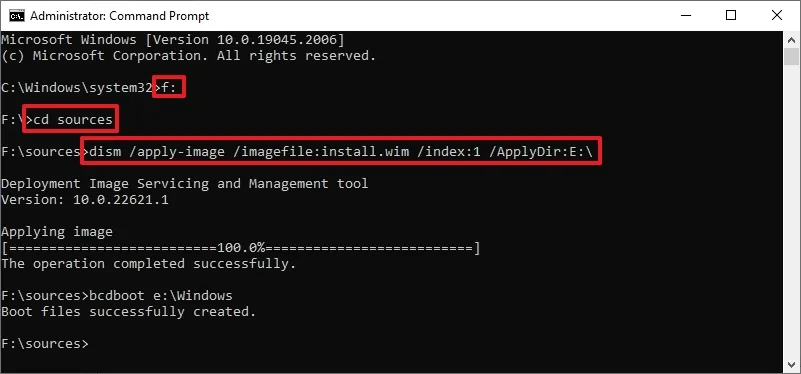
Trong lệnh, thay đổi “E” thành ký tự ổ cứng của VHDX của bạn. Ngoài ra, “index:1” sẽ cài đặt ảnh Windows 11 Home. Thông thường, nếu bạn muốn cài đặt Windows 11 Pro, bạn sẽ phải sử dụng “index:6”. Tuy nhiên, bạn luôn có thể truy vấn thông tin này bằng lệnh:
dism /Get-ImageInfo /ImageFile:F:\sources\install.wim9. Gõ lệnh sau để làm cho thiết lập Windows 11 trong VHDX có sẵn cho bộ tải khởi động (bootloader) và nhấn Enter:
bcdboot E:\WindowsTrong lệnh, thay đổi “E” thành ký tự ổ cứng của VHDX của bạn.
10. Khởi động lại máy tính để tiếp tục với thiết lập Windows 11 nhằm tạo hệ thống khởi động kép.
11. Chọn tùy chọn “Windows 11” trong menu khởi động (nếu có).
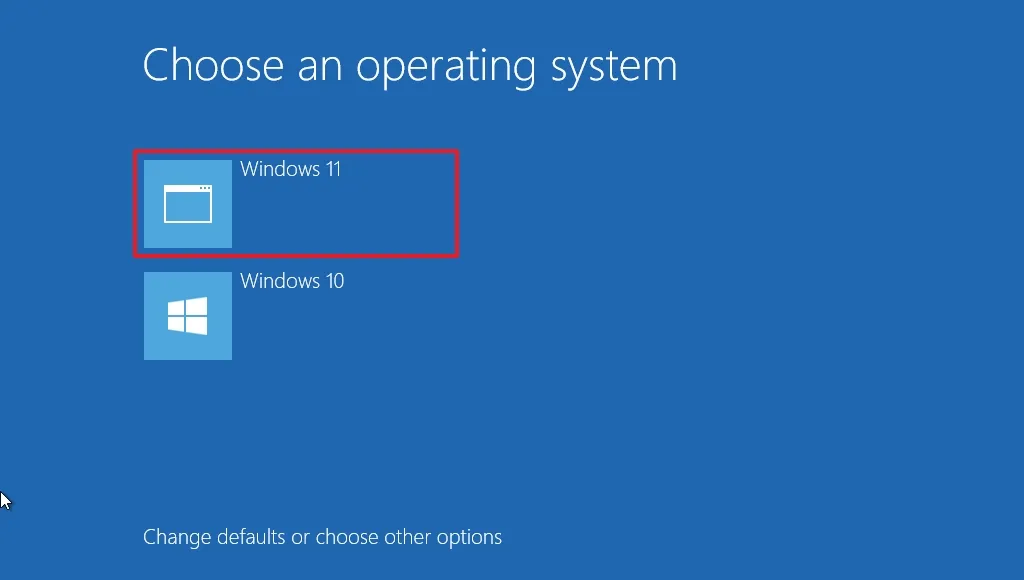
12. Chọn cài đặt khu vực của bạn và tiếp tục với trải nghiệm ngoài hộp (OOBE).
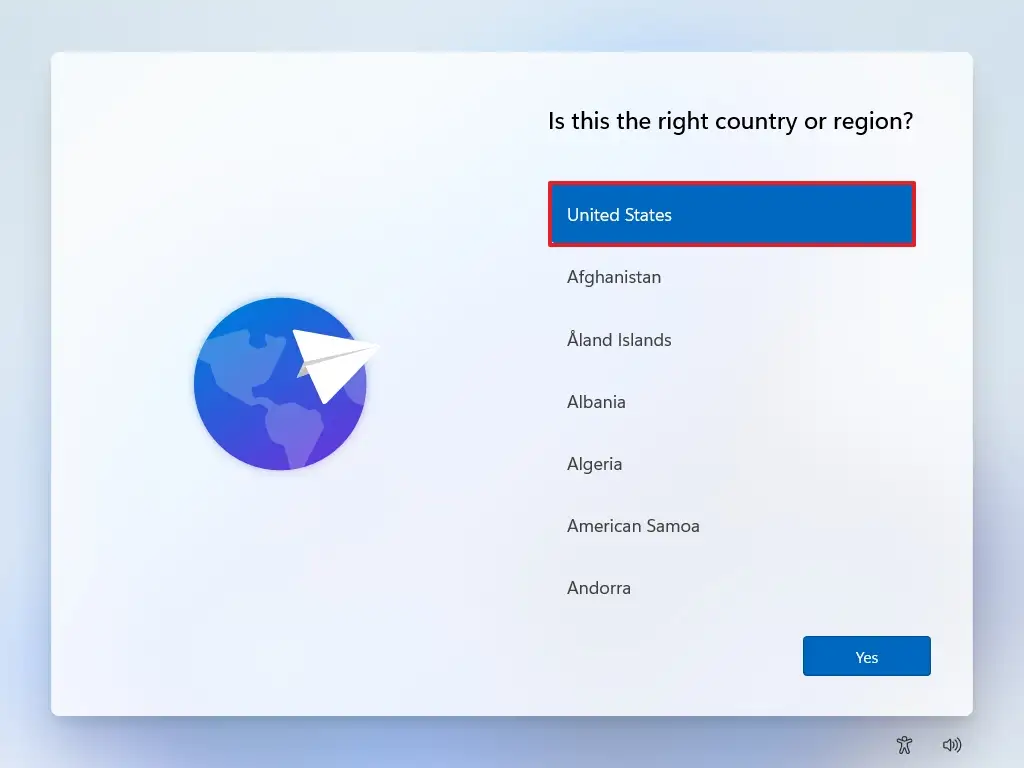
Sau khi hoàn thành các bước, Windows 11 sẽ được cài đặt trên VHDX trên cùng phân vùng với Windows 10.
4.4. (Tùy chọn) Gỡ bỏ một hệ điều hành
Để xóa bản cài đặt Windows 11 khỏi hệ thống khởi động kép, hãy làm theo các bước sau:
1. Mở File Explorer trên Windows 10.
2. Mở vị trí chứa tệp VHDX có bản cài đặt Windows 11.
3. Chọn tệp và nhấp vào nút Delete (Xóa) từ tab “Home” (Trang chủ).
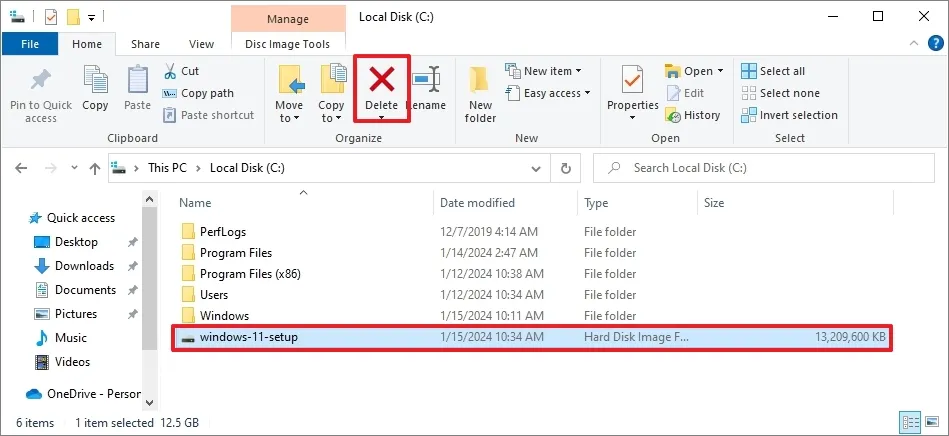
4. Xác nhận việc xóa.
5. Mở Start.
6. Tìm kiếm Run và nhấp vào kết quả trên cùng để mở ứng dụng.
7. Gõ lệnh sau và nhấp vào nút OK:
msconfig8. Nhấp vào tab Boot (Khởi động).
9. Chọn mục Windows 11 (hoặc bản cài đặt được cài đặt trong ổ cứng ảo).
10. Nhấp vào nút Delete (Xóa).
11. Nhấp vào nút Apply (Áp dụng).
12. Nhấp vào nút OK.
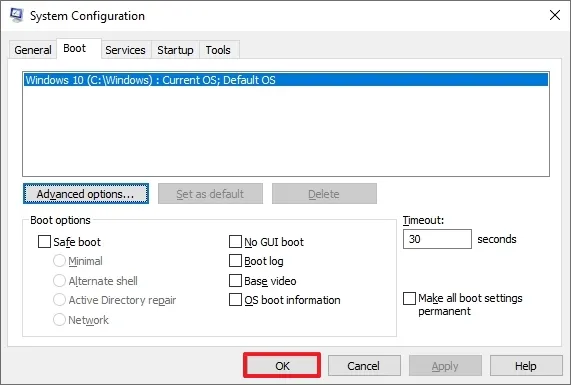
13. Nhấp vào nút Restart (Khởi động lại).
Sau khi hoàn thành các bước, máy tính sẽ khởi động với bản cài đặt hệ điều hành ban đầu.
5. Khắc phục sự cố khởi động kép (Dual-boot)
Khi thiết lập hệ thống khởi động kép, bộ tải khởi động (bootloader hay boot manager) có thể không xuất hiện trong quá trình khởi động. Nếu điều này xảy ra, bạn có thể cần phải bật bộ tải khởi động theo cách thủ công hoặc tắt tính năng Khởi động nhanh (Fast Startup).
Theo mặc định, hệ thống gán hệ điều hành được cài đặt gần nhất làm mặc định. Tuy nhiên, bạn có thể cấu hình lại bộ tải khởi động để sử dụng một hệ điều hành khác làm mặc định, hệ điều hành này sẽ tự động tải sau khoảng thời gian chờ (timeout). Bạn cũng có thể điều chỉnh thời gian chờ theo số giây bạn muốn.
Nếu menu khởi động vẫn tiếp tục xuất hiện trong khi khởi động sau khi bạn đã gỡ bỏ một hệ điều hành, bạn sẽ cần cấu hình lại bộ tải khởi động theo cách thủ công để xóa mục không cần thiết.
Ngoài ra, mã hóa BitLocker có thể gây ra sự cố với thiết lập khởi động kép. Để tránh các vấn đề, bạn nên tắt BitLocker trước khi tiến hành cấu hình.
5.1. Bật bộ tải khởi động
Để bật menu khởi động kép theo cách thủ công, hãy làm theo các bước sau:
1. Mở Start.
2. Tìm kiếm Command Prompt (hoặc PowerShell), nhấp chuột phải vào kết quả trên cùng và chọn tùy chọn Run as administrator (Chạy với quyền quản trị).
3. Gõ lệnh sau để bật chính sách menu khởi động tiêu chuẩn và nhấn Enter:
bcdedit /set {default} bootmenupolicy standardSau khi hoàn thành các bước, lần tiếp theo bạn khởi động lại máy tính, menu khởi động sẽ xuất hiện, cho phép bạn chọn hệ điều hành.
5.2. Tắt khởi động nhanh (Fast Startup)
Để tắt Khởi động Nhanh, hãy làm theo các bước sau:
1. Mở Start.
2. Tìm kiếm Command Prompt (hoặc PowerShell), nhấp chuột phải vào kết quả trên cùng và chọn tùy chọn Run as administrator (Chạy với quyền quản trị).
3. Gõ lệnh sau để tắt khởi động nhanh trên Windows 11 và nhấn Enter:
powercfg /h off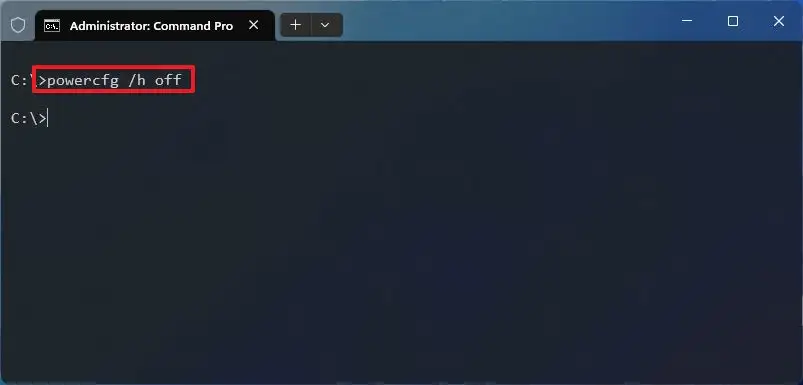
Sau khi hoàn thành các bước, hệ thống sẽ tắt Khởi động Nhanh, và bộ tải khởi động sẽ xuất hiện trong quá trình khởi động.
Bạn có thể sử dụng các hướng dẫn này để tìm hiểu thêm về quản lý khởi động nhanh trên Windows 11 và 10.
5.3. Thay đổi thứ tự khởi động kép
Để thay đổi thứ tự khởi động kép, hãy làm theo các bước sau:
1. Khởi động máy tính.
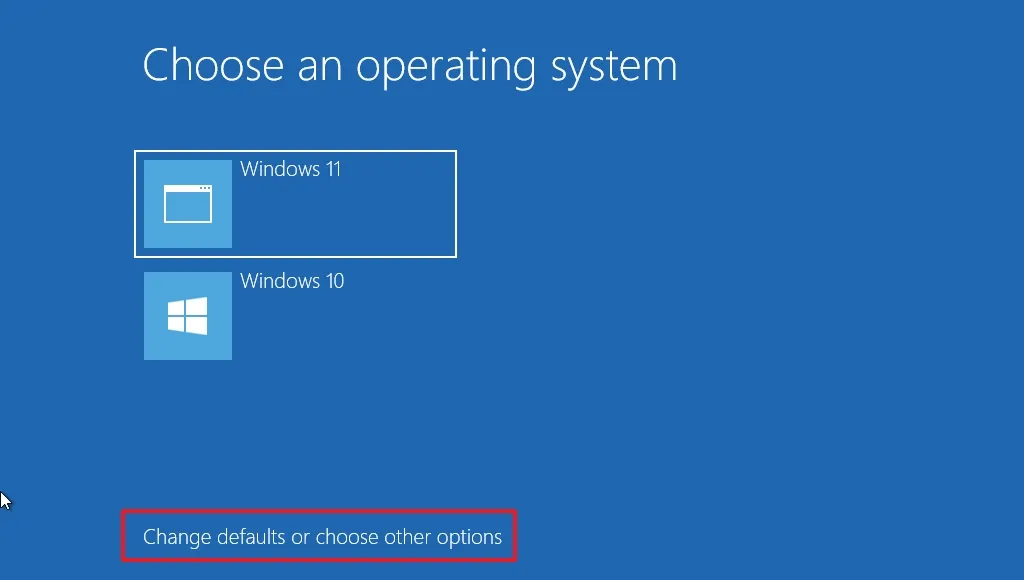
2. Nhấp vào “Change defaults or choose other options” (Thay đổi mặc định hoặc chọn các tùy chọn khác) từ bộ quản lý khởi động.
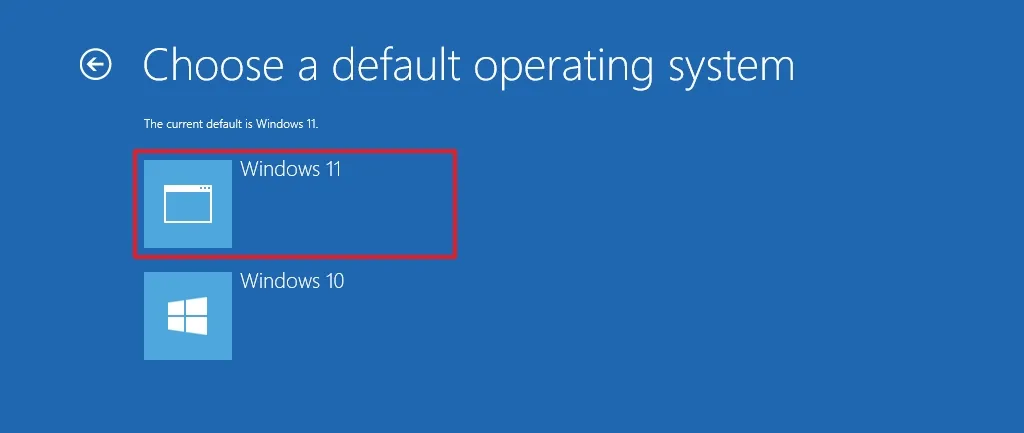
3. Nhấp vào tùy chọn “Choose a default operating system” (Chọn một hệ điều hành mặc định).
4. Chọn bản cài đặt bạn muốn khởi động theo mặc định.
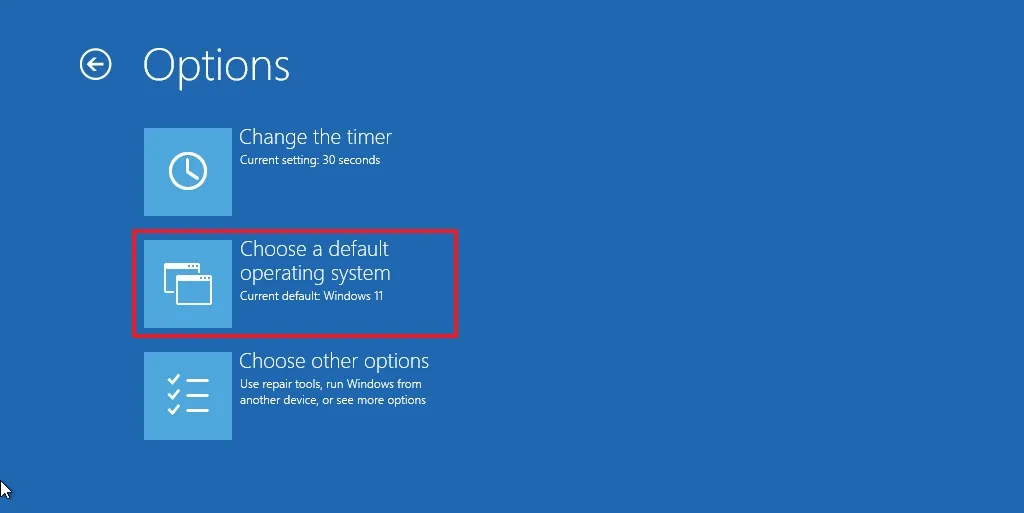
5. (Tùy chọn) Nhấp vào tùy chọn “Change the timer” (Thay đổi bộ đếm thời gian) để đặt thời gian chờ khác cho bộ quản lý khởi động.
6. Nhấp vào nút quay lại từ góc trên bên trái.
7. Chọn hệ thống để khởi động máy tính.
Sau khi hoàn thành các bước, các cài đặt mới sẽ được áp dụng cho bộ quản lý khởi động.
5.4. Thay đổi thời gian chờ của bộ tải khởi động
Để thay đổi thời gian chờ của menu bộ quản lý khởi động, hãy làm theo các bước sau:
1. Mở Start.
2. Tìm kiếm Run và nhấp vào kết quả trên cùng để mở ứng dụng.
3. Gõ lệnh sau và nhấp vào nút OK:
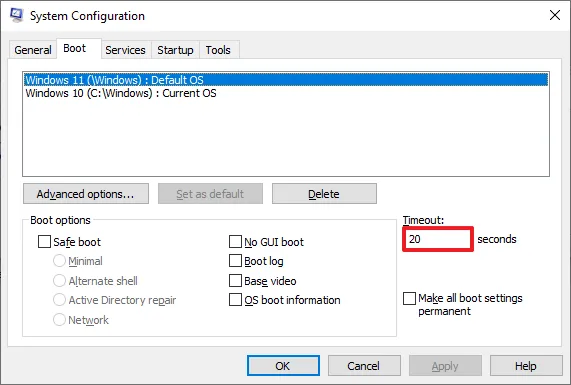
msconfig4. Nhấp vào tab Boot (Khởi động).
5. Chọn số giây trước khi khởi động phiên bản Windows mặc định trong cài đặt “Timeout” (Thời gian chờ).
6. Nhấp vào nút Apply (Áp dụng).
7. Nhấp vào nút OK.
8. Nhấp vào nút Restart (Khởi động lại).
Sau khi hoàn thành các bước, thời gian chờ mới sẽ được phản ánh trong menu khởi động.
Bạn có thể thay đổi cài đặt thời gian chờ theo nhiều cách, và bạn có thể tìm hiểu thêm với các hướng dẫn này.
5.5. Xóa mục nhập menu khởi động
Để xóa một mục nhập hệ điều hành khỏi menu khởi động, hãy làm theo các bước sau:
1. Mở Start.
2. Tìm kiếm Run và nhấp vào kết quả trên cùng để mở ứng dụng.
3. Gõ lệnh sau và nhấp vào nút OK:
msconfig4. Nhấp vào tab Boot (Khởi động).
5. Chọn mục nhập cho hệ điều hành không còn khả dụng nữa.
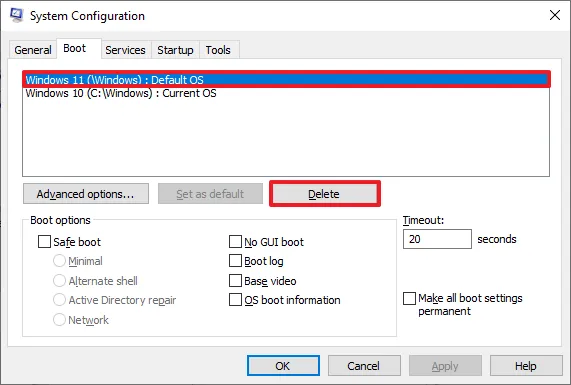
6. Nhấp vào nút Delete (Xóa).
7. Nhấp vào nút Apply (Áp dụng).
8. Nhấp vào nút OK.
9. Nhấp vào nút Restart (Khởi động lại).
Sau khi hoàn thành các bước, hệ thống sẽ xóa mục nhập đó, và bộ quản lý khởi động sẽ không còn xuất hiện trong quá trình khởi động nữa.
6. Các câu hỏi thường gặp? (Q&A)
Khởi động kép (dual-booting) Windows 10 và 11 cho phép bạn chạy cả hai hệ điều hành trên một máy duy nhất, mang lại sự linh hoạt cho nhiều tác vụ khác nhau. Dưới đây là các câu hỏi và câu trả lời phổ biến để hướng dẫn bạn trong suốt quá trình này:
- Tôi có cần giấy phép (license) riêng cho Windows 10 và Windows 11 không?
Có, bạn nên có giấy phép riêng cho mỗi hệ điều hành được cài đặt trên máy của bạn. Để tuân thủ các điều khoản cấp phép của Microsoft, bạn phải có các khóa sản phẩm riêng biệt cho Windows 10 và Windows 11.
- Khởi động kép có ảnh hưởng đến hiệu suất hệ thống không?
Bản thân việc khởi động kép không ảnh hưởng đến hiệu suất vì chỉ có một hệ điều hành chạy tại một thời điểm. Tuy nhiên, việc phân vùng ổ đĩa của bạn làm giảm dung lượng lưu trữ khả dụng cho mỗi hệ thống, điều này có thể gián tiếp ảnh hưởng đến hiệu suất nếu không gian trở nên hạn chế.
- Tôi có thể chia sẻ tệp giữa Windows 10 và 11 trong thiết lập khởi động kép không?
Có, bạn có thể truy cập các tệp được lưu trữ trên các phân vùng khác từ một trong hai hệ điều hành. Để đảm bảo việc truy cập liền mạch, bạn nên tạo một phân vùng dữ liệu riêng biệt để chia sẻ tệp.
- Có bất kỳ rủi ro nào liên quan đến khởi động kép không?
Mặc dù khởi động kép nhìn chung là an toàn, nhưng các rủi ro tiềm ẩn bao gồm việc vô tình xóa hoặc định dạng phân vùng, có thể dẫn đến mất dữ liệu. Cấu hình không đúng cách có thể gây ra sự cố khởi động, ngăn bạn truy cập vào một trong hai hệ điều hành. Ngoài ra, một số ứng dụng có thể không hoạt động chính xác trên cả hai hệ điều hành.
- Tôi có thể thiết lập khởi động kép nếu một trong các hệ thống đang sử dụng BitLocker không?
Có, nhưng điều đó không được khuyến nghị. Có thể khởi động kép Windows 10 và 11 với BitLocker được bật trên cả hai hệ điều hành. Tuy nhiên, cần có những cân nhắc đặc biệt vì cả hai bản cài đặt có thể cạnh tranh để truy cập vào Mô-đun Nền tảng Tin cậy (TPM) để quản lý BitLocker. Sự cạnh tranh này có thể dẫn đến xung đột, vì mỗi hệ điều hành có thể cố gắng sử dụng TPM cho mã hóa BitLocker riêng của mình, có khả năng gây ra sự cố. Nếu bạn dự định thiết lập hệ thống khởi động kép bằng Windows 11 và 10, tốt nhất là bạn nên tắt BitLocker trước khi tiến hành.
- Tôi nên cấu hình BitLocker trong thiết lập khởi động kép như thế nào để tránh xung đột?
Để ngăn xung đột giữa các bản cài đặt Windows khác nhau, bạn có thể cấu hình một hoặc cả hai bản cài đặt để sử dụng BitLocker mà không cần dựa vào TPM. Việc này bao gồm việc cài đặt BitLocker yêu cầu mật khẩu hoặc khóa USB khi khởi động thay vì mở khóa tự động dựa trên TPM. Điều này sẽ đảm bảo rằng mỗi hệ điều hành quản lý mã hóa của riêng nó một cách độc lập, giảm nguy cơ can thiệp lẫn nhau.
7. Kết luận
Thiết lập khởi động kép Windows 10 và Windows 11 không chỉ giúp bạn trải nghiệm cả hai hệ điều hành trên cùng một thiết bị mà còn mang lại sự linh hoạt tối đa trong công việc, học tập và thử nghiệm phần mềm. Khi được thực hiện đúng cách, dual-boot hoàn toàn ổn định, an toàn và có thể giúp bạn tận dụng được những ưu điểm riêng biệt của từng nền tảng.
Xem thêm: Hướng dẫn 12 cách để mở Control Panel trên Windows 10
Dù quá trình thiết lập không quá phức tạp, nhưng nó đòi hỏi sự cẩn trọng trong việc chia phân vùng, sao lưu dữ liệu và lựa chọn bản cài đặt phù hợp. Nếu bạn cần hỗ trợ chuyên sâu hơn—từ cài đặt Windows, chia ổ, sửa lỗi boot đến nâng cấp phần cứng—COHOTECH luôn sẵn sàng đồng hành. Với đội ngũ kỹ thuật viên am hiểu và quy trình làm việc chuyên nghiệp, COHOTECH đảm bảo mang đến dịch vụ uy tín, nhanh chóng và minh bạch.
Nếu bạn thấy hướng dẫn này hữu ích, hãy để lại bình luận bên dưới và chia sẻ bài viết để nhiều người khác cũng có thể áp dụng nhé! Sự tương tác của bạn chính là động lực để mình tiếp tục chia sẻ thêm nhiều mẹo và hướng dẫn chất lượng dành cho cộng đồng.






























