
Blog
Hướng dẫn cách cài đặt trình điều khiển bị thiếu trên Windows 11

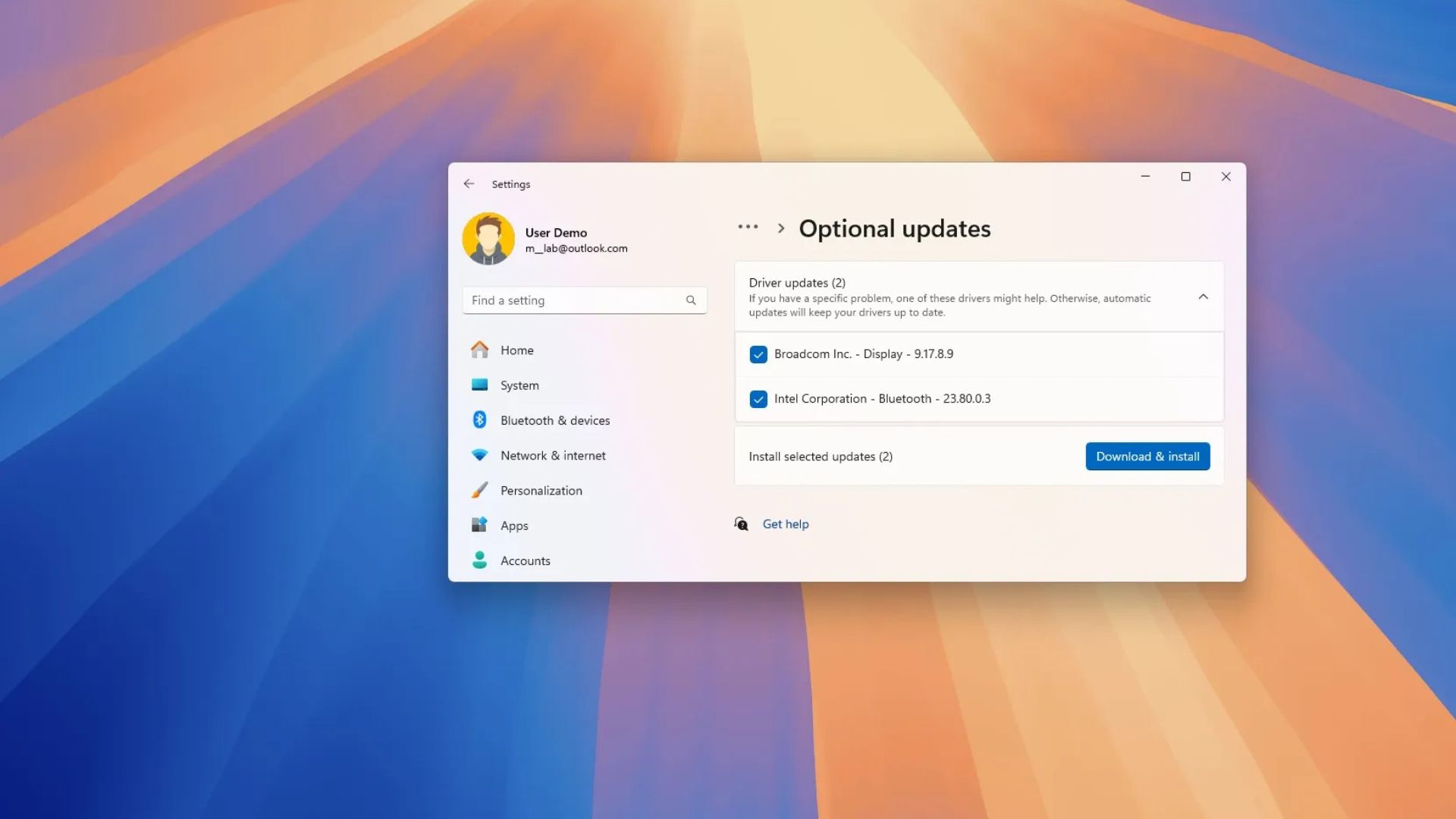
Để cài đặt trình điều khiển bị thiếu trên Windows 11, bạn hãy mở Cài đặt (Settings) > Windows Update > Tùy chọn nâng cao (Advanced options) > Cập nhật tùy chọn (Optional updates), chọn trình điều khiển, và nhấp vào “Tải xuống & cài đặt” (“Download & install”).
Bạn cũng có thể sử dụng Trình quản lý thiết bị (Device Manager), nhưng bạn sẽ phải cung cấp gói cài đặt theo cách thủ công vì công cụ này không còn kết nối với dịch vụ Windows Update nữa.
Trên Windows 11, mặc dù hệ thống có thể tự động phát hiện và cài đặt hầu hết các trình điều khiển, nhưng đôi khi, bạn vẫn có thể phải hoàn thành quy trình này theo cách thủ công đối với các trình điều khiển bị thiếu.
Nếu gần đây bạn đã kết nối một thiết bị (như máy in, camera, card mạng, v.v.) và Windows 11 không nhận diện được nó, bạn có ít nhất hai cách để cài đặt trình điều khiển bị thiếu thông qua Windows Update hoặc trình quản lý thiết bị.
Trong hướng dẫn này, tôi sẽ trình bày các bước để tải xuống và cài đặt các trình điều khiển bị thiếu trên Windows 11.
Xem thêm: Hướng dẫn cách đặt ChatGPT làm công cụ tìm kiếm mặc định cho Edge và Chrome trên Windows 11, 10
1. Cài đặt trình điều khiển bị thiếu trên Windows 11 từ Windows Update
Để cài đặt trình điều khiển bị thiếu trên Windows 11, hãy làm theo các bước sau:
1. Mở Cài đặt (Settings) trên Windows 11.
2. Nhấp vào Windows Update.
3. Nhấp vào trang Tùy chọn nâng cao (Advanced options).
4. Nhấp vào cài đặt Cập nhật tùy chọn (Optional updates) trong phần “Cập nhật tùy chọn”.
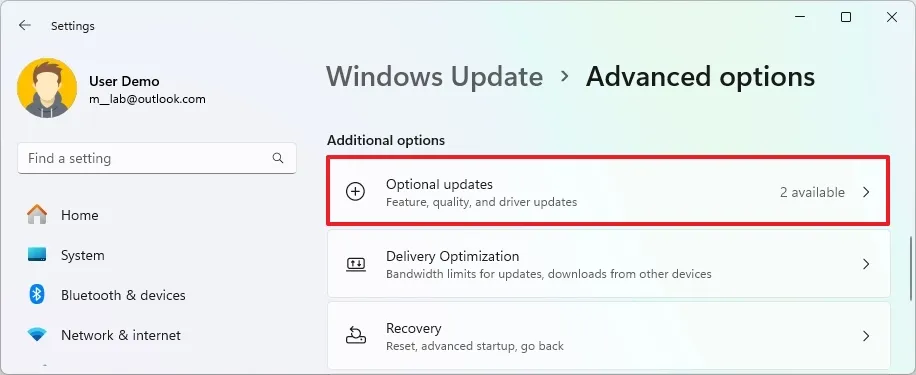
5. Nhấp vào cài đặt Cập nhật trình điều khiển (Driver updates).
6. Chọn trình điều khiển thiết bị mà máy tính của bạn đang thiếu.
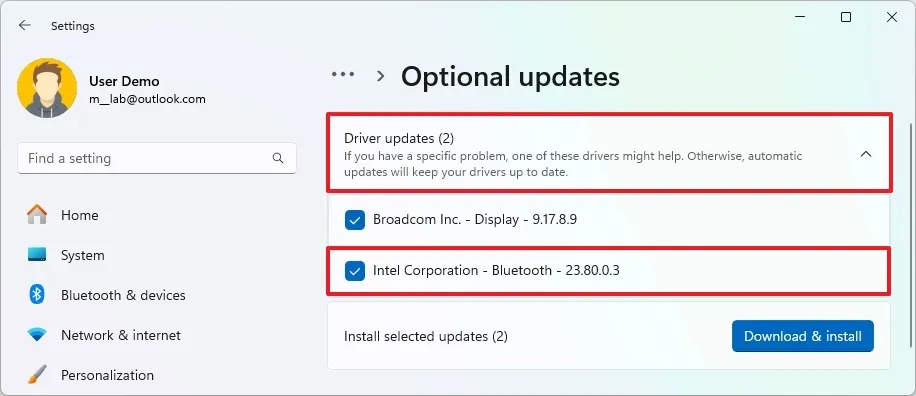
7. Nhấp vào nút “Tải xuống & cài đặt” (“Download & install”).
Sau khi hoàn thành các bước, trình điều khiển bị thiếu sẽ được cài đặt trên Windows 11.
Lưu ý: Khi sử dụng cài đặt Windows Update, các nhà sản xuất thường chỉ cung cấp các trình điều khiển cơ bản và chung chung. Nếu bạn muốn phiên bản trình điều khiển cập nhật nhất với tất cả các chức năng của nó, tốt nhất bạn nên tải xuống gói cài đặt từ trang web hỗ trợ của nhà sản xuất thiết bị và sau đó sử dụng Trình quản lý Thiết bị (xem hướng dẫn bên dưới) để cài đặt trình điều khiển.
2. Cài đặt trình điều khiển bị thiếu trên Windows 11 từ trình quản lý thiết bị
Trên Windows 11, bạn có thể sử dụng trình quản lý thiết bị (Device Manager) để cài đặt trình điều khiển. Tuy nhiên, trước khi tiến hành, bạn phải tải xuống gói cài đặt từ trang web hỗ trợ của nhà sản xuất về máy tính hoặc vào ổ cứng flash USB của mình.
Lưu ý: Nếu trình điều khiển đi kèm với tệp mở rộng là “.zip” hoặc “.cab”, bạn phải giải nén các tệp trước khi sử dụng hướng dẫn.
Để cài đặt trình điều khiển bị thiếu, hãy chuẩn bị sẵn gói cài đặt hoặc kết nối ổ USB chứa các tệp và sử dụng các bước sau:
1. Mở Bắt đầu (Start).
2. Tìm kiếm Trình quản lý Thiết bị (Device Manager) và nhấp vào kết quả trên cùng để mở ứng dụng.
3. Nhấp chuột phải vào thiết bị bị thiếu trình điều khiển và chọn tùy chọn Cập nhật trình điều khiển (Update driver).
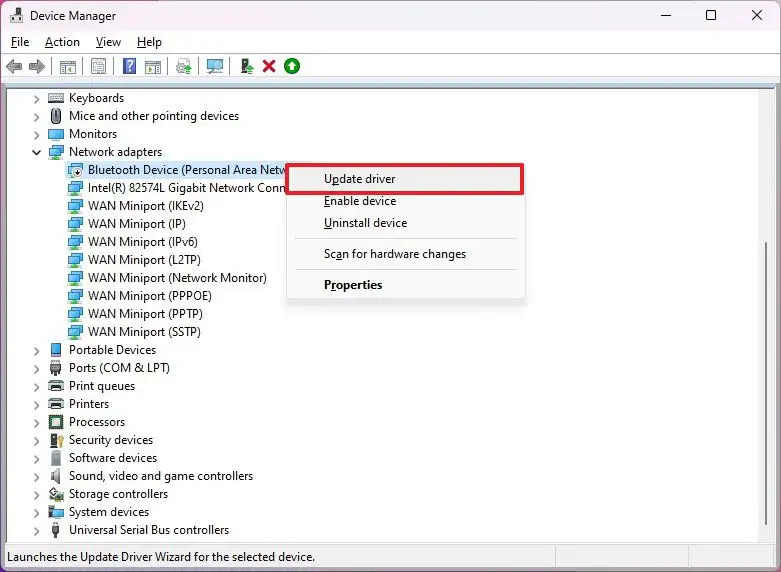
- Lưu ý nhanh: Thiết bị được đề cập có thể xuất hiện với dấu chấm than màu vàng và được gắn nhãn là không xác định (unknown).
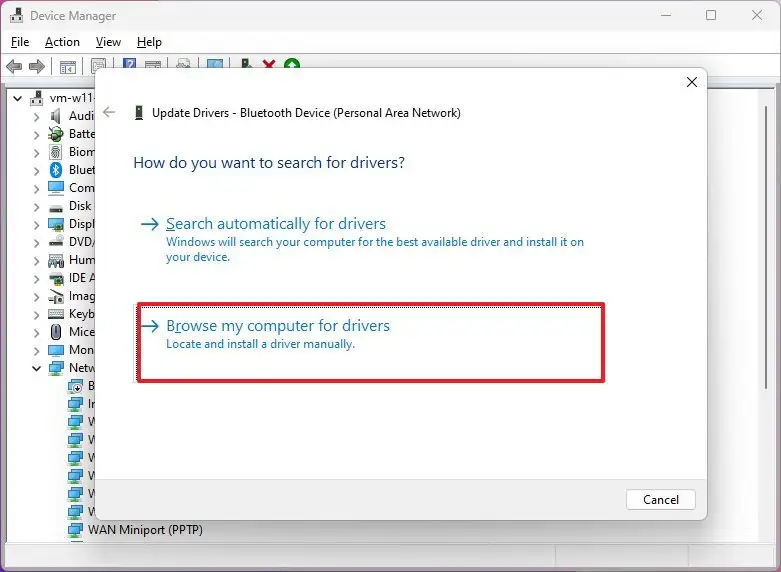
4. Nhấp vào tùy chọn “Duyệt máy tính của tôi để tìm trình điều khiển” (“Browse my computer for drivers”).
5. Nhấp vào nút Duyệt (Browse) và chọn thư mục chứa các tệp cho trình điều khiển bị thiếu.
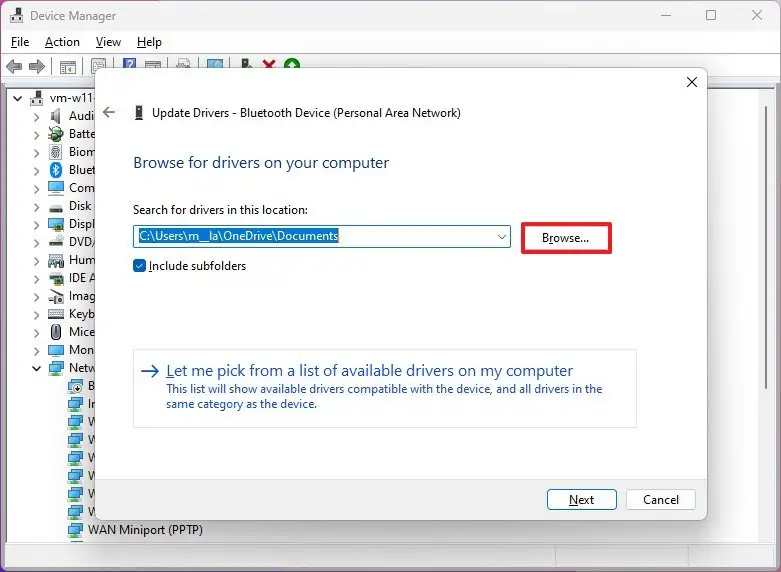
6. Nhấp vào nút OK.
7. Chọn tùy chọn Bao gồm thư mục con (Include subfolders).
8. Nhấp vào nút Tiếp theo (Next).
9. Tiếp tục làm theo hướng dẫn trên màn hình (nếu có).
Sau khi hoàn thành các bước, trình điều khiển sẽ được cài đặt, cho phép thiết bị tương tác với Windows 11.
Nếu một thiết bị không hoạt động mặc dù đã có trình điều khiển, việc gỡ cài đặt nó trước có thể hữu ích. Bạn có thể làm điều này bằng cách nhấp chuột phải vào thiết bị, chọn tùy chọn “Gỡ cài đặt thiết bị” (“Uninstall device”), và sau đó cài đặt lại trình điều khiển.
Nếu bạn đang cố gắng cài đặt một trình điều khiển cụ thể không bao gồm chữ ký số (digital signature), Windows 11 sẽ không cho phép bạn cài đặt nó. Trong trường hợp này, nếu bạn biết trình điều khiển đến từ một nguồn đáng tin cậy, bạn có thể vô hiệu hóa việc thực thi chữ ký trình điều khiển để tiếp tục cập nhật.
Bạn cũng có thể cài đặt trình điều khiển theo cách thủ công bằng cách sử dụng tệp “.inf” nếu bạn chọn tùy chọn “Để tôi chọn” (“Let me pick”) và nút “Có đĩa” (“Have Disk”). Tuy nhiên, điều quan trọng là bạn phải chọn đúng tệp “.inf”, vì thêm sai tệp có thể gây ra BSOD (Màn hình xanh chết chóc).
3. Câu hỏi thường gặp (FAQ)
- Làm cách nào để cài đặt trình điều khiển bằng tệp “.exe”?
Nếu trình điều khiển đi kèm dưới dạng tệp tự giải nén với trình cài đặt (.exe), bạn chỉ cần nhấp đúp vào tệp để giải nén nội dung của nó và khởi chạy quá trình cài đặt, sau đó tiếp tục làm theo hướng dẫn trên màn hình vì trình điều khiển sẽ tự động cài đặt.
- Làm cách nào để cài đặt trình điều khiển bị thiếu từ các máy tính mang thương hiệu (Branded Computers)?
Nếu bạn sử dụng máy tính xách tay hoặc máy tính để bàn từ một thương hiệu nổi tiếng, chẳng hạn như Dell, Lenovo, Samsung, HP và các hãng khác, bạn có thể sử dụng công cụ hỗ trợ trình điều khiển của họ để cài đặt và cập nhật tất cả các trình điều khiển trên thiết bị.
Một số người dùng cũng tìm đến các công cụ của bên thứ ba có thể quét và tải xuống trình điều khiển tự động, nhưng những công cụ này có thể gây ra sự mất ổn định hệ thống hoặc cài đặt trình điều khiển không chính xác. An toàn hơn hết là bạn nên gắn bó với các nguồn chính thức.
- Tôi có cần tìm trình điều khiển 64-bit hay 32-bit trên Windows 11 không?
Bạn cần sử dụng phiên bản trình điều khiển 64-bit bất cứ khi nào có thể. Tuy nhiên, mặc dù Windows 11 là hệ điều hành 64-bit, hệ thống vẫn hỗ trợ cả các trình điều khiển 32-bit.
4. Kết luận
Chỉ với vài bước đơn giản: sử dụng Windows Update, Device Manager, tải driver trực tiếp từ trang chủ nhà sản xuất hoặc dùng các công cụ hỗ trợ đáng tin cậy, bạn đã có thể “hồi sinh” hoàn toàn những thiết bị bị Windows 11 nhận diện thiếu hoặc kêu “!” vàng trong Device Manager. Quan trọng nhất là luôn lấy driver từ nguồn chính hãng để tránh tình trạng máy chậm, xung đột hoặc dính mã độc không đáng có.
Xem thêm: Hướng dẫn cách thay đổi thứ tự khởi động UEFI (BIOS) thành USB trên Windows 11
Nếu bạn đang đau đầu vì laptop, PC thiếu driver sau khi cài lại Windows 11, hoặc muốn được tư vấn chọn driver đúng phiên bản cho mainboard, card đồ họa, Wi-Fi, âm thanh… thì hãy ghé ngay COHOTECH nhé! Chúng mình không chỉ bán máy mà còn có dịch vụ cài đặt – cập nhật driver trọn gói, kiểm tra phần cứng miễn phí và hỗ trợ cả remote từ xa để bạn tiết kiệm tối đa thời gian.
Bạn thường gặp driver nào “cứng đầu” nhất trên Windows 11? Card Wi-Fi Intel AX series, chip âm Realtek, hay driver NVIDIA mới nhất? Hãy để lại bình luận kể “tai nạn” của bạn để mọi người cùng tránh nhé! Đồng thời đừng quên nhấn Like & Share bài viết để nhiều anh em khác không còn phải “đau khổ” vì dấu chấm than vàng nữa nha! Cảm ơn các bạn đã đọc đến dòng cuối cùng! Hẹn gặp lại ở các bài hướng dẫn tiếp theo từ COHOTECH. See you in the comments!






























