
Blog
Hướng dẫn cách khóa, đăng xuất, chuyển đổi người dùng trên Windows 11

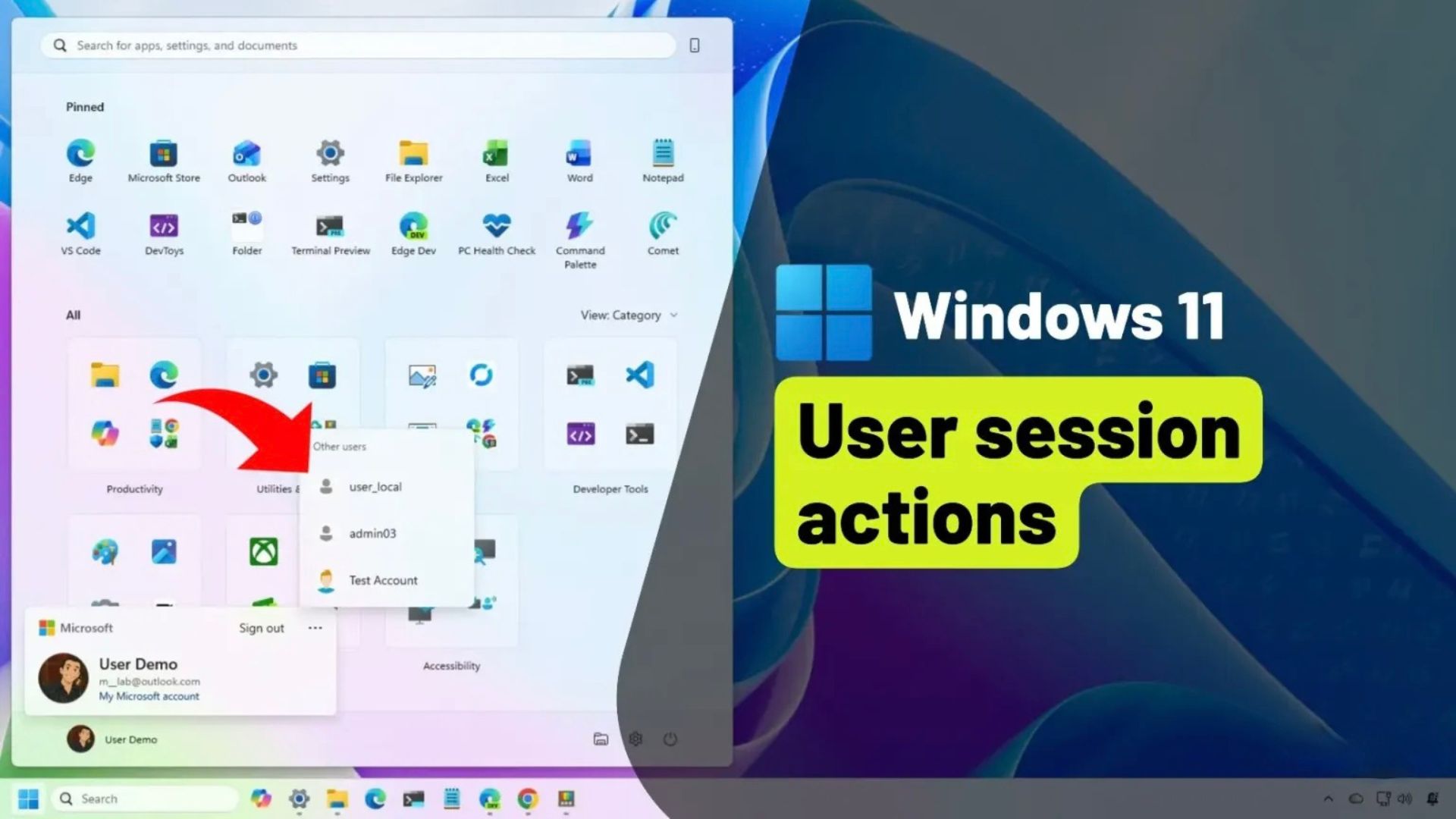
Trên Windows 11, Start menu bao gồm một trình quản lý tài khoản được cho là giúp việc quản lý hồ sơ và quyền truy cập hệ thống của bạn trở nên trực quan hơn. Tuy nhiên, điều này không phải lúc nào cũng đúng. Trong hướng dẫn này, tôi sẽ chỉ cho bạn các bước dễ dàng để đăng xuất (sign out), chuyển đổi người dùng (switch users) và khóa máy tính (lock your computer).
Trước đây, các tùy chọn khóa và đăng xuất nằm ở cùng một vị trí, nhưng với bản cập nhật tháng 6 năm 2024, Microsoft đã giới thiệu một menu quản lý tài khoản mới trong Start menu thay thế cho menu hồ sơ (profile menu) cũ. Thiết kế mới này nhắc nhở bạn sao lưu tệp của mình lên đám mây và cảnh báo bạn về bất kỳ hành động nào cần thiết trong tài khoản của bạn. Ngoài ra, giờ đây bạn có thể thấy nhanh mức sử dụng bộ nhớ đám mây và những dịch vụ nào đang hoạt động và sắp hết hạn khi đăng nhập bằng tài khoản Microsoft.
Do những thay đổi này, một số tùy chọn trong menu hồ sơ hiện nằm ở những nơi khác nhau. Ví dụ, tùy chọn “Switch user” giờ đây được giấu trong một menu phụ, và tùy chọn để khóa máy tính của bạn xuất hiện trong menu tùy chọn nguồn (power options).
Trong hướng dẫn này, tôi sẽ chỉ cho bạn các bước mới (và các cách khác) để khóa, đăng xuất và chuyển đổi người dùng trên Windows 11. (Những thay đổi thiết kế này đối với Start menu trong trải nghiệm quản lý tài khoản cũng áp dụng cho Windows 10.)
Xem thêm: Hướng dẫn cách sử dụng DISM và SFC để khắc phục sự cố trên Windows 11
1. Đăng xuất khỏi tài khoản trên Windows 11
Bạn có ít nhất năm cách để đăng xuất khỏi tài khoản của mình bằng Start menu, Màn hình Bảo mật Windows, hộp thoại Shut Down Windows, Power User Menu hoặc Command Prompt.
1.1. Từ Start menu:
Để đăng xuất khỏi Windows 11 từ Start menu, hãy sử dụng các bước sau:
1. Mở Start.
2. Nhấp vào menu hồ sơ người dùng (user profile menu).
3. Nhấp vào tùy chọn Sign out (Đăng xuất) ở góc trên bên phải.

1.2. Từ màn hình bảo mật Windows:
Để đăng xuất bằng phím tắt “Ctrl + Alt + Del”, hãy sử dụng các bước sau:
1. Sử dụng phím tắt “Ctrl + Alt + Del”.
2. Chọn tùy chọn Sign out (Đăng xuất).

1.3. Từ hộp thoại Shut Down Windows:
Để đăng xuất khỏi tài khoản Windows 11 của bạn bằng phím tắt “Alt + F4”, hãy sử dụng các bước sau:
1. Sử dụng phím tắt “Alt + F4” trên màn hình nền (desktop).
2. Chọn tùy chọn Sign out (Đăng xuất).

3. Nhấp vào nút OK.
1.4. Từ Power User Menu:
Để đăng xuất khỏi tài khoản của bạn từ menu ngữ cảnh (context menu) của Start menu, hãy sử dụng các bước sau:
1. Nhấp chuột phải vào menu Start.
2. Chọn menu “Shut down or sign out” (Tắt máy hoặc đăng xuất) và chọn tùy chọn “Sign out” (Đăng xuất).

1.5. Từ Command Prompt:
Để đăng xuất khỏi tài khoản Windows 11 của bạn bằng lệnh, hãy sử dụng các bước sau:
1. Mở Start.
2. Tìm kiếm Command Prompt và nhấp vào kết quả hàng đầu để mở ứng dụng.
3. Gõ lệnh sau để đăng xuất và nhấn Enter:
logoff
2. Chuyển đổi tài khoản người dùng trên Windows 11
Nếu bạn dùng chung máy tính với những người dùng khác, bạn sẽ nhận thấy trải nghiệm đã thay đổi trong Start menu.
2.1. Từ Start menu:
Để chuyển đổi tài khoản người dùng trên Windows 11 từ Start menu, hãy sử dụng các bước sau:
1. Mở Start.
2. Nhấp vào menu hồ sơ người dùng (user profile menu).
3. Nhấp vào menu ba dấu chấm (“More options” – Tùy chọn khác) ở góc trên bên phải và chọn một trong các người dùng khác.

Sau khi bạn hoàn thành các bước, bạn sẽ được đưa thẳng đến màn hình Đăng nhập (Sign-in screen) cho người dùng kia.
2.2. Từ Task Manager:
Để chuyển đổi tài khoản người dùng Windows 11 từ Task Manager, hãy sử dụng các bước sau:
1. Mở Start.
2. Tìm kiếm Task Manager và nhấp vào kết quả hàng đầu để mở ứng dụng.
- Mẹo nhanh: Bạn cũng có thể sử dụng phím tắt “Ctrl + Shift + Esc” để truy cập ứng dụng.
3. Nhấp vào Users (Người dùng).
4. (Tùy chọn 1) Nhấp chuột phải vào người dùng đang đăng nhập và chọn tùy chọn Disconnect (Ngắt kết nối).
5. Nhấp vào nút Disconnect user (Ngắt kết nối người dùng) để chuyển đổi người dùng.

6. (Tùy chọn 2) Nhấp chuột phải vào người dùng khác và chọn tùy chọn “Switch user account” (Chuyển đổi tài khoản người dùng).
2.3. Từ hộp thoại Shut Down Windows:
Để chuyển đổi người dùng trên Windows 11 từ trải nghiệm “Alt + F4”, hãy sử dụng các bước sau:
1. Sử dụng phím tắt “Alt + F4” trên màn hình nền (desktop).
2. Chọn tùy chọn Switch user (Chuyển đổi người dùng).

3. Nhấp vào nút OK.
2.4. Từ màn hình bảo mật Windows:
Để chuyển đổi người dùng bằng trải nghiệm “Ctrl + Alt + Del”, hãy sử dụng các bước sau:
1. Sử dụng phím tắt “Ctrl + Alt + Del”.
2. Chọn tùy chọn Switch user (Chuyển đổi người dùng).

2.5. Từ Command Prompt:
Để chuyển đổi người dùng thông qua Command Prompt, hãy sử dụng các bước sau:
1. Mở Start.
2. Tìm kiếm Command Prompt và nhấp vào kết quả hàng đầu để mở ứng dụng.
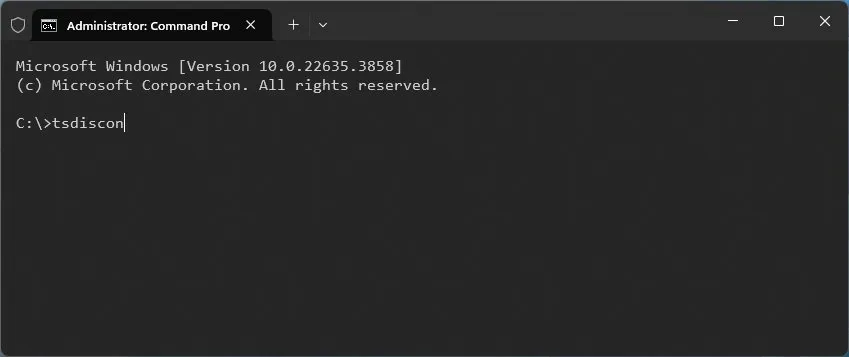
3. Gõ lệnh sau để chuyển đổi người dùng và nhấn Enter:
tsdiscon
3. Khóa tài khoản trên Windows 11
Khả năng khóa tài khoản cũng đã thay đổi trên Windows 11 với sự bổ sung của trình quản lý tài khoản mới.
3.1. Từ Start menu:
Để khóa máy tính của bạn từ Start menu, hãy sử dụng các bước sau:
1. Mở Start.
2. Nhấp vào menu Power (Nguồn).
3. Nhấp vào tùy chọn Lock (Khóa).

3.2. Từ màn hình bảo mật Windows:
Để khóa tài khoản Windows 11 của bạn bằng trải nghiệm “Ctrl + Alt + Del”, hãy sử dụng các bước sau:
1. Sử dụng phím tắt “Ctrl + Alt + Del”.
2. Chọn tùy chọn Lock (Khóa).

3.3. Từ phím tắt (Shortcut):
Để khóa tài khoản của bạn trên Windows 11, hãy sử dụng các bước sau:
1. Sử dụng phím tắt “Phím Windows + L” để khóa PC của bạn.
Từ màn hình Đăng nhập (Sign-in screen), bạn cũng có thể chuyển đổi người dùng từ danh sách ở bên trái.






























