
Blog
Hướng dẫn các thủ thuật Windows ẩn này sẽ giúp khắc phục lỗi tệp bị hỏng trên máy tính của bạn!

Tham nhũng (sự hỏng hóc) là điều tồi tệ trong mọi khía cạnh của cuộc sống, nhưng chắc chắn bạn không muốn nó có trong máy tính của mình. Tuy nhiên, khi các ứng dụng của bạn không hoạt động chính xác, hoặc Windows dường như bị treo không rõ lý do, thì nhiều khả năng tệp bị hỏng chính là thủ phạm.
Nếu bạn thực sự may mắn, Windows sẽ thẳng thắn đưa ra thông báo lỗi trích dẫn tệp bị hỏng hoặc ám chỉ các tệp không thể đọc được. Dù bằng cách nào, có nhiều hơn một vài cách để nhanh chóng khôi phục các tệp hệ thống Windows bị hỏng mà không cần phải làm bất cứ điều gì quyết liệt—như xóa sạch ổ cứng và cài đặt lại hoàn toàn.
Xem thêm: Hướng dẫn cách khóa, đăng xuất, chuyển đổi người dùng trên Windows 11
1. Hiểu tại sao tệp Windows bị hỏng
Phòng bệnh luôn tốt hơn chữa bệnh, và hiểu được lý do tại sao các tệp của bạn bị hỏng ngay từ đầu là một cách tốt để tránh điều đó xảy ra lần nữa trong tương lai. Dưới đây là một số nguyên nhân phổ biến:
Mất điện đột ngột.
Ngắt ngang một phần quan trọng của quá trình cập nhật Windows.
Phương tiện lưu trữ bị lỗi.
Phần mềm độc hại (malware) hoặc phần mềm bị trục trặc.
Thực sự không cần nhiều. Chỉ cần một vài bit và byte bị hỏng trong một tệp DLL quan trọng hoặc tệp tài nguyên khác, và Windows sẽ bắt đầu hoạt động kỳ lạ. Vậy làm thế nào chúng ta có thể sửa chữa những gì đã hỏng? Có bốn công cụ chính không hẳn là bí mật, nhưng chúng cũng không phải là giải pháp rõ ràng nhất nếu bạn không biết tại sao PC của mình đột nhiên gặp trục trặc.
2. Chạy System File Checker (SFC) để sửa chữa cơ bản
Điểm dừng đầu tiên khi bạn nghi ngờ các tệp hệ thống của mình bị hỏng là một công cụ có tên là “System File Checker” (Bộ kiểm tra tệp hệ thống), công cụ này thực hiện đúng như tên gọi của nó.
Tất cả những gì bạn phải làm là mở Command Prompt với quyền quản trị viên và sau đó gõ lệnh sfc /scannow rồi nhấn Enter.
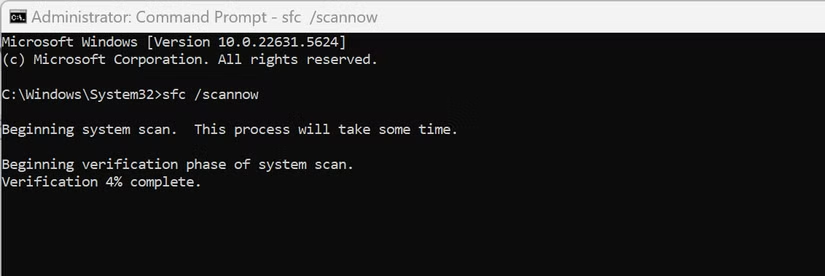
Quá trình này có thể mất một lúc tùy thuộc vào mức độ nghiêm trọng của vấn đề và tốc độ của hệ thống của bạn. Quá trình quét sẽ hoàn tất với một trong các thông báo: không có gì sai sót, lỗi đã được tìm thấy và khắc phục, hoặc một số lỗi không thể khắc phục.
Bạn nên chạy SFC sau khi sử dụng một tiện ích kiểm tra ổ cứng (disk checking utility). Điều này giúp phát hiện và hy vọng sửa chữa bất kỳ vấn đề hỏng dữ liệu vật lý nào trên ổ cứng trước khi cố gắng khôi phục các tệp đó bằng SFC.
3. Sử dụng DISM để khắc phục kho lưu trữ thành phần Windows
Nếu SFC không hoạt động, hoặc hoạt động một phần nhưng báo rằng không thể sửa chữa được. Điểm đến tiếp theo của chúng ta là DISM (Deployment Image Servicing and Management – Quản lý và Bảo trì hình ảnh triển khai).
Công cụ này có thể sửa chữa danh sách tham chiếu chính mà SFC sử dụng để xác định xem một tệp bị thiếu hay bị hỏng. Tất cả những gì bạn phải làm là mở Command Prompt với quyền quản trị viên và gõ lệnh DISM /Online /Cleanup-Image /RestoreHealth sau đó nhấn Enter.
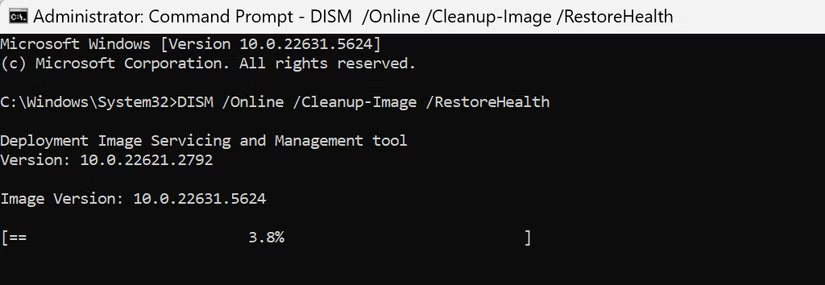
Bạn có thể chạy lại SFC sau bước này để kiểm tra xem hệ thống của bạn đã hoàn toàn sạch lỗi chưa.
4. Sửa chữa các tệp khởi động Windows
Các thủ thuật chúng ta đã thử cho đến nay chỉ hoạt động nếu bạn thực sự có thể truy cập vào Windows. Nhưng điều gì sẽ xảy ra nếu hệ điều hành của bạn thậm chí không khởi động được? Đó là lúc chúng ta cần tìm đến các công cụ bên ngoài hệ điều hành để sửa chữa những gì đã xảy ra.
Windows 11 có một tính năng gọi là Môi trường khôi phục Windows (Windows Recovery Environment – WinRE). Bạn không cần làm bất cứ điều gì đặc biệt để vào môi trường này nếu máy tính không khởi động được, bởi vì sau ba lần cố gắng khởi động thất bại, WinRE sẽ tự động khởi chạy. Tất cả những gì bạn phải làm là nhấp vào tùy chọn “Startup Repair” (Sửa chữa Khởi động) và làm theo hướng dẫn.
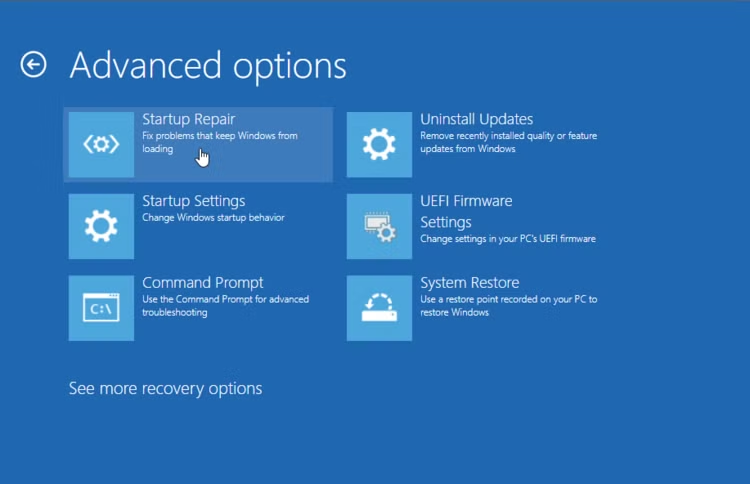
Điều này sẽ xác định được nguyên nhân khiến Windows không khởi động được và khắc phục sự cố. Nếu bạn đang ở trong Windows nhưng muốn truy cập WinRE, bạn chỉ cần giữ phím Shift trong khi chọn Power > Restart (Nguồn > Khởi động lại).
5. Sử dụng cài đặt sửa chữa tại chỗ khi các công cụ không đủ
Nếu mọi thứ bị hỏng đến mức bạn thậm chí không thể sử dụng được WinRE, đã đến lúc phải sử dụng biện pháp mạnh, nhưng không quá mạnh đến mức bạn mất bất kỳ tệp nào của mình.
Giải pháp là thực hiện “cài đặt sửa chữa tại chỗ” (repair installation), về cơ bản là cài đặt Windows từ phương tiện bên ngoài, nhưng giữ lại các tệp và thậm chí cả các ứng dụng của bạn. Nếu bạn không có phương tiện cài đặt Windows, bước đầu tiên là tạo một ổ USB có khả năng khởi động cho Windows 10 hoặc Windows 11 bằng Công cụ tạo phương tiện Windows (Windows Media Creation Tool).
Từ đây, quy trình giống như cài đặt Windows. Tham khảo hướng dẫn sử dụng máy tính của bạn để xác định cách khởi động từ ổ USB. Khi máy tính khởi động vào trình cài đặt Windows, hãy chọn tiếp tục quá trình cài đặt, và sau đó, thay vì chọn cài đặt sạch (clean installation). Hãy chọn “Repair my PC” (Sửa chữa PC của tôi), điều này sẽ sửa chữa bất kỳ tệp bị hỏng nào mà không chạm vào dữ liệu của bạn.
Nếu, sau tất cả những điều này, bản cài đặt Windows của bạn vẫn không hoạt động, bạn sẽ phải chấp nhận thực hiện một quá trình cài đặt lại hoàn toàn sẽ xóa thông tin của bạn khỏi ổ cứng. Hy vọng rằng những thứ quan trọng nhất đã được sao lưu lên đám mây, chẳng hạn như OneDrive.
6. Kết luận
Những thủ thuật Windows ẩn được giới thiệu trong bài viết thực sự mang lại giá trị lớn khi đối mặt với tình trạng tệp bị hỏng – một lỗi tưởng chừng đơn giản nhưng lại có thể gây ảnh hưởng nghiêm trọng đến công việc và trải nghiệm sử dụng máy tính. Khi biết cách tận dụng đúng các công cụ tích hợp như DISM, SFC, khôi phục phiên bản trước đó, quét ổ cứng hay các tính năng tự động sửa lỗi hệ thống, bạn sẽ chủ động hơn trong việc khắc phục sự cố, duy trì sự ổn định và kéo dài tuổi thọ cho toàn bộ hệ thống Windows. Đây là những kỹ năng quan trọng mà bất kỳ người dùng nào cũng nên nắm vững để tự tin xử lý lỗi mà không cần phụ thuộc vào kỹ thuật viên.
Xem thêm: Hướng dẫn cách đổi tên bộ điều hợp mạng trên Windows 11
Nếu bạn đang muốn nâng cấp laptop, thay ổ cứng, sửa chữa máy tính hoặc tìm giải pháp công nghệ tối ưu cho công việc, COHOTECH luôn sẵn sàng đồng hành. Với sản phẩm chính hãng, dịch vụ hỗ trợ kỹ thuật chuyên nghiệp và đội ngũ tư vấn tận tâm, COHOTECH mang đến trải nghiệm mua sắm đáng tin cậy cho mọi nhu cầu của bạn.
Hãy để lại bình luận nếu bạn có câu hỏi hoặc muốn chia sẻ thêm thủ thuật Windows hữu ích mà bạn biết. Đừng quên chia sẻ bài viết để nhiều người cùng khám phá những mẹo ẩn giúp khắc phục lỗi tệp bị hỏng một cách hiệu quả!






























