
Blog
Hướng dẫn cách cài đặt hàng loạt ứng dụng bằng winget trên Windows 11

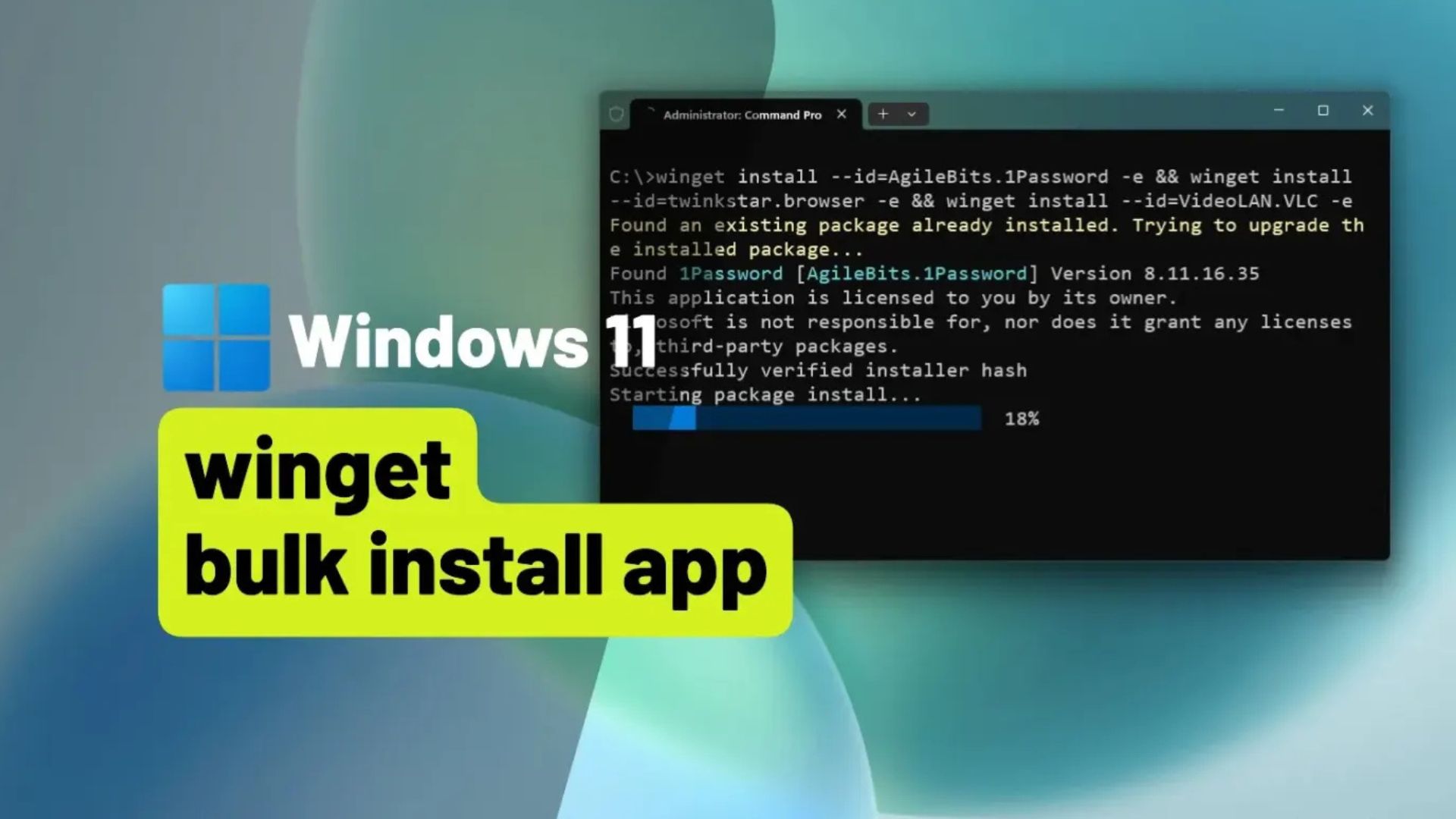
Microsoft đã xây dựng Trình quản lý gói Windows (Windows Package Manager – winget) cho phép bạn khám phá, cài đặt, nâng cấp, gỡ bỏ và thiết lập một hoặc nhiều ứng dụng trên Windows 11 (và 10) bằng cách sử dụng các dòng lệnh mà không cần phải thực hiện các bước bổ sung như tìm kiếm trực tuyến, tải xuống và cài đặt thủ công.
Mặc dù sử dụng winget để cài đặt một ứng dụng rất dễ dàng, nhưng khi bạn cần tải xuống và cài đặt nhiều ứng dụng, lệnh cần thiết có thể trở nên phức tạp. Trong hướng dẫn này, tôi sẽ giải thích ba cách để tận dụng winget để cài đặt hàng loạt ứng dụng trên Windows 11, bao gồm sử dụng Trình quản lý Gói Windows mà không cần các tiện ích bên ngoài và ứng dụng web winstall không thuộc Microsoft.
Xem thêm: Hướng dẫn các thủ thuật Windows ẩn này sẽ giúp khắc phục lỗi tệp bị hỏng trên máy tính của bạn!
1. Cài đặt nhiều ứng dụng bằng winget
Để sử dụng winget để cài đặt hàng loạt nhiều ứng dụng trên Windows 11, hãy làm theo các bước sau:
1. Mở Start (Bắt đầu).
2. Tìm kiếm Command Prompt (hoặc PowerShell), nhấp chuột phải vào kết quả trên cùng và chọn tùy chọn Run as administrator (Chạy với quyền quản trị viên).
3. Gõ lệnh sau để tìm kiếm một ứng dụng trong kho lưu trữ và nhấn Enter:
winget search "APP NAME"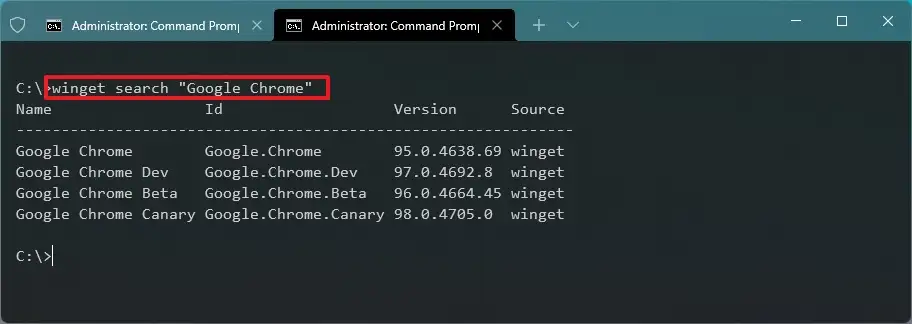
Trong lệnh, hãy thay thế “tên ứng dụng” bằng tên ứng dụng bạn muốn cài đặt. Dấu ngoặc kép chỉ cần thiết khi tên chứa khoảng trắng, ví dụ: “Google Chrome”.
4. Xác nhận ID của ứng dụng trong kết quả đầu ra của lệnh.
5. Lặp lại bước 3 và bước 4 để tìm ID của tất cả các ứng dụng bạn muốn cài đặt.
6. Gõ lệnh sau để xây dựng cú pháp cài đặt nhiều ứng dụng bằng winget trên Windows 11 hoặc 10 và nhấn Enter:
winget install --id=App.1.ID -e && winget install --id=App.2.ID -e && winget install --id=App.3.ID -e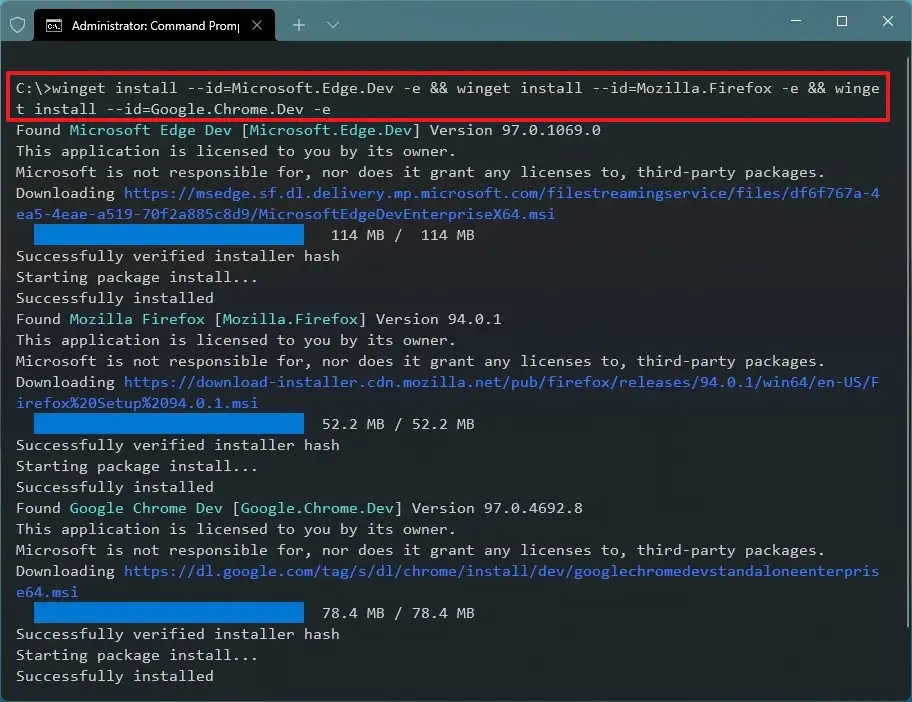
Trong lệnh, hãy thay thế ID bằng ID của ứng dụng bạn muốn cài đặt. Tùy chọn “-e” là tùy chọn để khớp chính xác với truy vấn, ngay cả khi nó có phân biệt chữ hoa/chữ thường. Ví dụ, lệnh này cài đặt phiên bản nhà phát triển của Edge, Firefox và Chrome trên Windows:
winget install --id=Microsoft.Edge.Dev -e && winget install --id=Mozilla.Firefox -e && winget install --id=Google.Chrome.Dev -eKhi bạn hoàn thành các bước, các ứng dụng sẽ được tải xuống và cài đặt trên máy tính của bạn. Bằng cách sử dụng lệnh này, bạn có thể cài đặt bao nhiêu ứng dụng tùy thích.
2. Cài đặt nhiều ứng dụng bằng winstall
Winstall là một ứng dụng web do Mehedi Hassan khởi tạo trên GitHub, kết nối với kho lưu trữ ứng dụng của Microsoft. Ứng dụng này cho phép bạn chọn trực quan các ứng dụng bạn muốn cài đặt và tự động tạo ra một đoạn script mà bạn có thể sử dụng để cài đặt hàng loạt ứng dụng trên Windows 11 hoặc 10 bằng winget. Tuy nhiên, điều quan trọng cần lưu ý là đây là một trang web của bên thứ ba chứ không phải một ứng dụng từ Microsoft.
Để cài đặt nhiều ứng dụng trên Windows 11 bằng winstall, hãy làm theo các bước sau:
1. Mở winstall trên trình duyệt web.
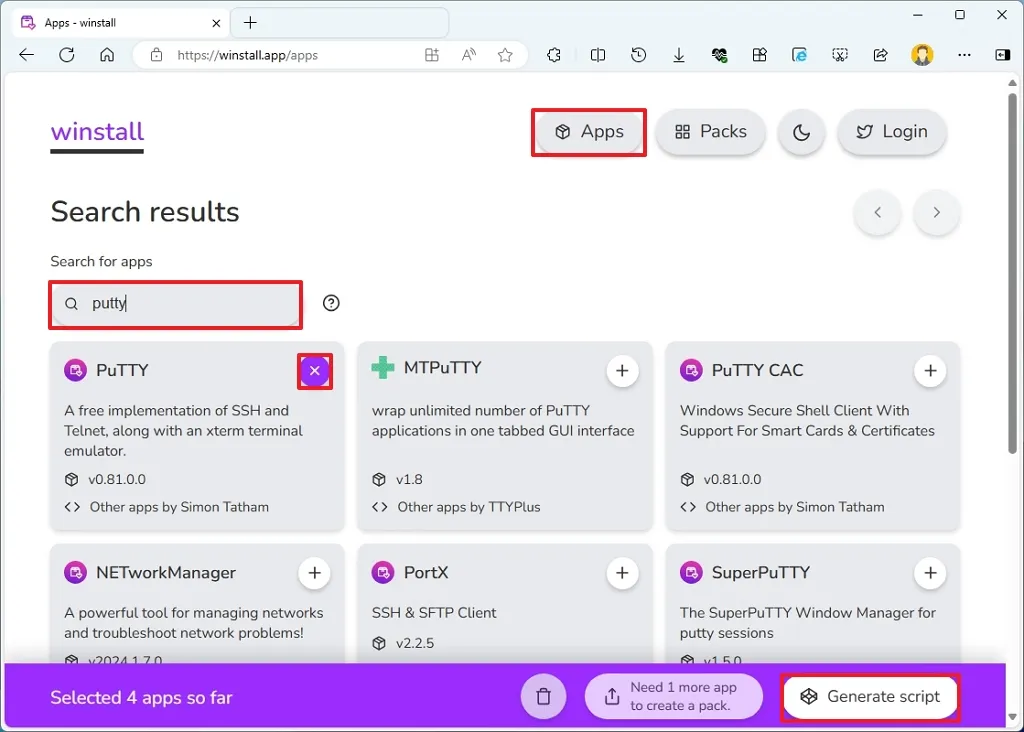
2. Nhấp vào nút Apps (Ứng dụng) ở góc trên bên phải.
3. Nhấp vào nút Plus (Dấu cộng) để chọn các ứng dụng muốn cài đặt.
4. Sử dụng hộp tìm kiếm để tìm và chọn thêm các ứng dụng.
5. Nhấp vào nút Generate script (Tạo script).
6. Nhấp vào nút Batch (Lệnh hàng loạt) ở góc trên bên trái nếu áp dụng.
7. Nhấp vào nút “Copy to clipboard” (Sao chép vào bảng nhớ tạm).
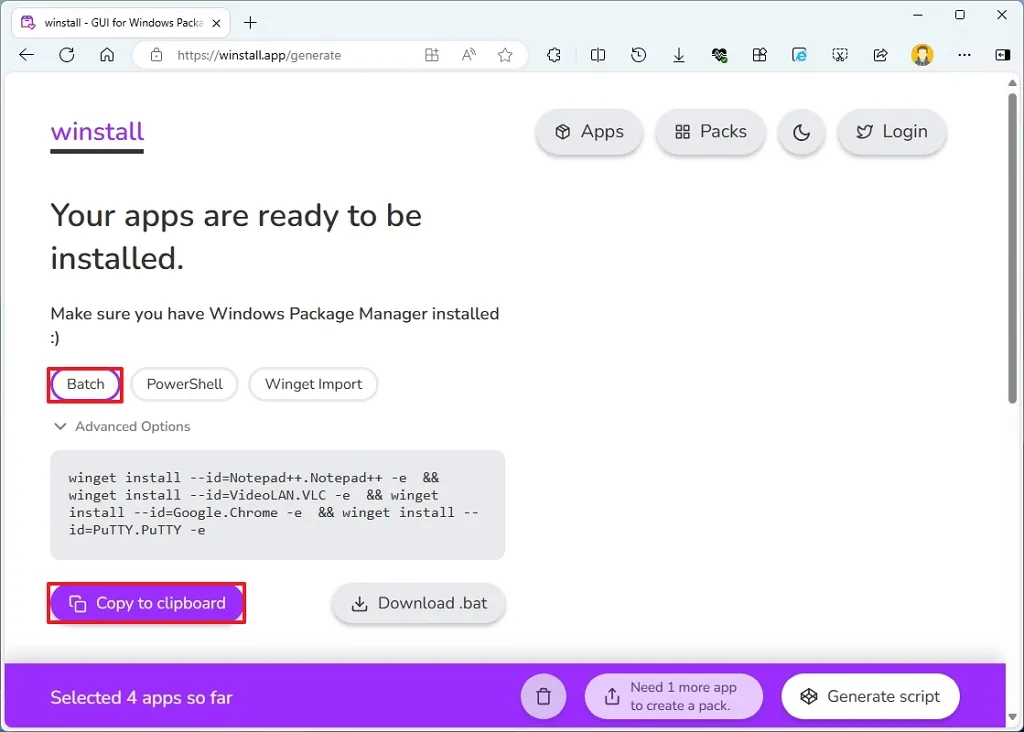
Ghi chú nhanh: Nhấp vào nút “PowerShell” để lấy lệnh chạy trong bảng điều khiển PowerShell, hoặc bạn có thể nhấp vào “Widget Import” để tải xuống tệp JSON winget. Ngoài ra, bạn thậm chí có thể tải xuống tệp “.bat” để tự động hóa quá trình cài đặt trên thiết bị của mình.
8. Mở Start (Bắt đầu).
9. Tìm kiếm Command Prompt (hoặc PowerShell), nhấp chuột phải vào kết quả trên cùng và chọn tùy chọn Run as administrator (Chạy với quyền quản trị viên).
10. Nhấp chuột phải và dán script winget (Ctrl + V) để cài đặt các ứng dụng và nhấn Enter.
Ví dụ, script này cài đặt Atom, VLC và 1Password:
winget install --id=AgileBits.1Password -e && winget install --id=twinkstar.browser -e && winget install --id=VideoLAN.VLC -e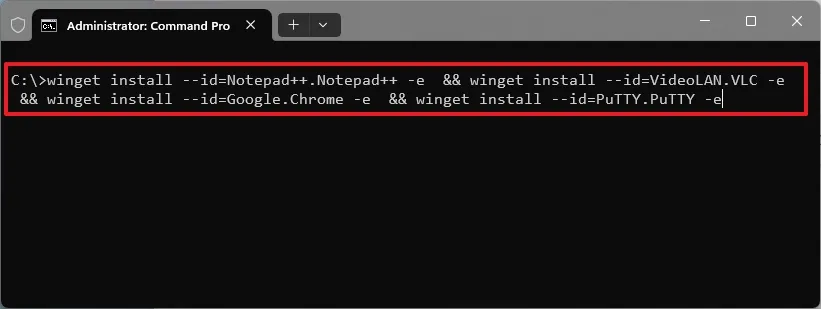
Sau khi hoàn thành các bước, các ứng dụng sẽ tự động tải xuống và cài đặt trên thiết bị Windows 11 (hoặc 10) của bạn.
3. Câu hỏi thường gặp (FAQs)
Dưới đây là danh sách các câu hỏi thường gặp (FAQs) và câu trả lời về việc cài đặt nhiều ứng dụng cùng một lúc bằng Trình quản lý Gói Windows.
| Câu hỏi (FAQs) |
|
Có. Bạn có thể chạy nhiều lệnh |
Có. Bạn có thể sử dụng ứng dụng web Winstall để chọn các ứng dụng bạn muốn một cách trực quan. Trang web sẽ tạo ra một lệnh hoặc script |
Hoàn toàn có. Bạn có thể xuất các ứng dụng hiện đang được cài đặt bằng lệnh |
Có. Thêm các cờ (flags) |
Có, nhưng hãy nhớ rằng Winstall không phải là sản phẩm của Microsoft. Đó là một công cụ mã nguồn mở kết nối với kho lưu trữ |
Có. Bạn có thể cập nhật tất cả các ứng dụng của mình cùng một lúc bằng lệnh |
|
4. Kết luận
Các thủ thuật Windows ẩn được trình bày trong bài viết cho thấy rằng việc khắc phục lỗi tệp bị hỏng không còn là nhiệm vụ quá khó khăn nếu bạn biết tận dụng đúng những công cụ mạnh mẽ có sẵn trong hệ điều hành. Từ việc quét và sửa lỗi hệ thống, khôi phục tệp, kiểm tra ổ đĩa cho đến sử dụng các lệnh nâng cao, mỗi phương pháp đều góp phần giúp máy tính hoạt động ổn định hơn, giảm tình trạng treo, chậm và tránh mất dữ liệu quan trọng. Khi nắm vững những kỹ năng này, bạn hoàn toàn có thể tự xử lý phần lớn sự cố mà không cần phụ thuộc vào dịch vụ kỹ thuật, đồng thời duy trì hệ thống luôn ở trạng thái tốt nhất.
Xem thêm: Hướng dẫn cách đổi tên bộ điều hợp mạng trên Windows 11
Nếu bạn cần nâng cấp thiết bị, thay linh kiện, sửa chữa máy tính hoặc tìm kiếm laptop – PC phù hợp cho công việc, COHOTECH là địa chỉ đáng tin cậy để bạn an tâm lựa chọn. Cửa hàng cung cấp sản phẩm chính hãng, dịch vụ chuyên nghiệp và hỗ trợ tận tình, giúp bạn tối ưu hiệu suất Windows cũng như toàn bộ trải nghiệm công nghệ.
Hãy để lại bình luận nếu bạn có thắc mắc, kinh nghiệm hay mẹo khác muốn chia sẻ. Và đừng quên chia sẻ bài viết để nhiều người cùng biết cách xử lý lỗi tệp bị hỏng trên Windows nhanh chóng và hiệu quả!






























