
Blog
Hướng dẫn cách tắt mọi tính năng AI trên Microsoft Edge cho Windows 11

Trên Microsoft Edge, bạn có thể vô hiệu hóa gần như tất cả các tính năng được hỗ trợ bởi AI để khôi phục trải nghiệm duyệt web truyền thống và riêng tư hơn, và trong hướng dẫn này, tôi sẽ chỉ cho bạn cách hoàn thành cấu hình này.
Trong các phiên bản Windows 11 mới nhất, Microsoft Edge tích hợp nhiều khả năng AI. Ví dụ, trình duyệt bao gồm chatbot Copilot có thể truy cập từ góc trên bên phải và Chế độ Copilot chuyên dụng, biến Edge thành một trình duyệt hỗ trợ AI bằng cách thay thế trang Tab Mới bằng lời nhắc Copilot và kích hoạt các tính năng như Hành động (Actions) và Hành trình (Journeys).
Ngoài ra, trình duyệt cũng cung cấp hỗ trợ AI cho việc viết lách và các tác vụ web khác. Mặc dù các công cụ này được thiết kế để tăng năng suất và hợp lý hóa trải nghiệm trực tuyến của bạn, nhưng không phải ai cũng muốn AI được tích hợp vào trình duyệt của họ, đặc biệt là những người lo lắng về quyền riêng tư.
Nếu bạn muốn duyệt web mà không có các cải tiến AI này, Microsoft cho phép bạn tắt chúng trực tiếp trong cài đặt của Edge mà không cần bất kỳ thủ thuật nào. Trong hướng dẫn này, tôi sẽ hướng dẫn bạn các bước để vô hiệu hóa mọi tính năng AI trong Microsoft Edge.
Xem thêm: Hướng dẫn các thủ thuật Windows ẩn này sẽ giúp khắc phục lỗi tệp bị hỏng trên máy tính của bạn!
1. Vô hiệu hóa các tính năng AI trên Microsoft Edge
Để tắt các tính năng AI có sẵn trong Edge trên Windows 11, hãy làm theo các bước sau:
1. Mở Microsoft Edge.
2. Nhấp vào menu “Cài đặt và hơn thế nữa” (Settings and more) (biểu tượng ba chấm …).
3. Chọn tùy chọn Cài đặt (Settings).
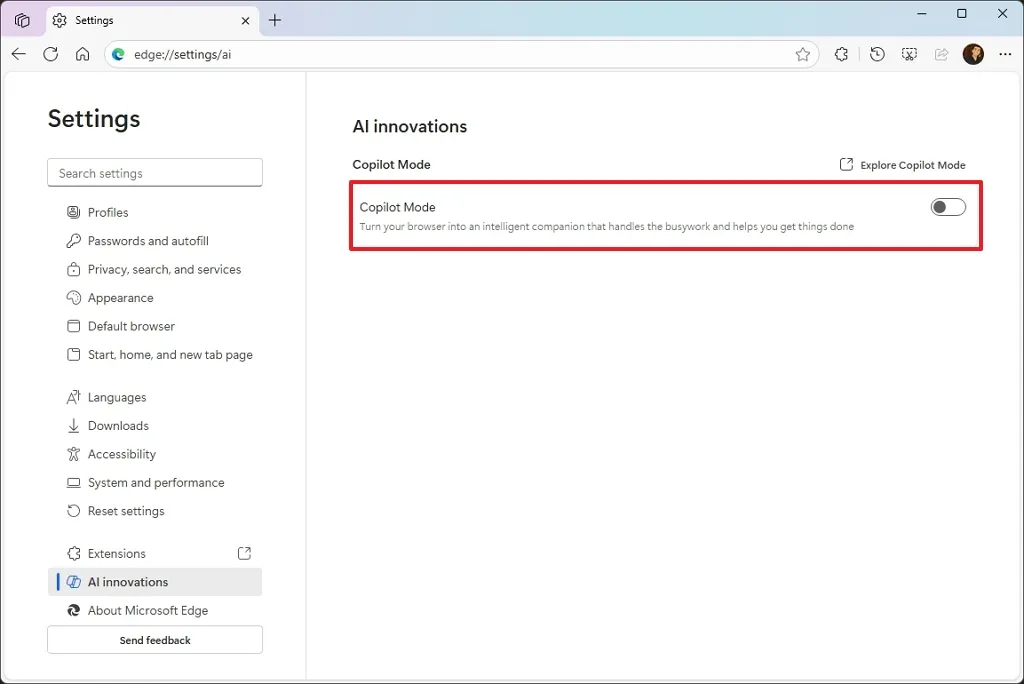
4. Nhấp vào Đổi mới AI (AI innovations) từ khung bên trái.
5. Tắt nút gạt Chế độ Copilot (Copilot Mode) để vô hiệu hóa Copilot trên trang tab mới, tính năng Hành động (Actions) và Hành trình (Journeys).
6. Nhấp vào Giao diện (Appearance) từ khung bên trái.
7. Nhấp vào tùy chọn “Cài đặt Copilot và thanh bên” (Copilot and sidebar settings) trong mục “Các cài đặt giao diện khác” (Other appearance settings).
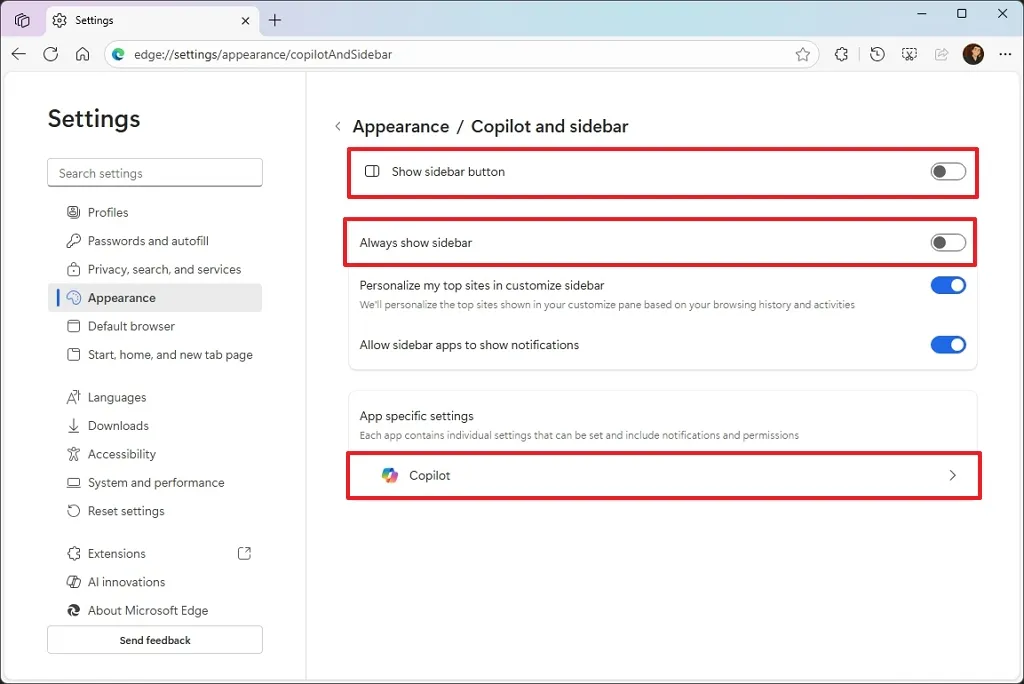
8. (Tùy chọn) Tắt nút gạt “Hiển thị nút thanh bên” (Show sidebar button).
9. (Tùy chọn) Tắt nút gạt “Luôn hiển thị thanh bên” (Always show sidebar).
10. Nhấp vào cài đặt Copilot.
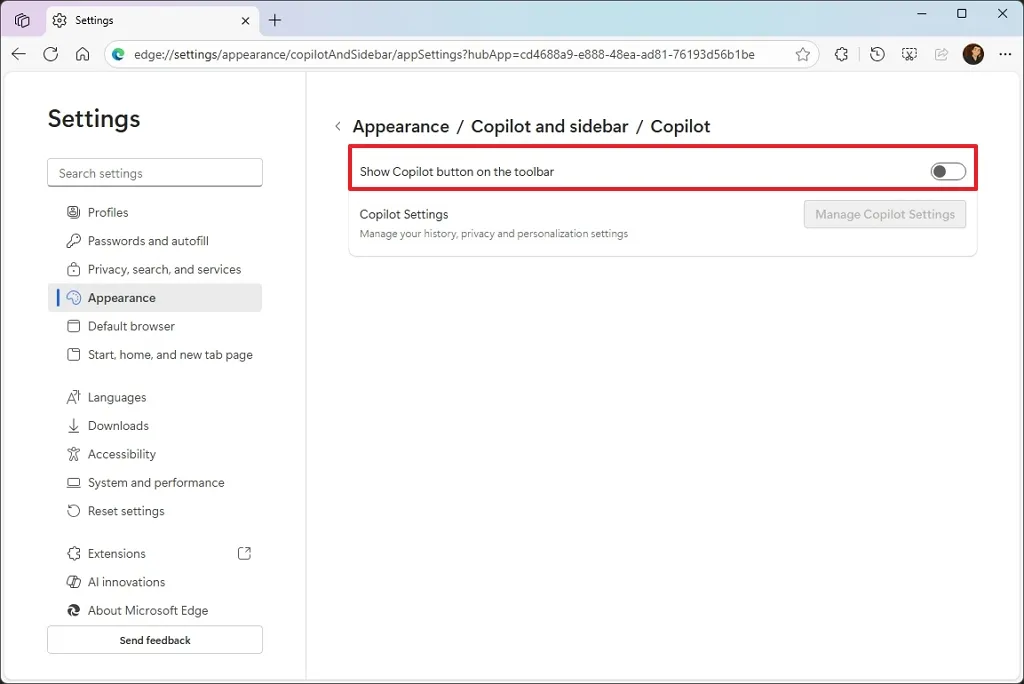
11. Tắt nút gạt “Hiển thị nút Copilot trên thanh công cụ” (Show Copilot button on the toolbar).
12. Nhấp vào Ngôn ngữ (Languages) từ khung bên trái.
13. Tắt nút gạt “Sử dụng Copilot để viết trên web” (Use Copilot for writing on the web).
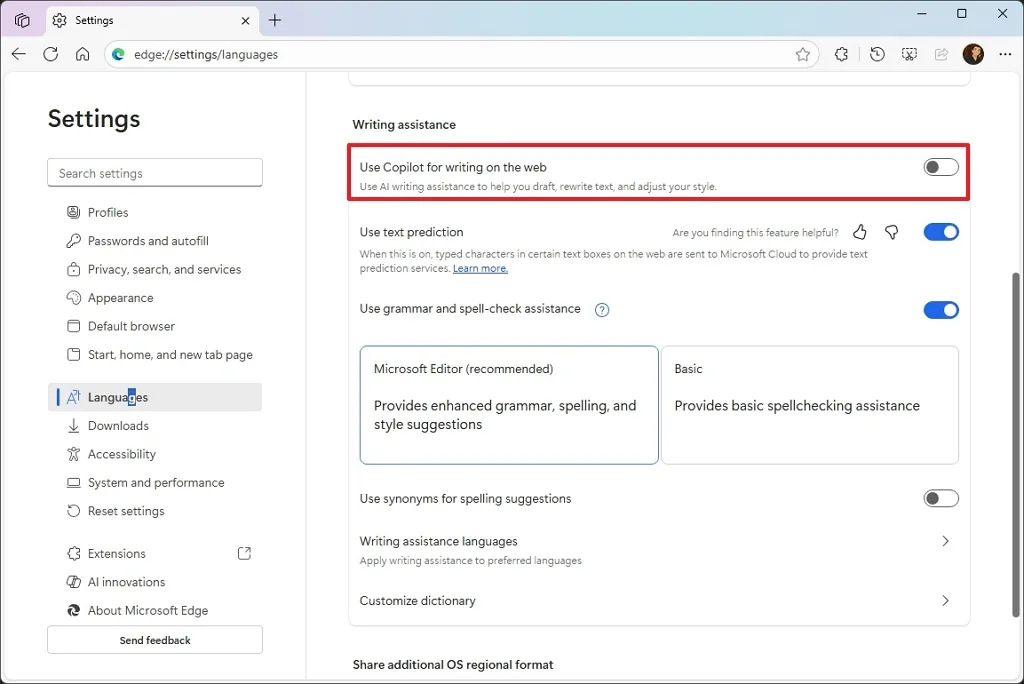
Sau khi hoàn thành các bước, các tính năng Copilot sẽ bị vô hiệu hóa trên toàn bộ trình duyệt.
2. Các câu hỏi thường gặp (FAQs)
Dưới đây là danh sách các câu hỏi thường gặp (FAQs) và câu trả lời về việc vô hiệu hóa các tính năng AI trên Microsoft Edge.
| Câu hỏi (FAQs) |
Có. Microsoft Edge cho phép bạn tắt gần như mọi tính năng được hỗ trợ bởi AI, bao gồm Chế độ Copilot, nút Copilot, tích hợp thanh bên và hỗ trợ viết, trực tiếp từ cài đặt của trình duyệt. |
Không, bạn có thể vô hiệu hóa hoặc ẩn chúng, nhưng bạn không thể gỡ cài đặt hoàn toàn các thành phần này. |
Việc vô hiệu hóa Chế độ Copilot sẽ loại bỏ trải nghiệm Tab Mới được hỗ trợ bởi AI và tắt các tính năng như Hành động (Actions) và Hành trình (Journeys), khôi phục trang bắt đầu Edge truyền thống. |
Bạn có thể loại bỏ nó bằng cách vào Cài đặt > Giao diện > Cài đặt Copilot và thanh bên, sau đó tắt nút “Hiển thị nút Copilot” trên thanh công cụ. |
Không. Việc tắt các tính năng AI chỉ loại bỏ các tính năng tích hợp AI và không ảnh hưởng đến tốc độ duyệt web hay hiệu suất của bạn. |
Có. Bạn có thể bật lại Copilot hoặc bất kỳ tính năng AI nào bất cứ lúc nào bằng cách quay lại cùng một trang cài đặt và bật lại các nút gạt. |
Có. Mở Cài đặt > Ngôn ngữ và tắt “Sử dụng Copilot để viết trên web” để vô hiệu hóa các đề xuất viết bằng AI. |
Một số người dùng thích trải nghiệm duyệt web truyền thống hơn hoặc lo lắng về quyền riêng tư dữ liệu và việc thu thập dữ liệu AI, khiến họ muốn duyệt web mà không cần tích hợp AI. |
3. Kết luận
Việc tắt mọi tính năng AI trên Microsoft Edge không chỉ giúp trình duyệt gọn nhẹ hơn mà còn mang lại cảm giác kiểm soát tốt hơn đối với quyền riêng tư và trải nghiệm cá nhân hóa của bạn trên Windows 11. Những bước hướng dẫn trong bài viết giúp bạn chủ động tinh chỉnh Edge theo đúng nhu cầu, đặc biệt hữu ích cho những ai muốn tối ưu hiệu năng hoặc đơn giản là thích một môi trường làm việc sạch sẽ, không bị xao nhãng bởi các tính năng AI tích hợp.
Xem thêm: Hướng dẫn cách khóa, đăng xuất, chuyển đổi người dùng trên Windows 11
Nếu bạn cần tư vấn thêm về cách tinh chỉnh Windows 11, tối ưu trình duyệt hoặc lựa chọn thiết bị làm việc phù hợp, COHOTECH luôn sẵn sàng hỗ trợ. Cửa hàng cung cấp laptop, PC, phụ kiện công nghệ chính hãng cùng dịch vụ kỹ thuật đáng tin cậy, giúp bạn xây dựng một hệ sinh thái làm việc mượt mà và hiệu quả hơn.
Hãy để lại bình luận bên dưới nếu bạn có thắc mắc hay muốn chia sẻ kinh nghiệm tối ưu Microsoft Edge. Và nhớ chia sẻ bài viết để nhiều người khác cũng biết cách kiểm soát các tính năng AI theo ý muốn của mình!






























